Leitfaden für Reisekonnektivität
Oppo Find X9 Pro 512GB eSIM: Kompatibilität
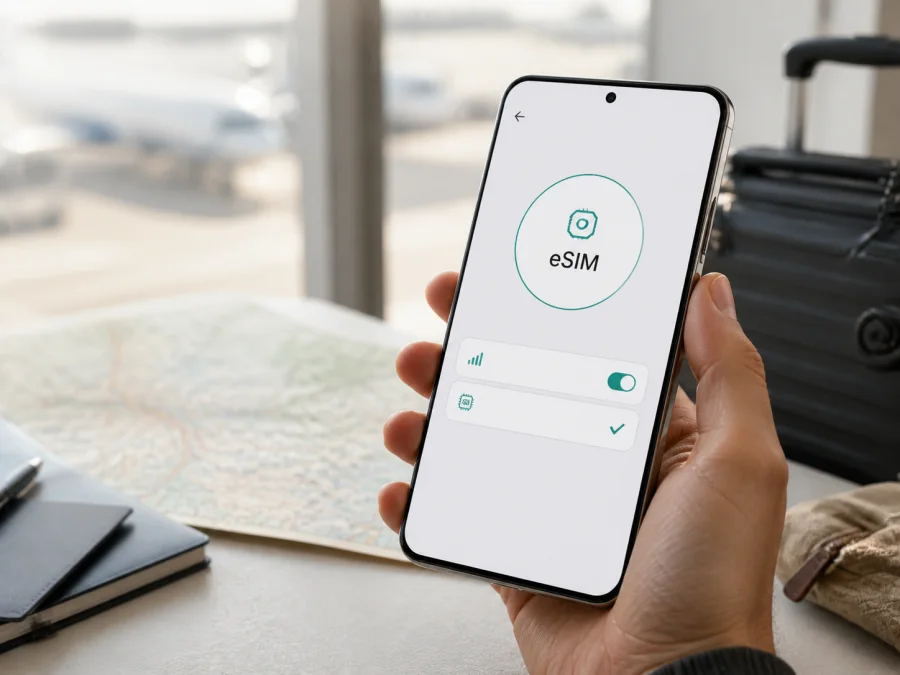
Oppo Find X9 Pro 512GB eSIM: Kompatibilität und Einrichtung
Wenn Sie das Oppo Find X9 Pro 512GB auf einer Auslandsreise für mobiles Internet nutzen möchten, lautet die kurze Antwort: Ja, die vom Hersteller für Deutschland dokumentierte Variante unterstützt eSIM. In den aktuellen technischen Daten ist für das Modell CPH2791 eine Kombination aus Nano-SIM und eSIM aufgeführt. Die angegebene Speicherkonfiguration umfasst 16 GB RAM und 512 GB internen Speicher. Prüfen Sie vor dem Kauf trotzdem Ihr eigenes Gerät.
Unterstützt das Oppo Find X9 Pro 512GB eSIM?
Für die in Deutschland dokumentierte Ausführung ist die Antwort ja. Der Hersteller nennt eSIM in den Mobilfunkdaten und führt für die 512-GB-Konfiguration 16 GB + 512 GB auf. Die eSIM ist ein digitales Mobilfunkprofil, das ein kompatibler Anbieter auf dem Gerät einrichtet.
Damit ein Reiseprofil funktioniert, müssen drei Bedingungen zusammenpassen:
- Das Telefon muss eSIM-Hardware und die passende Software besitzen.
- Die konkrete regionale beziehungsweise betreibergebundene Version muss die Funktion freigeben.
- Der eSIM-Tarif muss für das Reiseziel gelten und mit dem dort verfügbaren Netz nutzbar sein.
Die offiziellen technischen Daten unterscheiden Mobilfunkvarianten und weisen darauf hin, dass verfügbare Netzwerkfunktionen von Netzbedingungen und bereitgestellten Diensten abhängen. Die sichere Aussage lautet daher: Die bestätigte deutsche Variante ist eSIM-fähig; bei Import-, Betreiber- oder Gebrauchtgeräten müssen Sie die Unterstützung auf dem eigenen Gerät und beim Verkäufer prüfen. Die Speicherkapazität allein entscheidet nicht über die eSIM-Funktion.
Technischer Überblick
| Merkmal | Oppo Find X9 Pro 512GB |
|---|---|
| Modellkennung der dokumentierten Ausführung | CPH2791 |
| Interner Speicher | 512 GB, UFS 4.1 laut Herstellerdaten |
| Arbeitsspeicher | 16 GB LPDDR5X |
| SIM-Option | Nano-SIM; bei der bestätigten Ausführung zusätzlich eSIM |
| Mobilfunk | 4G/LTE und 5G, Bänder je nach Version und Netz |
| Betriebssystem-Referenz | ColorOS 16.0; der tatsächliche Stand kann abweichen |
| Praktische Einschränkung | Markt, Firmware, Betreiber und lokales Netz beeinflussen die Nutzung |
Was Sie vor dem Kauf eines eSIM-Tarifs prüfen sollten
Die Prüfung ist besonders wichtig bei importierten, gebrauchten oder über einen Mobilfunkanbieter gekauften Geräten. Ein Tarif sollte erst ausgewählt werden, wenn Gerätefunktion und Reisebedingungen zusammenpassen.
<a id="kesim-device-compatibility"></a>
EID oder „eSIM hinzufügen“ finden
Öffnen Sie Einstellungen und suchen Sie nach Mobilfunk, Mobile Netzwerk, SIM-Karten oder SIM-Manager. Je nach ColorOS-Version kann die Bezeichnung abweichen. Achten Sie auf eSIM hinzufügen, Mobilfunktarif hinzufügen, eSIM verwalten oder SIM herunterladen.
Prüfen Sie zusätzlich die Geräteinformationen. Die EID finden Sie je nach Software unter Einstellungen > Über das Gerät > Status oder in den SIM- beziehungsweise Mobilfunkinformationen. Die EID ist eine Gerätekennung für die eSIM. Sie muss nicht öffentlich geteilt werden.
Wenn weder EID noch eSIM-Menü angezeigt werden, gehen Sie nicht von Unterstützung aus. Starten Sie das Telefon neu, installieren Sie verfügbare offizielle Updates und prüfen Sie die Menüs erneut. Bleibt die Funktion verschwunden, klären Sie Modell- und Marktversion beim Verkäufer oder beim OPPO-Support. Ein Update kann Menübezeichnungen ändern, aber fehlende eSIM-Hardware nicht ersetzen.
Modell, Betreiber und Tarif abgleichen
Vergleichen Sie die Modellnummer in den Einstellungen mit Kaufbeleg und Verpackung. Prüfen Sie bei einem Anbietergerät, ob es für andere Netze freigegeben ist und ob ein fremdes eSIM-Profil installiert werden darf. Ein vorhandener EID-Eintrag beweist die technische Fähigkeit, hebt aber keine Betreiberbindung auf.
Lesen Sie beim gewünschten Tarif Zielland oder Region, Datenvolumen, Laufzeit, Aktivierungsbeginn, Nachbuchung und Rückerstattung. Ein Profil kann technisch installierbar sein und trotzdem für die falsche Region gelten. Prüfen Sie auch, ob für die Reise-eSIM Datenroaming eingeschaltet werden muss.
Kompatibilitäts-Checkliste
- [ ] Das Gerät ist genau ein Oppo Find X9 Pro 512GB, nicht eine ähnlich benannte Variante.
- [ ] In den Einstellungen erscheint eSIM hinzufügen oder eine vergleichbare Funktion.
- [ ] Eine EID wird in den Geräte- oder SIM-Informationen angezeigt.
- [ ] Marktversion, Modellnummer und Betreiberstatus sind bekannt.
- [ ] Das Telefon ist nicht für einen anderen Anbieter gesperrt.
- [ ] Für die Installation steht eine stabile Internetverbindung bereit.
- [ ] Reiseziel, Datenvolumen, Laufzeit und Aktivierungsregeln passen.
Prüfen Sie Ihr Gerät, bevor Sie den Kauf abschließen.
eSIM-Tarif für die Reise auswählen
Wenn das Oppo Find X9 Pro 512GB die Prüfung bestanden hat, können Sie im Kaspersky eSIM Store eine eSIM mit einem passenden Tarif für mobiles Internet in der Auslandsreise auswählen, den Vorgang abschließen und das Profil aktivieren. Kaspersky eSIM Store ist eine App und Website, über die Sie ein Reiseziel auswählen, die angezeigten Tarifbedingungen prüfen und die eSIM anschließend im vorgesehenen Konto oder in der Anwendung verwalten können. Die Mobilfunkleistung und das Netz hängen vom jeweiligen Tarif und den beteiligten lokalen Mobilfunknetzen ab.
Wählen Sie das Datenvolumen passend zum Alltag. Navigation, Messenger und Tickets verbrauchen weniger Daten als Videokonferenzen, Streaming oder Hotspot-Nutzung. Prüfen Sie, ob der Tarif nur Daten umfasst. Eine Reise-eSIM stellt nicht automatisch eine normale Rufnummer bereit; Telefonie und SMS sind nur enthalten, wenn dies ausdrücklich angegeben ist.
eSIM auf dem Oppo Find X9 Pro 512GB installieren und aktivieren
Sie benötigen ein kompatibles Telefon, Internetzugang, ausreichend Akkuladung und den QR-Code oder die Aktivierungsdaten aus dem Kaspersky eSIM Store. Halten Sie den QR-Code auf einem zweiten Bildschirm bereit und löschen Sie ihn nicht vor Abschluss.
Die ausführliche Android-Anleitung zur eSIM-Installation ist für das Oppo Find X9 Pro 512GB maßgeblich. Die iOS-Anleitung zur eSIM-Installation gilt für Apple-Geräte und zeigt den parallelen Installationsweg.
1. Öffnen Sie die Mobilfunkeinstellungen
Gehen Sie in Einstellungen zu Mobilfunk, Mobile Netzwerk, SIM-Karten oder SIM-Manager. Wählen Sie den Eintrag zum Hinzufügen eines Mobilfunktarifs. Fehlt er, wiederholen Sie die Kompatibilitätsprüfung.
2. Starten Sie die eSIM-Einrichtung
Tippen Sie auf eSIM hinzufügen oder eine ähnlich benannte Funktion und bestätigen Sie den neuen Mobilfunktarif. Die Menüfolge kann nach ColorOS-Version, Region und Anbieter abweichen.
3. Scannen Sie den QR-Code
Richten Sie die Kamera auf den vollständigen QR-Code. Sorgen Sie für Helligkeit und eine stabile Internetverbindung. Übertragen Sie manuelle Aktivierungsdaten exakt.
4. Laden Sie das Profil herunter
Warten Sie, bis das Telefon das Profil heruntergeladen und registriert hat. Das kann einige Minuten dauern. Entfernen Sie die physische SIM nicht, wenn Sie sie weiterhin benötigen.
5. Benennen Sie die eSIM
Verwenden Sie einen eindeutigen Namen wie Reise oder Daten Ausland, damit Sie die Datenleitung später sicher erkennen.
6. Wählen Sie die Datenleitung
Öffnen Sie die SIM-Einstellungen und wählen Sie die Reise-eSIM für mobile Daten. Lassen Sie die Haupt-SIM – sofern unterstützt – für Telefonie aktiv und deaktivieren Sie automatische Datenumschaltung.
7. Prüfen Sie Datenroaming
Bei einer Reise-eSIM kann Datenroaming für dieses Profil erforderlich sein. Lesen Sie die Tarifbedingungen, schalten Sie es nur für die Reise-eSIM ein und kontrollieren Sie die Datenleitung.
8. Testen Sie die Verbindung
Schalten Sie WLAN aus und öffnen Sie eine Website oder Karten-App. Prüfen Sie die aktive Datenleitung und die Netzanzeige. Falls nötig, aktivieren Sie den Flugmodus kurz, deaktivieren Sie ihn wieder und starten Sie das Telefon neu.
Nutzung auf der Reise
Sie können die eSIM vor der Abreise installieren, wenn die Tarifbedingungen das erlauben. Klären Sie, wann die Laufzeit beginnt. Nach der Landung aktivieren Sie das Profil, wählen es als Datenleitung und prüfen die automatische Datenumschaltung. Beachten Sie mögliche Roamingkosten der Haupt-SIM.
Kurzer Städtetrip
Für Navigation, Fahrdienste, Übersetzung, Tickets und Messenger reicht oft ein moderates Datenvolumen. Laden Sie Karten nach Möglichkeit vorher herunter und prüfen Sie den Verbrauch im Telefon sowie im Tarifkonto. Öffentliches WLAN kann ergänzen.
Längere Reise oder Rundreise
Prüfen Sie bei mehreren Ländern, ob ein regionaler Tarif erforderlich ist. Mehrere gespeicherte eSIM-Profile bedeuten nicht, dass ein Profil in jedem Land gilt. Maßgeblich sind Tarifgebiet, lokale Netze und Bedingungen, nicht allein das 5G-Symbol.
Eine Daten-eSIM ist kein automatischer Ersatz für eine lokale Rufnummer. Messenger können über die Datenverbindung funktionieren; für SMS-Codes Ihrer Hauptnummer gelten deren eigene Roamingbedingungen.
Typische Probleme und Lösungen
Der QR-Code wird nicht erkannt
Erhöhen Sie die Helligkeit, zeigen Sie den vollständigen Code und reinigen Sie die Kamera. Falls möglich, nutzen Sie die manuelle Eingabe. Ein neuer Code ist nur nach den Tarifbedingungen sinnvoll, weil Profile einmalig gebunden sein können.
„eSIM hinzufügen“ fehlt
Prüfen Sie Modellnummer, Marktversion und ColorOS-Version. Suchen Sie nach EID, installieren Sie offizielle Updates und starten Sie das Telefon neu. Wenn beide Hinweise fehlen, spricht das gegen eine nutzbare eSIM-Funktion dieser Ausführung. Klären Sie dies mit Verkäufer oder Hersteller, bevor Sie weiter versuchen, ein Profil zu installieren.
Das Profil ist installiert, aber es gibt kein Netz
Wählen Sie die Reise-eSIM als Datenleitung, prüfen Sie Tarifgebiet und Gültigkeitsbeginn und aktivieren Sie gegebenenfalls Datenroaming. Testen Sie den Flugmodus und starten Sie das Gerät neu. Eine manuelle Netzwahl sollte nur nach Supportanleitung erfolgen.
Das Telefon nutzt die Haupt-SIM
Stellen Sie die Reise-eSIM ausdrücklich als Leitung für mobile Daten ein und deaktivieren Sie automatische Datenumschaltung. Schalten Sie Datenroaming der Haupt-SIM aus, wenn Sie Kosten vermeiden möchten.
Die Verbindung ist langsam oder bricht ab
Prüfen Sie Signalstärke, Standort, Datenverbrauch und unterstützte Bänder. Das Oppo Find X9 Pro 512GB unterstützt je nach Version unterschiedliche 4G- und 5G-Bänder; der Tarif kann aber nur verfügbare lokale Netze nutzen. Wechseln Sie bei abgeschirmten Innenräumen den Standort und wenden Sie sich bei anhaltenden Problemen mit Modell, ColorOS-Version und Fehlermeldung an den Support.
Die Aktivierung schlägt wiederholt fehl
Stellen Sie Datum und Uhrzeit automatisch ein und prüfen Sie die Internetverbindung. Löschen Sie kein aktives Profil vorschnell, da eine erneute Installation ausgeschlossen sein kann.
FAQ zum Oppo Find X9 Pro 512GB und eSIM
Unterstützt das Oppo Find X9 Pro 512GB eSIM?
Die deutsche Herstellerdokumentation führt eSIM für die bestätigte Ausführung auf. Bei Importen, abweichender Firmware und Betreibergeräten müssen Sie EID und eSIM-Menü am eigenen Telefon prüfen.
Brauche ich eine physische SIM?
Nein. Für das eSIM-Profil selbst ist keine physische Karte nötig. Eine Nano-SIM kann parallel verwendet werden, wenn Gerät und Anbieter die Kombination erlauben.
Kann ich meine Haupt-SIM für Telefonie behalten?
Oft ja. Wählen Sie die Reise-eSIM für mobile Daten und die Haupt-SIM separat für Anrufe, sofern die Gerätekonfiguration dies unterstützt. Prüfen Sie die Roamingkosten der Haupt-SIM.
Muss Datenroaming eingeschaltet werden?
Das hängt vom Tarif ab. Bei Reiseprofilen kann es notwendig sein. Aktivieren Sie Datenroaming nur für die richtige eSIM und folgen Sie den Tarifhinweisen.
Erhalte ich eine neue Rufnummer?
Nicht automatisch. Ein eSIM-Tarif für mobiles Internet enthält gewöhnlich Daten. Rufnummer, klassische Anrufe und SMS sind nur bei ausdrücklicher Angabe enthalten.
Funktioniert die eSIM überall mit 5G?
Nein. Tarifgebiet, Partnernetz, Frequenzunterstützung, Standort und Netzauslastung bestimmen die praktische Verbindung. 5G-Unterstützung des Telefons allein ist keine Garantie.
Kurzfazit
Das Oppo Find X9 Pro 512GB ist in der vom Hersteller für Deutschland dokumentierten Ausführung eSIM-kompatibel. Bei Import- und Betreibergeräten können Markt, Firmware, SIM-Konfiguration und Sperren abweichen. Prüfen Sie deshalb EID, eSIM hinzufügen, Modellversion und Tarifgebiet vor dem Kauf.
Kaspersky eSIM Store hilft Ihnen als App und Website, eine eSIM mit passendem Tarif für mobilen Internetzugang auf einer Auslandsreise auszuwählen, den Vorgang abzuschließen und zu aktivieren. Das Produkt ist kein Mobilfunkanbieter und kein eigenes Netz; die Verbindung hängt vom gewählten Tarif und den beteiligten lokalen Netzen ab.
Vor der Abreise: Gerät prüfen und eSIM für die Reise auswählen
- Öffnen Sie die Einstellungen des Oppo Find X9 Pro 512GB.
- Suchen Sie nach EID und eSIM hinzufügen.
- Gleichen Sie Marktversion und Betreiberstatus ab.
- Wählen Sie im Kaspersky eSIM Store Reiseziel und passenden eSIM-Tarif für mobiles Internet.
- Prüfen Sie Datenvolumen, Laufzeit, Aktivierungsbeginn, Tarifgebiet und Roamingvorgaben.
- Installieren Sie das Profil per QR-Code oder Aktivierungsdaten.
- Legen Sie die Reise-eSIM als Datenleitung fest.
- Testen Sie die Verbindung und beobachten Sie den Datenverbrauch.
Wenn diese Punkte erfüllt sind, können Sie die eSIM für die Reise nach Tarifbedingungen aktivieren und den Überblick über Leitung, Laufzeit und Datenverbrauch behalten.


