Leitfaden für Reisekonnektivität
Oppo Find X9 Ultra 5G eSIM: prüfen & einrichten
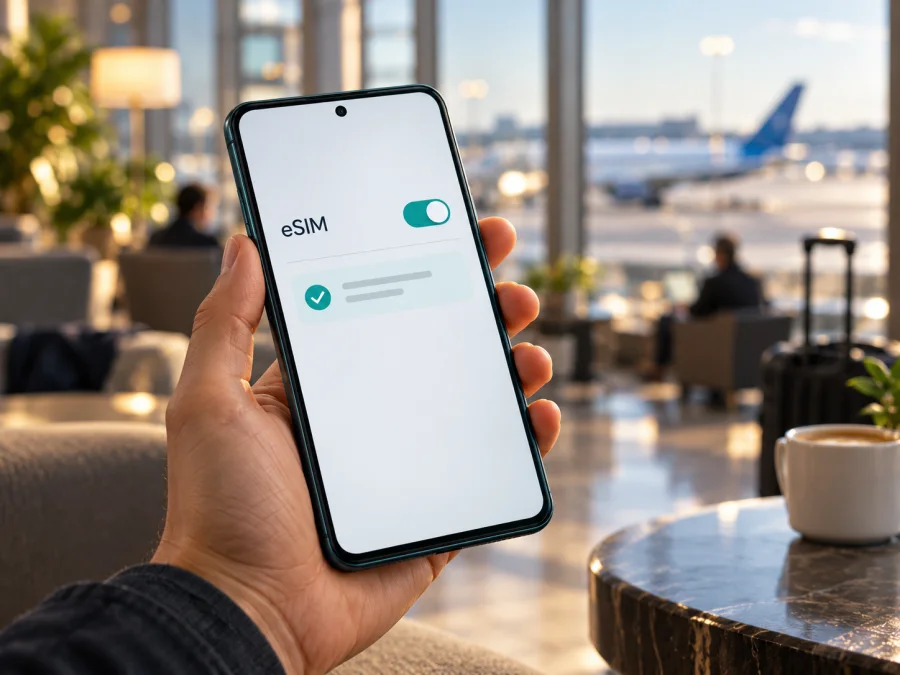
Oppo Find X9 Ultra 5G eSIM: Kompatibilität prüfen und einrichten
Kurzantwort: Die eSIM-Unterstützung hängt bei diesem Modell von der tatsächlich verkauften Hardwareversion ab. OPPO nennt eSIM für die internationale Ausführung CPH2841 und die japanische Verkaufsversion. Für die chinesische Standardausführung PMA110 führt OPPO dagegen Nano-SIM-Karten auf, aber keine eSIM. Die chinesische Satellitenkommunikationsversion PMA120 ist laut offizieller Produktdarstellung eine abweichende Variante mit eSIM. „Oppo Find X9 Ultra 5G“ allein reicht deshalb nicht als Kompatibilitätsnachweis: Prüfen Sie die Modellnummer in den Einstellungen oder auf der Verpackung, bevor Sie einen Tarif auswählen.
Hier erfahren Sie, wie Sie Modellnummer, EID und eSIM-Menü prüfen und ein Datenprofil für die Reise einrichten. „5G“ bestätigt keine eSIM-Funktion; Modell, Software und Tarif müssen zusammenpassen.
Unterstützt das Oppo Find X9 Ultra 5G eSIM?
Eine pauschale Ja- oder Nein-Antwort wäre für alle Geräte mit diesem Namen ungenau. OPPO veröffentlicht regionale Produktseiten und unterschiedliche Modellkennungen. Die maßgebliche Prüfung betrifft daher das Gerät, das Sie tatsächlich in der Hand halten, und nicht nur den Namen in einer Händleranzeige.
| Version beziehungsweise Kennung | Was die offiziellen Angaben belegen | Einordnung |
|---|---|---|
| Internationale Ausführung CPH2841 | OPPO führt eSIM auf regionalen Produktseiten als kompatibel auf. | eSIM ist für diese Ausführung grundsätzlich vorgesehen. Prüfen Sie zusätzlich den Gerätestatus und die Unterstützung des gewünschten Tarifs. |
| Japanische Verkaufsversion | Der offizielle OPPO-Onlineshop nennt nanoSIM + eSIM sowie eSIM + eSIM als mögliche Kombinationen. | eSIM-Unterstützung ist ausgewiesen; die genaue gleichzeitige Nutzung hängt von den SIM-Einstellungen ab. |
| Chinesische Standardversion PMA110 | Die chinesische OPPO-Spezifikationsseite nennt Nano-SIM und Nano-USIM, aber keine eSIM. | Behandeln Sie diese Ausführung nicht als eSIM-fähig, solange OPPO für genau Ihr Gerät nichts anderes bestätigt. |
| Chinesische Satellitenversion PMA120 | OPPO führt sie als separate Variante; die offiziellen Verkaufsangaben nennen für diese Version eSIM. | Nicht mit PMA110 gleichsetzen. Lassen Sie sich die Modellnummer und die eSIM-Funktion für das konkrete Exemplar bestätigen. |
Bei Importgeräten oder Händlerangeboten mit abweichenden Speichervarianten ist die Kennung entscheidend. Ein anderes Betriebssystem verwandelt Hardware ohne eSIM nicht in ein eSIM-Gerät; ein 5G-Modem beweist keine digitale SIM-Funktion.
Die OPPO-Seite für die internationale Ausführung führt die Kennung CPH2841 und eSIM in den Mobilfunkdaten. Die japanische Produktseite beschreibt mehrere SIM-Kombinationen. Für den chinesischen Markt nennt OPPO bei PMA110 hingegen ausschließlich physische Karten; die eSIM-Angabe betrifft dort eine gesondert bezeichnete Satellitenvariante. Diese Angaben lassen sich nicht ohne Prüfung auf jedes Land, jedes Importgerät oder jedes Update übertragen. Erfragen Sie beim Verkäufer die vollständige Modellnummer, die ursprüngliche Verkaufsregion und die eSIM-Unterstützung des Geräts selbst. Bei Unklarheit sollte OPPO-Support die Kennung anhand der Seriennummer prüfen.
Gerätefunktion und Tarifkompatibilität sind getrennte Fragen: Ein eSIM-fähiges Telefon kann mit einem bestimmten Anbieter oder Land inkompatibel sein. Prüfen Sie daher Modellkennung, Gerätemenü, SIM-Sperre und Tarifbedingungen separat.
So prüfen Sie Modellnummer, EID und eSIM-Menü
Gehen Sie diese Punkte direkt am Oppo Find X9 Ultra 5G durch. Die Bezeichnungen können sich je nach ColorOS-Version und Sprache leicht unterscheiden.
- Öffnen Sie die Einstellungen. Suchen Sie nach „Über das Gerät“, „Geräteinformationen“ oder einer ähnlichen Rubrik.
- Notieren Sie Modellnummer und Softwareversion. Vergleichen Sie die Kennung mit dem Karton, der Rechnung und der offiziellen Produktinformation. Bei einem Importgerät sollte die Modellkennung Vorrang vor dem Händlernamen haben.
- Suchen Sie nach EID. Tippen Sie in der Telefon-App die IMEI-Abfrage
*#06#ein oder sehen Sie unter „Status“ beziehungsweise „SIM-Status“ nach. Auf eSIM-fähigen Geräten wird neben IMEI-Informationen häufig eine EID angezeigt. Der genaue Ort variiert mit der Firmware. - Prüfen Sie die Mobilfunk-Einstellungen. Öffnen Sie „Einstellungen“ und danach „Mobilfunknetz“, „SIM-Karten & mobile Netzwerke“ oder „Verbindungen“. Suchen Sie nach „eSIM hinzufügen“, „Mobilfunktarif hinzufügen“ oder „SIM herunterladen“.
- Öffnen Sie die Hinzufügen-Ansicht, ohne einen QR-Code zu scannen. Wenn das Menü angeboten wird, bestätigt das eine verfügbare Funktion, aber noch nicht, dass jeder Tarif oder jedes Netz unterstützt wird.
- Kontrollieren Sie die Gerätesperre. Fragen Sie den ursprünglichen Anbieter, ob das Telefon für andere Netze freigeschaltet ist. Eine SIM-Sperre kann die Nutzung eines Reiseprofils verhindern.
Eine EID ist ein starkes Indiz für eine eSIM-Komponente. Fehlt sie, prüfen Sie Modell und Firmware, starten Sie neu und installieren Sie verfügbare offizielle Updates. Ein QR-Code enthält ein Profil, ersetzt aber keine eSIM-Hardware.
Bei unklaren Menüs gleichen Sie Modellnummer, EID, eSIM-Option und Verkäufer- oder OPPO-Bestätigung ab. Veröffentlichen Sie EID, IMEI und QR-Code nicht; geben Sie Kennungen nur bei Bedarf an den zuständigen Support weiter.
Kompatibilitäts-Checkliste vor der Tarifwahl
- [ ] Die Modellnummer gehört zu einer Ausführung, für die OPPO eSIM bestätigt.
- [ ] In den Einstellungen ist eine EID oder eine Option zum Hinzufügen einer eSIM sichtbar.
- [ ] Das Gerät ist nicht durch den bisherigen Anbieter gesperrt.
- [ ] ColorOS und die Mobilfunkkomponenten sind auf einem aktuellen offiziellen Stand.
- [ ] Der Tarif deckt das Land oder die Länder Ihrer Reise ab.
- [ ] Die Tarifbedingungen passen zu Ihrem Bedarf: Datenmenge, Laufzeit, Beginn der Gültigkeit und erlaubtes Tethering.
- [ ] Sie haben WLAN oder eine andere Internetverbindung für den Download und die Aktivierung.
Nutzen Sie zur zusätzlichen Einordnung auch die Kompatibilität Ihres Geräts prüfen. Diese Prüfung ersetzt nicht den Blick auf die Modellnummer und die Menüs des Telefons. Kaufen oder installieren Sie ein Profil erst, wenn Ihr konkretes Gerät als eSIM-fähig bestätigt ist.
Was eine Reise-eSIM leistet – und was nicht
Eine Reise-eSIM ist ein digitales Profil für mobile Daten. Rufnummer, normale Gespräche und SMS sind nicht automatisch enthalten; prüfen Sie die Tarifbedingungen. Messenger funktionieren über die Internetverbindung.
Kaspersky eSIM Store ist ein App- und Webangebot, über das Sie eine eSIM mit einem passenden Tarif für mobile Daten auf einer Auslandsreise auswählen, einrichten und aktivieren können. Der konkrete Tarif gilt nach seinen Bedingungen und arbeitet über die jeweils unterstützten lokalen Mobilfunknetze. Kaspersky eSIM Store ist kein Mobilfunkanbieter und verspricht weder Netzabdeckung an jedem Ort noch eine bestimmte Geschwindigkeit. Prüfen Sie vor der Auswahl die Zielländer, den Gültigkeitsbeginn, das Datenvolumen und weitere Tarifdetails.
Nachdem Sie Modell und eSIM-Funktion verifiziert haben, können Sie im deutschen Kaspersky eSIM Store Reiseziele und Tarife ansehen. Die Startseite ist eine allgemeine Auswahlübersicht, keine Zusage zu einem bestimmten Tarif. Prüfen Sie, ob Ihre Reiseziele enthalten sind und wann die Laufzeit beginnt.
eSIM installieren und aktivieren
Installieren Sie das Profil möglichst, solange Sie eine stabile WLAN-Verbindung haben. Halten Sie außerdem die Kaufbestätigung beziehungsweise den QR-Code bereit. Ein Installationscode ist in der Regel nur einmal nutzbar und sollte nicht weitergegeben werden. Löschen Sie ein bereits installiertes Profil nicht vorschnell: Je nach Tarif lässt es sich möglicherweise nicht erneut laden.
Schritt für Schritt auf ColorOS
- Prüfen Sie noch einmal Modell und Kompatibilität. Stellen Sie sicher, dass Ihr Oppo Find X9 Ultra 5G eine bestätigte eSIM-Ausführung ist und nicht netzgesperrt ist.
- Verbinden Sie das Telefon mit WLAN. Lassen Sie den Akku ausreichend geladen und deaktivieren Sie während des Downloads keine Netzwerkverbindung.
- Öffnen Sie die Mobilfunk-Einstellungen. Gehen Sie zu „Einstellungen“ und anschließend zu „Mobilfunknetz“ beziehungsweise „SIM-Karten & mobile Netzwerke“.
- Wählen Sie „eSIM hinzufügen“. Falls der Eintrag nicht erscheint, beginnen Sie nicht mit dem Scannen. Prüfen Sie stattdessen Kennung, EID und regionale Version erneut.
- Scannen Sie den bereitgestellten QR-Code. Öffnen Sie den Code auf einem zweiten Bildschirm oder nutzen Sie eine manuelle Eingabe, falls der Tarif diese Möglichkeit vorsieht. Fotografieren oder posten Sie den QR-Code nicht.
- Bestätigen Sie den Download des Mobilfunktarifs. Folgen Sie den Hinweisen auf dem Display. Lassen Sie das Gerät während der Profilinstallation mit dem Internet verbunden.
- Benennen Sie das Profil eindeutig. Ein Label wie „Reise-eSIM“ hilft, es von Ihrer privaten oder beruflichen SIM zu unterscheiden.
- Lassen Sie Ihre bisherige SIM für Anrufe ausgewählt, wenn Sie diese weiter nutzen möchten. Legen Sie zugleich fest, welche SIM mobile Daten verwenden soll.
- Aktivieren Sie das Reiseprofil erst zum passenden Zeitpunkt. Folgen Sie der Tarifbeschreibung: Manche Pakete starten bei Verbindung im Zielgebiet, andere können ab einem festgelegten Zeitpunkt oder bei der Installation laufen.
- Warten Sie auf die Netzanmeldung. Die Verbindung kann einige Minuten dauern. Aktivieren Sie Datenroaming für die Reise-eSIM nur, wenn es die Anweisungen des Tarifs erfordern.
Die Menüführung variiert je nach ColorOS-Version. Die Android-Installationsanleitung zeigt einen allgemeinen Ablauf; die iOS-Installationsanleitung gilt für iPhones und nicht für ColorOS.
Vor der Abreise und nach der Ankunft
Vor der Abreise können Sie den Tarif und das Profil vorbereiten, sofern die Produktbedingungen eine frühe Installation erlauben. Prüfen Sie den Aktivierungszeitpunkt genau. Wenn der Datenzeitraum sofort nach Installation startet, warten Sie gegebenenfalls bis kurz vor der Reise oder bis zur Ankunft. Bewahren Sie Bestätigung und Installationshinweise offline oder auf einem anderen Gerät auf, falls Sie am Ziel zunächst kein Internet haben.
Nach der Ankunft öffnen Sie die SIM-Verwaltung und wählen das Reiseprofil für mobile Daten aus. Deaktivieren Sie Daten für die Heim-SIM, wenn Sie unerwartete Roamingkosten vermeiden möchten. Lassen Sie Telefonie und SMS über Ihre reguläre SIM laufen, falls Sie diese Dienste benötigen und Ihr Anbieter sie im Ausland bereitstellt. Aktivieren Sie Datenroaming für das Reiseprofil nur gemäß Tarifhinweis. Die Einstellung kann erforderlich sein, weil sich das Profil mit einem unterstützten Netz außerhalb seines Heimatnetzes verbindet; sie bedeutet nicht automatisch, dass Ihr ursprünglicher Mobilfunkanbieter Datenroaming berechnet. Kontrollieren Sie dennoch, welche Leitung für mobile Daten ausgewählt ist.
Prüfen Sie bei mehreren SIMs, ob ein automatischer Datenwechsel auf die Heim-SIM zurückschaltet. Die Optionen unterscheiden sich nach ColorOS-Version und SIM-Kombination.
Typische Probleme und schnelle Prüfungen
„eSIM hinzufügen“ fehlt
Das kann auf eine Variante ohne eSIM, eine eingeschränkte Firmware oder einen nicht passenden Menüpfad hinweisen. Prüfen Sie zuerst die vollständige Modellnummer und die EID. Bei PMA110 nennt OPPO für die chinesische Standardausführung Nano-SIM-Formate; eine geänderte Systemsprache oder ein anderes ROM reicht nicht als Nachweis einer eSIM-Komponente. Fragen Sie mit der Modellkennung beim Händler oder OPPO nach, bevor Sie einen Tarif buchen.
Der QR-Code lässt sich nicht scannen
Erhöhen Sie die Bildschirmhelligkeit des zweiten Geräts, vergrößern Sie den QR-Code und reinigen Sie die Kamera. Prüfen Sie, ob der Code noch gültig und nicht bereits verwendet wurde. Falls die Kamera keinen Erfolg hat, suchen Sie in den Tarifunterlagen nach manueller Installation. Senden Sie den QR-Code nicht an Dritte und verwenden Sie ihn nicht auf einem anderen Gerät, solange der Anbieter keine Übertragung erlaubt.
Das Profil wird heruntergeladen, verbindet sich aber nicht
Warten Sie einige Minuten und starten Sie das Telefon neu. Kontrollieren Sie Profilstatus, Daten-SIM, Zielland und Empfang. Aktivieren Sie Datenroaming für die Reise-eSIM nur, falls verlangt. Falls ein APN vorgegeben ist, gleichen Sie ihn ab, statt Werte zu erraten.
Es gibt Empfang, aber keine Daten
Prüfen Sie Datenvolumen, Laufzeit und ausgewählte Datenleitung. Schalten Sie den Flugmodus kurz ein und wieder aus. Eine manuelle Netzwahl sollten Sie nur nach Tarifhinweis testen. Notieren Sie bei anhaltenden Problemen Ort, Uhrzeit, Modellnummer und Fehlermeldung für den Support.
Mobile Daten laufen über die falsche SIM
Öffnen Sie die SIM-Verwaltung erneut und wählen Sie das Reiseprofil ausdrücklich als Leitung für mobile Daten. Prüfen Sie zusätzlich, ob automatischer Datenwechsel eingeschaltet ist. Wenn Sie Ihre Heimnummer für Anrufe behalten, kann die physische SIM aktiv bleiben, während mobile Daten ausschließlich über die eSIM laufen.
Die Verbindung ist langsam oder bricht ab
Geschwindigkeit und Stabilität hängen von Netz, Standort, Auslastung und Tarif ab. Prüfen Sie Abdeckung, Datenvolumen und Laufzeit; ein Wechsel zwischen 5G und LTE kann bei der Fehlersuche helfen, garantiert aber keine bessere Verbindung.
Das Profil wurde versehentlich entfernt
Löschen Sie eine eSIM nicht als ersten Problemlösungsschritt. Manche Installationscodes können nur einmal verwendet werden. Wenden Sie sich an den zuständigen Store-Support oder den Tarifanbieter und halten Sie Bestellnummer sowie Fehlermeldung bereit. Teilen Sie persönliche Kennungen nur über den offiziellen Supportkanal.
Praktische Reisebeispiele
Kurztrip: Prüfen Sie, ob das Zielland ausdrücklich enthalten ist. Karten, Messaging und Fahrdienste bestimmen oft den Datenbedarf; laden Sie große Dateien vorher über WLAN.
Mehrere Länder: Kontrollieren Sie, ob ein regionaler Tarif alle Stationen abdeckt. Vergleichen Sie Datenmenge, Gültigkeit und Aktivierung statt sich allein auf den Tarifnamen zu verlassen.
Arbeit unterwegs: Testen Sie Hotspot und Firmenzugänge vor der Reise. Tethering kann tarifabhängig sein; legen Sie die eSIM ausdrücklich als Datenleitung fest.
Ankunft ohne WLAN: Installieren Sie das Profil bei stabiler Verbindung, wenn die Tarifbedingungen es erlauben, und speichern Sie die Anleitung offline. Folgen Sie dem angegebenen Aktivierungszeitpunkt.
Häufige Fragen
Kann ich sicher sein, dass jedes Oppo Find X9 Ultra 5G eSIM unterstützt?
Nein. CPH2841 und die japanische Verkaufsversion weisen eSIM aus. PMA110 nennt OPPO als physische SIM-Ausführung; PMA120 ist eine separate Satellitenvariante. Prüfen Sie die Kennung des konkreten Telefons.
Was ist wichtiger: die EID oder die Händlerbeschreibung?
Eine EID und der Menüpunkt „eSIM hinzufügen“ sind nützliche Hinweise. Bei widersprüchlichen Angaben sollte der Verkäufer oder OPPO die Modellnummer bestätigen.
Kann ich eine eSIM parallel zu einer physischen SIM verwenden?
Das hängt von Version und SIM-Kombination ab. OPPO Japan nennt nanoSIM + eSIM sowie eSIM + eSIM; daraus folgt keine identische Unterstützung für alle Regionen.
Ist die Reise-eSIM ein Ersatz für meine Telefonnummer?
Nein, ein Datentarif enthält nicht automatisch Rufnummer, SMS oder Gesprächsminuten. Ihre bestehende SIM kann für Anrufe aktiv bleiben, sofern Bedingungen und Einstellungen passen.
Muss Datenroaming immer eingeschaltet sein?
Nicht immer. Manche eSIM-Tarife benötigen es für die Verbindung in einem ausländischen Netz, andere können abweichende Anweisungen haben. Prüfen Sie die Aktivierungshinweise des gewählten Tarifs und wählen Sie die Reise-eSIM als Datenleitung. Überprüfen Sie zugleich, dass mobile Daten nicht versehentlich über Ihre Heim-SIM laufen.
Funktioniert eine eSIM auch ohne 5G?
„5G“ belegt keine eSIM-Funktion. Der verfügbare Mobilfunkstandard hängt von Netz, Standort, Tarif und Gerät ab; prüfen Sie eSIM über Modellkennung, EID und Einstellungen.
Vor der Reise noch einmal prüfen
Beim Oppo Find X9 Ultra 5G ist nicht nur der Modellname maßgeblich. Bestätigen Sie die genaue regionale Ausführung, suchen Sie EID und „eSIM hinzufügen“ im Gerät und klären Sie eine mögliche Netzsperre. Die offiziellen OPPO-Angaben unterscheiden zwischen CPH2841, PMA110 und PMA120; deshalb sollten Sie die Funktion nicht von einer Variante auf eine andere übertragen.
Wenn das konkrete Gerät eSIM unterstützt, wählen Sie im Kaspersky eSIM Store ein passendes Ziel und vergleichen Sie Datenvolumen, Laufzeit und Aktivierungsbedingungen. Richten Sie das Profil über eine stabile Verbindung ein, legen Sie es für mobile Daten fest und folgen Sie den Roaminghinweisen des Tarifs. So können Sie vor der Abreise die Kompatibilität prüfen und Ihre mobile Datenverbindung für die Reise planvoll vorbereiten.


