Leitfaden für Reisekonnektivität
Oppo Find X9 Ultra eSIM: Kompatibilität & Einrichtung
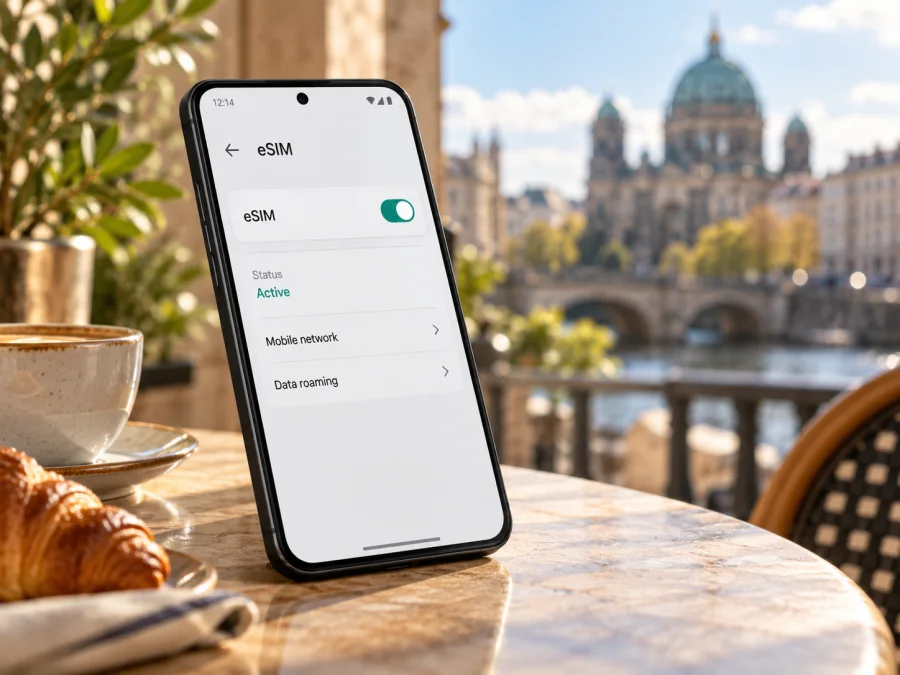
eSIM für Oppo Find X9 Ultra: Kompatibilität und Einrichtung
Kurzantwort: OPPO führt eSIM für die internationale Ausführung des Oppo Find X9 Ultra auf den offiziellen Spezifikationsseiten für Großbritannien und Spanien als unterstützt auf. Das bestätigt die Funktion für die dort beschriebene Variante, aber nicht automatisch für jedes Gerät mit dieser Verkaufsbezeichnung. Bei Importgeräten, der chinesischen Version oder einer japanischen Betreiber- beziehungsweise SIM-Variante sollten Sie Modellkennung und Gerätemenü prüfen, bevor Sie einen Tarif kaufen.
Die Modellbezeichnung allein reicht zur Zuordnung nicht immer aus. Regionale Ausführungen können sich bei Mobilfunkprofilen, Software und Betreiberfreigaben unterscheiden. Im Folgenden finden Sie die aktuelle Einordnung sowie eine praktische Checkliste für Ihre konkrete Ausführung.
Unterstützt das Oppo Find X9 Ultra eSIM?
Auf den internationalen OPPO-Spezifikationsseiten für Großbritannien und Spanien ist eSIM als unterstützt angegeben. Die britische Seite nennt dafür die Modellkennung CPH2841. Auch OPPO Japan beschreibt SIM1 als Nano-SIM und SIM2 als Nano-SIM oder eSIM. Bei dieser japanischen Konfiguration ist entscheidend, welche SIM-Option die konkrete Lieferung und der zuständige Betreiber freischalten.
Für China ist die öffentlich einsehbare OPPO-Dokumentation anders: Die offizielle Spezifikationsseite zur Modellkennung PMA110 führt eSIM nicht auf. Das ist keine sichere Aussage, dass jedes in China verkaufte Gerät technisch ausgeschlossen ist; es bedeutet, dass die offizielle Spezifikation die Funktion dort nicht bestätigt. Behandeln Sie PMA110 deshalb als ungeprüft, solange OPPO oder der Verkäufer die eSIM-Funktion nicht ausdrücklich für genau diese Variante bestätigt und Ihr Gerät sie nicht im Menü anzeigt.
| Ausführung oder Markt | Offizielle Angabe | Was Sie daraus ableiten sollten |
|---|---|---|
| International, CPH2841 | OPPO UK und Spanien führen eSIM als unterstützt. | Gute Ausgangslage; Geräte-Menü und Betreiberfreigabe trotzdem prüfen. |
| Japan | SIM1 Nano-SIM; SIM2 Nano-SIM oder eSIM. | Die konkrete zweite SIM-Option beim Verkäufer oder Betreiber klären. |
| China, PMA110 | Die OPPO-Seite führt eSIM nicht auf. | Unterstützung ist damit nicht bestätigt; vor einem Kauf gezielt nachfragen. |
Ein Menüpunkt zur eSIM bedeutet noch nicht, dass jeder Tarif funktioniert. Das Gerät muss entsperrt sein, das Angebot muss das Zielland abdecken und ein unterstütztes Mobilfunknetz muss vor Ort verfügbar sein. eSIM und 5G sind außerdem verschiedene Dinge: Eine digitale SIM kann Daten auch über 4G/LTE nutzen, wenn 5G im Zielnetz nicht verfügbar oder im Tarif nicht vorgesehen ist.
Vor dem Tarifkauf: Kompatibilität selbst prüfen
Nehmen Sie diese kurze Prüfung am Smartphone vor und stützen Sie sich nicht allein auf einen Händlertext. Namen und Anordnung der Menüs variieren nach ColorOS-Version, Sprache und Betreiberprofil.
- Modellkennung notieren: Öffnen Sie Einstellungen > Über das Gerät. Vergleichen Sie Modellnummer und Softwareversion mit Verpackung, Kaufbeleg und der regionalen OPPO-Produktseite.
- EID suchen: Die EID ist die Kennung des eingebauten eSIM-Chips. Suchen Sie unter Über das Gerät, Status oder SIM-Status. Auf manchen Android-Geräten zeigt auch
*#06#in der Telefon-App Kennungen an; der Code funktioniert nicht auf jeder Version. - eSIM-Menü öffnen: Prüfen Sie unter Einstellungen > Mobilfunknetz oder SIM-Karten & mobile Netzwerke, ob eSIM hinzufügen, Mobilfunktarif hinzufügen oder SIM herunterladen angeboten wird.
- Sperre klären: Fragen Sie den ursprünglichen Anbieter, ob das Smartphone für andere Netze freigegeben ist. Eine Netzsperre kann Aktivierung oder Registrierung verhindern.
- Software aktualisieren: Installieren Sie verfügbare stabile Updates, starten Sie neu und sehen Sie erneut nach. Ein Update kann Menüs ändern, ersetzt aber keine fehlende Hardware oder Marktfreigabe.
- Tarifbedingungen prüfen: Stimmen Sie Ziel, regionale Abdeckung, Datenvolumen, Laufzeit und Gültigkeitsbeginn auf die Reise ab.
Eine EID ist ein starkes Indiz für eSIM-Hardware; prüfen Sie zusätzlich, ob ColorOS tatsächlich das Hinzufügen eines Profils erlaubt. Fehlen EID und Menüpunkt, gehen Sie nicht davon aus, dass ein Tarifkauf die Funktion freischaltet. Bei widersprüchlichen Angaben sollten Sie den Verkäufer oder OPPO mit der exakten Modellnummer um eine schriftliche Bestätigung bitten.
Achten Sie beim Gerätevergleich auf die ganze Kennung, nicht nur auf „Find X9 Ultra“. Ein Angebot kann für einen Markt bestimmt sein, während das Smartphone aus einem anderen Land importiert wurde. Fragen Sie konkret, ob die eSIM in genau diesem Gerät mit installierter Software nutzbar ist und ob die zweite SIM-Position physisch oder digital ausgeführt ist. Eine allgemeine Aussage zur Produktfamilie beantwortet diese Einzelfrage nicht. Bewahren Sie die Antwort des Händlers zusammen mit Kaufbeleg und Modellnummer auf. So können Sie bei einer späteren Aktivierungsstörung gezielt nachvollziehen, ob es um die Geräteausführung, eine Betreiberfreigabe oder die Tarifbedingungen geht.
Bei einem Neukauf können Sie diese Punkte direkt vor Ort gemeinsam mit dem Verkäufer durchgehen. Bei einem Importgerät empfiehlt sich die Prüfung vor Ablauf einer Rückgabefrist. Vergleichen Sie außerdem die Bezeichnung in den Einstellungen mit der Dokumentation für den Markt, für den das Smartphone ursprünglich vorgesehen war.
Prüfen Sie Ihr Gerät, bevor Sie einen eSIM-Tarif auswählen. Halten Sie dazu die Modellkennung und – wenn vorhanden – die EID bereit. So lassen sich Gerätefragen von späteren Problemen mit Netz oder Tarif unterscheiden.
eSIM für die Reise vorbereiten
Wenn die eSIM-Funktion auf Ihrem Oppo Find X9 Ultra angezeigt wird und das Gerät entsperrt ist, können Sie die Reiseverbindung einrichten. Kaspersky eSIM Store ist eine App und Website, auf der Sie eine eSIM mit passendem Tarif für mobilen Internetzugang auf einer Auslandsreise auswählen, einrichten und aktivieren können. Netz und Leistung richten sich nach dem jeweiligen Tarif, den beteiligten lokalen Netzen und der Versorgung am Aufenthaltsort.
Wählen Sie das tatsächliche Reiseziel und prüfen Sie die Bedingungen des konkreten Angebots. Bei einer Rundreise kann ein Regionaltarif passen, wenn alle Länder der Route ausdrücklich eingeschlossen sind. Vergleichen Sie Datenmenge, Laufzeit, Preis und Gültigkeitsbeginn. Karten, Nachrichten und Übersetzungen benötigen typischerweise weniger Daten als Video-Streaming, große Uploads oder Hotspot-Nutzung.
Im deutschen Store können Sie verfügbare Reiseziele und die angezeigten Tarifbedingungen prüfen: Tarife und Reiseziele im deutschen Kaspersky eSIM Store ansehen. Das ist die lokalisierte Store-Startseite, keine Zusage für einen bestimmten Ländertarif oder die Kompatibilität Ihres Geräts. Maßgeblich sind die dort für das gewählte Ziel angezeigten Bedingungen.
Vor der Installation sind vier Dinge hilfreich:
- Internet bereithalten: Für das Laden des Profils benötigen Sie meist eine Verbindung, idealerweise WLAN. Installieren Sie nach Möglichkeit vor der Abreise.
- QR-Code zugänglich machen: Öffnen Sie ihn auf einem zweiten Bildschirm oder verwenden Sie die manuelle Eingabe, wenn sie angeboten wird. Ein Gerät kann seinen eigenen QR-Code nicht mit derselben Kamera scannen.
- Haupt-SIM nicht voreilig entfernen: Sie kann weiterhin für Ihre gewohnte Rufnummer, SMS oder Kontowiederherstellung wichtig sein.
- Start der Tariflaufzeit prüfen: Profilinstallation, Aktivierung und Beginn der Nutzung können verschiedene Schritte sein. Folgen Sie dem konkreten Tarifhinweis, damit die Laufzeit nicht unerwartet startet.
eSIM auf dem Oppo Find X9 Ultra installieren
Die Menünamen in ColorOS können leicht abweichen. Folgen Sie bei einer geführten Installation den Hinweisen im Store und auf dem Smartphone. Ausführliche Anleitungen finden Sie unter eSIM auf Android installieren und eSIM auf iOS installieren. Für das Oppo Find X9 Ultra ist die Android-Anleitung maßgeblich; die iOS-Anleitung gehört zu Apple-Geräten.
Installation über die App
- Verbinden Sie das Smartphone mit WLAN und öffnen Sie Ihr Profil im Kaspersky eSIM Store.
- Wählen Sie die gekaufte eSIM und tippen Sie auf Installieren oder die gleichbedeutende Schaltfläche.
- Erlauben Sie ColorOS, das Mobilfunkprofil hinzuzufügen, und bestätigen Sie die Schritte auf dem Bildschirm.
- Geben Sie dem Profil einen klaren Namen, etwa „Reise“ oder das Zielland. So verwechseln Sie es später nicht mit Ihrer privaten SIM.
- Aktivieren Sie es zu dem Zeitpunkt, den die Tarifbedingungen vorsehen. Falls die Laufzeit erst im Ziel beginnen soll, lassen Sie die Leitung bis dahin ausgeschaltet.
Installation mit QR-Code
- Öffnen Sie Einstellungen > Mobilfunknetz beziehungsweise SIM-Karten & mobile Netzwerke.
- Wählen Sie eSIM hinzufügen oder Mobilfunktarif hinzufügen.
- Scannen Sie den bereitgestellten QR-Code. Falls die Oberfläche es anbietet, können Sie Aktivierungscode und Serveradresse manuell eingeben.
- Prüfen Sie, dass Sie das richtige Profil hinzufügen, bestätigen Sie den Download und warten Sie auf die Abschlussmeldung.
- Schalten Sie das Profil nach Maßgabe des Tarifs ein. Bewahren Sie QR-Code und Aktivierungsdaten privat auf.
Ein Profil sollte nicht testweise mehrfach entfernt und hinzugefügt werden. Manche QR-Codes sind nur einmal nutzbar. Wenn die Einrichtung abbricht, kontrollieren Sie zunächst den Profilstatus und die Installationshinweise, bevor Sie einen neuen Code anfordern.
Mobile Daten auf der Reise nutzen
Ein installiertes Profil ist nicht automatisch als Datenleitung ausgewählt. Öffnen Sie die SIM-Verwaltung und legen Sie die Reise-eSIM als Leitung für mobile Daten fest. Ihre private SIM kann für Funktionen aktiv bleiben, die Sie benötigen. Prüfen Sie Datenroaming für jede Leitung getrennt: Falls der Tarif es verlangt, schalten Sie Roaming für die Reise-eSIM ein. Lassen Sie es für die private SIM ausgeschaltet, wenn Sie dort zusätzliche Roamingkosten vermeiden möchten.
Ein einfacher Ablauf:
- Vor der Abreise: Modell, Entsperrung, Zielabdeckung und Tarifbedingungen prüfen; Profil bei WLAN installieren.
- Bei Ankunft: Reise-eSIM einschalten, als Daten-SIM auswählen und erforderliches Roaming nur für dieses Profil aktivieren.
- Während der Reise: Datenverbrauch in den Geräteeinstellungen oder Ihrem Store-Profil kontrollieren. Große Downloads und automatische Medienwiedergabe bei Bedarf auf WLAN beschränken.
- Bei Rückkehr: Die gewohnte SIM wieder für mobile Daten wählen. Das Reiseprofil erst löschen, wenn Sie sicher sind, dass Sie es nicht mehr benötigen oder erneut installieren können.
Eine reine Daten-eSIM enthält nicht automatisch eine zusätzliche Telefonnummer oder normale Telefonate und SMS. Prüfen Sie die Tarifbeschreibung. Messenger-Anrufe und Nachrichten können über Internet funktionieren, sofern Ihre Apps und Konten dafür eingerichtet sind. Für Hotspot-Nutzung prüfen Sie die Geräteeinstellung und eventuelle Tarifbedingungen; verbundene Geräte können das Datenvolumen schnell verbrauchen.
Häufige Probleme und gezielte Prüfungen
„eSIM hinzufügen“ fehlt
Prüfen Sie Modellkennung, EID und ColorOS-Version und starten Sie das Gerät neu. Wenn weder EID noch Menüpunkt erscheint, kaufen Sie keinen Tarif in der Hoffnung auf eine spätere Freischaltung. Lassen Sie für genau diese regionale Variante vom Verkäufer oder OPPO bestätigen, ob eSIM unterstützt wird.
QR-Code wird nicht erkannt oder Profil lädt nicht
Verwenden Sie einen zweiten Bildschirm, erhöhen Sie dessen Helligkeit und prüfen Sie, ob der Code vollständig sichtbar, gültig und noch nicht verwendet ist. Kontrollieren Sie WLAN, Datum und Uhrzeit sowie freien Speicher. Nutzen Sie die manuelle Eingabe nur mit den bereitgestellten Aktivierungsdaten. Wird der Code als ungültig oder bereits verwendet angezeigt, wenden Sie sich an die Unterstützung, bevor Sie das Profil löschen oder wiederholt installieren.
Profil ist installiert, aber es gibt kein Netz
Prüfen Sie, ob die eSIM eingeschaltet, der Flugmodus ausgeschaltet und die Reise-eSIM als Datenleitung gewählt ist. Vergewissern Sie sich, dass Sie sich im abgedeckten Zielgebiet befinden und die Gültigkeit des Tarifs begonnen hat. Ein Neustart oder die automatische Netzwahl kann helfen. Folgen Sie bei manueller Netzwahl den konkreten Anbieterhinweisen.
Netz vorhanden, aber Webseiten laden nicht
Kontrollieren Sie mobile Daten und die ausgewählte Daten-SIM. Prüfen Sie verbleibendes Volumen, Laufzeit und die Roaming-Einstellung des Reiseprofils. Falls der Tarif konkrete APN-Daten nennt, übernehmen Sie diese exakt; ändern Sie APN-Werte nicht auf Verdacht. Vorübergehend können auch Datenlimit, VPN oder privater DNS die Verbindung beeinflussen.
Die private SIM wird für Daten genutzt
Kontrollieren Sie die Standardleitung für mobile Daten und prüfen Sie die Auswahl nach einem Neustart erneut. ColorOS kann je nach Einstellung nach jeder SIM fragen oder die letzte Auswahl beibehalten. Schalten Sie Datenroaming auf der Heim-SIM aus, wenn Sie unerwartete Gebühren vermeiden möchten.
Tarif funktioniert nicht in jedem Land einer Rundreise
Lesen Sie die Abdeckung des gewählten Tarifs erneut. Ein Regionalpaket kann Länder ausschließen; außerdem können lokale Störungen oder schlechter Empfang in Gebäuden die Nutzung beeinträchtigen. Stimmen Sie jedes Reiseziel mit der Tarifbeschreibung ab.
Profil soll auf ein anderes Gerät wechseln
Ein eSIM-Profil ist nicht immer wie eine physische SIM übertragbar. Löschen Sie es nicht, bevor Sie die Bedingungen zum Gerätewechsel geprüft haben. Je nach Anbieter kann ein neuer QR-Code oder eine erneute Freischaltung erforderlich sein.
FAQ zum Oppo Find X9 Ultra und eSIM
Unterstützt jedes Oppo Find X9 Ultra eSIM?
Das ist nicht pauschal bestätigt. OPPO führt eSIM für die internationale Ausführung CPH2841 auf den Seiten für Großbritannien und Spanien auf. Für Japan beschreibt OPPO SIM2 als Nano-SIM oder eSIM; für die chinesische PMA110-Seite ist eSIM nicht ausgewiesen. Prüfen Sie die genaue Gerätevariante.
Ist die EID allein ein ausreichender Nachweis?
Sie ist ein starkes Indiz für eSIM-Hardware. Kontrollieren Sie zusätzlich, ob das Smartphone den Menüpunkt zum Hinzufügen eines Profils anzeigt, entsperrt ist und der Tarif das Reiseziel umfasst.
Kann ich vor der Reise installieren?
Oft ist das über WLAN praktisch. Lesen Sie vorher, wann die Tariflaufzeit beginnt. Installation und Nutzungsbeginn müssen nicht zusammenfallen.
Muss Datenroaming aktiv sein?
Das hängt vom Profil ab. Wenn es erforderlich ist, aktivieren Sie Roaming gezielt für die Reise-eSIM und kontrollieren Sie, dass sie als Datenleitung ausgewählt ist.
Enthält eine Reise-eSIM eine Telefonnummer?
Nicht unbedingt. Viele Angebote sind reine Datentarife. Verlassen Sie sich auf die Leistungsbeschreibung des gewählten Tarifs.
Fazit: Gerät bestätigen und eSIM passend zur Reise wählen
OPPO bestätigt eSIM für die internationale Ausführung CPH2841 auf den offiziellen Seiten für Großbritannien und Spanien. Für Japan ist die konkrete SIM2-Option zu klären; die chinesische Spezifikation PMA110 bestätigt eSIM nicht. Prüfen Sie deshalb Modellkennung, EID, Menüpunkt eSIM hinzufügen und eine mögliche Netzsperre an Ihrem eigenen Gerät.
Erst danach wählen Sie ein Angebot, dessen Länderabdeckung, Datenmenge und Laufzeit zu Ihrer Reise passen. Installieren Sie das Profil über WLAN, wählen Sie es am Ziel als Daten-SIM und aktivieren Sie Roaming nur für die betreffende Leitung, falls der Tarif es verlangt. Im deutschen Kaspersky eSIM Store können Sie verfügbare Reiseziele und konkrete Tarifbedingungen prüfen.


