Leitfaden für Reisekonnektivität
Oppo Reno 15 Pro 5G eSIM: Kompatibilität & Setup
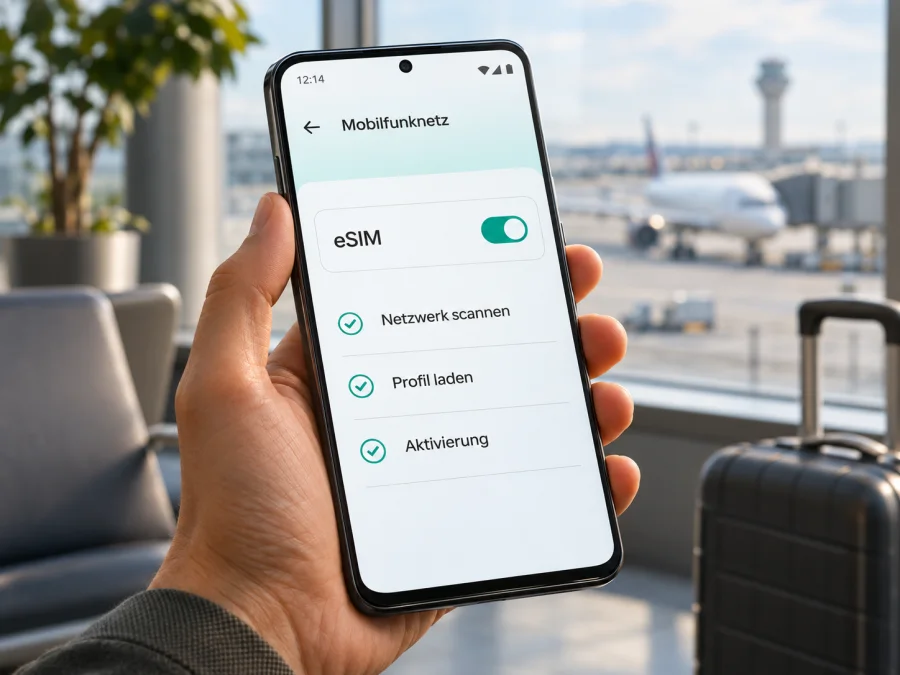
Oppo Reno 15 Pro 5G und eSIM: Kompatibilität prüfen und einrichten
Kurzantwort: Unterstützt das Oppo Reno 15 Pro 5G eSIM?
Ja – für die von OPPO dokumentierte internationale Variante Oppo Reno 15 Pro 5G mit der Modellkennung CPH2813 ist eSIM ausdrücklich als unterstützt aufgeführt. Diese Aussage gilt für genau diese Kennung. Sie lässt sich nicht automatisch auf jedes Gerät mit ähnlichem Namen übertragen. OPPO veröffentlicht regionale Produktvarianten mit unterschiedlichen Kennungen und Spezifikationen.
Ein Beispiel ist das Reno15 Pro im chinesischen OPPO-Shop mit der Kennung PLV110. Die dort geprüften offiziellen Angaben bestätigen eSIM nicht eindeutig. Das ist kein Beweis dafür, dass jedes Gerät dieser Kennung die Funktion sicher nicht besitzt; eine Unterstützung ist für diese Variante aber nicht verlässlich zugesichert. Prüfen Sie deshalb das konkrete Telefon, insbesondere bei Importen oder Angeboten mit unklarer Herkunft, bevor Sie einen Tarif kaufen.
| Prüfpunkt | Einordnung |
|---|---|
| Modell CPH2813 | OPPO nennt eSIM ausdrücklich als unterstützt |
| Modell PLV110 | Regionale chinesische Kennung; die geprüften Herstellerangaben bestätigen eSIM nicht eindeutig |
| Mobilfunk | Nano-SIM wird für CPH2813 aufgeführt; aktive SIM-Kombinationen können von Software und Netz abhängen |
| 5G | Bezeichnet Mobilfunktechnik, ist für sich allein kein Nachweis für eSIM |
| Eigener Check | Modellnummer, EID und Menü „eSIM hinzufügen“ prüfen |
Ein 5G-Zeichen auf der Verpackung sagt nur etwas über Mobilfunktechnik aus. eSIM bezeichnet dagegen ein digitales SIM-Profil. Auch ein Telefon, das eSIM unterstützt, kann mit einem bestimmten Reiseangebot oder Mobilfunknetz inkompatibel sein: Zielgebiet, Netzfrequenzen, Gerätesperre und Tarifbedingungen sind zusätzliche Faktoren.
Regionale Versionen und Anbieterbindung
Hersteller können Geräte für verschiedene Märkte mit abweichender SIM-Ausstattung, Software und Funkunterstützung anbieten. Äußerlich ähnliche Telefone müssen deshalb nicht dieselben Funktionen haben. Bei einem Kauf aus zweiter Hand oder einem Import ist die Modellnummer verlässlicher als eine verkürzte Händlerbezeichnung. Prüfen Sie Einstellungen > Über das Gerät; je nach ColorOS-Version kann der Menüname variieren. Vergleichen Sie die Nummer mit den Verkaufsunterlagen und der offiziellen OPPO-Seite für den betreffenden Markt.
Für CPH2813 führt OPPO sowohl Nano-SIM als auch eSIM auf. Daraus folgt nicht, dass alle SIM-Leitungen gleichzeitig aktiv sein können oder jede beliebige Kombination funktioniert. Welche Leitung für Daten, Anrufe und SMS bereitsteht, hängt von Gerät, Softwareversion und Netzkonfiguration ab. Wenn Sie die private Nummer behalten und eine Reise-eSIM für Daten nutzen möchten, kontrollieren Sie nach der Einrichtung die SIM-Verwaltung.
Ein bei einem Anbieter gekauftes Telefon kann außerdem gesperrt sein. Eine solche Bindung kann die Nutzung eines fremden Profils oder eines ausländischen Netzes verhindern, obwohl im Menü eSIM vorhanden ist. Lassen Sie bei Vertrags- und Importgeräten bestätigen, dass keine Netzsperre besteht. Ein Softwareupdate kann Menüs und Fehlerbehebungen aktualisieren, aber fehlende eSIM-Hardware nicht nachrüsten. Auch der Standort des Kaufs allein beweist nicht, welche regionale Variante vorliegt.
EID und eSIM-Menü selbst prüfen
Die EID ist eine Gerätekennung des eSIM-Systems. Öffnen Sie Einstellungen und nutzen Sie die Suchfunktion, falls vorhanden. Suchen Sie nach EID, SIM-Status, Statusinformationen oder Geräteinformationen. Je nach ColorOS-Version liegt der Eintrag bei „Über das Gerät“, unter Status oder im Bereich für Mobilfunknetze. Alternativ können Sie in der Telefon-App *#06# eingeben. Auf vielen Android-Geräten wird dann eine Liste von Gerätekennungen angezeigt; Anzeige und Code können variieren.
Eine IMEI ist nicht dasselbe wie eine EID. Die IMEI identifiziert das Mobilfunkgerät, die EID gehört zur eSIM-Verwaltung. Bewahren Sie beide Nummern vertraulich auf und veröffentlichen Sie keine Screenshots, auf denen sie zu sehen sind. Für den Check genügt die Feststellung, ob eine EID angezeigt wird.
Suchen Sie anschließend in Einstellungen > Mobilfunknetz oder SIM-Karten und mobile Daten nach eSIM hinzufügen, SIM hinzufügen, Mobilfunktarif hinzufügen, eSIM herunterladen oder QR-Code scannen. Die Menünamen unterscheiden sich. Ein klarer Menüpunkt zum Hinzufügen eines Profils ist ein gutes Zeichen. Stimmen Modellkennung und Menü nicht überein, fragen Sie OPPO oder den Verkäufer nach genau diesem Gerät. Wenn weder EID noch eSIM-Menü auffindbar sind, setzen Sie die Unterstützung nicht voraus.
Checkliste vor dem Kauf
- [ ] Modellnummer des konkreten Telefons notiert und mit der regionalen Herstellerangabe verglichen.
- [ ] EID oder Menü zum Hinzufügen einer eSIM gefunden.
- [ ] Gerät ist entsperrt und auf aktuellem Softwarestand.
- [ ] Zielland beziehungsweise alle Länder der Route sind vom Tarif abgedeckt.
- [ ] Datenvolumen, Laufzeit und Aktivierungsbedingungen passen zur Reise.
- [ ] Netzkompatibilität und lokale Verfügbarkeit sind für den Einsatz ausreichend.
Prüfen Sie die eSIM-Kompatibilität Ihres Geräts, bevor Sie einen Tarif auswählen. Eine Geräteliste für eine andere regionale Version reicht nicht aus. Und auch ein erfolgreich installiertes Profil garantiert noch keine Verbindung: Tarifstatus, Netzabdeckung und korrekte Einstellungen müssen ebenfalls stimmen.
eSIM für mobile Daten auf Reisen nutzen
Eine Reise-eSIM ist ein digitales Mobilfunkprofil, das Sie auf einem kompatiblen Gerät einrichten. Mit Kaspersky eSIM Store können Sie auf der Website oder in der App ein Reiseziel und einen Tarif für mobile Daten im Ausland auswählen, den Tarif abschließen und das Profil einrichten. Kaspersky eSIM Store ist dabei App und Website für die Auswahl, den Abschluss und die Aktivierung eines Reise-eSIM-Tarifs; das Mobilfunknetz am Zielort hängt vom ausgewählten Tarif und den dort verfügbaren Netzen ab.
Wählen Sie nach Reiseziel, Dauer und Nutzung. Karten, Fahrpläne und Nachrichten benötigen oft weniger Daten als Videos, große Uploads oder Cloud-Backups. Prüfen Sie das angezeigte Datenvolumen, die Laufzeit, den Geltungsbereich und den Aktivierungszeitpunkt. Ein Tarif für ein einzelnes Land deckt nicht automatisch Zwischenstopps oder Nachbarländer ab. Für eine Rundreise muss jedes relevante Land ausdrücklich erfasst sein.
Vor dem Abschluss sollten Sie außerdem prüfen, wann die Gültigkeit beginnt. Kauf, Installation, Aktivierung und erste Datennutzung können unterschiedliche Schritte sein. Maßgeblich sind die Bedingungen des konkreten Tarifs. Installieren Sie das Profil möglichst über stabiles WLAN, bevor Sie losfahren, sofern die Tarifhinweise dies erlauben. Ein QR-Code kann an ein Gerät gebunden und nur einmal verwendbar sein. Löschen Sie das Profil daher nicht leichtfertig und bewahren Sie Bestätigung und Anleitung sicher auf.
Am Zielort wählen Sie die eSIM in der SIM-Verwaltung als Leitung für mobile Daten. Die private SIM kann für Anrufe und SMS aktiv bleiben, wenn das Gerät diese Konfiguration erlaubt und Sie die Bedingungen Ihres Heimatanbieters kennen. Deaktivieren Sie auf der Haupt-SIM Datenroaming und gegebenenfalls den automatischen Datenwechsel, wenn Sie unerwartete Gebühren vermeiden möchten. Für die Reise-eSIM kann Datenroaming erforderlich sein; richten Sie sich nach deren Installationshinweisen. Das beeinflusst nicht automatisch die Roamingeinstellungen Ihrer anderen Leitung.
Auf der deutschsprachigen Kaspersky eSIM Store-Seite können Sie Reiseziele und aktuell angezeigte Tarifbedingungen prüfen. Das ist eine allgemeine Einstiegsseite, kein bestimmter Länder- oder Regionaltarif. Vergleichen Sie vor dem Abschluss die Abdeckung, Datenmenge, Laufzeit und Aktivierung für Ihre Route.
eSIM auf dem Oppo Reno 15 Pro 5G installieren
Die folgende Anleitung beschreibt den üblichen Android-Ablauf. ColorOS kann Bezeichnungen anders anordnen als andere Android-Oberflächen; folgen Sie den Anzeigen des Telefons und den Bedingungen Ihres Tarifs.
- Vorbereiten: Stellen Sie eine stabile WLAN-Verbindung her, laden Sie den Akku und kontrollieren Sie Modellnummer sowie EID oder eSIM-Menü. Halten Sie den QR-Code auf einem zweiten Bildschirm oder als Ausdruck bereit. Wird er auf demselben Telefon angezeigt, kann die Kamera ihn nicht ohne Weiteres scannen; verwenden Sie dann, falls angeboten, die manuelle Eingabe.
- SIM-Verwaltung öffnen: Gehen Sie zu Einstellungen und suchen Sie nach „eSIM hinzufügen“. Alternativ öffnen Sie Mobilfunknetz oder SIM-Karten und mobile Daten und tippen auf SIM hinzufügen.
- Profil hinzufügen: Wählen Sie QR-Code scannen und richten Sie die Kamera auf den bereitgestellten Code. Wenn Ihr Tarif manuelle Aktivierungsdaten enthält, können Sie diese stattdessen exakt übernehmen. Geben Sie QR-Code und Aktivierungsdaten nicht weiter.
- Download abwarten: Bestätigen Sie das Hinzufügen und lassen Sie die Internetverbindung bestehen, bis die Installation abgeschlossen ist. Benennen Sie das Profil etwa „Reise“ oder nach dem Ziel, damit Sie es später erkennen.
- Leitungen festlegen: Wählen Sie, welche SIM für Anrufe und SMS zuständig ist und welche mobile Daten bereitstellt. Für einen reinen Datentarif ist üblicherweise die Reise-eSIM die Datenleitung. Schalten Sie automatischen Datenwechsel aus, wenn das Telefon sonst auf die Haupt-SIM umschalten könnte.
- Am Ziel aktivieren: Schalten Sie die Reise-eSIM ein und wählen Sie sie für mobile Daten. Aktivieren Sie Datenroaming auf dieser Leitung nur, wenn die Tarifhinweise es verlangen. Deaktivieren Sie Roaming auf der Haupt-SIM, wenn Sie dort keine Kosten auslösen möchten.
- Verbindung kontrollieren: Warten Sie nach der Netzeinwahl einige Minuten. Wenn mobile Daten nicht funktionieren, prüfen Sie Empfang, Daten-SIM, Tarifstatus und gegebenenfalls den APN. Verwenden Sie nur APN-Werte aus den Tarifdetails; speichern und wählen Sie den Eintrag, falls eine manuelle Einrichtung nötig ist.
Die Android-Installationsanleitung zeigt den allgemeinen Ablauf zum Hinzufügen eines eSIM-Profils. Ihre Menüführung kann sich auf Samsung beziehen und deshalb von ColorOS abweichen. Die iOS-Anleitung ist für iPhone-Nutzer vorgesehen und kein Einrichtungsweg für dieses Android-Gerät.
Installation, Aktivierung und Datenverbindung unterscheiden
Ein heruntergeladenes Profil ist nicht zwangsläufig dasselbe wie ein aktiver Datentarif oder eine funktionierende Verbindung. Lesen Sie im Store und in der Tarifbestätigung nach, wann das Profil installiert und wann das Paket gültig wird. Manche Tarife sollen vor der Reise eingerichtet werden; andere haben besondere Aktivierungsschritte. Ein Profil kann bereits in der SIM-Verwaltung stehen, während die Nutzung erst am Zielort möglich ist.
Vor Abreise können Sie ein Profil – sofern es die Bedingungen erlauben – installieren und ausgeschaltet lassen. Am Zielort kontrollieren Sie Leitung, Datenauswahl und Netzempfang. Bei einem Datentarif bleiben gewöhnliche Telefonate und SMS üblicherweise an Ihre bestehende Nummer gebunden. Messenger-Anrufe und Nachrichten funktionieren über die Internetverbindung und das jeweilige App-Konto. Prüfen Sie stets, welche SIM Daten verwendet, damit das Telefon nicht unbemerkt die Hauptleitung nutzt.
Häufige Probleme beheben
„eSIM hinzufügen“ fehlt: Suchen Sie in den Einstellungen nach mehreren Begriffen, prüfen Sie EID und Modellnummer und installieren Sie verfügbare Systemupdates. Starten Sie das Gerät neu. Fehlen weiterhin EID und eSIM-Menü, lassen Sie die Variante durch OPPO oder den Verkäufer bestätigen. Ein Zurücksetzen auf Werkseinstellungen löscht lokale Daten und ist kein erster Diagnoseschritt.
QR-Code wird nicht erkannt: Erhöhen Sie die Helligkeit des zweiten Bildschirms, vermeiden Sie Reflexionen und prüfen Sie, dass der ganze Code sichtbar ist. Wenn eine manuelle Eingabe angeboten wird, übernehmen Sie die Daten aus der Bestätigung. Meldet das Gerät, der Code sei bereits verwendet, versuchen Sie es nicht endlos erneut. Fragen Sie beim Store-Support nach dem Profilstatus; löschen Sie ein vorhandenes Profil nicht, bevor Sie die Folgen kennen.
Profil installiert, aber keine Daten: Prüfen Sie, ob die Leitung eingeschaltet und als Daten-SIM ausgewählt ist, Flugmodus ausgeschaltet ist und Empfang besteht. Kontrollieren Sie, ob das Ziel im Tarif enthalten und die Aktivierung abgeschlossen ist. Folgen Sie den Hinweisen zum Datenroaming und prüfen Sie APN-Werte anhand der Tarifdetails. Ein Neustart oder kurzes Ein- und Ausschalten des Flugmodus kann die Netzeinwahl erneuern. Wenn nötig, wählen Sie ein unterstütztes Netz manuell.
Verbindung ist langsam oder instabil: Standort, Gebäude, Netzlast, Frequenzunterstützung und örtliche Verfügbarkeit beeinflussen den Empfang. Testen Sie an einem anderen Ort und kontrollieren Sie die Netzwahl. 5G ist nicht überall verfügbar und wird durch die Gerätebezeichnung nicht garantiert. Nach einem Grenzübertritt kann eine erneute Netzeinwahl nötig sein.
Sorge wegen Roamingkosten: Kontrollieren Sie die Datenleitung, deaktivieren Sie Datenroaming auf der Haupt-SIM und schalten Sie automatischen SIM-Wechsel aus, sofern gewünscht. Wenn Sie über Ihre normale Nummer erreichbar bleiben wollen, klären Sie Gebühren für Anrufe, SMS und Netzregistrierung mit Ihrem Heimatanbieter. Eine Reise-eSIM ändert dessen Vertragsbedingungen nicht.
Aktivierung wird abgelehnt: Prüfen Sie WLAN, Datum und Uhrzeit, Tarifziel, Profilstatus und Gerätesperre. Ein Profil kann an ein bestimmtes Gerät gebunden oder nur einmal installierbar sein. Löschen Sie es nicht als ersten Versuch. Bei einer abweichenden Modellkennung oder Anbieterbindung wenden Sie sich an den Geräteverkäufer oder den Support des Tarifs.
Drei typische Reisesituationen
Kurztrip in ein Land: Prüfen Sie, dass das konkrete Land enthalten ist und wann der Tarif startet. Installieren Sie das Profil wenn möglich über WLAN vor der Abreise. Nach der Ankunft wählen Sie es für Daten und testen die Verbindung, bevor Sie große Dateien synchronisieren.
Rundreise: Prüfen Sie jedes Land entlang der Route und mögliche Versorgungslücken. Das gespeicherte Profil bleibt zwar im Telefon, aber nach einem Grenzübertritt kann sich das Netz ändern. Halten Sie wichtige Karten und Reservierungen offline verfügbar und kontrollieren Sie Daten-SIM sowie Netzwahl.
Hotspot für Laptop oder Tablet: Prüfen Sie, ob Tethering am Gerät und im Tarif erlaubt ist. Verbundene Geräte teilen das Datenvolumen; automatische Updates und Sicherungen können viel verbrauchen. Beobachten Sie den Datenverbrauch und begrenzen Sie große Downloads.
Häufige Fragen
Ist jedes Oppo Reno 15 Pro 5G eSIM-fähig?
OPPO bestätigt eSIM für CPH2813. Andere regionale Kennungen müssen separat geprüft werden. Für PLV110 ist die Funktion anhand der hier geprüften offiziellen Angaben nicht eindeutig bestätigt. Maßgeblich sind EID, Menü und Modellnummer Ihres Geräts.
Kann ich meine bisherige Rufnummer behalten?
Oft lässt sich die private SIM für Anrufe und SMS eingeschaltet lassen, während die Reise-eSIM Daten liefert. Ob die Leitungen gleichzeitig genutzt werden können, hängt von der Geräte- und Netzausstattung ab. Ein Datentarif enthält üblicherweise keine Rufnummer für normale Anrufe und SMS.
Muss Datenroaming eingeschaltet werden?
Das ist tarifabhängig. Einige Reise-eSIMs benötigen Roaming auf ihrer eigenen Leitung. Folgen Sie den Tarifhinweisen und halten Sie die Roaming-Einstellung Ihrer Haupt-SIM getrennt im Blick.
Kann ich die eSIM auf ein anderes Telefon übertragen?
Nicht unbedingt. Ein Profil kann nach der Installation an das Gerät gebunden oder nicht erneut herunterladbar sein. Prüfen Sie die Bedingungen, bevor Sie das Telefon wechseln oder das Profil löschen.
Funktioniert die Einrichtung ohne Internet?
Für das Herunterladen eines Profils ist normalerweise eine Internetverbindung nötig. Richten Sie die eSIM deshalb, sofern die Tarifbedingungen es erlauben, vor der Abreise über WLAN ein. Am Ziel braucht das Gerät zusätzlich ein unterstütztes verfügbares Mobilfunknetz.
Vor der Reise noch einmal prüfen
Das Oppo Reno 15 Pro 5G unterstützt eSIM laut OPPO in der dokumentierten Variante CPH2813. Bei Importen und anderen Modellkennungen ist diese Zusage nicht automatisch übertragbar. Kontrollieren Sie EID und „eSIM hinzufügen“, vergleichen Sie die Modellnummer und klären Sie eine mögliche Anbieterbindung. Wählen Sie erst danach einen Datentarif, dessen Gebiet, Volumen, Laufzeit und Aktivierung zu Ihrer Reise passen.
Installieren Sie das Profil über eine stabile Internetverbindung, ordnen Sie die Leitungen bewusst zu und testen Sie die Verbindung am Zielort. Wenn die Modellvariante oder eSIM-Funktion unklar bleibt, fragen Sie den Verkäufer beziehungsweise OPPO, statt die Unterstützung zu unterstellen. Kaspersky eSIM Store hilft Ihnen auf der Website und in der App, ein Reiseziel sowie einen passenden eSIM-Datentarif auszuwählen, die Konditionen anzusehen und das Profil für unterwegs einzurichten.


