Leitfaden für Reisekonnektivität
Oppo Reno 15 Pro mit eSIM: Kompatibilität prüfen
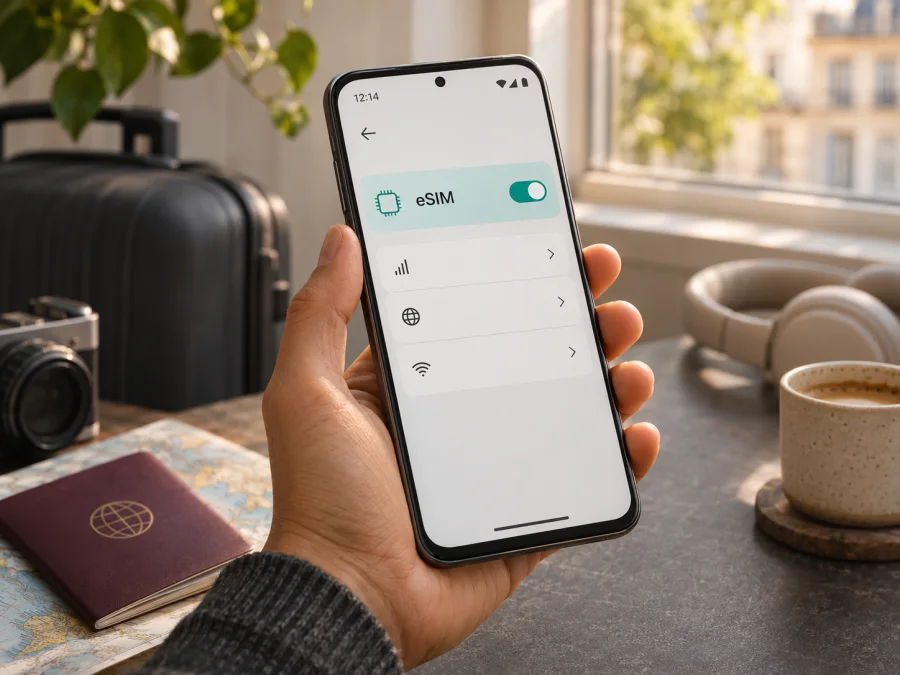
Oppo Reno 15 Pro mit eSIM: Was Sie vor der Reise prüfen sollten
Kurzantwort: Beim Oppo Reno 15 Pro hängt eSIM von der regionalen Geräteversion ab. OPPO führt auf seiner ukrainischen Produktseite das OPPO Reno15 Pro 5G (Modellkennung CPH2813) ausdrücklich mit eSIM-Unterstützung. Die offizielle chinesische Produktseite nennt für das dortige Reno15 Pro (PLV110) dagegen Nano-SIM-Karten und führt keine eSIM auf. Daraus lässt sich keine pauschale Freigabe für jedes Gerät ableiten, das im Handel als „Oppo Reno 15 Pro“ angeboten wird. Prüfen Sie daher die Modellkennung und das konkrete Gerät, bevor Sie einen eSIM-Tarif auswählen.
Hersteller schreiben den Namen je nach Markt auch als „OPPO Reno15 Pro“ oder ergänzen „5G“. Das beweist nicht, dass Hardware und Mobilfunkoptionen identisch sind. Prüfen Sie deshalb die eigene Version, bevor Sie eine eSIM einrichten.
Unterstützt das Oppo Reno 15 Pro eSIM?
Die belegbare Antwort ist regional unterschiedlich. Auf der offiziellen OPPO-Webseite für die Ukraine ist eSIM beim OPPO Reno15 Pro 5G (CPH2813) als unterstützt aufgeführt. Auf der offiziellen chinesischen Spezifikationsseite zum OPPO Reno15 Pro mit Modellkennung PLV110 sind Nano-SIM und Dual-SIM-Standby genannt; eine eSIM-Funktion ist in dieser Spezifikation nicht aufgeführt. Das ist ein wichtiger Unterschied zwischen einer positiv bestätigten Version und einer Version, für die die öffentliche Spezifikation keine Unterstützung bestätigt.
Für Geräte aus anderen Ländern oder mit anderer Modellnummer lässt sich aus diesen beiden Angaben allein keine sichere Aussage ableiten. Ebenso kann die Verkaufsbezeichnung auf einem Shop-Angebot unvollständig sein. Regionale Varianten können sich bei Mobilfunkfunktionen, Frequenzbändern, Software und freigeschalteten Menüpunkten unterscheiden. Ein Softwareupdate kann Funktionen ergänzen oder ändern, ist aber kein Ersatz für eine Bestätigung der konkreten Hardwareversion.
| Merkmal | Was sich aktuell feststellen lässt | Bedeutung für die Prüfung |
|---|---|---|
| Modell aus der Anfrage | Oppo Reno 15 Pro | Die Bezeichnung nennt keine Region oder Modellnummer. |
| Ukrainische OPPO-Variante | OPPO Reno15 Pro 5G, CPH2813; eSIM als unterstützt ausgewiesen | Positiver offizieller Hinweis für diese konkrete Variante. |
| Chinesische OPPO-Variante | OPPO Reno15 Pro, PLV110; Nano-SIM-Karten und Dual-SIM genannt, eSIM nicht aufgeführt | Keine Bestätigung für eSIM bei PLV110 aus dieser Spezifikation. |
| Andere regionale Fassungen | Nicht durch die genannten Angaben abschließend bestimmt | Modellnummer, EID und Menü auf dem eigenen Gerät prüfen. |
| Anbieter- oder SIM-Sperre | Kann unabhängig von eSIM-Hardware bestehen | Gerät muss für andere Tarife entsperrt sein. |
Die Tabelle trennt belegte Angaben von offenen Fällen. Eine fehlende Erwähnung beweist keine technische Unmöglichkeit, genügt aber nicht als Kaufgrundlage. Behandeln Sie eSIM erst als verfügbar, wenn die Modellnummer bestätigt ist und das Gerät die Funktion zeigt.
Regionale Version, Modellnummer und Mobilfunkmarkt
Zuerst sollten Sie feststellen, welches Telefon tatsächlich vor Ihnen liegt. Öffnen Sie Einstellungen > Über das Gerät beziehungsweise Einstellungen > Geräteinformationen. Suchen Sie nach Modell, Modellnummer oder Modellkennung. Notieren Sie auch die Softwareversion. Wenn das Telefon noch nicht eingerichtet ist, finden Sie die Modellkennung häufig auf der Verpackung oder in den Kaufunterlagen; maßgeblich ist jedoch das Gerät selbst.
Vergleichen Sie die Kennung mit den OPPO-Angaben für den Verkaufsmarkt. CPH2813 wird auf der ukrainischen Seite dem Reno15 Pro 5G mit eSIM zugeordnet; die chinesische Spezifikation für PLV110 nennt Nano-SIM. Händlertexte oder Angaben zu einer anderen Region sind kein Gleichwertigkeitsnachweis. Bei anderen Kennungen fragen Sie OPPO oder den Verkäufer schriftlich.
Der Hersteller führt außerdem Mobilfunkbänder je nach Land unterschiedlich auf. Das betrifft die Verbindung zu Netzen vor Ort und ist von der Frage zu unterscheiden, ob sich ein eSIM-Profil installieren lässt. Eine eSIM kann sich hinzufügen lassen, während die verfügbare Netzabdeckung oder Geschwindigkeit im Zielgebiet von den unterstützten Frequenzen, den lokalen Netzen und den Tarifbedingungen abhängt.
Kompatibilität direkt am Gerät prüfen
Eine der zuverlässigsten Prüfungen ist die EID. Dabei handelt es sich um eine Identifikationsnummer des eingebauten eSIM-Bausteins. Wenn eine EID angezeigt wird, ist das ein starkes Zeichen dafür, dass das Gerät eSIM-Hardware besitzt. Der Menüpfad und die Anzeige können sich nach ColorOS-Version und Region unterscheiden.
- Öffnen Sie Einstellungen und wählen Sie Über das Gerät oder Geräteinformationen.
- Tippen Sie gegebenenfalls auf Status, SIM-Status oder Weitere Informationen.
- Suchen Sie nach EID. Bei manchen Android-Versionen erscheint sie unter Einstellungen > Netzwerk und Internet > SIMs oder in den erweiterten Mobilfunkinformationen.
- Wenn die EID nicht auffindbar ist, öffnen Sie Einstellungen > Mobilfunknetz, SIM-Karte und mobile Daten oder Verbindungen.
- Achten Sie auf eine Option wie eSIM hinzufügen, Mobilfunktarif hinzufügen, SIM herunterladen oder eSIM verwalten.
- Prüfen Sie zusätzlich die Modellkennung und fragen Sie bei Unsicherheit den OPPO-Support nach der eSIM-Funktion für genau diese Kennung und Region.
Nutzen Sie bei Bedarf die Suche innerhalb der Einstellungen und geben Sie „EID“, „eSIM“ oder „SIM hinzufügen“ ein. Notieren Sie keine vollständige EID in öffentlichen Foren oder auf Screenshots, die Sie teilen: Sie ist eine gerätebezogene Kennung und sollte wie andere Geräteinformationen sorgfältig behandelt werden.
Checkliste vor der Tarifwahl
- [ ] Modellnummer in den Einstellungen abgelesen und nicht nur aus einem Shop-Titel übernommen.
- [ ] Regionale OPPO-Angaben oder eine Auskunft des Herstellers für genau diese Modellnummer geprüft.
- [ ] EID wird angezeigt oder ein Menü zum Hinzufügen einer eSIM ist vorhanden.
- [ ] Das Gerät ist nicht durch einen SIM-Lock an einen Anbieter gebunden.
- [ ] ColorOS und Android sind aktuell; nach einem Update wurde das Menü erneut geprüft.
- [ ] Der gewünschte Tarif ist für Ihr Reiseziel verfügbar und die Laufzeit passt zur Reise.
- [ ] Sie haben Internetzugang für die Installation und können den QR-Code auf einem zweiten Bildschirm oder Ausdruck öffnen.
Prüfen Sie Ihr Gerät, bevor Sie einen Tarif auswählen. Ein sichtbarer Menüpunkt und die Herstellerangaben sind nützlicher als eine allgemeine Kompatibilitätsliste, die eine andere Reno-Variante aufführt.
eSIM für die Reise auswählen
Eine Reise-eSIM eignet sich, wenn Sie unterwegs mobiles Datenvolumen benötigen und auf eine physische SIM-Karte verzichten möchten. Kaspersky eSIM Store ist eine App und Website, auf der Sie eine eSIM mit einem Tarif für mobile Daten auf Auslandsreisen auswählen, einrichten und aktivieren können. Prüfen Sie vor der Auswahl das Zielland, bei Rundreisen die enthaltenen Länder, das Datenvolumen, die Gültigkeitsdauer und den Zeitpunkt, ab dem die Laufzeit beginnt. Verfügbarkeit und Bedingungen können sich ändern; maßgeblich sind die Angaben, die Ihnen beim Auswählen des jeweiligen Tarifs angezeigt werden.
Planen Sie die Installation mit einer stabilen Internetverbindung, am besten über WLAN, bevor Sie abreisen. Lesen Sie die Installationshinweise des Tarifs, weil sich der genaue Aktivierungszeitpunkt je nach Angebot unterscheidet. Eine eSIM kann bereits vor der Reise installiert und erst später für mobile Daten ausgewählt werden. Ob die Laufzeit bei Installation, erster Netzeinbuchung oder zu einem anderen Zeitpunkt startet, richtet sich nach den Tarifbedingungen. Gehen Sie nicht davon aus, dass Installation und Beginn der Laufzeit dasselbe sind.
Wenn Sie im Ausland ankommen, wählen Sie die Reise-eSIM für mobile Daten aus. Lassen Sie Ihre gewohnte SIM für Anrufe oder SMS eingeschaltet, wenn Sie diese weiterhin benötigen, und kontrollieren Sie die Einstellungen für Datenwechsel und Datenroaming. Eine reine Daten-eSIM stellt nicht automatisch eine normale Rufnummer für Mobilfunkgespräche oder SMS bereit. Messenger, Karten und E-Mail funktionieren über die Datenverbindung; für Anrufe über Ihre Haupt-SIM können weiterhin die Bedingungen Ihres Heimatanbieters gelten.
Kaspersky eSIM Store unterstützt Sie dabei, eine passende eSIM für Ihr Reiseziel auszuwählen und über App oder Website einzurichten. Sehen Sie sich die verfügbaren Reiseziele und Tarife an. Die Zielseite ist eine Übersicht für die Auswahl; sie ist keine Zusage, dass dort ein bestimmter Tarif für ein konkretes Land verfügbar ist. Prüfen Sie die aktuelle Auswahl und die Bedingungen vor dem Abschluss.
eSIM auf dem Oppo Reno 15 Pro installieren
Die folgenden Schritte gelten nur, wenn Ihre konkrete Version eSIM unterstützt. Der Wortlaut der Menüs kann je nach Region und ColorOS-Version variieren. Installieren Sie das Profil möglichst in einem stabilen WLAN und halten Sie die Informationen aus der Tarifbestätigung bereit. Falls der Anbieter einen QR-Code ausgibt, zeigen Sie ihn auf einem anderen Gerät an oder drucken Sie ihn aus. Manche Tarife lassen sich direkt in einer App hinzufügen; folgen Sie dann deren Anweisungen.
- Vorbereitung: Verbinden Sie das Oppo Reno 15 Pro mit WLAN. Prüfen Sie, dass keine ausstehende Systemaktualisierung einen Neustart verlangt. Legen Sie fest, welche Ihrer bestehenden SIMs für Anrufe und SMS aktiv bleiben soll.
- Einstellungen öffnen: Gehen Sie zu Einstellungen und öffnen Sie Mobilfunknetz, SIM-Karte und mobile Daten oder den ähnlich benannten Bereich.
- eSIM hinzufügen: Tippen Sie auf eSIM hinzufügen, Mobilfunktarif hinzufügen oder SIM herunterladen. Wenn keiner dieser Punkte erscheint, versuchen Sie die Suche in den Einstellungen und prüfen Sie erneut die Modellnummer und den Herstellerhinweis.
- Profil laden: Scannen Sie den QR-Code oder geben Sie die Aktivierungsdaten manuell ein, sofern der Tarif diese Möglichkeit vorsieht. Verwenden Sie den Code nur auf dem Gerät, für das das Profil vorgesehen ist. Teilen Sie ihn nicht öffentlich.
- Installation bestätigen: Folgen Sie den Hinweisen auf dem Bildschirm und warten Sie, bis das Profil geladen wurde. Entfernen Sie das Profil nicht vorschnell, falls die Aktivierung stockt; manche Codes lassen sich nur einmal verwenden oder ein erneuter Download ist an Bedingungen geknüpft.
- Profil benennen: Geben Sie der Reise-eSIM einen eindeutigen Namen, etwa „Reise“. So unterscheiden Sie sie leichter von Ihrer privaten SIM.
- Mobile Daten zuweisen: Wählen Sie die Reise-eSIM als Daten-SIM, wenn Sie sie am Ziel nutzen möchten. Entscheiden Sie separat, welche SIM für Anrufe und SMS verwendet wird.
- Datenroaming prüfen: Aktivieren Sie Datenroaming für die Reise-eSIM nur, wenn die Tarifhinweise es verlangen oder vorsehen. Bei vielen Reiseprofilen ist es erforderlich, die Bedingungen des Tarifs sind jedoch entscheidend. Kontrollieren Sie, dass Datenroaming nicht versehentlich auf Ihrer privaten SIM aktiv ist.
- Am Ziel verbinden: Schalten Sie die Reise-eSIM ein, sobald die Nutzung beginnen soll. Warten Sie einige Minuten auf die Netzeinbuchung. Falls keine Verbindung entsteht, prüfen Sie Netzmodus, Daten-SIM, Roaming und gegebenenfalls den APN nach den Angaben des Tarifs.
Weitere Schritte und Bildschirmansichten finden Sie in der Android-Anleitung zur eSIM-Installation. Sie beschreibt Android allgemein, weist jedoch darauf hin, dass die dargestellten Schritte speziell für Samsung gelten. Auf OPPO können die Menübezeichnungen abweichen. Die iOS-Anleitung zur eSIM-Installation ist als Vergleich für iPhone-Nutzer gedacht; sie ist keine Installationsanleitung für das Oppo Reno 15 Pro.
Typische Probleme und ihre Prüfung
„eSIM hinzufügen“ fehlt. Suchen Sie in den Einstellungen nach „eSIM“ und „SIM hinzufügen“, starten Sie das Gerät nach einer Aktualisierung neu und kontrollieren Sie die Modellnummer. Wird weiterhin kein Menü angezeigt und fehlt auch eine EID, behandelt das Gerät die Funktion möglicherweise nicht als verfügbar. Fragen Sie OPPO mit der Modellkennung und der regionalen Verkaufsvariante. Ein Neustart oder Zurücksetzen kann eine nicht unterstützte Hardware nicht nachrüsten.
Keine EID sichtbar. Prüfen Sie die SIM- und Statusmenüs an mehreren Stellen, da Hersteller die Anzeige verschieben können. Eine EID kann auch durch Software- oder Regionalunterschiede verborgen sein. Lassen Sie die konkrete Kennung durch OPPO bestätigen, statt aus einer fehlenden Anzeige allein eine endgültige Diagnose abzuleiten. Veröffentlichen Sie die EID nicht in einer Support-Community.
QR-Code lässt sich nicht scannen. Erhöhen Sie die Bildschirmhelligkeit des zweiten Geräts, vergrößern Sie den Code nicht unscharf und reinigen Sie die Kamera. Kontrollieren Sie, ob die Kamera in den eSIM-Einstellungen geöffnet wurde. Wenn der Code bereits verwendet wurde, kann eine erneute Installation einen neuen Code oder Hilfe des Tarifservices erfordern. Geben Sie den Code nicht an andere Personen weiter.
Profil wurde hinzugefügt, aber es gibt kein Internet. Prüfen Sie zunächst, ob der Tarif bereits aktiv sein sollte und für das aktuelle Land gilt. Aktivieren Sie die Reise-eSIM, wählen Sie sie als Daten-SIM und schalten Sie mobile Daten ein. Prüfen Sie Datenroaming gemäß Tarifhinweis, Netzmodus und APN. Schalten Sie den Flugmodus kurz ein und wieder aus oder starten Sie das Gerät neu. Eine manuelle Netzwahl kann helfen, wenn die automatische Auswahl kein verfügbares Partnernetz findet; verwenden Sie dabei die im Tarif oder Support genannten Netze.
Das Telefon zeigt „Kein Dienst“ oder bleibt bei der Aktivierung hängen. Geben Sie dem Profil nach der Installation einige Minuten Zeit, sofern die Tarifhinweise das vorsehen. Kontrollieren Sie dann, ob die eSIM eingeschaltet ist, das Reiseziel erfasst ist und kein SIM-Lock den Netzzugang verhindert. Wechseln Sie den bevorzugten Netzmodus nur, wenn die automatische Einstellung nicht funktioniert. Prüfen Sie außerdem, ob an Ihrem Standort überhaupt Mobilfunkempfang vorhanden ist.
Die private SIM verbraucht Daten oder verursacht Roamingkosten. Kontrollieren Sie in den SIM-Einstellungen, welche Leitung für mobile Daten zuständig ist. Deaktivieren Sie automatischen Datenwechsel zwischen SIMs, wenn das Gerät diese Option anbietet und Sie nur die Reise-eSIM verwenden möchten. Datenroaming auf der privaten SIM sollte ausgeschaltet sein, falls Ihr Heimattarif dafür Gebühren berechnet. Für Anrufe und SMS können andere Einstellungen gelten als für mobile Daten.
Häufige Fragen
Ist jedes Oppo Reno 15 Pro eSIM-fähig?
Das ist anhand des Namens allein nicht bestätigt. OPPO nennt eSIM bei der ukrainischen Variante CPH2813. Für die chinesische PLV110-Spezifikation werden Nano-SIM-Karten genannt, eSIM wird dort nicht aufgeführt. Prüfen Sie Ihre Modellkennung und EID.
Reicht es, wenn ich eine EID finde?
Eine EID ist ein starkes Anzeichen für die eSIM-Hardware. Prüfen Sie trotzdem, ob sich ein Profil hinzufügen lässt, das Gerät entsperrt ist und der Tarif für Ihr Reiseziel geeignet ist.
Brauche ich mit einer Reise-eSIM eine neue Telefonnummer?
Ein reiner Datentarif stellt nicht automatisch eine Telefonnummer für normale Anrufe oder SMS bereit. Sie können weiterhin Ihre Haupt-SIM für diese Dienste verwenden, sofern deren Roamingbedingungen für Sie passen. Internetbasierte Messenger benötigen eine Datenverbindung.
Kann ich die Reise-eSIM vor dem Flug installieren?
Oft ist das möglich, sofern der Tarif und das Gerät es erlauben. Entscheidend ist der Beginn der Tariflaufzeit. Prüfen Sie, ob die Zeit mit der Installation, der ersten Verbindung oder einem festgelegten Aktivierungszeitpunkt startet.
Was, wenn mein Modell keine eSIM anbietet?
Fragen Sie OPPO anhand der vollständigen Modellnummer, ob Ihre Variante eSIM unterstützt. Wenn sie nicht unterstützt wird, können Sie für mobile Daten eine lokale physische SIM erwägen, sofern das Telefon einen passenden SIM-Steckplatz hat und entsperrt ist. Alternativ kommen WLAN-Zugangspunkte infrage; beachten Sie dabei Sicherheit, Verfügbarkeit und Kosten.
Fazit: erst das konkrete Gerät prüfen, dann den Tarif wählen
Beim Oppo Reno 15 Pro gibt es einen belegten regionalen Unterschied: OPPO weist eSIM für das ukrainische Reno15 Pro 5G mit der Modellkennung CPH2813 aus; für das chinesische Reno15 Pro PLV110 ist eSIM in der offiziellen Spezifikation nicht aufgeführt. Für andere Varianten bleibt die Unterstützung offen, bis OPPO sie für die jeweilige Kennung bestätigt oder sich die EID und die Option zum Hinzufügen einer eSIM am Telefon nachweisen lassen.
Prüfen Sie deshalb zuerst Modellnummer, EID, eSIM-Menü und SIM-Sperre. Wählen Sie anschließend ein Reiseziel und einen Datentarif, dessen Länder, Datenvolumen und Gültigkeit zu Ihrer Route passen. Installieren Sie das Profil über eine stabile Verbindung und kontrollieren Sie am Ziel die Daten-SIM, mobile Daten und gegebenenfalls Datenroaming. So vermeiden Sie, dass eine nicht bestätigte Gerätevariante oder eine falsche SIM-Zuordnung Ihre Verbindung unterwegs verhindert.
Wenn Ihr Oppo Reno 15 Pro die eSIM-Prüfung besteht, können Sie auf der deutschen Kaspersky eSIM Store-Website Reiseziele und aktuelle Tarife ansehen. Die Website und App helfen dabei, eine eSIM mit passendem Tarif für mobile Daten auf einer Auslandsreise auszuwählen, einzurichten und zu aktivieren. Prüfen Sie die Gerätekompatibilität und die jeweils angezeigten Tarifbedingungen vor der Auswahl.


