Leitfaden für Reisekonnektivität
OUKITEL WP30 Pro eSIM: Kompatibilität prüfen
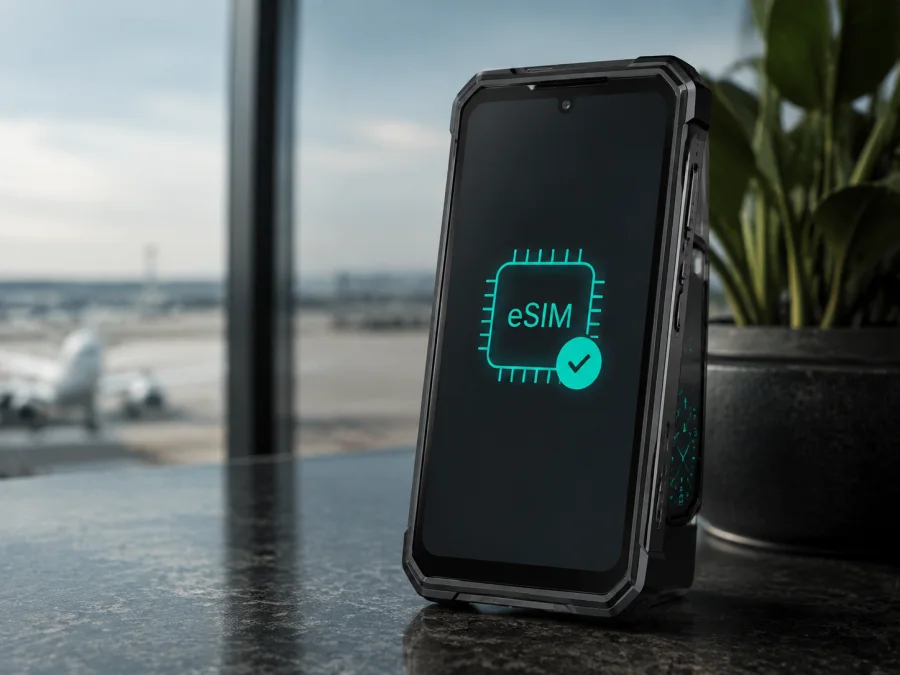
OUKITEL WP30 Pro eSIM: Kompatibilität prüfen und im Ausland einrichten
Das OUKITEL WP30 Pro ist ein robustes 5G-Smartphone, das OUKITEL in den offiziellen technischen Angaben mit dem SIM-Modus „Nano+Nano/Nano+eSIM“ aufführt. Die direkte Antwort lautet deshalb: Ja, das OUKITEL WP30 Pro ist grundsätzlich für eSIM vorgesehen. Vor dem Erwerb eines eSIM-Tarifs sollten Sie aber prüfen, ob Ihre konkrete regionale Version das Profil tatsächlich anbietet, ob die installierte Firmware das Menü zeigt und ob kein SIM- oder Netlock vorliegt.
Eine eSIM ist eine fest verbaute digitale SIM. Auf einer Reise kann sie mobiles Internet ermöglichen, ohne dass Sie Ihre physische SIM-Karte aus dem Telefon nehmen. Sie wählen einen passenden vorab bezahlten Tarif für Ihr Zielland oder eine Region, installieren das Profil und bestimmen anschließend die Leitung für mobile Daten. Kaspersky eSIM Store ist das App- und Web-Angebot, in dem Sie eine eSIM mit Tarif für mobiles Internet auf einer Auslandsreise auswählen, buchen und aktivieren können. Kaspersky eSIM Store ist kein Mobilfunkanbieter, kein Netzbetreiber und kein Eigentümer des Netzes.
Die kurze Antwort für das OUKITEL WP30 Pro
In der aktuellen OUKITEL-Produktbeschreibung und im technischen Datenblatt wird eSIM ausdrücklich genannt. Dort stehen die beiden Möglichkeiten „Nano+Nano“ und „Nano+eSIM“. Im zweiten Szenario verbindet das Telefon eine physische Nano-SIM mit einem digitalen Profil; die eSIM übernimmt also die Rolle der zweiten Mobilfunkleitung. Die Bedienungsanleitung weist darauf hin, dass SIM2 deaktiviert wird, sobald eSIM aktiviert ist.
Das ist eine Aussage über die vorgesehene Modellplattform, nicht automatisch über jedes einzelne Verkaufsgerät. Die gleiche Bezeichnung kann je nach Verkaufsregion, Produktionscharge, Softwarestand oder Betreiber anders umgesetzt sein. Entscheidend sind deshalb die EID, ein Menü zum Hinzufügen oder Herunterladen eines Mobilfunktarifs und der Status der Netzsperre. Wenn diese Punkte fehlen, behandeln Sie das Gerät nicht als bestätigt kompatibel.
| Merkmal | Angabe für OUKITEL WP30 Pro | Bedeutung für eSIM |
|---|---|---|
| Modell | OUKITEL WP30 Pro | Diese Seite bezieht sich genau auf dieses Modell. |
| Mobilfunk | 2G, 3G, 4G LTE und 5G | Bänder und lokale Netze müssen zum Reiseziel passen. |
| SIM-Konfiguration | Nano+Nano oder Nano+eSIM | Aktivierte eSIM kann den zweiten physischen Platz deaktivieren. |
| Betriebssystem ab Werk | Android 13 | Menübezeichnungen können nach Updates abweichen. |
| Arbeitsspeicher | 12 GB plus bis zu 12 GB Erweiterung | RAM ist kein Beleg für eSIM-Funktion. |
| Speicher | 512 GB, UFS 3.1 | Für Apps und Offlinekarten nützlich. |
| Akku | 11 000 mAh | Hilft bei langen Reisetagen. |
Vor dem Kauf: Kompatibilität selbst testen
Führen Sie den Test am OUKITEL WP30 Pro durch, auf dem der Tarif später verwendet werden soll. Übernehmen Sie nicht einfach die Eigenschaften eines anderen WP-Modells. So erhalten Sie eine verlässlichere Antwort als durch die Modellbezeichnung allein.
1. EID anzeigen lassen
Öffnen Sie die Android-Einstellungen und suchen Sie nach „Über das Telefon“, „Status“ oder „SIM-Status“. Je nach Firmware kann der Pfad anders heißen. Suchen Sie nach „EID“, „eSIM-ID“ oder „Embedded SIM ID“. Die EID ist eine lange Kennung des eSIM-Moduls. Wird sie angezeigt, ist das ein starkes Indiz, dass das Smartphone eSIM-Profile verwalten kann.
Fehlt die EID, prüfen Sie den Statusbereich, starten Sie das Telefon neu und installieren Sie ausschließlich ein offizielles Systemupdate. Fehlen EID und eSIM-Menü weiterhin, lassen Sie die konkrete Geräteversion bestätigen.
2. eSIM-Menü suchen
Öffnen Sie „Einstellungen“ und gehen Sie zu „Netzwerk und Internet“, „SIMs“, „Mobile Netzwerke“ oder „SIM-Karten“. Suchen Sie nach „eSIM hinzufügen“, „Mobilfunktarif herunterladen“, „SIM hinzufügen“ oder „QR-Code scannen“. Der Eintrag muss in der Mobilfunkverwaltung des Telefons erscheinen.
Scannen Sie beim reinen Test keinen fremden QR-Code. Ein Profil kann nur einmal installierbar oder an ein Gerät gebunden sein; für den Kompatibilitätstest genügt das Vorhandensein des Menüs.
3. SIM- und Netlock ausschließen
Ein eSIM-fähiges Gerät kann für einen Anbieter gesperrt sein. Prüfen Sie fremde SIM-Karten, Betreiberbindung und Netzsperre. Bei einem gebrauchten Gerät fragen Sie nach Anbieter und Kaufregion.
4. Tarif und Route abgleichen
Prüfen Sie Zielland, Region, Datenvolumen, Laufzeit, Aktivierungsbeginn, Tethering und Restvolumen. Ein Tarif für ein Land funktioniert nicht automatisch im Nachbarland. 5G, Preise, Netze und Bedingungen können sich ändern; LTE kann für mobiles Internet ausreichen.
Sind EID und der Eintrag zum Hinzufügen eines Tarifs vorhanden, fahren Sie mit der Detailprüfung fort. Prüfen Sie zusätzlich, ob die Software die eSIM aktivieren lässt und ob die SIM-Verwaltung eine Datenleitung auswählen kann. Das Ergebnis gilt nur für dieses Gerät und diesen Softwarestand; eine andere regionale Einheit kann abweichen. Prüfen Sie Ihr Gerät, bevor Sie die Zahlung auslösen. So vermeiden Sie einen Kauf für eine regionale Software, die keine Installation zulässt.
eSIM installieren und aktivieren
Installieren Sie das Profil möglichst zu Hause über stabiles WLAN. Nach der Ankunft brauchen Sie zunächst WLAN oder eine andere Datenverbindung. Halten Sie Bestellbestätigung, QR-Code oder den Installationsbereich im Kaspersky-eSIM-Store-Profil bereit. Zeigen Sie einen QR-Code bei Bedarf auf einem zweiten Bildschirm an.
Installation unter Android
Die OUKITEL-Oberfläche kann nach Firmware und Sprache leicht abweichen. Die übliche Reihenfolge ist:
- Prüfen Sie die Voraussetzungen. Laden Sie das OUKITEL WP30 Pro und verbinden Sie es mit WLAN.
- Öffnen Sie die Mobilfunkeinstellungen. Wählen Sie „SIMs“, „Mobile Netzwerke“ oder den entsprechenden Bereich.
- Wählen Sie eSIM hinzufügen. Tippen Sie auf „SIM hinzufügen“ oder „Mobilfunktarif herunterladen“.
- Scannen Sie den QR-Code. Nutzen Sie den Code aus Ihrem Profil oder auf einem zweiten Bildschirm.
- Bestätigen Sie den Download. Warten Sie, bis Android das Profil installiert hat; der Vorgang kann einige Minuten dauern.
- Benennen Sie die Leitung. Verwenden Sie beispielsweise „Reise“, damit sie von der privaten Nano-SIM unterscheidbar bleibt.
- Wählen Sie die Datenleitung. Legen Sie die neue eSIM unter „Mobile Daten“ als bevorzugte Leitung fest.
- Aktivieren Sie Datenroaming nur auf der Reise-eSIM, falls nötig. Lassen Sie Datenroaming auf der privaten Leitung aus, wenn Sie unerwartete Kosten vermeiden wollen.
- Testen Sie die Verbindung. Schalten Sie WLAN kurz aus und laden Sie eine Webseite oder Karten-App.
Eine ausführliche allgemeine Schrittfolge finden Sie in der Android-Anleitung. Die genaue Menübezeichnung auf dem OUKITEL WP30 Pro hängt von der installierten Android-Version ab.
Hinweise zur iOS-Anleitung
Das OUKITEL WP30 Pro verwendet Android. Die iOS-Schritte sind daher nicht die Bedienfolge für dieses Telefon. Die iOS-Anleitung kann dennoch helfen, wenn Sie den QR-Code auf einem iPhone anzeigen oder eine andere Person beim Einrichten unterstützt. Sie ist kein Hinweis darauf, dass das OUKITEL WP30 Pro iOS verwendet.
Nach der Installation ist das Profil nicht zwingend die aktive Datenleitung. Schalten Sie die eSIM ein und wählen Sie sie unter „Mobile Daten“ aus. Lassen Sie die private Nano-SIM für Anrufe und SMS aktiv, wenn Sie erreichbar bleiben möchten.
Reise-Setup für das OUKITEL WP30 Pro
Benennen Sie beide Leitungen klar. Ein mögliches Setup sieht so aus:
| Einstellung | Private Nano-SIM | Reise-eSIM |
|---|---|---|
| Mobile Daten | Aus oder Reserve | Ein, wenn der Tarif genutzt wird |
| Datenroaming | Aus, sofern nicht benötigt | Nach Tarifhinweisen ein |
| Anrufe und SMS | Ein, wenn Erreichbarkeit wichtig ist | Nur bei ausdrücklich enthaltenem Dienst |
| Automatischer Datenwechsel | Aus | Bewusst kontrollieren |
| Hotspot | Nach Bedingungen | Nur, wenn Tethering erlaubt ist |
Die eSIM-Tarife im Kaspersky eSIM Store sind für mobiles Internet in einer Auslandsreise gedacht. Sie enthalten nicht automatisch Telefonnummer, Sprachminuten oder SMS. Für klassische Telefonie können Sie die private SIM und für Nachrichten Messenger nutzen. Prüfen Sie die Bedingungen des konkreten Tarifs.
Kurztrip
Für Navigation, Messenger, Übersetzung und Suche wählen Sie ein passendes Datenvolumen. Laden Sie Karten und Tickets vorab herunter und deaktivieren Sie automatische Updates über mobile Daten.
Rundreise
Prüfen Sie, ob das Angebot mehrere Länder oder eine Region abdeckt. Beim Grenzübertritt kann sonst ein anderes Profil nötig sein. Lesen Sie vor einer weiteren Installation Hinweise zu gespeicherten eSIMs, Aktivierungsbeginn und Gültigkeit.
Arbeit und Hotspot
Videokonferenzen, Cloud-Synchronisation und Uploads verbrauchen schnell Daten. Prüfen Sie Tethering, setzen Sie eine Verbrauchswarnung und deaktivieren Sie automatische Backups. Ein 4G- oder 5G-Symbol garantiert keine bestimmte Geschwindigkeit.
Ankunft ohne WLAN
Installieren Sie die eSIM vor der Abreise, wenn Sie direkt nach der Landung online sein möchten. Ob die Laufzeit mit Installation oder erster Verbindung beginnt, steht in den Tarifbedingungen.
Typische Probleme und Lösungen
EID oder eSIM-Menü fehlt
Kontrollieren Sie Status und SIM-Verwaltung, starten Sie das Telefon neu und prüfen Sie ein offizielles Update. Fehlen EID und „eSIM hinzufügen“ weiterhin, kann eine regionale Abweichung vorliegen. Kaufen Sie nicht auf Verdacht, sondern fragen Sie mit Modellbezeichnung, Build-Nummer und Kaufregion nach.
QR-Code wird nicht erkannt
Erhöhen Sie die Helligkeit des zweiten Bildschirms, vermeiden Sie Reflexionen und zeigen Sie den vollständigen Code. Prüfen Sie die Internetverbindung und ob der Code bereits installiert wurde.
Profil ist installiert, aber offline
Wählen Sie die Reise-eSIM als Datenleitung, aktivieren Sie sie und schalten Sie WLAN aus. Prüfen Sie Datenroaming auf der richtigen Leitung, automatische Uhrzeit, Flugmodus und Netzmodus. Ändern Sie APN-Werte nur nach Tarifinformation; ein Neustart kann die Registrierung anstoßen.
Private SIM verhält sich anders
Beim OUKITEL WP30 Pro kann der zweite physische SIM-Platz deaktiviert werden, wenn eSIM aktiv ist. Prüfen Sie die Zuordnung für Anrufe, SMS und Daten. Wenn Sie zwei physische Karten nutzen müssen, deaktivieren Sie die eSIM und testen Sie die andere Konfiguration. Das ändert nicht automatisch die Laufzeit des Tarifs.
Verbindung bricht unterwegs ab
Kontrollieren Sie Land, verbleibendes Volumen und Laufzeit. Schalten Sie die automatische Netzwahl ein, sofern keine manuelle Auswahl verlangt wird. Vermeiden Sie extreme Energiesparmodi, die Mobilfunkaktivität begrenzen können. Notieren Sie bei wiederholten Abbrüchen Standort, Uhrzeit, Signalstärke und aktive Leitung, damit der Support den Fall nachvollziehen kann.
Häufige Fragen
Unterstützt das OUKITEL WP30 Pro eSIM?
Ja. OUKITEL nennt für das OUKITEL WP30 Pro „Nano+Nano/Nano+eSIM“. Prüfen Sie EID und eSIM-Menü trotzdem an Ihrer eigenen Einheit, weil Markt, Version, Firmware und Betreiber die tatsächliche Verfügbarkeit beeinflussen können.
Kann ich zwei physische SIM-Karten und eine eSIM gleichzeitig verwenden?
Nicht automatisch. Die Herstellerangabe beschreibt entweder Nano+Nano oder Nano+eSIM. Laut Bedienungshinweis wird SIM2 deaktiviert, sobald eSIM aktiviert ist. Welche Kombination aktiv bleibt, hängt von der konkreten Firmware ab.
Ersetzt die eSIM meine Telefonnummer?
In der Regel nicht. Ein Tarif für mobiles Internet bringt normalerweise keine gewöhnliche Telefonnummer, Anrufe oder SMS. Prüfen Sie die konkreten Bedingungen und behalten Sie bei Bedarf die private SIM für klassische Telefonie aktiv.
Wann sollte ich die eSIM installieren?
Am besten vor der Abreise bei stabilem WLAN. Aktivieren Sie sie entsprechend den Tarifbedingungen, da die Laufzeit je nach Angebot mit Installation oder erster Verbindung beginnen kann.
Was mache ich bei einem Fehler?
Prüfen Sie EID, Profilstatus, Datenleitung, Datenroaming, Netzmodus, Gültigkeitsgebiet und Datenvolumen. Starten Sie das OUKITEL WP30 Pro neu und testen Sie ohne WLAN. Bleibt der Fehler bestehen, wenden Sie sich an die zuständige Unterstützung.
Fazit: Gerät prüfen und eSIM für die Reise auswählen
Nach aktueller offizieller OUKITEL-Angabe gehört das OUKITEL WP30 Pro zu den Geräten mit vorgesehener eSIM-Unterstützung: Neben Nano+Nano ist Nano+eSIM aufgeführt. Die konkrete regionale Ausführung, Firmware und Betreiberbindung entscheiden aber darüber, ob EID und eSIM-Menü sichtbar sind und ob sich ein Profil registrieren lässt.
Ihr letzter Geräte- und Reisecheck
- [ ] Auf dem OUKITEL WP30 Pro ist eine EID sichtbar oder „eSIM hinzufügen“ vorhanden.
- [ ] Modellbezeichnung, Kaufregion und regionale Version sind geklärt.
- [ ] Das Telefon ist nicht durch SIM- oder Netlock eingeschränkt.
- [ ] Der Tarif gilt für alle Länder der Route und passt bei Volumen, Laufzeit und Start.
- [ ] Sie wissen, ob Datenroaming und Tethering erforderlich oder erlaubt sind.
- [ ] Die eSIM ist unter Android installiert und zum richtigen Zeitpunkt als Datenleitung aktiviert.
- [ ] Die private Nano-SIM ist für Anrufe und SMS wie gewünscht eingestellt.
- [ ] QR-Code, Bestellbestätigung und Hilfe sind erreichbar, ohne Zugangsdaten öffentlich zu teilen.
Wenn alle Punkte erfüllt sind, können Sie im Kaspersky eSIM Store ein Angebot für Ihr Reiseziel auswählen, die Bedingungen prüfen und eine eSIM mit Tarif für mobiles Internet auf der Auslandsreise buchen und aktivieren. Die Verbindung erfolgt über das unterstützte lokale Mobilfunknetz. Prüfen Sie die Kompatibilität des OUKITEL WP30 Pro vor dem Kauf.


