Leitfaden für Reisekonnektivität
Google Pixel 4a 5G 128GB eSIM: Kompatibilität
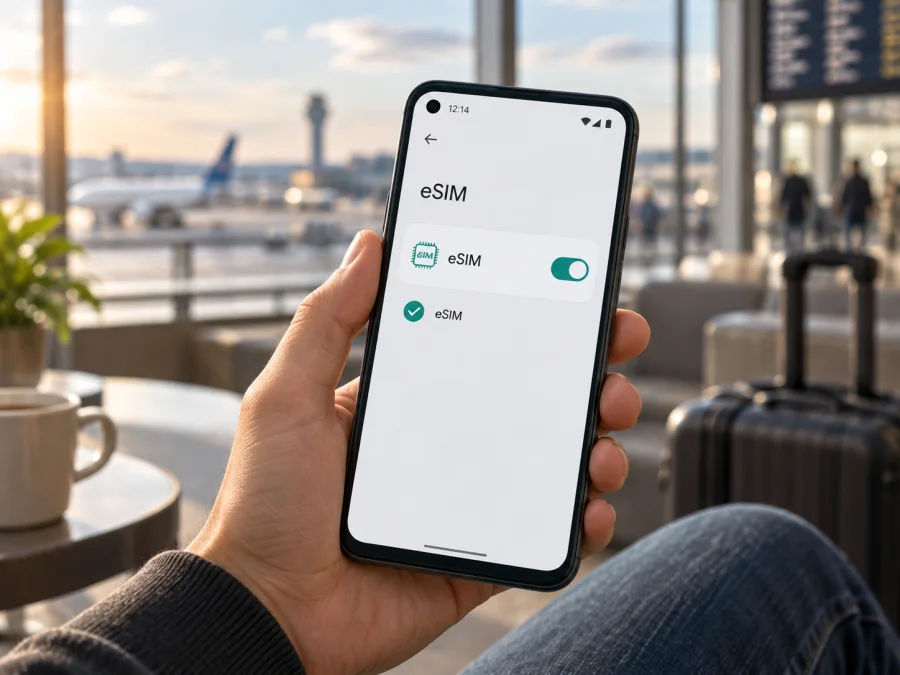
Google Pixel 4a 5G 128GB eSIM: Kompatibilität und Einrichtung
Das Google Pixel 4a 5G 128GB unterstützt grundsätzlich eSIM. Google beschreibt die Nutzung einer physischen SIM zusammen mit einer eSIM für Pixel-Smartphones ab Pixel 3a; das Pixel 4a 5G gehört zu dieser Gerätefamilie. Die Angabe 128GB bezeichnet den internen Speicher und ändert die Mobilfunkfunktion nicht. Prüfen Sie vor dem Tarifkauf trotzdem Ihr konkretes Telefon: Herkunftsmarkt, genaue Hardwarevariante, Mobilfunkanbieter, eine mögliche SIM-Sperre und der Softwarestand können beeinflussen, ob ein Profil hinzugefügt und im Reiseland genutzt werden kann.
Hier erfahren Sie, wie Sie eSIM und EID prüfen, ein Profil installieren und es für mobile Daten auf Reisen auswählen. Die eSIM-Fähigkeit garantiert weder Empfang überall noch 5G-Zugang in jedem Netz.
Unterstützt das Google Pixel 4a 5G 128GB eSIM?
Ja, grundsätzlich. Google führt Pixel 3a und neuere Modelle als Geräte auf, die eine physische SIM und eine eSIM im Dual-SIM-Betrieb verwenden können. In der Google-Hilfe wird das Pixel 4a (5G) außerdem ausdrücklich im Zusammenhang mit Dual-SIM und 5G genannt. Das bestätigt die Modellfamilie, aber nicht automatisch jede einzelne Verkaufseinheit oder die Freigabe durch jeden Anbieter.
| Merkmal | Angabe |
|---|---|
| Gerät | Google Pixel 4a 5G 128GB |
| Speicher | 128GB; sagt allein nichts über eSIM aus |
| SIM-Konfiguration | Nano-SIM und eSIM grundsätzlich möglich |
| Dual-SIM | Eine physische SIM plus eine eSIM; abhängig von Variante und Anbieter |
| 5G | Vom Modell unterstützt; Bänder und Zugang variieren nach Variante und Netz |
| Vor dem Kauf prüfen | EID oder eSIM-Menü, SIM-Entsperrung und Tarifkompatibilität |
Verwechseln Sie diese Ausführung nicht mit dem Google Pixel 4a ohne 5G. „5G“ gehört zum Modellnamen; 128GB bezeichnen den Speicher. Bei Gebraucht- oder Importgeräten gleichen Sie Modellnummer und Speicher mit den Geräteeinstellungen ab.
Regionale und anbieterspezifische Unterschiede
Google weist darauf hin, dass eSIM und Dual-SIM nur mit bestimmten Mobilfunkanbietern funktionieren. Ein Telefon kann zudem vom ursprünglichen Verkäufer an dessen Netz gebunden sein. Eine SIM-Sperre verhindert möglicherweise die Aktivierung eines fremden Profils, auch wenn die Hardware eSIM unterstützt. Lassen Sie sich vorab bestätigen, dass das Gerät entsperrt ist oder für andere Anbieter freigegeben werden kann.
Die regionale Netzvariante ist ebenfalls wichtig. Laut Google unterstützen nicht alle Pixel 4a (5G) alle 5G-Netze. Das betrifft Funkbänder und Netzverbindung, nicht zwingend die Möglichkeit, ein eSIM-Profil zu speichern. Ein Profil kann funktionieren, während vor Ort nur LTE statt 5G verfügbar ist. Herkunftsland, Modellkennung, lokaler Anbieter und Software können die Nutzung beeinflussen. Fragen Sie bei einem Importmodell mit der Modellnummer beim Tarif-Anbieter nach.
eSIM am eigenen Smartphone prüfen
Auf Pixel-Geräten liegt die Mobilfunkverwaltung üblicherweise unter Einstellungen > Netzwerk & Internet > SIMs. Menünamen können sich je nach Android-Version oder Sprache unterscheiden. Suchen Sie dort nach SIM hinzufügen oder eSIM einrichten.
<a id="kesim-device-compatibility"></a>
Gehen Sie diese Schritte vor einem Kauf durch:
- Öffnen Sie Einstellungen > Über das Telefon. Prüfen Sie Modellname und Modellnummer. Vergewissern Sie sich, dass dort Google Pixel 4a 5G und nicht nur Pixel 4a steht.
- Öffnen Sie Netzwerk & Internet > SIMs. Ein Eintrag wie SIM hinzufügen oder eSIM einrichten zeigt, dass Android die Profilinstallation anbietet.
- Suchen Sie nach der EID, einer Kennung des eSIM-Bausteins. Sie kann unter Über das Telefon > SIM-Status oder in den Statusinformationen stehen. Auf manchen Softwareständen zeigt auch
*#06#in der Telefon-App die Gerätekennungen an. - Prüfen Sie, ob schon eSIM-Profile installiert sind. Vorhandene Profile können die angezeigten Menüpunkte verändern.
- Klären Sie mit dem Verkäufer oder ursprünglichen Anbieter, ob eine SIM-Sperre besteht. Bei einem gebrauchten oder importierten Gerät sollte der Anbieter die Freigabe anhand der Modellnummer bestätigen.
- Fragen Sie den Anbieter des gewünschten Tarifs, ob er das konkrete Modell und dessen Herkunftsvariante akzeptiert und ob der Tarif im Reiseland nutzbar ist.
Eine EID ist ein starkes Indiz für eSIM-Hardware, garantiert aber keine Freigabe durch den Anbieter. Fehlt das Menü, aktualisieren Sie Android und starten Sie neu. Sind danach weder EID noch Menü sichtbar, klären Sie die Variante mit Verkäufer oder Anbieter, bevor Sie bezahlen. Gerade bei Importgeräten sollten Sie sich nicht allein auf den Namen in einem Shop-Angebot verlassen. Prüfen Sie die eSIM-Kompatibilität Ihres Geräts anhand der Modellnummer.
Checkliste vor dem Kauf
- Das Gerät ist ausdrücklich ein Google Pixel 4a 5G 128GB; Modellnummer und Speicherangabe stimmen.
- EID und/oder eSIM einrichten sind in den Einstellungen zu finden.
- Das Telefon ist SIM-entsperrt oder die Freigabe fremder eSIMs wurde bestätigt.
- Der Tarif-Anbieter bestätigt die Unterstützung für Ihre konkrete Variante und das Reiseziel.
- Datenvolumen, Laufzeit, Gültigkeitsbeginn und Aktivierungsfenster passen zum Reiseplan.
- Eine WLAN-Verbindung steht für die Installation bereit.
- Sie wissen, welche SIM für Anrufe und SMS aktiv bleiben soll und welche mobile Daten nutzt.
- Prüfen Sie, ob Hotspot/Tethering eingeschlossen ist und ob Datenroaming für das Reiseprofil nötig ist.
Kaspersky eSIM Store ist eine App und Website, auf der Sie eine eSIM mit einem Tarif für mobiles Internet auf einer Auslandsreise auswählen, einrichten und aktivieren können. Prüfen Sie vor dem Abschluss die Gerätekompatibilität und die Tarifbedingungen. Verfügbarkeit und Empfang hängen vom gewählten Angebot, Partnernetz und Standort ab.
eSIM installieren und aktivieren
Richten Sie das Profil möglichst mit stabiler WLAN-Verbindung ein. Google beschreibt das Hinzufügen auf Pixel unter Einstellungen > Netzwerk & Internet > SIMs > SIM hinzufügen > eSIM einrichten. Je nach Tarif erfolgt die Einrichtung per QR-Code, App oder manueller Eingabe.
- Tarif prüfen: Kontrollieren Sie Ziel, Datenmenge, Laufzeit und Aktivierungsbedingungen. Die Gültigkeit kann beim Installieren, beim ersten Netzkontakt oder zu einem anderen angegebenen Zeitpunkt beginnen.
- WLAN und Akku: Verbinden Sie das Telefon mit WLAN und sorgen Sie für ausreichend Akkuladung. Installieren Sie verfügbare Android-Updates, sofern es zeitlich passt.
- Menü öffnen: Gehen Sie in den SIM-Einstellungen auf SIM hinzufügen und dann eSIM einrichten. Folgen Sie den Anweisungen auf dem Bildschirm.
- Profil laden: Scannen Sie den QR-Code des Tarifs oder verwenden Sie die angegebene alternative Methode. Wird der Code auf einem anderen Bildschirm gezeigt, richten Sie die Kamera darauf. Geben Sie manuelle Daten genau wie vorgegeben ein.
- Installation abwarten: Lassen Sie den Download abschließen. Bei einer Fehlermeldung prüfen Sie zunächst Verbindung und Tarifhinweise. Wiederholen Sie die Installation nicht beliebig oft: Manche Codes sind nur einmal verwendbar.
- SIM benennen und festlegen: Geben Sie dem Profil zum Beispiel den Namen „Reise“. Wählen Sie in den SIM-Einstellungen die eSIM als Leitung für mobile Daten. Die physische SIM kann, soweit Anbieter und Gerätekonfiguration es zulassen, für Anrufe und SMS aktiv bleiben.
- Aktivierung nach Tarifvorgabe: Einige Profile lassen sich vorab installieren, werden aber erst am Ziel oder nach einem ersten Netzkontakt aktiv. Schalten Sie Datenroaming für das Reiseprofil nur ein, wenn es die Tarif-Anleitung verlangt.
- Verbindung testen: Im Zielland schalten Sie WLAN kurz aus. Prüfen Sie, ob die Reise-eSIM eingeschaltet und für mobile Daten gewählt ist. Öffnen Sie eine Webseite oder Karten-App.
Weitere Hinweise finden Sie in den Android-Anweisungen zur eSIM-Einrichtung. Die iOS-Anleitung zur eSIM-Einrichtung gilt für ein iPhone oder iPad. Bewahren Sie QR-Code und Aktivierungsdaten vertraulich auf. Löschen Sie ein Profil nicht, bevor Sie geklärt haben, ob es erneut installiert oder auf ein anderes Telefon übertragen werden kann.
Mobile Daten auf Reisen nutzen
Unter Einstellungen > Netzwerk & Internet > SIMs wählen Sie die Standard-SIM für mobile Daten. Im Dual-SIM-Betrieb kann in der Regel nur eine Leitung gleichzeitig Datenstandard sein. Sie können die private SIM für Anrufe oder SMS eingeschaltet lassen und die Reise-eSIM für Daten wählen. Prüfen Sie beim Heimatanbieter mögliche Roamingkosten Ihrer Haupt-SIM.
Nach der Ankunft aktivieren Sie mobile Daten für die Reise-eSIM. Datenroaming schalten Sie auf diesem Profil nur ein, wenn es die Anleitung des Tarifs verlangt. Bei manchen Reiseangeboten ist es nötig, weil das Profil ein Partnernetz nutzt. Auf der Haupt-SIM kann Datenroaming ausgeschaltet bleiben, um unbeabsichtigte Gebühren zu vermeiden. Kontrollieren Sie nach jeder Änderung, welche SIM die Datenverbindung übernimmt.
Kurztrip: Installieren Sie das Profil nach Möglichkeit zu Hause per WLAN. Prüfen Sie den Laufzeitbeginn und wählen Sie am Ziel die eSIM für Daten, sobald ein unterstütztes Netz verfügbar ist.
Rundreise: Prüfen Sie, ob ein Tarif mehrere Zielländer abdeckt. Ein Landestarif gilt nicht automatisch im Nachbarland. Wählen Sie beim Profilwechsel die Daten-SIM bewusst aus und notieren Sie Bedingungen offline.
Private Nummer erreichbar halten: Die physische SIM kann für Anrufe oder SMS aktiv bleiben, während die eSIM Daten nutzt. Gleichzeitige Nutzung kann eingeschränkt sein.
Häufige Probleme
Kein Eintrag „eSIM einrichten“
Prüfen Sie unter Über das Telefon die genaue Modellnummer, installieren Sie verfügbare Updates und starten Sie neu. Suchen Sie erneut in Netzwerk & Internet > SIMs. Fehlen Menü und EID, fragen Sie beim Verkäufer oder Anbieter nach regionaler Variante und eSIM-Freigabe. Kaufen Sie erst, wenn die Unterstützung geklärt ist.
QR-Code wird nicht erkannt oder Profil lädt nicht
Prüfen Sie WLAN und stellen Sie sicher, dass der Code vollständig und scharf angezeigt wird. Bereits verwendete oder abgelaufene Codes funktionieren nicht. Fragen Sie vor einem neuen Versuch beim Anbieter nach, ob eine Neuinstallation möglich ist.
Profil ist installiert, aber mobile Daten funktionieren nicht
Prüfen Sie, ob das Profil aktiv und als Daten-SIM gewählt ist, Sie sich im Tarifgebiet befinden und der Aktivierungszeitpunkt erreicht ist. Datenroaming nur nach Tarifvorgabe einschalten. Flugmodus kurz ein- und ausschalten oder neu starten.
Tarif wird abgelehnt
Das Gerät kann SIM-gesperrt sein. Klären Sie den Entsperrstatus mit dem ursprünglichen Verkäufer oder Mobilfunkanbieter. Ein sichtbarer Menüpunkt hebt eine Sperre nicht auf. Ein beim Anbieter gekaufter Tarif muss außerdem eSIM für das Modell unterstützen.
LTE statt 5G
Das Pixel 4a 5G unterstützt 5G, aber nicht jede Variante funktioniert in jedem 5G-Netz. Funkbänder, Netzabdeckung, Tarif und örtliche Bedingungen bestimmen den Zugang. Fehlendes 5G bedeutet nicht automatisch, dass die eSIM defekt ist; testen Sie mobile Daten auch über LTE.
Falsche SIM nutzt Daten oder Profil fehlt
Kontrollieren Sie die gewählte Daten-SIM. Löschen Sie ein Profil nicht vorschnell; der QR-Code kann einmalig sein. Fragen Sie den Anbieter, ob eine Neuinstallation oder ein neuer Code nötig ist.
Verbrauch oder Laufzeit ist unklar
Vergleichen Sie die Anzeige auf dem Telefon mit den Tarifdetails in App oder Konto. Für Restvolumen, Ablauf und Beginn der Laufzeit gelten die Angaben des konkreten Tarifs. Hintergrundaktualisierungen und automatische Downloads können Daten verbrauchen.
Häufige Fragen
Ist die eSIM beim Kauf schon eingerichtet?
Nein. Das Telefon enthält nicht automatisch einen Reisevertrag. Sie fügen ein Profil über die SIM-Einstellungen hinzu oder folgen dem Verfahren des Anbieters.
Kann ich physische SIM und eSIM gleichzeitig verwenden?
Google beschreibt für Pixel ab Pixel 3a die Kombination aus einer physischen SIM und einer eSIM. Beim Pixel 4a 5G 128GB hängt die Verfügbarkeit vom konkreten Gerät und Anbieter ab. Legen Sie in den Einstellungen fest, welche SIM für Daten, Anrufe und SMS zuständig ist.
Wann sollte ich das Profil installieren?
Das richtet sich nach den Tarifbedingungen. Eine Installation vor der Abreise kann möglich sein, während Aktivierung oder Laufzeit erst am Ziel beginnt. Verwechseln Sie Installation, Aktivierung und Start der Gültigkeit nicht.
Ist 128GB eine Voraussetzung für eSIM?
Nein. 128GB bezeichnet den Speicherplatz für Apps und Dateien. Die Angabe sagt nicht aus, ob eSIM freigeschaltet oder vom Anbieter unterstützt wird.
Ersetzt ein Datentarif meine Telefonnummer?
Nicht automatisch. Reise-eSIMs können nur Daten enthalten. Rufnummer, Sprachminuten und SMS sind nur dabei, wenn die Tarifdetails sie ausdrücklich nennen. Messenger und Internetanrufe funktionieren über mobile Daten.
Fazit: Gerät prüfen und eSIM für die Reise wählen
Das Google Pixel 4a 5G 128GB unterstützt eSIM grundsätzlich und kann eine physische SIM ergänzen. Prüfen Sie Modellnummer und EID oder eSIM-Menü, klären Sie eine mögliche SIM-Sperre und lassen Sie sich die Kompatibilität der konkreten Variante vom Tarif-Anbieter bestätigen. 5G hängt zusätzlich von Modellvariante, Funkbändern und lokalem Netz ab.
Sind diese Punkte geklärt, wählen Sie einen Tarif für Ihr Reiseziel und Ihren Datenbedarf. In der App und auf der Website von Kaspersky eSIM Store können Sie eine eSIM mit Tarif für mobiles Internet auf der Auslandsreise auswählen, einrichten und aktivieren. Lesen Sie die Bedingungen, richten Sie das Profil per WLAN ein und wählen Sie am Ziel die richtige Daten-SIM.


