Leitfaden für Reisekonnektivität
Samsung Galaxy A55 5G eSIM: Kompatibilität
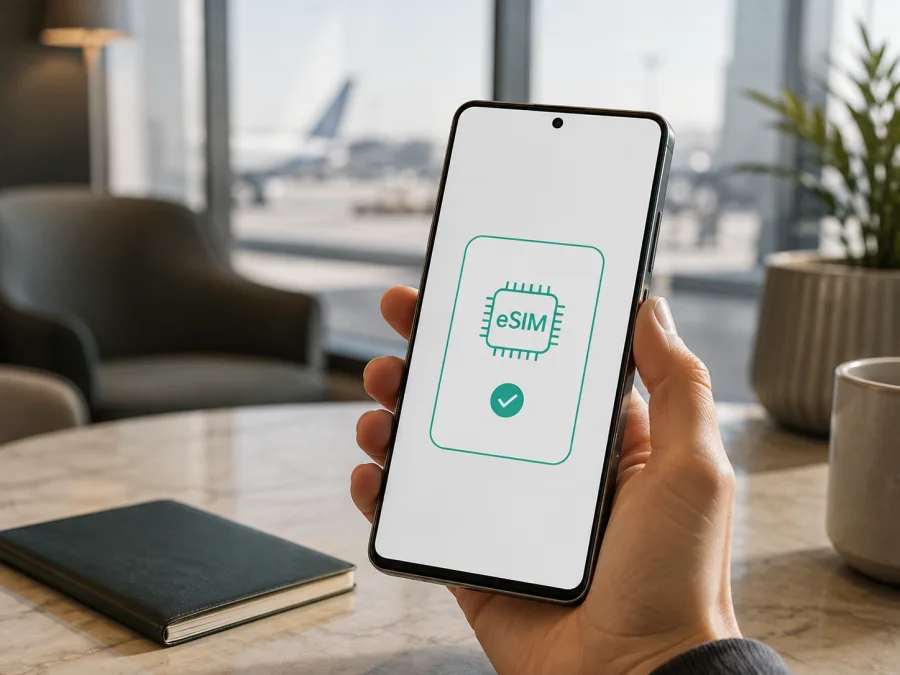
Samsung Galaxy A55 5G eSIM: Kompatibilität und Einrichtung
Kurzantwort
Ja: Das Samsung Galaxy A55 5G kann eSIM unterstützen. Samsung führt das Gerät in den deutschen technischen Angaben mit Nano-SIM und eSIM; auch die britische Produktseite nennt eine Embedded-SIM und den SIM-Steckplatz „SIM 1 + Hybrid oder Embedded SIM“. Damit lässt sich ein kompatibles eSIM-Profil für mobile Daten zusätzlich zu einer physischen SIM einrichten. Wichtig ist aber die konkrete Ausführung: eSIM-Funktionen können sich je nach Verkaufsregion, Modellcode, Softwarestand und Mobilfunkanbieter unterscheiden. Prüfen Sie deshalb Ihr eigenes Gerät, bevor Sie einen Tarif für eine Reise auswählen.
Die eSIM ist eine fest integrierte digitale SIM. Sie ist praktisch, wenn Ihre normale SIM für Anrufe oder SMS aktiv bleiben soll, während ein separates Profil die mobilen Daten im Ausland übernimmt. Entscheidend sind die eSIM-Hardware, der SIM-Manager und die Bedingungen des Anbieters.
Unterstützt das Samsung Galaxy A55 5G eSIM?
Für die in Deutschland dokumentierte Version lautet die Antwort: ja. Samsung beschreibt in den aktuellen Angaben für das Galaxy A55 5G eine Kombination aus Nano-SIM und eSIM. In der deutschen Modellübersicht wird außerdem erklärt, dass die integrierte eSIM für die Mobilfunknutzung einen passenden Mobilfunkvertrag voraussetzt. Das bedeutet: Die Hardware kann ein eSIM-Profil aufnehmen, aber ein Profil wird erst durch einen Anbieter oder einen eSIM-Dienst bereitgestellt und aktiviert.
Technische Einordnung
| Merkmal | Samsung Galaxy A55 5G |
|---|---|
| eSIM | Ja, laut Samsung für die dokumentierte Variante |
| Physische SIM | Nano-SIM (4FF) |
| SIM-Nutzung | Dual-SIM; Kombinationen hängen von SIM-Manager und Speicherkarte ab |
| Mobilfunk | 2G, 3G, 4G LTE und 5G Sub6, abhängig von Netz und Region |
| Betriebssystem | Android; Menübezeichnungen können mit One UI variieren |
| eSIM für Reise | Geeignet, wenn EID und „eSIM hinzufügen“ vorhanden sind und der Tarif passt |
| Wichtigste Einschränkung | Region, Modellcode, Firmware und Anbieter können die Funktion beeinflussen |
Samsung nennt je nach Markt unterschiedliche Netzbänder und SIM-Konfigurationen. Eine britische Produktseite weist eSIM aus; bei Importgeräten können Angaben und Funktionen abweichen. Die Bezeichnung „5G“ allein ist daher kein Nachweis für eSIM.
Region, Modellcode und Anbieter prüfen
Die offizielle Samsung-Dokumentation bestätigt die eSIM-Fähigkeit des Samsung Galaxy A55 5G für bestimmte regionale Ausführungen. Samsung weist zugleich auf Unterschiede nach Land und Mobilfunkanbieter hin. Das ist besonders bei Importware und gebrauchten Geräten wichtig.
Prüfen Sie Rechnung, Verpackung oder Geräteinformationen auf den Modellcode. Die deutsche Vergleichsseite führt das Gerät als SM-A556B. Ein anderer Code kann auf abweichende Bänder, Firmware oder SIM-Funktionen hinweisen; er ersetzt den Funktionstest aber nicht.
Zusätzlich sollte das Gerät frei für andere Netze sein. Eine vorhandene eSIM kann scheitern, wenn das Smartphone gesperrt ist oder der Tarif nicht für die Region freigeschaltet wird. Gerät, Software, Anbieter und Zielnetz müssen zusammenpassen.
Checkliste vor dem Kauf
- Lesen Sie die Modellbezeichnung auf dem Gerät oder in „Telefoninfo“ und vergleichen Sie sie mit dem gekauften Modell.
- Öffnen Sie den SIM-Manager und suchen Sie nach „eSIM hinzufügen“ oder „Mobiltarif hinzufügen“.
- Rufen Sie die Statusinformationen auf und prüfen Sie, ob eine EID angezeigt wird.
- Installieren Sie ausstehende Systemupdates und starten Sie das Gerät anschließend neu.
- Stellen Sie sicher, dass keine Netz- oder SIM-Sperre des bisherigen Anbieters besteht.
- Prüfen Sie, ob der gewünschte Tarif mobile Daten im Reiseland oder in der Reiseregion einschließt.
- Lesen Sie, wann der Tarif aktiviert wird, wie lange er gültig ist und ob eine spätere Installation möglich ist.
- Planen Sie eine stabile WLAN-Verbindung für die Installation ein.
Die beiden wichtigsten Hinweise sind EID und Menüpunkt. Eine EID ist die Kennung des integrierten eSIM-Moduls. Fehlt sie vollständig und gibt es keine Funktion zum Hinzufügen einer eSIM, sollte der Kauf warten. Fragen Sie bei fehlender EID den Verkäufer oder Anbieter nach der regionalen Variante.
EID und eSIM-Menü selbst finden
- Öffnen Sie auf dem Samsung Galaxy A55 5G die Einstellungen.
- Tippen Sie auf Telefoninfo.
- Öffnen Sie Statusinformationen.
- Suchen Sie nach dem Eintrag EID und notieren Sie sie nur, wenn sie für eine Aktivierung angefordert wird.
- Gehen Sie zurück zu Einstellungen.
- Öffnen Sie Verbindungen und anschließend den SIM-Manager.
- Suchen Sie nach eSIM hinzufügen.
Je nach One-UI-Version kann der Wortlaut leicht abweichen. Samsung nennt die EID auch auf der Verpackung. Geben Sie diese Gerätekennung nicht öffentlich weiter. Wenn das Menü ausgegraut bleibt, prüfen Sie Update, Internet und Firmware. Prüfen Sie Ihr Gerät, bevor Sie einen Tarif auswählen.
Was eSIM im Reisealltag leistet
Ein eSIM-Tarif für mobile Daten kann die Vorbereitung einer Auslandsreise vereinfachen. Ihre heimische Nano-SIM kann für Nachrichten oder Anrufe im Gerät bleiben, während die eSIM als Datenleitung für Karten, Übersetzungen, Buchungen und Messenger dient. Je nach Tarif installieren Sie das Profil vor der Abreise oder nach der Ankunft.
Kaspersky eSIM Store ist ein App- und Webangebot, in dem Sie ein Reiseziel auswählen, einen passenden eSIM-Tarif mit Datenvolumen und Laufzeit finden, ihn abschließen und anschließend aktivieren können. Kaspersky eSIM Store ist kein Mobilfunkanbieter, kein Netzbetreiber und kein Eigentümer eines Mobilfunknetzes. Verbindung und Abdeckung hängen von Tarif, Zielgebiet, Einstellungen und lokalen Netzen ab.
Drei typische Reiseszenarien
Kurztrip mit wenig Datenverbrauch. Für Navigation, Nachrichten und gelegentliche Suche reicht oft ein kleineres Volumen. Begrenzen Sie automatische App-Updates und aktivieren Sie das Profil nach den Tarifbedingungen.
Rundreise durch mehrere Länder. Entscheidend ist, ob der Tarif ein Land, eine Region oder mehrere Ziele abdeckt. Vergleichen Sie die gesamte Route und den Gültigkeitsbeginn vor dem Kauf.
Arbeit und Hotspot-Nutzung. Videokonferenzen, große Dateien und Tethering verbrauchen mehr Daten. Wählen Sie das Volumen nach dem Bedarf und prüfen Sie die Hotspot-Bedingungen.
Der Tarif ist für mobile Daten gedacht. Eine lokale Rufnummer, klassische SMS und gewöhnliche Telefonie sind nicht automatisch enthalten. Nutzen Sie dafür Messenger über die Datenverbindung. Für die heimische SIM können Roamingkosten gelten; prüfen Sie deren Einstellungen vor der Reise.
eSIM installieren und aktivieren
Installieren Sie das Profil mit geladenem Akku und stabilem WLAN. Halten Sie QR-Code oder Aktivierungsdaten bereit und löschen Sie das Profil nicht vorschnell: Eine erneute Installation ist je nach Tarif nicht vorgesehen.
Die ausführlichen Anleitungen finden Sie hier: Android-Anleitung zur eSIM und iOS-Anleitung zur eSIM. Für dieses Samsung-Modell ist der Android-Ablauf maßgeblich; die iOS-Anleitung dient nur als allgemeine Orientierung für ein anderes Apple-Gerät.
1. Verbindung und Tarif vorbereiten
Verbinden Sie das Samsung Galaxy A55 5G mit WLAN. Öffnen Sie das Profil im Kaspersky eSIM Store und prüfen Sie Reiseziel, Datenvolumen, Laufzeit und Aktivierungshinweise.
2. eSIM-Menü öffnen
Öffnen Sie Einstellungen > Verbindungen > SIM-Manager. Tippen Sie auf eSIM hinzufügen. Wenn die Anzeige anders lautet, suchen Sie nach Mobiltarif hinzufügen. Erscheint keine entsprechende Option, brechen Sie die Installation ab und wiederholen Sie die Kompatibilitätsprüfung für genau diese regionale Version.
3. QR-Code scannen
Wählen Sie QR-Code scannen und richten Sie die Kamera auf den Code. Lassen Sie das Smartphone während des Downloads online. Wird der Code auf demselben Gerät angezeigt, öffnen Sie ihn auf einem zweiten Bildschirm.
4. Aktivierungscode manuell eingeben
Wenn kein Scan möglich ist, wählen Sie das Hinzufügen über einen Aktivierungscode. Übertragen Sie die Angaben exakt aus dem Profil und teilen Sie sie nicht in Chats oder Screenshots.
5. Profil benennen und Leitung auswählen
Geben Sie dem neuen Profil einen Namen, zum Beispiel „Reise“. Wählen Sie im SIM-Manager unter Mobile Daten die eSIM als Datenleitung. Lassen Sie die heimische SIM für Anrufe oder SMS aktiv, wenn Sie sie benötigen.
6. Datenroaming und Netzwerk prüfen
Öffnen Sie die Einstellungen des Reiseprofils. Aktivieren Sie Datenroaming nur, wenn es für den Tarif oder das Zielnetz erforderlich ist. Bei der heimischen SIM sollte Datenroaming ausgeschaltet bleiben, wenn Sie Kosten vermeiden möchten.
7. Verbindung testen
Schalten Sie WLAN aus und öffnen Sie eine kleine Webseite oder Karten-App. Prüfen Sie Datensymbol und SIM-Manager. Die erste Registrierung kann einige Minuten dauern; vor Reisebeginn kann die Verbindung am Heimatort fehlen.
Häufige Probleme und Lösungen
„eSIM hinzufügen“ fehlt
Prüfen Sie zunächst EID und Modellcode. Installieren Sie ein verfügbares Systemupdate, starten Sie das Gerät neu und öffnen Sie den SIM-Manager erneut. Wenn weder EID noch eSIM-Menü vorhanden sind, ist die regionale Ausführung möglicherweise nicht eSIM-fähig. Kontaktieren Sie den Verkäufer oder Samsung-Support mit dem Modellcode. Kaufen Sie erst nach der Klärung einen Tarif.
Der QR-Code wird nicht erkannt
Erhöhen Sie die Helligkeit, vermeiden Sie Reflexionen und halten Sie die Kamera ruhig. Verwenden Sie nur einen unverbrauchten Code. Ist er verwendet oder abgelaufen, nutzen Sie den vorgesehenen Supportweg und erstellen Sie keinen eigenen Ersatzcode.
Das Profil wird nicht heruntergeladen
Stellen Sie stabile WLAN-Verbindung her und prüfen Sie Datum, Uhrzeit und freien Speicher. Der Download kann einige Minuten dauern. Notieren Sie bei einem Fehler den genauen Text und wenden Sie sich an die Unterstützung des ausgewählten eSIM-Dienstes.
Das Profil ist installiert, aber es gibt kein Netz
Kontrollieren Sie eSIM, Mobile Daten, Datenroaming und Flugmodus. Prüfen Sie die Abdeckung, starten Sie das Telefon neu und warten Sie am Zielort auf die Registrierung. Kehren Sie bei manueller Netzwahl zur automatischen Auswahl zurück, sofern der Anbieter nichts anderes vorgibt.
Es gibt Netz, aber keine Datenverbindung
Vergewissern Sie sich, dass mobile Daten über das Reiseprofil laufen. Prüfen Sie den APN nur anhand der Tarifangaben, deaktivieren Sie testweise die heimische Datenleitung und schalten Sie WLAN aus. Auch aufgebrauchtes Volumen oder abgelaufene Laufzeit verhindert die Verbindung.
Die heimische SIM verursacht Kosten
Legen Sie die Reise-eSIM als Datenleitung fest, deaktivieren Sie Datenroaming für die heimische SIM und prüfen Sie automatische Wechseloptionen. Anrufe und SMS unterliegen weiterhin den Bedingungen Ihres heimischen Anbieters.
Die eSIM soll auf ein anderes Smartphone umziehen
Gehen Sie nicht von einer Übertragbarkeit aus. Prüfen Sie die Tarifbedingungen und fragen Sie beim Anbieter nach, bevor Sie das Profil löschen oder das alte Gerät zurücksetzen.
FAQ
Hat das Samsung Galaxy A55 5G eSIM?
Ja, Samsung weist das Samsung Galaxy A55 5G in den deutschen und britischen Produktangaben mit eSIM aus. Bei Importgeräten und abweichenden Modellcodes müssen Sie die EID und den Eintrag „eSIM hinzufügen“ auf dem eigenen Gerät prüfen.
Kann ich Nano-SIM und eSIM gleichzeitig verwenden?
Das Gerät ist als Dual-SIM-Smartphone ausgelegt. Die Kombination hängt von SIM-Manager, Firmware, Anbieter und microSD-Nutzung ab. Für mobile Daten wird eine Leitung ausgewählt.
Muss Datenroaming für die Reise-eSIM aktiviert werden?
Je nach Tarif und Partnernetz häufig ja. Aktivieren Sie es nur für das Reiseprofil, wenn die Tarifbedingungen es vorsehen, und lassen Sie es für die heimische SIM ausgeschaltet.
Enthält eine Reise-eSIM eine Telefonnummer?
Nicht automatisch. Ein eSIM-Tarif für mobile Daten ersetzt keinen gewöhnlichen Telefonanschluss und umfasst keine Anrufe oder SMS, wenn das Angebot diese Leistungen nicht ausdrücklich nennt. Messenger können über die Datenverbindung verwendet werden.
Ist Kaspersky eSIM Store ein Mobilfunkanbieter?
Nein. Kaspersky eSIM Store ist ein App- und Webangebot, das Ihnen hilft, für eine Auslandsreise einen passenden eSIM-Tarif auszuwählen, abzuschließen und zu aktivieren. Netz, Abdeckung und Vertragsbedingungen hängen vom Tarif und den lokalen Netzen ab.
Fazit: erst Gerät prüfen, dann eSIM für die Reise auswählen
Das Samsung Galaxy A55 5G unterstützt eSIM nach den offiziellen Samsung-Angaben für die dokumentierten regionalen Varianten. Für Ihr Gerät sind EID und eSIM hinzufügen der zuverlässigste praktische Check. Prüfen Sie außerdem Modellcode, Firmware, Netzsperre, Zielgebiet, Datenvolumen, Laufzeit und Aktivierungszeitpunkt. So vermeiden Sie einen wegen regionaler Einschränkung oder falscher Einstellung unbrauchbaren Tarif.
Wenn die Prüfung erfolgreich ist, wählen Sie im Kaspersky eSIM Store eine eSIM mit den Bedingungen für Ihre geplante Reise, installieren Sie sie über den SIM-Manager und legen Sie sie als Leitung für mobile Daten fest. Testen Sie die Verbindung mit deaktiviertem WLAN und kontrollieren Sie Datenroaming sowie die heimische SIM. Kaspersky eSIM Store hilft Ihnen dabei, eSIM und Tarif über App oder Website für mobile Daten auf der Reise vorzubereiten; die tatsächliche Nutzung bleibt von kompatiblem Gerät, Tarif, Zielnetz und regionaler Verfügbarkeit abhängig.
Letzter Geräte-Check: EID vorhanden, „eSIM hinzufügen“ sichtbar, keine Netzsperre, aktuelles System und stabile Internetverbindung. Erst danach den eSIM-Tarif für die Reise auswählen.


