Leitfaden für Reisekonnektivität
Samsung Galaxy Note 20 eSIM: Kompatibilität & Einrichtung
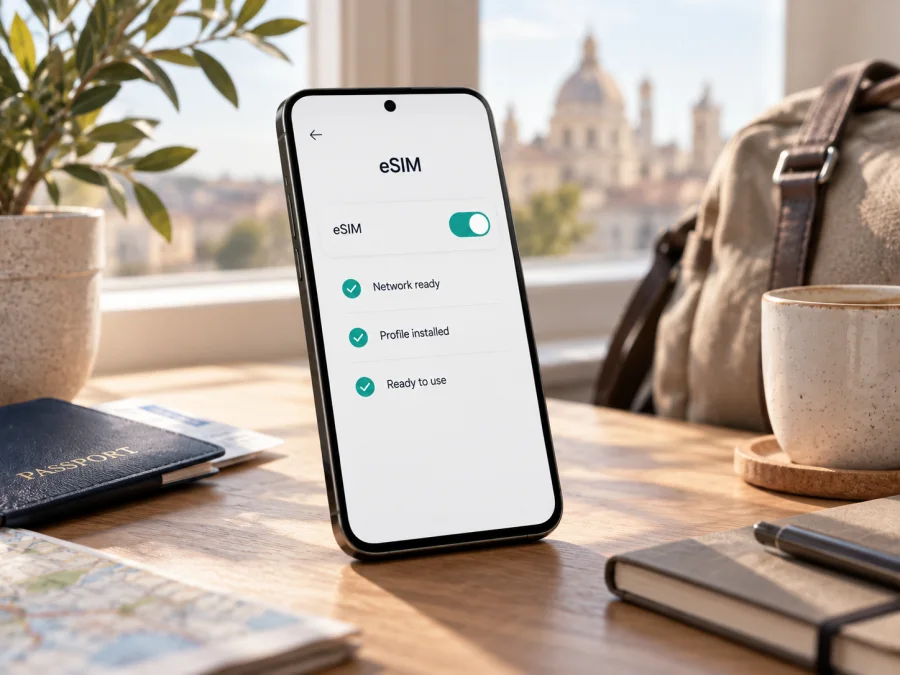
Samsung Galaxy Note 20 und eSIM: Kompatibilität und Einrichtung
Das Samsung Galaxy Note 20 kann in unterstützten regionalen Ausführungen eSIM nutzen. Samsung führt Galaxy Note20 in seiner deutschen Kompatibilitätsübersicht auf. Das gilt jedoch nicht automatisch für jedes weltweit verkaufte Gerät: Markt, genaue Modellnummer, Mobilfunkanbieter und Softwarestand können die Funktion beeinflussen. Prüfen Sie Ihr Smartphone in den Einstellungen, bevor Sie einen eSIM-Tarif buchen.
Eine EID in den Geräteinformationen und die Option „eSIM hinzufügen“ im SIM-Manager sind wichtige Hinweise. Fehlen beide, lassen Sie die genaue Variante beim Verkäufer oder Mobilfunkanbieter klären. Für Reisen kann eine eSIM mobile Daten ohne zweite physische SIM ermöglichen.
Kurzüberblick
| Merkmal | Information zum Samsung Galaxy Note 20 |
|---|---|
| Gerätetyp | Smartphone der Galaxy-Note-Serie |
| eSIM | Von Samsung für Galaxy Note20 grundsätzlich aufgeführt; Funktion bei der konkreten Variante prüfen |
| Regionale Unterschiede | Ja, Verfügbarkeit kann nach Markt, Modellnummer, Anbieter und Software abweichen |
| Nachweis in den Einstellungen | EID und/oder „eSIM hinzufügen“ im SIM-Manager |
| Geeignet für | Mobile Daten auf Reisen, sofern die eSIM-Funktion verfügbar und das Gerät entsperrt ist |
| Vor dem Kauf wichtig | Modellnummer, EID, SIM-Manager, Netlock und Tarifbedingungen prüfen |
Unterstützt das Samsung Galaxy Note 20 eSIM?
Die kurze Antwort lautet: Bei unterstützten regionalen Ausführungen ja, aber nicht automatisch bei jedem Samsung Galaxy Note 20. Samsung nennt das Galaxy Note20 in der deutschen Kompatibilitätsübersicht für eSIM. Die Herstellerhinweise zu Galaxy-eSIM-Funktionen weisen zugleich darauf hin, dass die Nutzung je nach Land, Gerätemodell, Software und Mobilfunkanbieter eingeschränkt oder nicht verfügbar sein kann. Ein internationaler Produktname allein belegt daher nicht, dass das einzelne Gerät ein eSIM-Profil aufnehmen kann.
Prüfen Sie besonders genau, wenn das Smartphone gebraucht, importiert oder über einen Mobilfunkanbieter gekauft wurde: Geräte derselben Familie können andere Modellnummern und SIM-Konfigurationen haben. Samsung Galaxy Note 20 bezeichnet hier das Standardmodell; Note20 Ultra sowie 4G- und 5G-Ausführungen sind separate Varianten und kein Beleg für die Ausstattung Ihres Geräts.
Warum können zwei Note-20-Geräte unterschiedlich reagieren?
Samsung vertreibt Geräte in verschiedenen Märkten und über mehrere Anbieter. Modellnummer, SIM-Konfiguration, regionale Software und eine mögliche Netzsperre beeinflussen, ob eSIM verfügbar ist. Ein Softwareupdate kann Menüs verändern. Auch „Dual SIM“ sagt nicht sicher aus, welche Kombinationen gleichzeitig funktionieren; prüfen Sie den SIM-Manager des konkreten Geräts.
| Anzeige am Gerät | Einordnung | Nächster Schritt |
|---|---|---|
| EID und „eSIM hinzufügen“ | Gute Hinweise auf eSIM-Unterstützung | Modellnummer und Entsperrung prüfen |
| EID ohne Menüpunkt | Funktion nicht abschließend bestätigt | Anbieter nach Freischaltung fragen |
| Weder EID noch Menüpunkt | eSIM fehlt möglicherweise oder ist nicht freigeschaltet | Regionale Modellvariante abgleichen |
| Menüpunkt vorhanden, Download scheitert | Funktion vorhanden, Aktivierung gestört | Internet, Tarif und Anbieter prüfen |
Was Sie vor dem eSIM-Kauf prüfen sollten
Ein kurzer Check vor der Buchung spart Zeit, besonders wenn die Reise bald beginnt. Verlassen Sie sich weder nur auf eine Produktbeschreibung noch auf die Erfahrung einer anderen Person mit einem ähnlichen Note-20-Gerät. Prüfen Sie das konkrete Smartphone und die Bedingungen des gewählten eSIM-Tarifs.
Kompatibilitäts-Checkliste
- [ ] Öffnen Sie die Geräteinformationen und notieren Sie die vollständige Modellnummer.
- [ ] Suchen Sie in den Statusinformationen nach einer EID.
- [ ] Öffnen Sie den SIM-Manager und prüfen Sie, ob „eSIM hinzufügen“ angezeigt wird.
- [ ] Installieren Sie verfügbare offizielle Systemupdates und starten Sie das Gerät anschließend neu.
- [ ] Klären Sie, ob das Smartphone durch einen Mobilfunkanbieter gesperrt ist.
- [ ] Prüfen Sie, ob der eSIM-Tarif im Zielland oder auf Ihrer Reiseroute gilt.
- [ ] Lesen Sie nach, wann die Laufzeit beginnt und welche Datenoptionen enthalten sind.
- [ ] Stellen Sie sicher, dass Sie bei der Einrichtung Zugang zu WLAN oder einer anderen Internetverbindung haben.
<a id="kesim-device-compatibility"></a>
EID und eSIM-Menü selbst kontrollieren
- Öffnen Sie Einstellungen.
- Tippen Sie auf Telefoninfo und dann auf Statusinformationen.
- Suchen Sie nach dem Eintrag EID. Die EID ist eine Kennung des eingebauten SIM-Moduls; sie ist nicht Ihre Telefonnummer und sollte nicht öffentlich geteilt werden.
- Gehen Sie zurück zu Einstellungen > Verbindungen > SIM-Manager.
- Prüfen Sie, ob eSIM hinzufügen oder eine ähnlich benannte Funktion erscheint.
Je nach One-UI-Version können die Bezeichnungen oder Menüpfade leicht abweichen. Nutzen Sie gegebenenfalls die Suchfunktion der Einstellungen und geben Sie „EID“ oder „SIM-Manager“ ein. Wenn Sie weder eine EID noch einen Eintrag zum Hinzufügen einer eSIM finden, schließen Sie nicht allein aus einem Online-Datenblatt auf Kompatibilität. Vergleichen Sie die Modellnummer mit der regionalen Samsung-Produktinformation und fragen Sie den Verkäufer oder den ursprünglichen Mobilfunkanbieter nach der eSIM-Freischaltung.
EID und Menüpunkt sind hilfreiche Indizien, aber kein Versprechen für jeden Tarif. Modell, Software und Netzsperre müssen ebenfalls passen; der Tarif-Anbieter muss die Aktivierung für Ihr Gerät und Reiseziel unterstützen. Teilen Sie Ihre EID nicht öffentlich.
Prüfen Sie Ihr Gerät, bevor Sie den Tarif buchen.
eSIM auf dem Samsung Galaxy Note 20 installieren
Installieren Sie das Profil möglichst an einem Ort mit stabiler WLAN-Verbindung. Bewahren Sie den QR-Code oder die Aktivierungsinformationen so auf, dass Sie sie mit dem Smartphone scannen beziehungsweise eingeben können. Ein QR-Code kann je nach Anbieter nur einmal verwendet werden. Löschen Sie daher ein Profil nicht vorschnell und planen Sie einen Gerätewechsel nicht ohne vorherige Prüfung der Tarifregeln.
Die folgenden Schritte beschreiben den üblichen Weg in Samsung One UI. Menünamen können sich je nach Land, Softwareversion und Anbieter unterscheiden.
Schritt für Schritt
- Prüfen Sie die Voraussetzungen. Bestätigen Sie EID und eSIM-Menü, stellen Sie Internetzugang her und klären Sie eine mögliche Netzsperre.
- Öffnen Sie die SIM-Verwaltung. Gehen Sie zu Einstellungen > Verbindungen > SIM-Manager.
- Fügen Sie die eSIM hinzu. Tippen Sie auf eSIM hinzufügen und folgen Sie einer angebotenen automatischen Einrichtung.
- Scannen Sie den QR-Code. Wählen Sie das Scannen und richten Sie die Kamera auf den bereitgestellten Code. Falls nötig, nutzen Sie die manuelle Eingabe des Anbieters.
- Laden Sie das Profil. Bestätigen Sie die Angaben und lassen Sie die Internetverbindung aktiv, bis der Download abgeschlossen ist.
- Benennen Sie die Leitung. Wählen Sie eine erkennbare Bezeichnung wie „Reise“.
- Wählen Sie die Daten-SIM. Legen Sie fest, wann die Reise-eSIM mobile Daten nutzen soll.
- Prüfen Sie den Start. Die Tariflaufzeit beginnt je nach Anbieter bei Installation, Aktivierung oder erster Verbindung; maßgeblich sind die Tarifbedingungen.
Weitere Schritte finden Sie in der Android-eSIM-Anleitung. Für ein iPhone nutzen Sie die iOS-eSIM-Anleitung.
Nach der Installation
Prüfen Sie im SIM-Manager, ob das Profil aufgeführt und eingeschaltet ist. Die Installation bedeutet nicht zwingend, dass der Tarif bereits läuft: Je nach Bedingungen kann die Gültigkeit beim Download, bei der Aktivierung oder erst bei der ersten Verbindung beginnen. Wenn Sie die eSIM vor der Abreise installieren, lassen Sie sie bei Bedarf zunächst ausgeschaltet. Entfernen Sie Ihre private SIM nicht, wenn Sie sie weiterhin für Anrufe oder SMS benötigen.
eSIM für mobile Daten auf Reisen verwenden
Nach der Ankunft öffnen Sie den SIM-Manager und wählen die Reise-eSIM als Leitung für mobile Daten aus. Prüfen Sie, ob mobile Daten eingeschaltet sind. Für manche Reise-eSIMs muss zusätzlich Datenroaming für genau dieses Profil aktiviert werden. Das ist eine technische Einstellung, mit der sich das Profil in einem ausländischen Partnernetz registrieren kann; sie bedeutet nicht automatisch, dass Ihr heimischer Tarif roamt. Lesen Sie trotzdem die Tarifbedingungen, bevor Sie die Option einschalten.
Achten Sie darauf, dass die private SIM nicht versehentlich als Datenleitung ausgewählt bleibt. Wenn Sie Roamingkosten vermeiden möchten, schalten Sie Datenroaming für Ihre heimische SIM aus und prüfen Sie, welche Leitung für mobile Daten festgelegt ist. Telefonie und SMS können weiterhin über die private SIM laufen, sofern diese aktiv bleibt und Ihr Vertrag die Nutzung im Ausland erlaubt. Ein reiner Datentarif enthält nicht automatisch eine gewöhnliche Rufnummer oder SMS-Leistungen. Messenger-Anrufe und Nachrichten funktionieren über eine Internetverbindung.
Drei typische Reisesituationen
Vor der Abreise: Richten Sie das Profil über WLAN ein. Prüfen Sie den Laufzeitbeginn und speichern Sie Aktivierungs- sowie Supportinformationen offline. Lassen Sie die Reiseleitung bis zur Nutzung ausgeschaltet, wenn die Tarifbedingungen das erlauben.
Bei der Ankunft: Aktivieren Sie die eSIM und wählen Sie sie für mobile Daten. Schalten Sie Datenroaming für diese Leitung ein, wenn der Anbieter es verlangt. Warten Sie kurz auf ein Netz; bei Bedarf helfen Flugmoduswechsel oder Neustart.
Auf einer Rundreise: Prüfen Sie, ob alle Länder der Route enthalten sind, und beobachten Sie Verbrauch sowie Gültigkeit in der Anbieter-App oder im Kundenbereich. Karten und Tickets können Sie zusätzlich offline speichern.
Kaspersky eSIM Store ist ein App- und Website-Angebot, über das Sie ein Reiseziel auswählen, einen passenden eSIM-Tarif für mobile Daten ansehen, buchen und die Aktivierung vorbereiten können. Die Verbindung läuft über das jeweilige lokale Anbieternetz. Abdeckung und Geschwindigkeit hängen von Tarif, Netz, Standort und Gerät ab. Prüfen Sie Länder, Datenmenge, Gültigkeit und Aktivierungsregeln vor der Buchung.
Häufige Probleme und Lösungen
„eSIM hinzufügen“ wird nicht angezeigt
Prüfen Sie Modellnummer und Softwarestand, installieren Sie Updates und starten Sie neu. Fehlt der Menüpunkt weiter, kann die regionale Ausführung die Funktion nicht unterstützen oder der Anbieter sie einschränken. Lassen Sie das Gerät vor dem Kauf bestätigen.
Der QR-Code wird nicht erkannt
Erhöhen Sie die Bildschirmhelligkeit, richten Sie die Kamera ruhig aus und prüfen Sie, ob der vollständige Code noch gültig ist. Wurde er bereits verwendet, fragen Sie den Anbieter nach einem Ersatz. Teilen Sie Aktivierungscodes nicht öffentlich.
Das Profil lässt sich nicht laden
Prüfen Sie WLAN, freien Speicher sowie Datum und Uhrzeit. Notieren Sie die Fehlermeldung und versuchen Sie es erneut. Löschen Sie ein unvollständiges Profil nicht ohne Rücksprache mit dem Anbieter.
Die eSIM ist installiert, aber es gibt kein Netz
Prüfen Sie, ob das Profil eingeschaltet und als Datenleitung ausgewählt ist, der Tarif am Standort gilt und Datenroaming für diese Leitung nötig ist. Warten Sie, starten Sie neu oder wählen Sie die automatische Netzwahl. APN-Werte nur nach Anbieterangaben ändern.
Das Gerät ist gesperrt oder nutzt die falsche SIM
Eine Netzsperre kann fremde eSIMs blockieren. Fragen Sie den ursprünglichen Anbieter nach dem Sperrstatus. Prüfen Sie im SIM-Manager die Datenleitung und deaktivieren Sie Datenroaming für die Heim-SIM, wenn Sie darüber keine Daten nutzen möchten.
FAQ zur eSIM beim Samsung Galaxy Note 20
Hat jedes Samsung Galaxy Note 20 eSIM?
Nein. Samsung führt das Modell in der deutschen Kompatibilitätsübersicht, aber Markt, Software und Anbieter können die Funktion beeinflussen. Prüfen Sie EID und SIM-Manager.
Reicht die EID als Beweis?
Sie ist ein wichtiges Indiz. Prüfen Sie zusätzlich den Menüpunkt, eine mögliche Sperre und die Tarifbedingungen.
Kann ich die eSIM vor der Reise installieren?
Oft über WLAN. Prüfen Sie den Laufzeitbeginn und lassen Sie das Profil bei Bedarf bis zur Ankunft ausgeschaltet.
Kann ich die physische SIM weiterverwenden?
Häufig lassen sich beide verwalten. Die nutzbare Kombination hängt vom Modell ab; wählen Sie die Datenleitung im SIM-Manager.
Enthält eine Reise-eSIM eine Rufnummer?
Ein reiner Datentarif enthält nicht automatisch Anrufe oder SMS. Prüfen Sie die Tarifbeschreibung; Messenger nutzen mobile Daten.
Was mache ich bei einem Aktivierungsfehler?
Prüfen Sie Verbindung, Tarifstatus und Netzsperre. Wenden Sie sich mit der Fehlermeldung an den Anbieter und löschen Sie das Profil nicht ohne Rücksprache.
Kurzfazit: Gerät prüfen und eSIM für die Reise wählen
Samsung führt das Samsung Galaxy Note 20 in bestimmten eSIM-Übersichten. Ob Ihr Exemplar die Funktion unterstützt, hängt von Modellnummer, Verkaufsmarkt, Firmware und möglicher Anbietersperre ab. Prüfen Sie EID und „eSIM hinzufügen“; bei Unsicherheit lassen Sie die Variante vor dem Kauf bestätigen.
Wählen Sie einen Tarif, der Ziel und Route abdeckt, und prüfen Sie Datenvolumen, Gültigkeit sowie Aktivierungszeitpunkt. Installieren Sie das Profil über eine stabile Internetverbindung, wählen Sie es für mobile Daten und aktivieren Sie Datenroaming nur, wenn die Tarifhinweise es verlangen. So bereiten Sie Ihr Samsung Galaxy Note 20 verlässlich auf mobile Daten unterwegs vor.


