Leitfaden für Reisekonnektivität
Samsung Galaxy Note 20 Ultra 5G 8GB RAM eSIM
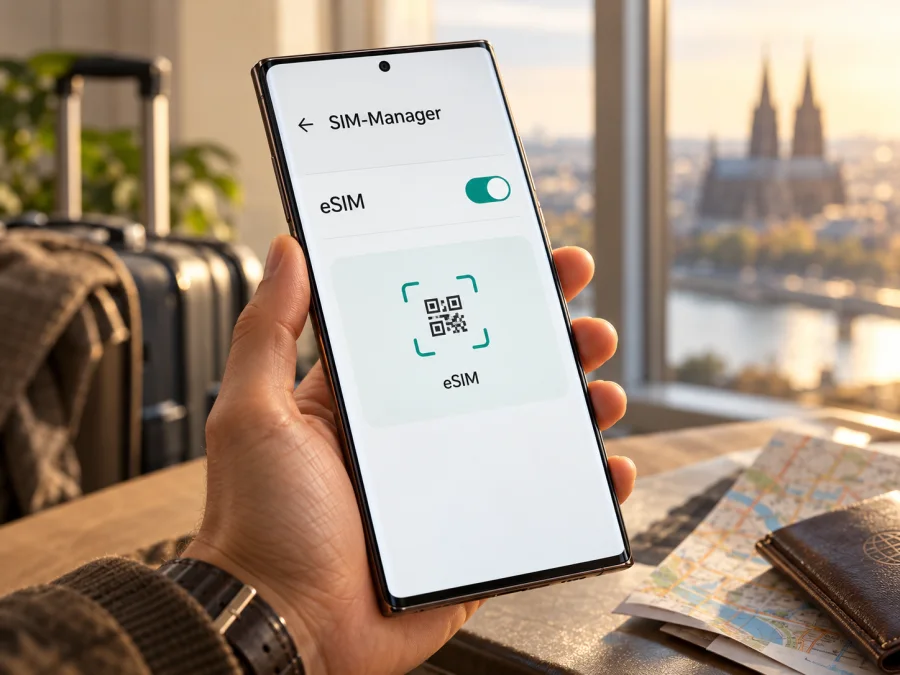
Samsung Galaxy Note 20 Ultra 5G 8GB RAM eSIM: Kompatibilität und Einrichtung
Kurzantwort: Samsung führt das Galaxy Note20 Ultra in seiner deutschen Übersicht der eSIM-fähigen Galaxy-Geräte auf. Die Bezeichnung Samsung Galaxy Note 20 Ultra 5G 8GB RAM benennt jedoch keine eindeutige regionale Modellnummer. Samsung weist darauf hin, dass eSIM-Funktionen je nach Modell und Mobilfunkanbieter variieren können. Daher gilt: Die Baureihe wird offiziell als eSIM-fähig geführt, aber prüfen Sie bei genau Ihrem Gerät, ob eine EID und der Menüpunkt zum Hinzufügen einer eSIM vorhanden sind. Die Angabe „8GB RAM“ allein bestätigt die eSIM-Fähigkeit nicht.
Das ist vor allem bei einem importierten oder gebrauchten Smartphone wichtig. Geräte mit ähnlichem Verkaufsnamen können für unterschiedliche Märkte gebaut worden sein; Mobilfunkanbieter können Funktionen freischalten oder einschränken, und Softwarestände unterscheiden sich. Der praktische Test am Gerät ist deshalb entscheidend, bevor Sie einen Tarif für eine Reise auswählen.
Unterstützt das Samsung Galaxy Note 20 Ultra 5G 8GB RAM eSIM?
Samsung Deutschland nennt das Galaxy Note20 und Galaxy Note20 Ultra ausdrücklich unter den Geräten mit eSIM-Unterstützung. Die deutsche Aktivierungsanleitung beschreibt das Hinzufügen eines Tarifs über den SIM-Manager und macht zugleich deutlich, dass die Schritte modellabhängig sind. Für die Gerätefamilie gibt es somit eine offizielle Grundlage für eSIM. Samsung veröffentlicht in dieser Übersicht aber keine Zuordnung jeder einzelnen RAM-, Länder- oder Betreiberkombination. Für das hier angefragte Modell mit 8 GB RAM lässt sich aus dem Marketingnamen allein daher keine sichere Aussage über die konkrete Gerätevariante ableiten.
Notieren Sie unter Einstellungen > Telefoninfo die vollständige Modellnummer (oft „SM-N…“). Vergleichen Sie sie mit den Angaben genau dieser Variante. 5G, zwei SIM-Steckplätze und RAM-Größe belegen für sich genommen keine eSIM-Unterstützung.
| Merkmal | Was sich für dieses Gerät sagen lässt |
|---|---|
| Angefragte Bezeichnung | Samsung Galaxy Note 20 Ultra 5G 8GB RAM |
| eSIM bei der Baureihe | Samsung Deutschland führt Galaxy Note20 Ultra in der Liste eSIM-fähiger Galaxy-Geräte |
| Bestätigung der genauen 8-GB-Variante | Aus dem Namen allein nicht möglich; Modellnummer und Gerätemenü prüfen |
| Relevante Geräteanzeige | EID sowie „eSIM hinzufügen“ im SIM-Manager |
| Mögliche Abweichungen | Verkaufsregion, Modellkennung, Mobilfunkanbieter, Gerätesoftware und SIM-Sperre |
| Einsatz für eine Reise | Erst nach erfolgreichem Kompatibilitätscheck und Tarifprüfung planen |
Warum kann dieselbe Modellfamilie abweichen?
Samsung verkauft Geräte oft in regionalen Ausführungen. Sie können sich in Modellnummer, unterstützten Mobilfunkfrequenzen, SIM-Konfiguration und verfügbaren Softwarefunktionen unterscheiden. Ein Smartphone aus einem anderen Markt kann äußerlich genauso aussehen und denselben Produktnamen tragen, aber einen anderen Funktionsumfang besitzen. Deshalb sollte die Modellnummer auf dem Gerät mit Verpackung, Kaufbeleg oder Produktinformationen abgeglichen werden. Bei gebrauchter Ware ist außerdem zu klären, ob die Software geändert wurde oder das Gerät noch an einen Anbieter gebunden ist.
Auch der Mobilfunkanbieter kann die Funktion einschränken. Ein Menüpunkt garantiert nicht, dass jeder Tarif funktioniert: Prüfen Sie SIM-Sperre, Anbieterfreigabe und Tarifbedingungen. Bei Importgeräten fragen Sie gezielt mit der Modellkennung nach.
Samsung listet keine separate Zeile für „5G 8GB RAM“. Daraus folgt weder Ausschluss noch Bestätigung für jede Marktversion. Entscheidend sind Modellnummer, EID und SIM-Manager des konkreten Smartphones.
Vor dem Tarifkauf: Kompatibilität selbst prüfen
Führen Sie die folgenden Kontrollen am Gerät durch. Sie benötigen dafür zunächst keinen Tarif und müssen keinen QR-Code kaufen. Bei einem positiven Ergebnis haben Sie einen guten Hinweis auf eSIM-Hardware und Systemunterstützung; die abschließende Nutzbarkeit hängt weiterhin vom Anbieter und der Gerätesperre ab.
- [ ] Modellnummer notieren. Öffnen Sie Einstellungen > Telefoninfo. Schreiben Sie die vollständige Modellnummer auf, nicht nur „Note20 Ultra“. Prüfen Sie, ob Angaben auf dem Gerät und in den Kaufunterlagen zusammenpassen.
- [ ] SIM-Manager öffnen. Gehen Sie zu Einstellungen > Verbindungen > SIM-Manager. Je nach Android- oder One-UI-Version können Menünamen geringfügig abweichen.
- [ ] Auf „eSIM hinzufügen“ achten. Wird diese Option angezeigt und lässt sie sich öffnen, ist das ein starkes Indiz dafür, dass die Software die eSIM-Funktion der Variante bereitstellt. Der Menüpunkt „SIM-Karte hinzufügen“ oder die Anzeige einer zweiten physischen SIM ist nicht dasselbe.
- [ ] EID anzeigen lassen. Öffnen Sie Einstellungen > Telefoninfo > Statusinformationen und suchen Sie nach „EID“. Die EID ist eine Kennung des eingebauten eSIM-Bausteins. Samsung nennt diesen Pfad als mögliche Fundstelle; die Beschriftung kann je nach Software abweichen. Alternativ prüfen Sie die Originalverpackung oder fragen den Samsung-Support mit der Modellnummer.
- [ ] Sperre und Anbieter prüfen. Eine eSIM-Option hebt keine Netzsperre auf. Lassen Sie bei Unsicherheit mit der Modellnummer bestätigen, dass eSIM im Markt freigeschaltet ist.
- [ ] Software aktualisieren. Installieren Sie verfügbare offizielle Updates. Sie können Fehler beheben, aber fehlende eSIM-Hardware nicht ersetzen.
Entscheidungshilfe: EID und „eSIM hinzufügen“ sprechen für Unterstützung. Fehlen beide Angaben, kaufen Sie zunächst keinen Tarif. Bei widersprüchlichen Ergebnissen prüfen Sie Modellnummer und Software und lassen die Variante bestätigen. Ein QR-Code kann fehlende Hardware nicht nachrüsten.
Prüfen Sie Ihr Gerät auf eSIM-Kompatibilität, bevor Sie einen Tarif auswählen. Der Check auf dem Smartphone ist dabei aussagekräftiger als eine allgemeine Gerätefamilienliste, wenn es um eine regionale Sonderausführung geht.
Was Sie vor der Installation bereitlegen sollten
Halten Sie den QR-Code oder die manuellen Aktivierungsdaten bereit, die zu Ihrem Tarif gehören. Ein Code kann nur einmal oder für eine begrenzte Zahl von Installationen gelten. Löschen Sie ein geladenes Profil daher nicht vorschnell. Prüfen Sie in den Tarifbedingungen, wann die Laufzeit beginnt und ob das Profil bereits vor der Reise installiert werden darf.
Für den Download braucht das Smartphone Internet. Samsung empfiehlt WLAN, damit Sie keine mobilen Daten Ihres bestehenden Tarifs verbrauchen. Installieren Sie das Profil an einem Ort mit zuverlässiger Verbindung und legen Sie vorab fest, welche SIM für mobile Daten und welche für Telefonie oder SMS genutzt werden soll.
eSIM auf dem Samsung Galaxy Note 20 Ultra 5G 8GB RAM einrichten
Die Bezeichnungen können zwischen One-UI-Versionen leicht variieren. Samsung beschreibt für Galaxy-Smartphones im Kern denselben Ablauf: Einstellungen öffnen, SIM-Manager aufrufen und dort eine eSIM hinzufügen. Folgen Sie bei abweichenden Anzeigen den Hinweisen auf dem Smartphone und den Angaben des Tarifanbieters.
- WLAN verbinden. Öffnen Sie die WLAN-Einstellungen und stellen Sie eine stabile Verbindung her. Lassen Sie die bisherige SIM zunächst aktiv, falls Sie sie für Nachrichten oder Rückfragen benötigen.
- SIM-Manager aufrufen. Öffnen Sie Einstellungen > Verbindungen > SIM-Manager. Prüfen Sie vor dem Fortfahren, ob „eSIM hinzufügen“ vorhanden ist.
- Hinzufügen auswählen. Tippen Sie auf eSIM hinzufügen. Abhängig von der Software erscheinen Optionen zum Scannen eines QR-Codes, zum automatischen Abruf eines vorbereiteten Tarifs oder zur manuellen Eingabe eines Aktivierungscodes.
- QR-Code scannen. Wählen Sie QR-Code scannen und richten Sie die Kamera auf den bereitgestellten Code. Wird er auf demselben Smartphone angezeigt, öffnen Sie stattdessen die manuelle Installationsmöglichkeit oder zeigen Sie den Code auf einem zweiten Bildschirm an. Nutzen Sie nur den Code, der zu Ihrem Tarif gehört.
- Profil laden und bestätigen. Bestätigen Sie den Download und warten Sie, bis das Profil hinzugefügt wurde. Unterbrechen Sie WLAN oder schalten Sie das Gerät nicht aus, solange die Installation läuft. Bei manueller Einrichtung geben Sie Serveradresse und Aktivierungscode exakt so ein, wie sie bereitgestellt wurden.
- Profil benennen und aktivieren. Geben Sie der neuen Leitung einen verständlichen Namen wie „Reise“ oder das Zielgebiet. So lässt sie sich später leichter von der privaten SIM unterscheiden. Aktivieren Sie sie nur dann sofort, wenn dies zu den Bedingungen und zum geplanten Startzeitpunkt passt.
- Mobile Daten festlegen. Öffnen Sie erneut den SIM-Manager und wählen Sie die Reise-eSIM als bevorzugte Leitung für mobile Daten. Prüfen Sie, dass Anrufe und SMS weiterhin über die gewünschte private SIM laufen, sofern diese aktiv bleiben soll.
- Daten und Roaming prüfen. Wählen Sie die eSIM als Datenleitung und aktivieren Sie Datenroaming für dieses Profil, falls die Tarifbeschreibung es verlangt. Prüfen Sie separat die Einstellung der Heim-SIM.
- Verbindung abwarten. Der erste Netzanschluss kann einige Minuten dauern. Bei Problemen prüfen Sie die folgenden Hinweise, bevor Sie das Profil löschen.
Eine ausführliche Schritt-für-Schritt-Hilfe für Samsung-Geräte finden Sie in der Android-Installationsanleitung. Die iOS-Installationsanleitung gilt für iPhones und ist nur relevant, wenn Sie dort ein Profil einrichten möchten; ihre Menüpfade sind nicht auf das Galaxy übertragbar.
Die Reise-eSIM für mobile Daten verwenden
Gleichen Sie den Tarif mit Ihrer Route ab: enthaltene Länder, Datenvolumen, Gültigkeit und Startzeitpunkt stehen in den Tarifbedingungen. Bei einer Rundreise muss jedes Ziel ausdrücklich eingeschlossen sein; eine Bezeichnung wie „Europa“ allein sagt nicht, welche Länder enthalten sind.
Schätzen Sie den Bedarf ein: Navigation und Nachrichten beanspruchen meist weniger Daten als Streaming, Cloud-Backups und Foto-Uploads. Große Downloads und automatische Updates lassen sich auf WLAN verschieben. So nutzen Sie das gebuchte Volumen bewusster.
Bei der Ankunft wählen Sie die Reise-eSIM im SIM-Manager als Datenleitung. Die private SIM kann für Anrufe und SMS aktiv bleiben. Deaktivieren Sie für sie gegebenenfalls Datenroaming oder automatische Datenumschaltung, damit mobile Daten nicht unerwartet über den Heimattarif laufen. Eine Reise-eSIM enthält nicht automatisch eine Rufnummer für normale Telefonate und SMS; Messenger nutzen die Datenverbindung.
Datenroaming muss je nach Tarif für die Reise-eSIM eventuell eingeschaltet werden. Folgen Sie den Tarifhinweisen und unterscheiden Sie diese Einstellung von derjenigen der privaten SIM.
Kaspersky eSIM Store ist eine App und Website, auf der Sie ein Reiseziel auswählen, einen passenden eSIM-Tarif auswählen, den Vorgang abschließen und das Profil aktivieren können. Tarifdetails wie Abdeckung, Datenvolumen, Gültigkeit, Preis und enthaltene Länder sollten Sie vor dem Abschluss prüfen; sie können sich ändern. Für einen ersten Überblick können Sie die deutschsprachige Kaspersky eSIM Store Startseite öffnen. Sie ist ein Einstieg zum Prüfen der aktuell verfügbaren Reiseziele und Tarife, keine Zusage für einen bestimmten Länderplan.
Drei praktische Nutzungsszenarien
- Kurztrip: Verwenden Sie die eSIM für Navigation, Fahrkarten und Nachrichten; erledigen Sie große Downloads über WLAN.
- Rundreise: Prüfen Sie, ob alle Länder Ihrer Route ausdrücklich im Tarif enthalten sind. Eine regionale Bezeichnung garantiert keine Abdeckung an jedem Ort.
- Arbeit unterwegs: Kontrollieren Sie Datenvolumen und Tethering-Bedingungen, bevor Sie Videokonferenzen oder Hotspot-Nutzung einplanen.
Häufige Probleme und sinnvolle Prüfungen
„eSIM hinzufügen“ fehlt. Prüfen Sie Modellnummer und EID unter Einstellungen > Telefoninfo > Statusinformationen, starten Sie das Smartphone neu und installieren Sie verfügbare offizielle Updates. Fehlen Menüpunkt und EID weiterhin, kaufen Sie keinen Tarif in der Annahme, ein QR-Code könne die Funktion freischalten. Lassen Sie die regionale Variante durch Samsung oder den Anbieter prüfen.
Der QR-Code wird nicht erkannt. Erhöhen Sie die Helligkeit des zweiten Bildschirms, reinigen Sie die Kamera und halten Sie den Code ruhig. Prüfen Sie, ob Sie QR-Code scannen gewählt haben und ob der Code noch gültig und nicht bereits verwendet ist. Manuelle Aktivierungsdaten dürfen Sie nur verwenden, wenn der Anbieter sie bereitstellt.
Das Profil lässt sich nicht laden. Kontrollieren Sie die WLAN-Verbindung, starten Sie das Gerät neu und prüfen Sie, ob noch Profilplätze frei sind. Stellen Sie Datum und Uhrzeit automatisch ein. Entfernen Sie kein bestehendes Profil, bevor der Anbieter bestätigt hat, dass es erneut installiert werden kann.
Die eSIM ist installiert, aber ohne Netz. Aktivieren Sie das Profil im SIM-Manager, wählen Sie es als Datenleitung und prüfen Sie mobile Daten sowie die Tarifvorgabe zum Datenroaming. Ein Neustart oder kurzes Ein- und Ausschalten des Flugmodus kann helfen. Lassen Sie die Netzwahl zunächst auf automatisch und verwenden Sie nur den vom Tarifdienst genannten APN.
Netz vorhanden, aber kein Internet oder langsame Verbindung. Prüfen Sie Datenvolumen, Gültigkeit, Startzeitpunkt und ausgewählte Datenleitung. Ein anderer Standort kann den Empfang verbessern. Netzqualität hängt von Standort, Gebäuden, Partnernetzen und Auslastung ab; eine allgemeine eSIM-Kompatibilität verspricht keine bestimmte Geschwindigkeit oder Abdeckung.
Die private SIM verbraucht Daten. Kontrollieren Sie die Datenleitung im SIM-Manager und deaktivieren Sie automatische Datenumschaltung, falls verfügbar. Schalten Sie Datenroaming für die Heim-SIM aus, wenn Sie es nicht benötigen. Die Reise-eSIM deaktiviert die private SIM nicht automatisch.
Häufige Fragen
Funktioniert eSIM bei jeder Ausführung mit 8 GB RAM?
Das lässt sich aus der RAM-Angabe nicht ableiten. Samsung führt Galaxy Note20 Ultra als eSIM-fähige Baureihe, schlüsselt in der geöffneten deutschen Übersicht aber nicht jede regionale Speicher- und Modellvariante auf. Prüfen Sie Modellnummer, EID und SIM-Manager Ihres Geräts.
Beweist 5G-Unterstützung auch eSIM?
Nein. 5G beschreibt die Mobilfunkgeneration und bestätigt weder den eSIM-Baustein noch dessen Freischaltung. Prüfen Sie eSIM separat.
Kann ich physische SIM und eSIM parallel nutzen?
Das hängt von Variante und Software ab. Prüfen Sie die verfügbaren Leitungen im SIM-Manager und legen Sie fest, welche SIM mobile Daten nutzt. Eine installierte eSIM und zwei gleichzeitig aktive Leitungen sind nicht dasselbe.
Muss ich die normale SIM entfernen und bekomme ich eine neue Telefonnummer?
Nicht unbedingt. Die private SIM kann je nach Gerätekonfiguration für Anrufe und SMS aktiv bleiben, während die Reise-eSIM Daten übernimmt. Ein Datentarif enthält nicht automatisch eine Rufnummer für herkömmliche Anrufe oder SMS; maßgeblich sind die Tarifbedingungen.
Garantiert eine EID, dass mein Tarif funktioniert?
Nein. Sie weist auf den eSIM-Baustein hin. Anbieterunterstützung, SIM-Sperre, Tarifregeln und Netzverfügbarkeit müssen ebenfalls passen.
Wann sollte ich installieren?
Installieren Sie, sofern die Tarifbedingungen es erlauben, an einem Ort mit WLAN. Prüfen Sie genau, ob die Laufzeit beim Kauf, Download, Aktivieren oder bei der ersten Verbindung beginnt.
Fazit: erst das Gerät prüfen, dann den Reisetarif auswählen
Für die Baureihe Galaxy Note20 Ultra bestätigt Samsung eSIM-Unterstützung. Für das konkrete Samsung Galaxy Note 20 Ultra 5G 8GB RAM lässt sich die Verfügbarkeit dennoch nicht allein am Namen oder am Arbeitsspeicher festmachen: Regionale Modellnummern, Anbieter-Konfiguration und Software können den Unterschied ausmachen. Prüfen Sie vor dem Tarifkauf die Modellkennung, die EID und den Eintrag eSIM hinzufügen im SIM-Manager. Wenn die Angaben widersprüchlich sind, lassen Sie die exakte Variante von Samsung oder dem Anbieter bestätigen.
Ist der Kompatibilitätscheck erfolgreich, vergleichen Sie für Ihre Reise Zielgebiet, enthaltene Länder, Datenvolumen, Laufzeit und Aktivierungsbedingungen. Installieren Sie das Profil über WLAN, wählen Sie die Reise-eSIM bewusst als Datenleitung und prüfen Sie die Roaming-Einstellung für dieses Profil. So können Sie die eSIM auf Reisen gezielt für mobile Daten verwenden und behalten die private SIM getrennt im Blick. Die deutschsprachige Kaspersky eSIM Store Startseite hilft Ihnen, aktuelle Ziele und Tarifdetails anzusehen; prüfen Sie die vollständigen Bedingungen, bevor Sie einen Tarif auswählen.


