Leitfaden für Reisekonnektivität
Samsung Galaxy Note 20 Ultra 5G eSIM: Check
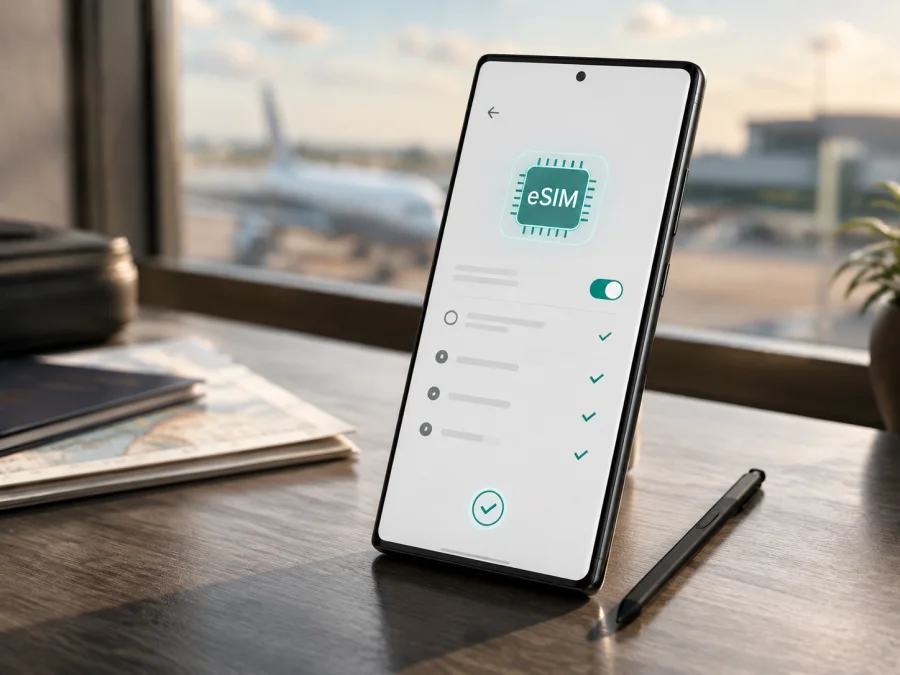
Samsung Galaxy Note 20 Ultra 5G eSIM: Kompatibilität und Einrichtung
Das Samsung Galaxy Note 20 Ultra 5G kann eSIM unterstützen, aber die Bezeichnung allein reicht für eine sichere Zusage nicht aus. Samsung führt das Galaxy Note20 Ultra in seinen aktuellen Kompatibilitätsinformationen als eSIM-fähig. In den technischen Angaben bestimmter Märkte wird eine integrierte SIM beziehungsweise „Embedded SIM“ genannt. Gleichzeitig weist Samsung darauf hin, dass eSIM je nach Modell, Land, Mobilfunkanbieter und Software verfügbar sein kann oder deaktiviert wird. Bei einem importierten Gerät entscheidet deshalb nicht nur „Samsung Galaxy Note 20 Ultra 5G“, sondern die konkrete Modellnummer und die installierte Firmware.
Die kurze Antwort lautet: Ja, eine unterstützte regionale Version des Samsung Galaxy Note 20 Ultra 5G kann eSIM verwenden. Ob genau Ihr Gerät für einen eSIM-Tarif geeignet ist, prüfen Sie vor dem Kauf in den Einstellungen. Finden Sie dort eine EID und den Menüpunkt zum Hinzufügen einer eSIM, sind die wichtigsten technischen Voraussetzungen vorhanden. Fehlt beides, sollten Sie nicht davon ausgehen, dass ein Software-Update oder ein anderer QR-Code die Funktion nachträglich freischaltet.
Kompatibilität auf einen Blick
| Merkmal | Einschätzung für Samsung Galaxy Note 20 Ultra 5G |
|---|---|
| Exakte Gerätebezeichnung | Samsung Galaxy Note 20 Ultra 5G |
| eSIM | Bei unterstützten regionalen und betreiberseitig freigegebenen Versionen vorhanden |
| Physische SIM | Nano-SIM; je nach Version Einzel- oder Dual-SIM-Konfiguration |
| 5G | Teil der Gerätebezeichnung; verfügbare Bänder und Nutzung hängen vom Markt und Netz ab |
| EID | In einer eSIM-fähigen Version in den Statusinformationen des Telefons sichtbar |
| Mobile Daten im Ausland | Mit einem passenden eSIM-Tarif möglich, wenn Gerät, Tarif und lokales Netz zusammenpassen |
Die Tabelle beschreibt nicht jede Unterversion. Der eingegebene Gerätename wird hier bewusst vollständig als Samsung Galaxy Note 20 Ultra 5G geführt; er wird nicht mit dem Galaxy Note20, einer LTE-Version oder einer anderen Note-Variante zusammengelegt.
Region, Anbieter und Software richtig einordnen
Bei gebrauchten oder importierten Geräten sind Modellnummer, Firmware und Tarif getrennt zu prüfen. Die Modellnummer unter Einstellungen > Telefoninfo beschreibt die regionale Variante besser als der Marketingname. Samsung kann eSIM-Funktionen je nach Markt oder Software freigeben, einschränken oder deaktivieren. Ein Update ist sinnvoll, aber keine Garantie.
Auch ein SIM-Lock ist wichtig: Ein gesperrtes Gerät kann eine eSIM eines anderen Anbieters ablehnen, obwohl eine EID sichtbar ist. Der Tarif muss außerdem für das Zielland, das lokale Netz und die konkrete Gerätekonfiguration zugelassen sein. Geben Sie EID und IMEI nur in einem vertrauenswürdigen Aktivierungsprozess weiter.
EID und „eSIM hinzufügen“ selbst prüfen
Diese Prüfung dauert nur wenige Minuten und ist vor dem Kauf entscheidend. Die Bezeichnungen können je nach One-UI-Version leicht abweichen.
EID anzeigen
- Öffnen Sie Einstellungen.
- Tippen Sie auf Telefoninfo.
- Öffnen Sie Statusinformationen oder Status.
- Suchen Sie nach EID beziehungsweise eSIM-ID.
Eine EID ist die Kennung der eingebetteten SIM und nicht dasselbe wie die IMEI. Ihre Anzeige spricht für eine eSIM-Komponente; kontrollieren Sie zusätzlich den SIM-Manager, weil Markt- und Softwareeinstellungen die Funktion beeinflussen können.
SIM-Manager öffnen
- Gehen Sie zu Einstellungen > Verbindungen.
- Öffnen Sie SIM-Kartenverwaltung oder SIM-Manager.
- Suchen Sie nach eSIM hinzufügen, Mobilfunktarif hinzufügen oder einer vergleichbaren Option.
Wenn dieser Eintrag vorhanden ist, können Sie normalerweise einen QR-Code scannen oder einen Aktivierungscode eingeben. Wenn nur die physische SIM angezeigt wird, starten Sie das Telefon neu und installieren Sie ausstehende Updates. Bleiben Menüpunkt und EID verschwunden, ist die konkrete Version für den geplanten Tarif nicht ausreichend verifiziert.
Ein EID-Eintrag allein ist noch keine Zusage für den Kauf. Prüfen Sie außerdem, ob das Gerät SIM-unlocked ist, ob die Firmware aktuell ist und ob der Tarif für das Reiseland gilt. Prüfen Sie Ihr Gerät vor jeder Bestellung anhand dieser Punkte.
Checkliste vor dem Kauf
Arbeiten Sie die Liste auf dem tatsächlichen Telefon ab, nicht nur anhand eines Produktfotos oder einer Händlerbeschreibung:
- [ ] Die Modellnummer unter Telefoninfo ist bekannt.
- [ ] Eine EID ist unter Statusinformationen sichtbar.
- [ ] Im SIM-Manager gibt es eSIM hinzufügen oder eine gleichwertige Funktion.
- [ ] Das Gerät ist nicht an einen anderen Mobilfunkanbieter gebunden.
- [ ] Android und One UI sind auf einem verfügbaren aktuellen Stand.
- [ ] Der eSIM-Tarif deckt das Land, die Region oder die gesamte Reiseroute ab.
- [ ] Datenvolumen und Gültigkeitsdauer passen zum erwarteten Verbrauch.
- [ ] Sie haben während der Installation Zugriff auf WLAN oder eine andere Internetverbindung.
- [ ] Sie kennen den Start der Gültigkeit und wissen, ob der Tarif nur mobile Daten umfasst.
Die letzten Punkte sind ebenso wichtig wie die Hardware. Ein eSIM-Tarif ist ein digitales Profil, kein universeller Freischaltcode für jedes Telefon. Prüfen Sie vor dem Bezahlen die Bedingungen des konkreten Angebots und kaufen Sie erst, wenn die Anzeige auf Ihrem Samsung Galaxy Note 20 Ultra 5G eindeutig passt.
eSIM für eine Reise auswählen
Kaspersky eSIM Store ist ein App- und Webangebot, in dem Sie eine eSIM mit einem passenden Tarif für mobilen Internetzugang auf einer Auslandsreise auswählen, beauftragen und aktivieren können. Der Dienst ist kein Mobilfunkanbieter, besitzt kein Mobilfunknetz und stellt nicht selbst die Funkversorgung bereit. Die Verbindung richtet sich nach dem gewählten Tarif und den dort unterstützten lokalen Netzen.
Nach der Kompatibilitätsprüfung können Sie im Kaspersky eSIM Store ein Ziel und einen passenden eSIM-Tarif auswählen. Lesen Sie vor der Aktivierung, ob die Laufzeit bei Installation oder erst bei der Netzregistrierung beginnt.
eSIM installieren und aktivieren
Installieren Sie das Profil mit stabilem WLAN. Halten Sie QR-Code oder Aktivierungsdaten bereit und löschen Sie kein funktionierendes Profil vorschnell. Die Einrichtung kann einige Minuten dauern.
1. Vorbereitung abschließen
Prüfen Sie EID, SIM-Manager, SIM-Lock und Gültigkeitsbedingungen. Laden Sie den Akku und verbinden Sie das Telefon mit WLAN. Zeigen Sie den QR-Code auf einem zweiten Bildschirm an, wenn nötig.
2. eSIM-Menü öffnen
Gehen Sie auf dem Samsung Galaxy Note 20 Ultra 5G zu Einstellungen > Verbindungen > SIM-Kartenverwaltung. Tippen Sie auf eSIM hinzufügen oder Mobilfunktarif hinzufügen.
3. QR-Code scannen
Wählen Sie QR-Code des Anbieters scannen und richten Sie die Kamera auf den Code. Bestätigen Sie die Installation erst, wenn die Tarifdaten passen. Geben Sie einen Aktivierungscode nur ein, wenn er ausdrücklich bereitgestellt wurde.
4. Profil benennen und aktivieren
Warten Sie, bis das Profil heruntergeladen wurde, und benennen Sie es eindeutig. Aktivieren Sie es nach den Tarifbedingungen. Die private SIM kann für Anrufe und SMS aktiv bleiben, während die Reise-eSIM Daten übernimmt.
5. Datenleitung auswählen
Öffnen Sie im SIM-Manager Mobile Daten und wählen Sie das Reiseprofil. Deaktivieren Sie bei Bedarf den automatischen Datenwechsel. Lassen Sie Daten-Roaming für die private SIM ausgeschaltet, wenn Kosten entstehen könnten.
6. Daten-Roaming und Netz prüfen
Bei vielen Reise-eSIM-Tarifen muss Daten-Roaming für das Reiseprofil eingeschaltet werden. Prüfen Sie genau die ausgewählte Leitung. Nach der Landung lassen Sie die automatische Netzwahl zunächst aktiv; bei Problemen wählen Sie ein unterstütztes Netz manuell.
Weitere Hinweise finden Sie in der Android-Anleitung und in der iOS-Anleitung, falls Sie die eSIM später auf einem iPhone einrichten.
Nutzung im Reisealltag
Vor dem Abflug
Installieren Sie das Profil nur so früh, wie es die Gültigkeitsregel erlaubt. Richten Sie die eSIM zu Hause über WLAN ein und aktivieren Sie sie erst am Zielort als Datenleitung, wenn der Tarif das nahelegt. Prüfen Sie vorher, dass sie im SIM-Manager sichtbar ist.
Nach der Landung
Aktivieren Sie die Reise-eSIM, wählen Sie sie für mobile Daten aus und schalten Sie, falls erforderlich, Daten-Roaming für genau dieses Profil ein. Warten Sie kurz auf die Registrierung und testen Sie eine Webseite oder Karten-App. Kontrollieren Sie, dass nicht die private SIM Daten nutzt.
Während und nach der Reise
Beobachten Sie das Datenvolumen. Hotspot, Backups und App-Updates können viel verbrauchen und je nach Tarif eingeschränkt sein. Bei mehreren Ländern prüfen Sie die Gültigkeit vor dem Grenzübertritt. 5G ist nicht überall verfügbar: Netzabdeckung, Bänder, Anbieter und Standort entscheiden über 4G oder 5G. Nach der Rückkehr wählen Sie die private SIM wieder für Daten und löschen Sie das Reiseprofil erst, wenn eine spätere Nutzung oder erneute Installation geklärt ist.
Typische Probleme und Lösungen
„eSIM hinzufügen“ fehlt
Kontrollieren Sie Modellnummer, EID und Softwarestand. Starten Sie das Telefon neu und prüfen Sie den SIM-Manager erneut. Fehlen EID und Menüpunkt dauerhaft, liegt wahrscheinlich eine regionale oder betreiberseitige Einschränkung vor. Ein QR-Code aktiviert keine fehlende Hardwarefunktion.
QR-Code wird nicht akzeptiert
Sorgen Sie für WLAN, ausreichend Helligkeit und einen gut lesbaren Code. Prüfen Sie, ob er bereits verwendet wurde oder nur einmal installiert werden darf. Bricht der Download ab, kommen Anbieter-, Tarif- oder Regionsprobleme infrage. Verwenden Sie keinen mehrfach weitergeleiteten Code.
Profil ist installiert, aber ohne Netz
Kontrollieren Sie im SIM-Manager, ob die eSIM aktiviert und für mobile Daten ausgewählt ist. Prüfen Sie Daten-Roaming, Flugmodus, Netzwahl und APN-Vorgaben. Starten Sie das Telefon neu und warten Sie am Zielort. Ein zugelassenes lokales Netz muss verfügbar sein; eSIM ersetzt keine Netzabdeckung.
Falsche SIM oder langsame Verbindung
Kontrollieren Sie Mobile Daten, deaktivieren Sie den automatischen Datenwechsel und schalten Sie Daten-Roaming der privaten SIM aus, wenn Kosten entstehen könnten. Prüfen Sie außerdem Signalstärke, gewähltes Netz und die im Tarif genannten Länder. Wechseln Sie testweise zwischen 5G und LTE und stoppen Sie große Downloads. Haben andere Geräte am gleichen Ort ebenfalls keinen Dienst, liegt die Ursache wahrscheinlich im lokalen Netz.
Tarif oder Aktivierung ist unklar
Vergleichen Sie Ziel, Laufzeit, Datenvolumen und Einschränkungen. Kaspersky eSIM Store hilft beim Auswählen, Beauftragen und Aktivieren des eSIM-Tarifs über App oder Website; für die Netzregistrierung gelten aber die Bedingungen des ausgewählten Tarifs. Wenn die Prüfungen erfolgreich waren, wenden Sie sich mit Modellnummer und Fehlermeldung an die zuständige Unterstützung. Teilen Sie keine vollständige EID öffentlich.
FAQ
Unterstützt das Samsung Galaxy Note 20 Ultra 5G eSIM?
Ja, unterstützte Versionen können eSIM verwenden. Für das konkrete Samsung Galaxy Note 20 Ultra 5G prüfen Sie EID und SIM-Manager, weil Samsung regionale, betreiberbezogene und softwareabhängige Unterschiede nennt.
Kann ich physische SIM und eSIM gleichzeitig nutzen?
Bei unterstützten Dual-SIM-Konfigurationen ist eine Kombination möglich. Welche Leitung Daten nutzt, hängt von Modell, Firmware und Anbieter ab. Stellen Sie sie im SIM-Manager ausdrücklich ein.
Brauche ich eine EID für die Installation?
Für einen QR-Code wird sie nicht immer manuell benötigt, kann aber abgefragt werden. Sie finden sie unter Einstellungen > Telefoninfo > Statusinformationen, sofern das Gerät eSIM unterstützt.
Ist der Reise-eSIM-Tarif eine normale Telefonnummer?
Nicht automatisch. Reise-eSIMs für mobilen Internetzugang enthalten häufig Daten, aber keine normale Rufnummer, Telefonate oder SMS. Prüfen Sie die Tarifbedingungen.
Ist Kaspersky eSIM Store ein Mobilfunkanbieter?
Nein. Kaspersky eSIM Store ist ein App- und Webangebot, das Ihnen hilft, eine eSIM mit einem passenden Tarif für mobilen Internetzugang auf einer Auslandsreise auszuwählen, zu beauftragen und zu aktivieren. Netz, Abdeckung und Tarifbedingungen stammen nicht aus einem Kaspersky-eigenen Mobilfunknetz.
Kurzfazit
Das Samsung Galaxy Note 20 Ultra 5G ist als Gerätefamilie eSIM-fähig, doch die konkrete regionale Version bleibt entscheidend. Prüfen Sie zuerst Modellnummer, EID, eSIM hinzufügen, SIM-Lock und Softwarestand. Stimmen diese Punkte, wählen Sie im Kaspersky eSIM Store einen Tarif passend zu Land oder Route, Datenvolumen und Laufzeit. Installieren Sie ihn über den SIM-Manager, wählen Sie die eSIM für mobile Daten und aktivieren Sie Daten-Roaming nur für dieses Profil, falls der Tarif es verlangt.
Vor der Reise: Gerät prüfen, eSIM auswählen
- Öffnen Sie den SIM-Manager Ihres Samsung Galaxy Note 20 Ultra 5G und bestätigen Sie EID sowie eSIM hinzufügen.
- Prüfen Sie, dass keine Anbieter- oder Regionssperre die Nutzung eines anderen Profils verhindert.
- Wählen Sie im Kaspersky eSIM Store ein Reiseziel und einen eSIM-Tarif, dessen Volumen, Laufzeit und Aktivierungsregeln zu Ihrer Reise passen.
- Installieren Sie das Profil mit WLAN, wählen Sie es für mobile Daten und testen Sie die Verbindung nach der Ankunft.
Wenn EID oder die Option zum Hinzufügen einer eSIM fehlen, klären Sie die konkrete Modellnummer, bevor Sie einen Tarif auswählen. Diese letzte Prüfung schützt vor einem nicht installierbaren Profil und richtet die Reiseplanung an den tatsächlichen Eigenschaften Ihres Telefons aus.


