Leitfaden für Reisekonnektivität
Samsung Galaxy S20 128GB: eSIM prüfen & einrichten
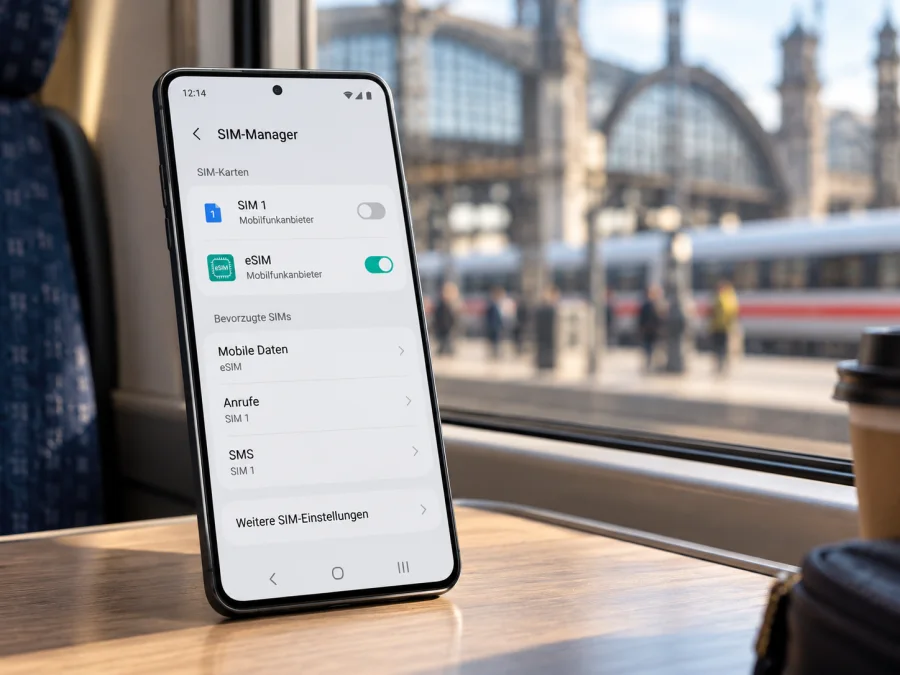
Samsung Galaxy S20 128GB und eSIM: Kompatibilität prüfen und einrichten
Kurzantwort: Ein Samsung Galaxy S20 kann eSIM unterstützen, aber aus der Bezeichnung „Samsung Galaxy S20 128GB“ allein lässt sich die Funktion für Ihr konkretes Gerät nicht sicher bestätigen. Samsung führt die S20-Reihe in seiner britischen Supportinformation als eSIM-fähig auf. Samsung weist in regionalen Hilfeseiten zugleich darauf hin, dass eSIM je nach Herkunftsland und Gerätemodell fehlen kann. Die Speicherkapazität von 128 GB sagt darüber nichts aus. Prüfen Sie deshalb vor dem Kauf eines Tarifs auf genau diesem Smartphone, ob eine EID und der Menüpunkt zum Hinzufügen einer eSIM vorhanden sind.
Unterstützt das Samsung Galaxy S20 128GB eSIM?
Die sachgerechte Antwort lautet: bei unterstützten Marktvarianten ja, aber nicht pauschal bei jedem Gerät mit dieser Verkaufsbezeichnung. Samsung UK erklärt für die S20-Reihe einschließlich S20 und S20 5G, dass eSIM verfügbar ist. In Samsungs Angaben zur eSIM-Kompatibilität wird außerdem ausdrücklich zwischen unterstützten Geräten und der tatsächlichen Verfügbarkeit im jeweiligen Herkunftsmarkt unterschieden. Eine Modellfamilie kann also grundsätzlich für eSIM vorgesehen sein, während eine bestimmte regionale oder netzbetreiberspezifische Ausführung die Funktion nicht anbietet.
Das ist bei einem gebrauchten oder importierten Galaxy besonders wichtig: „128GB“ beschreibt den internen Speicher, nicht die Funk- oder SIM-Ausstattung. Auch der Produktname im Angebot ist kein eindeutiger Nachweis. Für eine belastbare Einschätzung brauchen Sie die vollständige Modellnummer, den ursprünglichen Verkaufsmarkt und den Status in den Einstellungen. Wenn Sie das Gerät noch nicht besitzen, bitten Sie den Verkäufer um ein Foto der Seite Einstellungen > Telefoninfo > Statusinformationen mit sichtbarer EID (die Nummer selbst sollte er aus Datenschutzgründen schwärzen) sowie um einen Screenshot des SIM-Managers.
| Merkmal | Einordnung für Samsung Galaxy S20 128GB |
|---|---|
| Gerätefamilie | Galaxy S20; die Bezeichnung kann je nach Markt, Mobilfunkstandard und Modellnummer variieren |
| Interner Speicher | 128 GB laut Produktbezeichnung; daraus folgt keine Aussage zur eSIM |
| eSIM | Für die S20-Reihe in Samsungs britischer Hilfe aufgeführt; einzelne Markt- und Netzbetreibervarianten können abweichen |
| Eindeutige Prüfung am Gerät | EID in den Statusinformationen und „eSIM hinzufügen“ im SIM-Manager suchen |
| Gleichzeitige SIM-Nutzung | Laut Samsung können höchstens zwei SIMs gleichzeitig aktiv sein; die konkrete Auswahl hängt von der installierten Hardware ab |
| Mobilfunkanbieter | Muss eSIM für Ihre Gerätekonfiguration und den jeweiligen Tarif unterstützen; eine Netzsperre kann die Nutzung einschränken |
Fehlen „eSIM hinzufügen“ und EID, unterstellen Sie keine Kompatibilität. Aktualisieren Sie zunächst die offizielle Systemsoftware und prüfen Sie die Modellnummer. Bleiben beide Hinweise aus, wenden Sie sich mit der Modellnummer an den Samsung-Support oder den ursprünglichen Verkäufer. Kaufen Sie bis zur Klärung keinen Tarif, dessen Aktivierung an eine eSIM gebunden ist.
Warum können sich Galaxy-S20-Versionen unterscheiden?
Samsung verkauft je nach Markt und Mobilfunkanbieter unterschiedliche Ausführungen. Modellnummer, SIM-Hardware und Software können sich unterscheiden; importierte Geräte entsprechen deshalb nicht zwingend der lokalen Variante. Die Speicherkapazität „128GB“ verrät weder Herkunftsmarkt noch eSIM-Ausstattung.
Prüfen Sie auch eine mögliche Netzsperre separat: Ein gesperrtes Telefon kann fremde eSIM-Profile ablehnen, selbst wenn eine EID vorhanden ist. Samsungs britische Supportseite „What SIM cards can I use with my S20?“ (aktualisiert am 7. Dezember 2022) führt eSIM für die S20-Reihe auf; die regionalen Kompatibilitätsinformationen weisen auf mögliche Einschränkungen nach Herkunftsland hin.
Vor dem Tarifkauf: Kompatibilität in wenigen Minuten prüfen
Führen Sie diese Checks am besten mit dem Smartphone selbst aus. Sie benötigen keine kostenpflichtige App. Die Menübezeichnungen können je nach Sprache und One-UI-Version leicht anders lauten.
- Modellnummer notieren: Öffnen Sie Einstellungen > Telefoninfo. Schreiben Sie die Modellnummer auf und fragen Sie bei einem Importgerät nach dem ursprünglichen Verkaufsland. Die Produktbezeichnung „Galaxy S20“ oder „128GB“ reicht für eine sichere Zuordnung nicht aus.
- SIM-Manager öffnen: Gehen Sie zu Einstellungen > Verbindungen > SIM-Kartenverwaltung beziehungsweise SIM-Manager. Suchen Sie nach eSIM hinzufügen, Mobilfunktarif hinzufügen oder einer ähnlichen Option. Fehlt sie, starten Sie das Gerät neu, installieren verfügbare offizielle Softwareupdates und prüfen Sie erneut.
- EID suchen: Öffnen Sie Einstellungen > Telefoninfo > Statusinformationen. Bei eSIM-fähigen Geräten kann dort eine EID angezeigt werden. Samsung nennt auch die Verpackung des Smartphones als möglichen Fundort. Eine vorhandene EID ist ein starker Hinweis auf eine eingebaute eSIM, aber prüfen Sie zusätzlich, ob der SIM-Manager ein Profil hinzufügen lässt.
- SIM-Sperre abklären: Wenn das Gerät von einem Mobilfunkanbieter stammt, fragen Sie diesen, ob eine Netzsperre besteht und ob fremde eSIM-Profile erlaubt sind.
- Ziel und Tarifbedingungen kontrollieren: Prüfen Sie, ob der gewünschte Tarif das Reiseland beziehungsweise alle Länder Ihrer Route abdeckt, wie viel Datenvolumen enthalten ist, wie lange es gültig ist und wann die Laufzeit beginnt. Verlassen Sie sich nicht allein auf die Bezeichnung „Europa“ oder „global“.
- WLAN für die Einrichtung bereithalten: Für das Herunterladen des eSIM-Profils braucht das Gerät eine Internetverbindung. Ein stabiles WLAN ist sinnvoll, besonders wenn die bisherige SIM im Ausland nicht erreichbar ist.
Wenn Sie die Kompatibilität am eigenen Gerät geprüft haben, können Sie Ihr Gerät auf eSIM-Kompatibilität prüfen. Verstehen Sie den Check als zusätzliche Orientierung: Bei einer abweichenden Modellnummer, fehlender EID oder nicht sichtbarem SIM-Manager ist Samsungs Auskunft für die konkrete regionale Ausführung maßgeblich.
Was eSIM auf dem Galaxy S20 für eine Reise bedeutet
Eine eSIM ist ein digitales Mobilfunkprofil, das auf einem kompatiblen Gerät gespeichert wird. Für eine Reise kann ein passender Datentarif mobile Daten im Ausland ermöglichen, ohne eine weitere Kunststoffkarte einzusetzen. Ob die private SIM parallel aktiv bleibt, hängt von Ihrer S20-Ausführung und der verfügbaren SIM-Kombination ab.
Ein Reisedatentarif ist nicht automatisch ein zweiter klassischer Mobilfunkanschluss. Die eSIM-Angebote im Kaspersky eSIM Store sind für mobilen Internetzugang auf Reisen gedacht. Wenn die Tarifbedingungen nichts anderes nennen, ist keine eigene Telefonnummer mit herkömmlichen Anrufen und SMS enthalten. Messaging und Internetanrufe können über Daten funktionieren.
Lesen Sie vorab die Aktivierungsbedingungen: Installationszeitpunkt, Beginn der Gültigkeit und erste Netzeinbuchung sind nicht bei jedem Tarif gleich. Entfernen Sie ein aktiviertes Profil nicht vorschnell, denn ein QR-Code kann nur einmal oder nur für ein Gerät nutzbar sein.
Kaspersky eSIM Store für die Reiseplanung nutzen
Nach der Kompatibilitätsprüfung können Sie im deutschen Kaspersky eSIM Store nach einem Tarif für Ihre Reise suchen. Dort lassen sich verfügbare Reiseziele und Tarifbedingungen prüfen. Achten Sie bei der Auswahl auf Länderabdeckung, Datenvolumen, Laufzeit, Preis und Aktivierungsregeln des konkreten Angebots. Kaspersky eSIM Store ist die App und Website, auf der Nutzer eine eSIM für mobilen Internetzugang im Ausland auswählen, buchen und aktivieren können; die tatsächlichen Mobilfunkdienste hängen vom jeweiligen Tarif und den beteiligten lokalen Netzen ab.
eSIM auf dem Samsung Galaxy S20 128GB installieren
Installieren Sie das Profil erst nach der Kompatibilitätsprüfung und über eine stabile Internetverbindung, am besten WLAN. Halten Sie die Bestellbestätigung oder den QR-Code bereit. Öffnen Sie den Code auf einem zweiten Bildschirm oder nutzen Sie einen vom Anbieter bereitgestellten Aktivierungscode.
Schritt für Schritt mit QR-Code
- Öffnen Sie den SIM-Manager. Tippen Sie auf Einstellungen > Verbindungen > SIM-Kartenverwaltung. Die Bezeichnung kann je nach Softwarestand variieren.
- Wählen Sie „eSIM hinzufügen“. Fehlt diese Option, prüfen Sie zuerst EID und Modellnummer, statt mit dem Scan fortzufahren.
- Starten Sie den QR-Scan. Wählen Sie QR-Code des Dienstanbieters scannen oder den ähnlich benannten Befehl.
- Scannen Sie Ihren persönlichen Code. Verwenden Sie keinen Beispielcode und halten Sie das Telefon ruhig vor den vollständigen QR-Code.
- Bestätigen Sie den Download. Lassen Sie die Internetverbindung bestehen, bis das Profil geladen wurde.
- Benennen Sie das Profil. Ein Name wie „Reise“ hilft, es von Ihrer privaten SIM zu unterscheiden.
- Legen Sie die Datenleitung fest. Wählen Sie die Reise-eSIM für mobile Daten, sobald es die Tarifbedingungen vorsehen.
- Prüfen Sie den Status. Kontrollieren Sie im SIM-Manager, ob das Profil angezeigt und eingeschaltet ist. Die Netzeinbuchung kann erst am Ziel möglich sein.
Samsungs Anleitung zur Galaxy-eSIM (aktualisiert am 22. Januar 2025) beschreibt außerdem die automatische Bereitstellung eines zugewiesenen Tarifs und die manuelle Eingabe eines Aktivierungscodes. Welche Methode verfügbar ist, bestimmt der Tarifanbieter. Weitere Hinweise finden Sie in der Android-Anleitung zur eSIM-Installation. Die iOS-Anleitung ist für Apple-Geräte gedacht und nicht die Bedienungsanleitung für das Galaxy.
Vor der Abreise oder erst am Ziel aktivieren?
Sie können das Profil oft zuhause über WLAN laden und die mobile Datennutzung bis zur Reise ausgeschaltet lassen, sofern die Tarifbedingungen dies erlauben. Prüfen Sie genau, ob Installation und Aktivierung getrennte Schritte sind und wann die Laufzeit beginnt. Folgen Sie bei abweichenden Vorgaben dem konkreten Tariftext.
Mobile Daten im Ausland richtig auswählen
Nach der Landung ist der wichtigste Schritt, die gewünschte eSIM als Leitung für mobile Daten einzustellen. Öffnen Sie Einstellungen > Verbindungen > SIM-Kartenverwaltung und wählen Sie das Reiseprofil für Mobile Daten aus. Falls das Galaxy nachfragt, bestätigen Sie den Wechsel. Halten Sie Ihre private SIM für mobile Daten deaktiviert, wenn Sie deren Daten-Roaming nicht nutzen möchten. Das verhindert nicht jede mögliche Gebühr, wenn Sie andere Dienste Ihrer Heim-SIM verwenden; prüfen Sie daher auch deren Einstellungen und die Bedingungen Ihres Mobilfunkvertrags.
Einige Datentarife verlangen, dass Daten-Roaming für genau das Reiseprofil eingeschaltet ist, damit es sich in das vorgesehene Partnernetz einbuchen kann. Aktivieren Sie die Option nur dann, wenn die Tarifhinweise sie verlangen, und kontrollieren Sie dabei, dass die Reise-eSIM ausgewählt ist. Der Begriff „Roaming“ beschreibt hier die Nutzung eines fremden Netzes durch dieses Profil; mögliche Kosten richten sich nach dem gebuchten Tarif. Die Einstellung der privaten SIM ist davon getrennt.
Testen Sie nach dem Wechsel zunächst eine einfache Verbindung: Laden Sie eine Webseite oder aktualisieren Sie eine Kartenansicht. Wenn Daten funktionieren, prüfen Sie, ob Ihre Reise-Apps die richtige Leitung verwenden. Ein Dual-SIM-Gerät kann Anrufe, SMS und mobile Daten getrennt verwalten. Gleichzeitig können Einschränkungen gelten, etwa nur eine aktive Datenleitung oder höchstens zwei aktive SIMs insgesamt. Samsungs S20-Hinweis nennt als Grenze zwei gleichzeitig aktive SIMs; berücksichtigen Sie, dass die tatsächliche Kombination je nach Gerät und installierten Profilen variiert.
Drei typische Reisesituationen
- Kurztrip mit privater SIM: Wenn Ihre Variante die Kombination unterstützt, behalten Sie die private SIM für Anrufe und wählen Sie die Reise-eSIM für mobile Daten. Prüfen Sie Daten-Roaming für beide Leitungen getrennt.
- Mehrere Länder: Kontrollieren Sie, ob der Tarif jedes Reiseziel abdeckt, sowie Laufzeit und Datenvolumen vor dem Grenzübertritt. Eine regionale Bezeichnung allein garantiert keine identische Verfügbarkeit überall.
- Kein WLAN am Ziel: Installieren Sie das Profil nach Möglichkeit vor der Abreise. Für den Download wird eine Internetverbindung benötigt; halten Sie Bestellinformationen für den Support bereit.
Häufige Probleme und sinnvolle Prüfungen
„eSIM hinzufügen“ fehlt
Prüfen Sie unter Telefoninfo, ob die genaue Modellnummer mit der Angabe des Verkäufers übereinstimmt. Suchen Sie anschließend unter Statusinformationen nach der EID. Starten Sie das Telefon neu, installieren Sie verfügbare offizielle Updates und öffnen Sie erneut den SIM-Manager. Fehlen weiterhin sowohl EID als auch eSIM-Menü, spricht das gegen die Unterstützung dieser Geräteausführung. Wenden Sie sich mit der vollständigen Modellnummer an Samsung oder den ursprünglichen Händler. Ein Zurücksetzen auf Werkseinstellungen sollte nicht der erste Schritt sein.
Der QR-Code wird nicht erkannt
Erhöhen Sie die Helligkeit des Bildschirms, auf dem der Code angezeigt wird, und reinigen Sie die Kameralinse. Halten Sie das Telefon ruhig und stellen Sie sicher, dass der ganze Code im Suchfenster liegt. Wenn Sie den QR-Code auf demselben Telefon geöffnet haben, zeigen Sie ihn auf einem anderen Gerät an oder fragen Sie, ob der Anbieter eine manuelle Eingabe unterstützt. Verwenden Sie denselben Installationscode nicht wiederholt, wenn der Anbieter ihn als einmalig beschreibt.
Der Download schlägt fehl oder bleibt stehen
Kontrollieren Sie WLAN oder mobile Internetverbindung, deaktivieren Sie vorübergehend einen aktiven VPN-Tunnel, falls er den Download blockiert, und starten Sie die Einrichtung erneut, wenn die Verbindung stabil ist. Prüfen Sie Datum und Uhrzeit des Geräts sowie, ob der Tarif bereits einem anderen Telefon zugeordnet wurde. Löschen Sie ein teilweise geladenes Profil nicht vorschnell. Wenn eine Fehlermeldung erscheint, notieren Sie ihren Wortlaut und wenden Sie sich an den Support des Tarifangebots.
Das Profil ist installiert, aber es gibt keine Verbindung
Stellen Sie zuerst sicher, dass das Reiseprofil eingeschaltet und als Leitung für mobile Daten ausgewählt ist. Schalten Sie den Flugmodus für einige Sekunden ein und wieder aus oder starten Sie das Gerät neu. Prüfen Sie, ob Sie sich tatsächlich im abgedeckten Gebiet befinden, ob die Tariflaufzeit begonnen hat und ob noch Datenvolumen verfügbar ist. Wenn in den Anweisungen Daten-Roaming verlangt wird, aktivieren Sie es für die Reise-eSIM. Ein manuell ausgewähltes Netz kann helfen, wenn die automatische Netzwahl nicht funktioniert; wählen Sie nur ein Netz, das laut Tarif unterstützt wird.
Internet funktioniert, aber einzelne Apps nicht
Testen Sie eine neue Webseite und prüfen Sie Datenverbrauch, Datensparmodus sowie die App-Einstellungen für Hintergrunddaten. Einzelne Apps können unabhängig von der Verbindung eine Anmeldung oder Aktualisierung benötigen.
Die private SIM verursacht unerwartete Kosten
Prüfen Sie im SIM-Manager die Datenleitung und kontrollieren Sie Daten-Roaming für die private SIM separat. Anrufe oder SMS können nach Ihrem Heimattarif weiterhin Kosten verursachen.
FAQ zur eSIM am Samsung Galaxy S20 128GB
Bedeutet 128GB, dass mein Galaxy S20 eSIM unterstützt?
Nein. 128GB bezeichnet den Speicher. Modellnummer, Herkunftsmarkt und die EID sowie der SIM-Manager sind für die Prüfung relevant.
Kann ich mit jeder S20-Version eSIM nutzen?
Das ist nicht sicher. Samsung führt die S20-Reihe in einer britischen Supportinformation als eSIM-fähig auf, weist aber auf mögliche Unterschiede nach Herkunftsland hin.
Wo finde ich die EID?
Öffnen Sie Einstellungen > Telefoninfo > Statusinformationen und suchen Sie nach EID. Teilen Sie die Kennung nur bei Bedarf mit dem Tarifanbieter.
Funktionieren eSIM und normale SIM gleichzeitig?
Das hängt von der Gerätevariante ab. Samsung nennt für das S20 höchstens zwei gleichzeitig aktive SIMs. Prüfen Sie die Auswahl im SIM-Manager.
Kann ich ein Profil auf ein anderes Smartphone übertragen?
Gehen Sie nicht davon aus. Fragen Sie den Anbieter, bevor Sie das Profil löschen oder das Gerät wechseln; Aktivierungscodes können einmalig oder gerätegebunden sein.
Ist eine Telefonnummer enthalten?
Nicht automatisch. Die Reise-eSIM im Kaspersky eSIM Store ist für mobilen Internetzugang gedacht. Prüfen Sie die Tarifbedingungen, bevor Sie Anrufe oder SMS voraussetzen.
Vor der Reise: Gerät prüfen, Tarif auswählen
Für das Samsung Galaxy S20 128GB ist eSIM für unterstützte regionale Ausführungen möglich, aber nicht allein anhand von Name und Speichergröße bestätigt. Finden Sie am Smartphone eine EID und den Menüpunkt eSIM hinzufügen, prüfen Sie anschließend die SIM-Sperre und die Tarifbedingungen. Fehlen diese Hinweise, lassen Sie die konkrete Modellnummer durch Samsung oder den Händler bestätigen, bevor Sie einen eSIM-Tarif buchen.
Wenn die Kompatibilität bestätigt ist, wählen Sie ein Angebot, das zu Reiseziel, Datenbedarf und Reisedauer passt. Lesen Sie, wann die Gültigkeit beginnt und ob das Profil für die Nutzung Daten-Roaming benötigt. Im deutschen Kaspersky eSIM Store können Sie Reiseziele und verfügbare Bedingungen ansehen und eine passende eSIM für mobilen Internetzugang im Ausland auswählen, buchen und aktivieren. Richten Sie das Profil mit WLAN ein, wählen Sie am Ziel die richtige Datenleitung und behalten Sie Ihre SIM-Einstellungen im Blick. So wissen Sie vor der Abreise, was Ihr Galaxy S20 tatsächlich unterstützt und wie Sie die Verbindung unterwegs nutzen.


