Leitfaden für Reisekonnektivität
Samsung Galaxy S20 Ultra 256GB mit eSIM
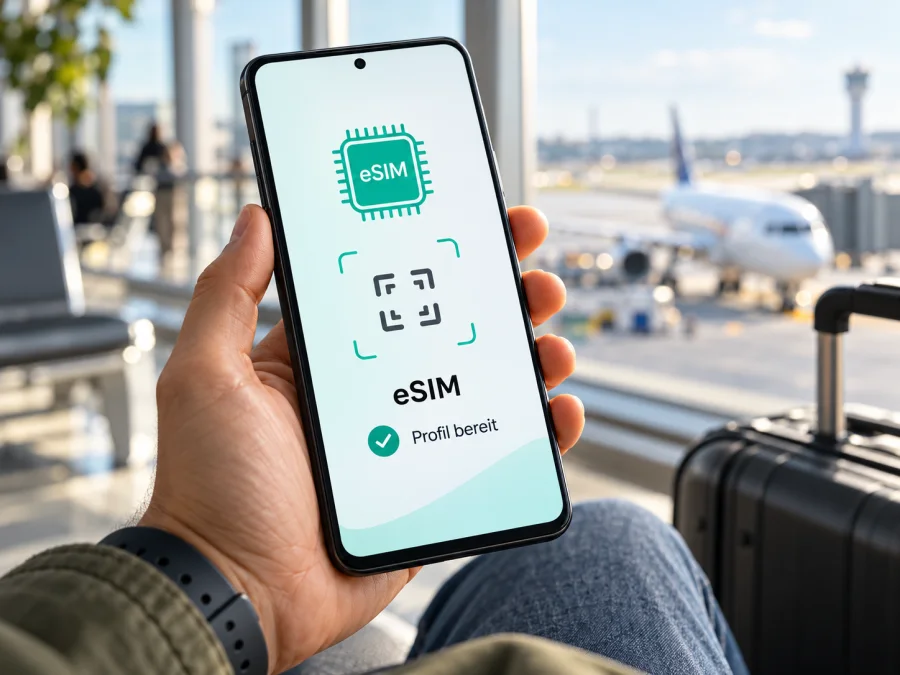
eSIM für Samsung Galaxy S20 Ultra 256GB
Kurzantwort: Samsung führt das Galaxy S20 Ultra als eSIM-fähig und nennt eine Ausführung mit 256 GB Speicher. Das garantiert jedoch nicht eSIM für jedes Samsung Galaxy S20 Ultra 256GB: Laut Samsung kann die Verfügbarkeit je nach Herkunftsland und Anbieter abweichen. Entscheidend sind Modellcode, Software und Menüs des konkreten Geräts.
„256GB“ beschreibt den internen Speicher, nicht die SIM-Ausstattung. Geräte gleicher Größe können für verschiedene Märkte oder Anbieter bestimmt sein. Prüfen Sie vor dem Tarifkauf EID und „eSIM hinzufügen“. Die Anleitung erklärt außerdem Einrichtung und Nutzung auf Reisen.
Unterstützt das Samsung Galaxy S20 Ultra 256GB eSIM?
Grundsätzlich ja: Die Modellfamilie Galaxy S20 Ultra ist in Samsungs eSIM-Übersicht aufgeführt. Für ein konkretes Samsung Galaxy S20 Ultra 256GB gilt diese Aussage aber nur, wenn die regionale Gerätevariante die Funktion unterstützt und sie durch die Software freigeschaltet ist. Die verfügbare Speicherkapazität allein lässt nicht erkennen, ob eSIM aktiv ist.
Je nach Verkaufsland unterscheiden sich Modellcode, SIM-Konfiguration und Firmware. Ein Hybrid-Steckplatz für zwei Nano-SIM-Karten ist kein Beleg für eSIM. Ebenso garantiert ein eSIM-fähiges Gerät nicht, dass jeder Anbieter oder Tarif funktioniert.
| Merkmal | Was für das Samsung Galaxy S20 Ultra 256GB wichtig ist |
|---|---|
| Gerätefamilie | Galaxy S20 Ultra; von Samsung grundsätzlich als eSIM-fähig gelistet |
| Speicherangabe | 256 GB interner Speicher; sie bestätigt oder widerlegt eSIM nicht |
| Konkrete eSIM-Unterstützung | Abhängig von Verkaufsregion, Modellcode, Softwarestand und Anbieter |
| Wichtigster Menüpunkt | Einstellungen → Verbindungen → SIM-Manager → eSIM hinzufügen |
| Identifikator | EID unter Telefoninfo → Statusinformationen, sofern die Variante eSIM unterstützt |
| Für die Reise | Entsperrtes Gerät, passender Datentarif, WLAN zur Installation und korrekte Datenleitung |
Samsung nennt für die S20-Ultra-Familie eSIM-Unterstützung und führt eine Variante mit 256 GB Speicher auf, schränkt die Verfügbarkeit aber nach Land und Anbieter ein. Das belegt nicht die eSIM-Fähigkeit jedes importierten, gebrauchten oder anbietergebundenen Exemplars.
Regionale und anbietergebundene Ausführungen
Der Modellcode gibt Hinweise auf die Gerätevariante. Sie finden ihn unter Einstellungen → Telefoninfo oder auf der Verpackung. Notieren Sie den vollständigen Code; ähnliche Codes können verschiedene Märkte bezeichnen. Vergleichen Sie ihn mit den Angaben für genau dieses Modell und fragen Sie den Verkäufer nach eSIM, wenn das Gerät nicht vorliegt.
Samsungs Länderübersicht gilt als Orientierung für die Gerätefamilie, nicht als Zusage für jede regionale Variante. Ein Anbieter kann eSIM einschränken oder eine Freischaltung voraussetzen. Bei SIM-Lock kann ein Reiseprofil abgelehnt werden. Prüfen Sie daher auch eine mögliche Netzsperre.
Ein fehlender Menüpunkt kann auf eine nicht unterstützte Regionalversion, veraltete Software, eine Anbieterbeschränkung oder eine abweichende Menüstruktur hindeuten. Er ist kein Grund, die Software inoffiziell zu verändern: Firmware-Wechsel können Funktionen, Updates und Netzkompatibilität beeinträchtigen. Lassen Sie die konkrete Modellnummer von Samsung oder dem Verkäufer prüfen, bevor Sie einen Tarif kaufen.
Kompatibilität vor dem Tarifkauf selbst prüfen
Führen Sie die folgenden Schritte direkt am Gerät aus. Prüfen Sie möglichst mit eingelegter vorhandener SIM-Karte und einer stabilen WLAN-Verbindung. Ein einzelnes Indiz ist weniger aussagekräftig als die Kombination aus EID, SIM-Manager und Modellcode.
- Modellcode notieren. Öffnen Sie Einstellungen → Telefoninfo und schreiben Sie den vollständigen Modellcode auf. Bei einem gebrauchten Gerät können Sie zusätzlich Verpackung oder Kaufbeleg mit den Einstellungen vergleichen.
- EID suchen. Öffnen Sie Einstellungen → Telefoninfo → Statusinformationen. Wenn dort eine EID angezeigt wird, ist das ein starkes Indiz für ein eingebautes eSIM-Modul. Samsung nennt diesen Menüpfad auch als Fundort der EID. Je nach Softwareversion können die Bezeichnungen leicht abweichen.
- SIM-Manager prüfen. Gehen Sie zu Einstellungen → Verbindungen → SIM-Manager. Ist eSIM hinzufügen vorhanden und lässt sich der Einrichtungsdialog öffnen, ist die Funktion verfügbar. Sie müssen dafür noch keinen QR-Code scannen.
- Telefoncode optional nutzen. In der Telefon-App können Sie
*#06#eingeben, um die Gerätekennungen aufzurufen. Sehen Sie eine EID, notieren Sie diese nur für den Support oder Anbieter. Eine IMEI allein belegt keine eSIM-Unterstützung. - Gerät entsperren und Software prüfen. Installieren Sie verfügbare offizielle Updates. Fragen Sie bei einem Geräte-Lock den bisherigen Mobilfunkanbieter, ob eine andere eSIM verwendet werden darf.
- Tarifbedingungen kontrollieren. Prüfen Sie, ob der Tarif Ihr Reiseziel abdeckt, wann seine Laufzeit startet, wie viel Datenvolumen enthalten ist und ob Datenroaming für dieses Profil erforderlich ist.
Wenn EID und „eSIM hinzufügen“ beide fehlen, gehen Sie nicht davon aus, dass der Speicherplatz oder das Modelllogo die Kompatibilität bestätigt. Lassen Sie die Variante anhand des Modellcodes prüfen. Wenn die EID sichtbar ist, aber der Menüpunkt fehlt, aktualisieren Sie zunächst das Gerät und fragen Sie Samsung beziehungsweise den Anbieter nach regionalen oder anbieterbezogenen Einschränkungen.
Für einen zusätzlichen Abgleich können Sie die eSIM-Kompatibilität Ihres Geräts prüfen. Kaufen Sie einen Tarif erst, wenn die Prüfung am konkreten Telefon positiv ausfällt.
Checkliste vor dem Kauf
- [ ] Der vollständige Modellcode des Geräts ist bekannt.
- [ ] Unter Statusinformationen ist eine EID sichtbar oder Samsung bestätigt die konkrete Variante.
- [ ] Im SIM-Manager erscheint „eSIM hinzufügen“.
- [ ] Das Gerät ist nicht für einen anderen Anbieter gesperrt.
- [ ] Das Telefon kann während der Installation eine stabile Internetverbindung nutzen.
- [ ] Das Reiseziel und die Tarifbedingungen passen zur geplanten Route.
- [ ] Sie wissen, ob der Tarif nur mobile Daten oder auch weitere Leistungen umfasst.
eSIM auf dem Samsung Galaxy S20 Ultra 256GB installieren
Samsung beschreibt für kompatible Galaxy-Geräte mehrere Wege: QR-Code scannen, Aktivierungsinformationen manuell eingeben oder einen bereits zugewiesenen Tarif automatisch laden. Bei einem Reisedatentarif erhalten Sie typischerweise einen QR-Code oder eine Installationsoption in der App beziehungsweise im Webkonto. Verfügbarkeit und genaue Beschriftung hängen von Anbieter und Software ab.
Vorbereitung
Halten Sie das Samsung Galaxy S20 Ultra 256GB bereit, entsperren Sie es und verbinden Sie es mit einem zuverlässigen WLAN. Laden Sie den Akku ausreichend auf. Öffnen Sie die Anweisungen für Android-Geräte und bewahren Sie den QR-Code auf einem zweiten Bildschirm oder auf einem Ausdruck auf. Ein Gerät kann einen QR-Code normalerweise nicht gleichzeitig anzeigen und mit seiner eigenen Kamera scannen.
Wenn Sie das Profil über Kaspersky eSIM Store auswählen und einrichten möchten, folgen Sie den Schritten in der App oder auf der Website. Der Store hilft Ihnen dabei, ein Ziel und einen passenden Tarif für mobile Daten auf einer Auslandsreise auszuwählen, den Tarif zu veranlassen und die eSIM zu aktivieren. Die konkrete Netznutzung und Abdeckung richten sich nach den Tarifbedingungen und den beteiligten Mobilfunknetzen.
Installation per QR-Code
- Öffnen Sie Einstellungen → Verbindungen → SIM-Manager.
- Tippen Sie auf eSIM hinzufügen. Auf manchen Softwareständen steht zunächst Mobilfunktarif hinzufügen.
- Wählen Sie QR-Code scannen. Richten Sie die Kamera auf den vom Tarif bereitgestellten Code und halten Sie das Telefon ruhig.
- Prüfen Sie die angezeigten Tarifinformationen und bestätigen Sie den Download des Mobilfunkprofils.
- Warten Sie, bis die Installation abgeschlossen ist. Verlassen Sie den Bildschirm nicht, während das Profil geladen wird.
- Geben Sie der eSIM einen verständlichen Namen, zum Beispiel „Reise“ oder das Zielland. So erkennen Sie die Leitung später leichter.
- Wählen Sie, welche SIM für mobile Daten verwendet werden soll. Für die Reise muss dies die installierte eSIM sein, sofern Sie deren Datenvolumen nutzen möchten.
Scannen Sie einen QR-Code nur einmal, sofern der Anbieter keine erneute Installation ausdrücklich ermöglicht. Viele Aktivierungscodes lassen sich nicht beliebig oft verwenden. Wenn das Scannen scheitert, überprüfen Sie die Beleuchtung, den Abstand und die Internetverbindung. Nutzen Sie eine manuelle Installation nur mit den vollständigen Aktivierungsdaten, die der Anbieter bereitgestellt hat; raten Sie keine Serveradresse und teilen Sie den Code nicht öffentlich.
Manuelle oder automatische Einrichtung
Wenn der QR-Code nicht verfügbar ist, kann der Anbieter einen Aktivierungscode samt Serverinformationen bereitstellen. Wählen Sie im SIM-Manager die manuelle Eingabe und übertragen Sie die Angaben genau wie angezeigt. Fehler bei Groß- und Kleinschreibung oder einzelnen Zeichen können die Einrichtung verhindern. Manche Anbieter senden das Profil automatisch an eine EID, die Sie vorher angegeben haben. In diesem Fall öffnen Sie anschließend den SIM-Manager und folgen den Hinweisen auf dem Bildschirm.
Prüfen Sie nach dem Download, ob das Profil im SIM-Manager aufgeführt und aktiviert ist. Das Installieren eines Profils und der Beginn der Tariflaufzeit müssen nicht immer gleichzeitig erfolgen. Lesen Sie die Aktivierungsbedingungen des konkreten Tarifs, bevor Sie ihn vor der Abreise installieren oder einschalten.
Falls Sie auch ein iPhone einrichten oder dort die Übertragung eines Profils prüfen möchten, finden Sie eine separate Anleitung für iOS-Geräte. Für das Samsung Galaxy S20 Ultra 256GB gilt der oben beschriebene Android-Menüpfad.
eSIM auf Reisen für mobile Daten verwenden
Nach der Installation können Sie Ihre bisherige SIM für Anrufe und SMS behalten und die Reise-eSIM als Datenleitung festlegen, sofern beide Profile auf Ihrem Gerät verfügbar sind. Prüfen Sie im SIM-Manager, welche Leitung für Mobile Daten ausgewählt ist. Eine eSIM für Reisen ist häufig ein Datentarif ohne normale Telefonnummer; Telefonate und Nachrichten funktionieren dann weiterhin über Ihre gewohnte SIM oder über Internetdienste, sofern deren Nutzung möglich ist.
Vor der Abreise
- Lesen Sie die Tarifbeschreibung: Zielland oder Region, Datenvolumen, Gültigkeitsdauer und Startzeitpunkt.
- Installieren Sie das Profil bei stabilem WLAN, wenn der Anbieter dies erlaubt. Lassen Sie die Datenleitung bis zum passenden Zeitpunkt ausgeschaltet, falls der Tarif erst bei der ersten Netzeinbuchung startet.
- Speichern Sie die Installationsanleitung und Kontaktdaten der Unterstützung offline.
- Lassen Sie die heimische SIM für wichtige Anrufe aktiv, wenn Sie sie benötigen. Prüfen Sie deren Roamingbedingungen, damit keine ungewollten Kosten entstehen.
Bei der Ankunft
- Öffnen Sie den SIM-Manager und aktivieren Sie die Reise-eSIM.
- Stellen Sie die eSIM als Leitung für mobile Daten ein.
- Aktivieren Sie Datenroaming für genau dieses Profil, wenn es die Tarif- oder Installationsanleitung verlangt. Bei manchen Reisedatentarifen ist Roaming technisch erforderlich; die Kosten und Nutzung hängen dann vom gewählten Tarif ab.
- Schalten Sie WLAN kurz aus und testen Sie eine Webseite oder eine Karten-App.
- Wenn keine Verbindung entsteht, schalten Sie den Flugmodus für einige Sekunden ein und wieder aus. Warten Sie anschließend auf die Netzanmeldung.
Verwechseln Sie die Einstellung „Datenroaming“ der Reise-eSIM nicht mit dem Roaming der heimischen SIM. Kontrollieren Sie vor dem Einschalten, welche Leitung Daten verwenden darf. Wenn Ihr Galaxy zwei aktive SIM-Leitungen ermöglicht, prüfen Sie auch, ob die Auswahl für mobile Daten beim Wechsel des Netzes unverändert bleibt.
Welcher Tarif passt zur Nutzung?
Schätzen Sie den Bedarf nach Ihrer Nutzung: Karten und Nachrichten benötigen meist weniger Daten als Streaming, große Downloads oder Videoanrufe. Nutzen Sie WLAN für umfangreiche Updates. Bei mehreren Reiseländern prüfen Sie, ob ein regionaler Tarif alle Stationen einschließt.
Kaspersky eSIM Store ist eine App und Website, auf der Sie ein Reiseziel und einen Tarif für mobile Daten auswählen, einrichten und aktivieren können. Im deutschsprachigen Store prüfen Sie verfügbare Ziele und Bedingungen. Kontrollieren Sie stets Land oder Region, Datenvolumen und Laufzeit.
Häufige Probleme und gezielte Prüfungen
„eSIM hinzufügen“ wird nicht angezeigt
Prüfen Sie zuerst den Modellcode und den Softwarestand. Starten Sie das Telefon nach einem verfügbaren offiziellen Update neu und öffnen Sie erneut den SIM-Manager. Fehlen weiterhin EID und Menüpunkt, kann die Variante regional eingeschränkt sein oder eine Anbieterbeschränkung haben. Ein Zurücksetzen auf Werkseinstellungen ist kein verlässlicher Weg, eine hardware- oder regionsbedingt fehlende eSIM-Funktion hinzuzufügen. Lassen Sie die Variante von Samsung oder dem Verkäufer bestätigen.
Der QR-Code lässt sich nicht scannen
Vergrößern Sie den QR-Code auf dem zweiten Bildschirm, erhöhen Sie die Helligkeit und halten Sie die Kamera ruhig. Reinigen Sie die Kameralinse und achten Sie darauf, dass der Code vollständig im Rahmen sichtbar ist. Wenn er bereits verwendet wurde oder abgelaufen ist, benötigen Sie möglicherweise einen neuen Aktivierungscode vom Anbieter. Teilen Sie keinen QR-Code in öffentlichen Chats oder Foren: Er kann Zugang zu Ihrem Profil ermöglichen.
Das Profil wird nicht heruntergeladen
Überprüfen Sie WLAN, Datum und Uhrzeit sowie die Eingabe des Aktivierungscodes. Prüfen Sie vor einem erneuten Versuch, ob das Profil bereits gespeichert ist. Notieren Sie eine Fehlermeldung und wenden Sie sich mit Modellcode und Softwareversion an den zuständigen Support. Teilen Sie Ihre EID nur über einen privaten Supportkanal.
Die eSIM ist installiert, aber es gibt kein Netz
Kontrollieren Sie, ob das Profil aktiv und als Datenleitung ausgewählt ist, Sie sich im Tarifgebiet befinden und Datenroaming nötig ist. Lassen Sie die Netzauswahl zunächst auf automatisch. Flugmodus kurz ein- und auszuschalten kann die Anmeldung erneuern. Prüfen Sie anschließend Tariflaufzeit und Aktivierungsstatus.
Es wird kein Datenvolumen verbraucht oder Apps bleiben offline
Kontrollieren Sie, ob mobile Daten eingeschaltet sind und die Reise-eSIM verwenden. Schalten Sie WLAN für einen kurzen Test aus und prüfen Sie App-Berechtigungen sowie Datensparmodus. Die Verbrauchsanzeige des Telefons kann von der Tarifübersicht abweichen oder später aktualisiert werden.
Die gewohnte SIM verliert die Verbindung
Prüfen Sie im SIM-Manager, welche Leitung für Anrufe, SMS und mobile Daten ausgewählt ist. Dual-SIM-Funktionen können variieren. Lassen Sie die heimische SIM bei Bedarf für Bestätigungs-SMS aktiv und prüfen Sie deren Roamingkosten. Eine Reise-eSIM ersetzt keinen bestehenden Telefonvertrag.
Häufige Fragen
Bedeutet „256GB“, dass mein Gerät eSIM unterstützt?
Nein. Die Angabe beschreibt den internen Speicher. Samsung führt die 256-GB-Ausführung in der Produktfamilie auf, aber eSIM hängt zusätzlich von der regionalen Modellvariante, Software und Anbieterfreigabe ab. Prüfen Sie EID und SIM-Manager auf genau Ihrem Gerät.
Kann ich eine physische SIM und eine Reise-eSIM gleichzeitig nutzen?
Das hängt von Variante, Software und Tarif ab. Im SIM-Manager sehen Sie, welche Profile aktiv sind und welche Leitung für Daten, Anrufe und Nachrichten verwendet wird.
Enthält die Reise-eSIM eine Telefonnummer?
Ein Reisedatentarif kann ausschließlich mobile Daten umfassen. Prüfen Sie die Produktbedingungen, bevor Sie von einer Telefonnummer, klassischen Anrufen oder SMS ausgehen. Messaging- und Internettelefonie-Apps können über Daten funktionieren, sofern sie eingerichtet sind und das jeweilige Angebot ihre Nutzung zulässt.
Soll ich die eSIM schon zu Hause installieren?
Prüfen Sie, wann die Laufzeit startet. Installation über WLAN vor der Reise ist praktisch, wenn der Tarif erst bei der Netzeinbuchung im Zielland beginnt. Folgen Sie den Tarifhinweisen und löschen Sie das Profil nicht vorschnell.
Was mache ich, wenn keine EID angezeigt wird?
Prüfen Sie Modellcode, SIM-Manager und offizielle Updates. Fehlen EID und eSIM-Menü weiterhin, lassen Sie die regionale Variante von Samsung oder dem Verkäufer prüfen, bevor Sie einen Tarif auswählen.
Vor der Reise noch einmal prüfen
Das Samsung Galaxy S20 Ultra 256GB gehört zu einer Modellfamilie, für die Samsung eSIM-Unterstützung aufführt. Ob genau Ihr 256-GB-Gerät die Funktion nutzen kann, hängt jedoch von Herkunftsland, Modellcode, Softwarestand und möglicher Anbieterbindung ab. Die sichersten Hinweise sind eine sichtbare EID und der Eintrag eSIM hinzufügen im SIM-Manager.
Prüfen Sie diese Merkmale vor dem Tarifkauf, installieren Sie das Profil über eine stabile Internetverbindung und wählen Sie am Zielort die Reise-eSIM als Datenleitung. Kontrollieren Sie beim passenden Tarif das Reiseziel, den Gültigkeitszeitraum und den Umgang mit Datenroaming. Wenn die Kompatibilität Ihres Geräts bestätigt ist, können Sie im Kaspersky eSIM Store für Deutschland verfügbare Reiseziele und Datentarife ansehen und die passende eSIM für Ihre Route auswählen.


