Leitfaden für Reisekonnektivität
Samsung Galaxy S20 Ultra eSIM: Kompatibilität
Samsung Galaxy S20 Ultra eSIM: Kompatibilität und Einrichtung
Kurzantwort: Samsung führt das Galaxy S20 Ultra in Deutschland als eSIM-fähiges Galaxy-Gerät. Trotzdem lässt sich daraus nicht ableiten, dass jedes weltweit verkaufte Samsung Galaxy S20 Ultra ein eSIM-Profil hinzufügen kann. Laut Samsung hängt die Funktion auch vom Herkunftsland ab; Anbieteranpassungen und Software können die verfügbaren Einstellungen beeinflussen. Prüfen Sie deshalb Ihr konkretes Gerät vor dem Kauf eines Tarifs.
| Merkmal | Einordnung für Samsung Galaxy S20 Ultra |
|---|---|
| eSIM in der Modellfamilie | Von Samsung Deutschland in der Liste eSIM-fähiger Geräte aufgeführt |
| Verfügbarkeit am einzelnen Gerät | Kann je nach Land, Modellcode, Anbieter und Software abweichen |
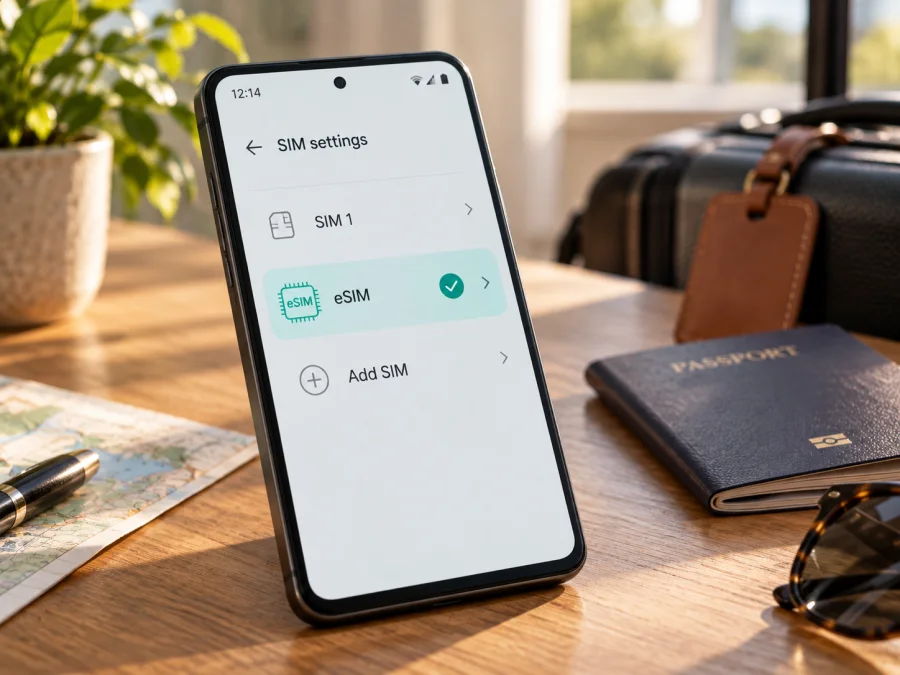
| Direkte Prüfung | SIM-Manager auf „eSIM hinzufügen“ prüfen und nach einer EID suchen |
| Verwendung unterwegs | Kompatibles Profil als mobile Datenleitung auswählen |
| Vor einem Kauf | eSIM-Funktion, SIM-Sperre, Zielland und Tarifbedingungen bestätigen |
Unterstützt das Samsung Galaxy S20 Ultra eSIM?
Für das Samsung Galaxy S20 Ultra gilt: Die Modellfamilie unterstützt eSIM, die konkrete regionale Ausführung muss jedoch geprüft werden. Samsung Deutschland führt Galaxy S20, S20+ und S20 Ultra in der Liste kompatibler Geräte. Zugleich weist Samsung darauf hin, dass eSIM abhängig vom Herkunftsland selbst bei aufgeführten Modellen fehlen kann. Auch Anbieter und Softwareversion können die verfügbaren Einstellungen beeinflussen.
Die Unterschiede zwischen Märkten sind konkret: Samsungs japanische Supportübersicht ordnet die dort gelistete Variante „S20 Ultra 5G“ den Nano-SIM-Geräten zu und führt sie nicht in der eSIM-Liste. Ein importiertes oder anbieterspezifisches Gerät kann deshalb andere Funktionen zeigen als ein in Deutschland verkauftes Exemplar. Die allgemeine Bezeichnung Samsung Galaxy S20 Ultra reicht bei einem Gebraucht- oder Importgerät nicht immer aus. Prüfen Sie Modellcode und ursprüngliches Verkaufsland; fragen Sie bei einer Anbieter-Version auch nach einer möglichen Netzsperre.
5G und eSIM sind unterschiedliche Eigenschaften: 5G beschreibt die Mobilfunktechnik, eSIM ein digitales SIM-Profil. Auch ein Dual-SIM-Fach beweist keine eSIM-Unterstützung. Für mobilen Datenzugang müssen Gerätefunktion, fehlende Anbietersperre, Tarifabdeckung und ein verfügbares Netz zusammenpassen.
<span id="kesim-device-compatibility"></span>
So prüfen Sie genau Ihr Gerät
Die Menünamen unterscheiden sich etwas nach Android-Version und Sprache. Prüfen Sie die folgenden Punkte direkt am Smartphone:
- Öffnen Sie Einstellungen > Verbindungen > SIM-Manager. Je nach Software heißt der Bereich SIM-Kartenverwaltung.
- Suchen Sie nach eSIM hinzufügen, Mobilfunktarif hinzufügen oder einer vergleichbaren Option.
- Öffnen Sie Einstellungen > Telefoninfo > Statusinformationen und suchen Sie nach EID. Der Eintrag kann je nach Version an einer anderen Stelle unter „Telefoninfo“ stehen.
- Vergleichen Sie den Modellcode unter Telefoninfo mit Verpackung oder Kaufbeleg. Fragen Sie Samsung oder den ursprünglichen Anbieter nach der eSIM-Funktion dieses Codes und Verkaufslands.
Eine sichtbare Option zum Hinzufügen einer eSIM spricht dafür, dass das Telefon ein Profil aufnehmen kann. Die EID ist die Kennung des eingebauten eSIM-Bausteins und kann bei der Tarifbereitstellung benötigt werden. Fehlen sowohl EID als auch eSIM-Menü, kaufen Sie keinen Tarif. Installieren Sie verfügbare stabile Updates, starten Sie das Gerät neu und prüfen Sie erneut. Bleiben beide Hinweise aus, lassen Sie die genaue Variante vom Samsung-Support oder ursprünglichen Anbieter bestätigen. Eine App kann eine fehlende Gerätefunktion nicht nachrüsten.
Vor dem Kauf: Kompatibilität und Voraussetzungen
Gehen Sie vor der Tarifwahl diese Checkliste durch. Sie hilft dabei, Installationsprobleme und unerwartete Kosten zu vermeiden.
- eSIM-Menü und EID: Der SIM-Manager bietet eine Option zum Hinzufügen eines Profils; möglichst wird auch eine EID angezeigt.
- Netzsperre: Das Gerät ist nicht an einen Anbieter gebunden, der fremde eSIM-Profile blockiert. Bei Unklarheit beim Anbieter nachfragen.
- Variante: Modellcode, Herkunftsland und gegebenenfalls Anbieter-Firmware sind bekannt.
- Software: Verfügbare stabile Updates sind installiert. Firmware nicht kurz vor der Reise experimentell ändern.
- Reiseziel: Der Tarif gilt in jedem Land der Route und deckt die geplante Aufenthaltsdauer ab.
- Tarifdetails: Datenvolumen, Laufzeit, Aktivierungszeitpunkt und Einschränkungen passen zum Bedarf. Reise-eSIMs für Daten enthalten nicht automatisch Rufnummer, klassische Anrufe oder SMS.
- Internet für die Installation: Ein stabiles WLAN und die Bestell- oder Aktivierungsinformationen sind verfügbar.
- Haupt-SIM: Mögliche Roamingkosten der normalen SIM sind geprüft; diese Leitung sollte mobile Daten nicht ungewollt übernehmen.
Prüfen Sie Ihr Gerät, bevor Sie einen Reise-eSIM-Tarif auswählen. Bei einem Gebrauchtgerät sind ein Blick in den SIM-Manager und eine Bestätigung zum Modellcode verlässlicher als die bloße Modellbezeichnung einer Anzeige.
Eine Reisedaten-eSIM lässt sich häufig zusammen mit einer physischen SIM verwenden. So kann die bisherige Nummer für Anrufe oder SMS aktiv bleiben, während das Reiseprofil Daten bereitstellt. Das hängt von Gerätekonfiguration, Anbieter und Tarif ab. Legen Sie vorab fest, welche SIM für mobile Daten verwendet wird, und prüfen Sie die Roamingeinstellung Ihrer Haupt-SIM.
eSIM installieren und aktivieren
Samsung beschreibt für kompatible Galaxy-Geräte drei Wege: QR-Code scannen, einen Tarif automatisch laden oder Aktivierungsdaten manuell eingeben. Welche Option verfügbar ist, hängt von Anbieter und Software ab. Nutzen Sie für die Einrichtung ein stabiles WLAN und beachten Sie die Tarifhinweise zum Start der Laufzeit.
Installation per QR-Code
- Öffnen Sie Einstellungen > Verbindungen > SIM-Manager.
- Tippen Sie auf eSIM hinzufügen. Fehlt dieser Punkt, prüfen Sie zuerst die Gerätevariante.
- Wählen Sie QR-Code scannen oder Mit QR-Code hinzufügen.
- Scannen Sie den Installationscode. Liegt er auf demselben Telefon vor, nutzen Sie – falls angeboten – die manuelle Eingabe oder ein zweites Display.
- Bestätigen Sie den Profildownload und halten Sie die WLAN-Verbindung aufrecht.
- Benennen Sie das Profil zum Beispiel Reise und wählen Sie, wann es aktiviert und als Daten-SIM verwendet werden soll.
- Schalten Sie Daten-Roaming auf dem Reiseprofil nur ein, wenn es die Tarifhinweise verlangen.
Manuelle Eingabe oder automatische Bereitstellung
Wenn der Anbieter Aktivierungsdaten bereitstellt, gehen Sie zu Einstellungen > Verbindungen > SIM-Manager > eSIM hinzufügen und wählen Sie die manuelle Eingabe. Übertragen Sie die Angaben genau. Bei automatischer Bereitstellung folgen Sie der Meldung am Gerät und den Anweisungen des Anbieters.
Weitere Schritte finden Sie in der Android-Installationsanleitung. Die iOS-Installationsanleitung beschreibt den Ablauf auf iPhones; für das Samsung Galaxy S20 Ultra ist die Android-Anleitung relevant.
Installation und Nutzungsbeginn sind nicht immer dasselbe. Die Tariflaufzeit kann beim Installieren, Aktivieren oder erst bei der ersten Verbindung beginnen. Prüfen Sie die Bedingungen vor dem Einschalten. Löschen Sie ein installiertes Profil nicht als ersten Lösungsversuch: Ein QR-Code kann nur einmal nutzbar sein und ein entferntes Profil lässt sich eventuell nur über den Anbieter erneut beziehen.
eSIM auf Reisen für mobile Daten verwenden
Richten Sie das Profil möglichst vor der Abreise über WLAN ein. Prüfen Sie, ob es im SIM-Manager erscheint, und speichern Sie Bestellinformationen offline. Falls die Tariflaufzeit mit der Installation beginnt, warten Sie mit diesem Schritt bis zum empfohlenen Zeitpunkt.
Am Reisetag wählen Sie unter Einstellungen > Verbindungen > SIM-Manager das Reiseprofil für mobile Daten aus. Die Haupt-SIM kann gegebenenfalls für Anrufe und Nachrichten eingeschaltet bleiben. Deaktivieren Sie Daten-Roaming für diese SIM, wenn sie im Ausland nicht für Daten genutzt werden soll. Nach der Ankunft kann die Netzeinwahl einige Minuten dauern. Prüfen Sie mobile Daten und die ausgewählte Leitung; ein kurzer Wechsel in den Flugmodus oder ein Neustart kann helfen. Roaming für die Reise-eSIM schalten Sie nur nach Tarifhinweis ein. APN-Angaben ändern Sie nur nach konkreter Vorgabe.
Für Karten, Fahrpläne und Nachrichten-Apps nutzen Sie dann das Reiseprofil. Behalten Sie Datenvolumen und Laufzeit im Blick. Bei Rundreisen muss der Tarif alle Länder abdecken; nach einem Grenzübertritt kann eine erneute Netzeinwahl erforderlich sein. Messenger-Anrufe benötigen Daten, aber eine Telefonnummer oder SMS-Funktion gehört nicht automatisch zu einem Datentarif.
Kaspersky eSIM Store ist eine App und Website, über die Sie eine eSIM mit einem Tarif für mobiles Internet auf einer Auslandsreise auswählen, buchen und aktivieren können. Vergleichen Sie Reiseziel, Datenvolumen und Laufzeit mit Ihrem Bedarf. Die tatsächliche Verbindung hängt von den verfügbaren Netzen und den Tarifbedingungen ab.
Häufige Probleme und was Sie prüfen können
„eSIM hinzufügen“ fehlt
Prüfen Sie Modellcode, Herkunftsland, EID und verfügbare Updates. Starten Sie das Telefon neu und öffnen Sie den SIM-Manager erneut. Fehlt die Option weiterhin, fragen Sie Samsung oder den ursprünglichen Anbieter nach der Unterstützung genau dieser Variante. Ein anderer QR-Code kann eine regionale Gerätebegrenzung nicht beheben.
Der QR-Code wird nicht erkannt oder das Profil lädt nicht
Erhöhen Sie die Helligkeit des Displays mit dem QR-Code, halten Sie das Telefon ruhig und prüfen Sie, ob der vollständige Installationscode angezeigt wird. Ein Bestell- oder Supportcode ist kein Installationscode. Wird der QR-Code auf dem Galaxy selbst geöffnet, verwenden Sie die manuelle Eingabe oder ein zweites Display. Für einen Download verbinden Sie sich mit stabilem WLAN. Achten Sie bei der manuellen Eingabe auf Zahlendreher. Wird der Vorgang abgebrochen, notieren Sie die Fehlermeldung und wenden Sie sich an den Tarif-Anbieter; wiederholte Versuche können Einmalcodes verbrauchen.
Profil installiert, aber keine Verbindung
Kontrollieren Sie, ob das Profil eingeschaltet und als SIM für mobile Daten ausgewählt ist. Aktivieren Sie mobile Daten; schalten Sie Daten-Roaming nur dann auf der Reise-eSIM ein, wenn es die Tarifhinweise vorsehen. Starten Sie die Netzeinwahl mit kurzem Flugmoduswechsel oder Neustart neu. Prüfen Sie auch, ob Sie sich im abgedeckten Land und in einem Gebiet mit Empfang befinden. Falls nötig, stellen Sie die Netzwahl auf automatisch und fragen den Anbieter nach empfohlenen Einstellungen.
Apps laden nicht oder die Verbindung bricht ab
Prüfen Sie Laufzeit, Datenvolumen und gewählte Daten-SIM. Schalten Sie WLAN testweise aus, damit klar ist, welche Verbindung genutzt wird. APN-Daten nur nach Tarifhinweis ändern. Datensparmodus, VPN oder privates DNS können einzelne Dienste beeinträchtigen. Bei einem Länderwechsel prüfen Sie erneut die Tarifabdeckung und geben Sie dem Gerät Zeit zur Einwahl.
Unerwartete Kosten auf der Haupt-SIM
Kontrollieren Sie im SIM-Manager getrennt die Standard-SIM für Anrufe, Nachrichten und mobile Daten. Wählen Sie die Reise-eSIM für Daten aus und schalten Sie Daten-Roaming für die normale SIM aus, wenn diese nicht genutzt werden soll. Eine deaktivierte Leitung kann Anrufe und SMS verhindern; prüfen Sie daher vor der Reise die Bedingungen Ihres Hauptanbieters.
Häufige Fragen
Kann ich physische SIM und eSIM gleichzeitig nutzen?
Das hängt von Gerätekonfiguration und aktiven Profilen ab. Im SIM-Manager legen Sie fest, welche SIM Daten, Anrufe oder Nachrichten übernimmt. Maßgeblich sind die Optionen auf Ihrem Gerät.
Reicht eine sichtbare EID als Nachweis?
Sie ist ein guter Hinweis auf einen eSIM-Baustein, beweist aber nicht, dass ein bestimmter Tarif funktioniert. Prüfen Sie auch „eSIM hinzufügen“, eine mögliche Netzsperre, die regionale Variante und die Länderabdeckung.
Kann ich ein gelöschtes Profil erneut installieren?
Nicht immer. Manche QR-Codes sind nur einmal verwendbar. Löschen Sie das Profil nicht zur Fehlersuche; prüfen Sie erst Daten-SIM und Netzabdeckung und wenden Sie sich bei Bedarf an den Tarif-Anbieter.
Enthält ein Datentarif eine Telefonnummer?
Nicht automatisch. Prüfen Sie, ob Rufnummer, klassische Telefonie oder SMS ausdrücklich im Angebot genannt werden. Messenger können Datenverbindungen nutzen.
Kurz zusammengefasst
Samsung führt das Galaxy S20 Ultra in Deutschland als Teil der eSIM-fähigen Galaxy-Familie. Zugleich weist der Hersteller darauf hin, dass die Funktion vom Herkunftsland abhängt und Einstellungen je nach Anbieter und Software abweichen können. Prüfen Sie am eigenen Samsung Galaxy S20 Ultra den SIM-Manager und die EID, bevor Sie einen Tarif buchen. Bestätigen Sie außerdem, dass das Gerät nicht gesperrt ist und Ihr Tarif das Reiseziel abdeckt.
Gerät prüfen und Reise-eSIM auswählen
Öffnen Sie vor dem Kauf Einstellungen > Verbindungen > SIM-Manager und suchen Sie nach eSIM hinzufügen. Kontrollieren Sie nach Möglichkeit die EID und notieren Sie den Modellcode. Lassen Sie eine unklare Variante von Samsung oder dem ursprünglichen Anbieter bestätigen. Wählen Sie anschließend einen Tarif, dessen Länderabdeckung, Datenvolumen und Laufzeit zu Ihrer Reise passen. Installieren Sie das Profil über WLAN, speichern Sie die Aktivierungsinformationen und wählen Sie bei der Ankunft das Reiseprofil als Datenleitung aus. Damit prüfen Sie die Kompatibilität und die wichtigsten Einstellungen, bevor Sie unterwegs auf mobile Daten angewiesen sind.


