Leitfaden für Reisekonnektivität
Samsung Galaxy S21+ 128GB eSIM: Kompatibilität & Einrichtung
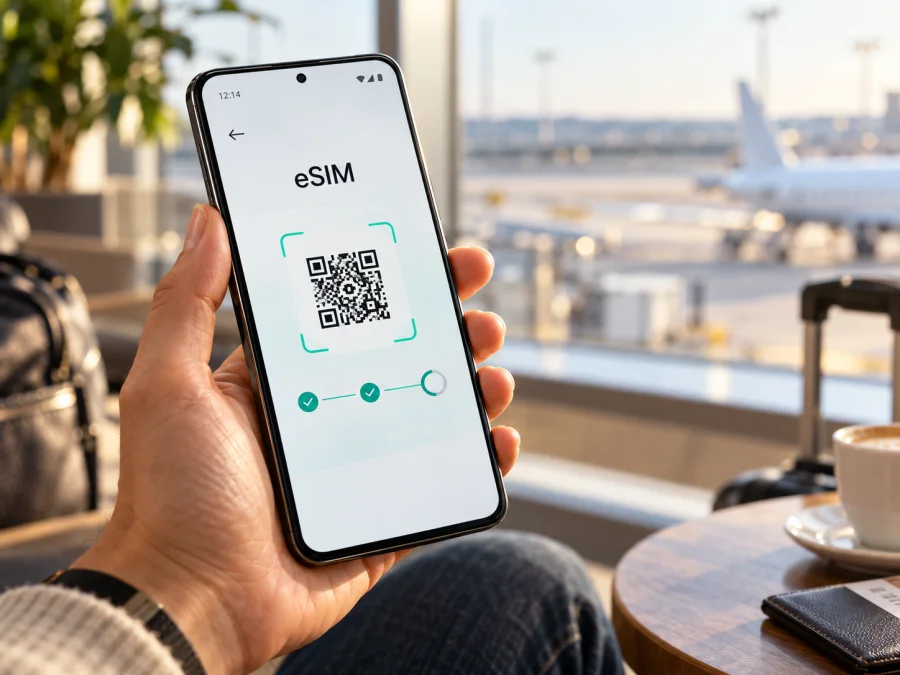
eSIM für Samsung Galaxy S21+ 128GB: Kompatibilität und Einrichtung
Kurzantwort: Samsung führt das Galaxy S21+ in seiner Liste eSIM-fähiger Galaxy-Modelle. Für ein konkretes Samsung Galaxy S21+ 128GB ist das jedoch keine pauschale Garantie: Samsung weist darauf hin, dass eSIM je nach Herkunftsland nicht unterstützt wird. Die Angabe „128GB“ beschreibt den Speicher, verrät aber weder die vollständige Modellnummer noch die Verkaufsregion. Prüfen Sie deshalb am eigenen Gerät, ob im SIM-Manager „eSIM hinzufügen“ erscheint und ob eine EID angezeigt wird. Erst dann ist klar, ob genau diese Geräteausführung ein eSIM-Profil laden kann.
Der folgende Leitfaden hilft Ihnen, die konkrete Version einzuordnen, eine Reise-eSIM einzurichten und bei Problemen gezielt nach der Ursache zu suchen. Die Anleitung bezieht sich auf eSIM für mobile Daten; Menünamen können abhängig von Android- und One-UI-Version leicht abweichen.
Unterstützt das Samsung Galaxy S21+ 128GB eSIM?
Die Baureihe unterstützt eSIM grundsätzlich; bei der einzelnen Geräteausführung sind Herkunftsmarkt, Modellvariante, Software und gegebenenfalls Netzbetreiber entscheidend. Samsung nennt Galaxy S21, S21+ und S21 Ultra in seiner aktuellen Modellübersicht. Zugleich steht dort, dass eSIM abhängig vom Herkunftsland selbst bei einem aufgeführten Gerät fehlen kann. Deshalb lässt sich allein anhand des Produktnamens und der Speichergröße 128GB keine sichere Zusage für jedes angebotene Gerät ableiten.
Das ist besonders wichtig bei importierten, gebrauchten oder ursprünglich für einen Mobilfunkanbieter verkauften Geräten. Zwei äußerlich ähnliche Galaxy S21+ können unterschiedliche Modellkennungen oder Softwarekonfigurationen haben. Eine Anbieterbindung kann außerdem einschränken, welche SIM-Profile akzeptiert werden. Die 128-GB-Angabe ändert diese Prüfung nicht und ist kein Hinweis darauf, ob ein eSIM-Chip aktiviert ist.
| Merkmal | Einordnung für diese Seite |
|---|---|
| Exakter Produktname | Samsung Galaxy S21+ 128GB |
| eSIM auf Ebene der Modellfamilie | Samsung führt Galaxy S21+ als eSIM-fähiges Modell |
| Garantie für jedes 128-GB-Gerät | Nein; die konkrete Geräteausführung muss geprüft werden |
| Wichtige Unterschiede | Herkunftsland, vollständige Modellnummer, Netzbetreiber-Konfiguration und Software |
| Sicherer Selbsttest | EID in den Telefoninformationen und „eSIM hinzufügen“ im SIM-Manager suchen |
| Typischer Reiseeinsatz | eSIM-Profil für mobile Daten am Zielort; die normale SIM kann für andere Funktionen aktiv bleiben |
Warum Region und Netzbetreiber eine Rolle spielen
Die Verkaufsbezeichnung reicht bei importierten, gebrauchten oder an einen Anbieter gebundenen Geräten nicht immer aus. Die vollständige Modellnummer – häufig beginnend mit „SM-“ – hilft, die Variante zu identifizieren, bestätigt aber für sich allein keine eSIM-Funktion. Vergleichen Sie sie mit den Angaben des Verkäufers oder lassen Sie sie von Samsung prüfen.
Trennen Sie drei Fragen: Kann das konkrete Telefon ein eSIM-Profil speichern? Ist es für ein Profil eines anderen Anbieters freigeschaltet? Und passt der Tarif zu Reiseziel und Nutzung? Ein Softwareupdate kann Funktionen ergänzen, macht aus einer nicht unterstützten Marktvariante aber nicht verlässlich ein eSIM-Modell. Installieren Sie offizielle Updates und prüfen Sie danach erneut; kaufen Sie nicht mit der Annahme, ein Update werde die Funktion sicher freischalten.
EID und eSIM-Menü selbst überprüfen
Die EID ist die Kennung des eSIM-Bausteins und unterscheidet sich von IMEI und Seriennummer. Samsung nennt als Fundorte die Geräteverpackung und – sofern vorhanden – Einstellungen > Telefoninfo > Statusinformationen.
- Öffnen Sie Einstellungen > Telefoninfo > Statusinformationen und suchen Sie nach EID.
- Gehen Sie zu Einstellungen > Verbindungen > SIM-Manager und prüfen Sie, ob eSIM hinzufügen erscheint.
- Notieren Sie die vollständige Modellnummer unter Telefoninfo.
Ein sichtbarer EID-Eintrag und die Schaltfläche zum Hinzufügen sind starke praktische Hinweise. Fehlt einer davon, kann die Markt- oder Anbieter-Konfiguration eine Rolle spielen. Behandeln Sie die Kompatibilität bis zur Bestätigung durch Samsung oder den Verkäufer als ungeklärt. Prüfen Sie Ihr Gerät auf eSIM-Kompatibilität; diese Prüfung ersetzt den Blick in die Einstellungen des konkreten Telefons nicht.
Was Sie vor dem eSIM-Tarif prüfen sollten
Prüfen Sie vor der Auswahl die folgenden Punkte, damit Profil, Gerät und Reiseziel zusammenpassen:
- EID und eSIM-Menü: Beides sollte in den Einstellungen sichtbar sein.
- Netzsperre: Fragen Sie bei einem gebrauchten oder importierten Gerät, ob es für andere Anbieter freigeschaltet ist.
- Software: Installieren Sie verfügbare offizielle Updates und starten Sie das Gerät neu.
- Tarifbedingungen: Prüfen Sie Land oder Region, Datenmenge, Laufzeit, Aktivierungszeitpunkt und unterstützte Netze.
- WLAN und QR-Code: Halten Sie WLAN bereit und zeigen Sie den Code auf einem zweiten Gerät an. Falls möglich, gibt es eine manuelle Eingabe.
- Einmalige Installation: Löschen Sie ein eingerichtetes Profil nicht testweise; manche Codes lassen sich nur einmal verwenden.
Bitten Sie bei einem Kauf vorab darum, den SIM-Manager und – falls vorhanden – die EID am konkreten Telefon zu sehen. Teilen Sie Kennungen und QR-Codes nicht öffentlich.
So richten Sie eine eSIM auf dem Samsung Galaxy S21+ ein
Samsung beschreibt für Galaxy-Geräte mehrere Wege: QR-Code, vorab zugewiesenen Tarif oder manuelle Eingabe. Die verfügbaren Optionen hängen vom Anbieter und der Software ab. Für eine Reise-eSIM ist der QR-Code häufig der einfachste Weg. Installieren Sie möglichst vor der Abreise über WLAN, sofern die Tarifbedingungen keinen anderen Aktivierungszeitpunkt vorgeben.
Installation per QR-Code
- Verbinden Sie das Telefon mit WLAN. Samsung empfiehlt WLAN, damit für den Download keine zusätzlichen mobilen Datenkosten entstehen.
- Öffnen Sie den SIM-Manager. Tippen Sie auf Einstellungen > Verbindungen > SIM-Manager.
- Wählen Sie „eSIM hinzufügen“. Tippen Sie danach auf QR-Code scannen. Fehlt der Menüpunkt, brechen Sie ab und prüfen Sie die Gerätekompatibilität.
- Scannen Sie den Code. Halten Sie den QR-Code auf einem zweiten Bildschirm oder Papier bereit und folgen Sie den Anweisungen.
- Warten Sie auf den Download. Lassen Sie WLAN eingeschaltet, bis die Installation abgeschlossen ist. Der Tarif kann erst im Zielgebiet oder zu einem festgelegten Zeitpunkt nutzbar werden.
- Prüfen Sie das Profil. Benennen Sie es bei Bedarf um, aktivieren Sie es zum passenden Zeitpunkt und wählen Sie es im SIM-Manager für mobile Daten.
- Schalten Sie Datenroaming nur bei Bedarf ein. Folgen Sie dabei der Installationsanweisung für genau dieses eSIM-Profil.
Der erfolgreiche Download bedeutet nicht zwingend, dass sich das Telefon schon zu Hause mit einem Zielnetz verbindet. Maßgeblich sind Aktivierungszeitpunkt, Reiseziel und Tarifbedingungen.
Manuelle Eingabe oder vorab zugewiesener Tarif
Wenn Ihr Anbieter einen Aktivierungscode bereitstellt, gehen Sie zu Einstellungen > Verbindungen > SIM-Manager > eSIM hinzufügen und wählen Sie Über Aktivierungscode hinzufügen. Geben Sie den Code exakt ein. Verwechseln Sie dabei keine Zeichen und kopieren Sie keine Leerzeichen mit. Ein Code ist vertraulich und sollte nicht in Screenshots oder Chats mit Unbeteiligten erscheinen.
Bei einem vorab zugewiesenen Tarif können Sie im SIM-Manager eSIM hinzufügen wählen. Das Gerät sucht dann – sofern diese Funktion vom Anbieter und der Gerätekonfiguration unterstützt wird – nach dem bereitgestellten Profil. Ein Mobilfunkanbieter kann für die Zuordnung nach der EID fragen. Dieser Weg ist nicht für jedes Reiseangebot verfügbar.
Nützliche Anleitungen
Die einzelnen Android-Menüs können sich mit Updates verändern. Eine zusätzliche Schritt-für-Schritt-Hilfe finden Sie in der Android-Anleitung zur eSIM-Installation. Wenn Sie auch ein Apple-Gerät für eine andere Reise vorbereiten, gibt es die iOS-Anleitung zur eSIM-Installation. Für das Samsung Galaxy S21+ selbst gelten die Android-Schritte und die Optionen, die Ihr SIM-Manager tatsächlich anzeigt.
eSIM auf Reisen für mobile Daten verwenden
Nach der Installation wählen Sie im SIM-Manager die Reise-eSIM als Leitung für mobile Daten. Die physische SIM kann – abhängig von Variante, Tarif und Einstellungen – für den bisherigen Anschluss aktiv bleiben. Kontrollieren Sie vor dem Surfen, dass tatsächlich die Reise-eSIM für Daten ausgewählt ist, damit Ihr heimischer Tarif nicht versehentlich Roaming-Daten verbraucht.
Ein einfacher Ablauf: Vor der Abreise richten Sie das Profil über WLAN ein. Am Reiseziel schalten Sie es ein, wählen es als Daten-SIM und warten auf die Anmeldung. Aktivieren Sie Datenroaming für dieses Profil nur dann, wenn die Tarifinstallation es verlangt. Bei Dual-SIM-Nutzung können Sie die primäre SIM für Anrufe oder SMS eingeschaltet lassen, falls Ihr Gerät und Vertrag das unterstützen. Prüfen Sie mögliche Gebühren beim heimischen Anbieter.
Reise-eSIM-Tarife sind häufig auf mobile Daten ausgelegt und enthalten nicht automatisch eine Rufnummer, klassische Telefonie oder SMS. Messenger können über die Datenverbindung genutzt werden. Schätzen Sie den Verbrauch für Navigation, Videoanrufe und Hotspot realistisch ein; diese Nutzung kann mehr Daten benötigen als Nachrichten oder Karten. Bei einer Rundreise prüfen Sie, ob jedes Zielland im gewählten Tarif enthalten ist, und vergleichen Sie Datenmenge, Laufzeit sowie Aktivierungszeitpunkt.
Kaspersky eSIM Store ist eine App und Website, auf der Sie eine eSIM mit passendem Tarif für mobile Daten auf einer Auslandsreise auswählen, einrichten und aktivieren können. Prüfen Sie Tarifgebiet, Datenvolumen, Gültigkeit und Bedingungen direkt bei der Auswahl. Tarife für Ihr Reiseziel ansehen
Häufige Probleme und sinnvolle Prüfungen
„eSIM hinzufügen“ fehlt oder die EID wird nicht angezeigt
Suchen Sie unter Telefoninfo > Statusinformationen und im SIM-Manager. Installieren Sie offizielle Updates und starten Sie das Gerät neu. Bleibt die Funktion unsichtbar, prüfen Sie die Modellnummer und fragen Sie Samsung oder den Verkäufer nach der regionalen Variante. Ein Zurücksetzen auf Werkseinstellungen belegt keine eSIM-Unterstützung und kann Daten löschen.
Der QR-Code lässt sich nicht scannen
Erhöhen Sie die Helligkeit des zweiten Bildschirms, vergrößern Sie den Code und vermeiden Sie Spiegelungen. Prüfen Sie, ob er noch gültig oder bereits verwendet wurde. Falls angeboten, nutzen Sie stattdessen die manuelle Eingabe. Geben Sie QR- und Aktivierungscode nicht an Unbeteiligte weiter.
Der Download schlägt fehl
Prüfen Sie die WLAN-Verbindung, starten Sie das Telefon neu und versuchen Sie es erneut. Kontrollieren Sie Datum und Uhrzeit sowie, ob der Code noch verwendet werden kann. Wenn die Fehlermeldung auf einen schon eingelösten Code hinweist, kontaktieren Sie den Tarif-Support, statt wiederholt Profile zu löschen oder anzulegen.
Profil ist installiert, aber es gibt kein Internet
Prüfen Sie, ob das Profil eingeschaltet und als Daten-SIM ausgewählt ist. Vergewissern Sie sich, dass Sie sich im Tarifgebiet befinden und die Aktivierung begonnen hat. Schalten Sie Datenroaming für dieses Profil ein, wenn es die Anleitung verlangt. Flugmodus kurz ein- und ausschalten oder neu starten; bei manueller Netzwahl wieder automatische Auswahl aktivieren.
Daten laufen über die falsche SIM oder das Gerät ist gesperrt
Kontrollieren Sie im SIM-Manager die bevorzugte SIM für mobile Daten. Hintergrundsicherungen, Streaming und Hotspot können Daten verbrauchen. Wenn ein installiertes Profil keine Verbindung herstellt, erfragen Sie beim ursprünglichen Anbieter, ob das Telefon netzgesperrt ist. Ein Zurücksetzen entfernt eine Anbieterbindung nicht zuverlässig.
FAQ zum Samsung Galaxy S21+ 128GB und eSIM
Ist eSIM bei allen Samsung Galaxy S21+ 128GB verfügbar?
Nicht automatisch. Samsung listet das Galaxy S21+ als eSIM-fähige Modellfamilie, weist jedoch auf mögliche Einschränkungen abhängig vom Herkunftsland hin. „128GB“ allein identifiziert die Verkaufsregion nicht. Prüfen Sie EID, SIM-Manager und Modellnummer am konkreten Gerät.
Bedeutet eine vorhandene EID, dass jeder Tarif funktioniert?
Nein. Die EID ist ein Hinweis auf die eSIM-Funktion, aber Tarif, Netzsperre, Anbieterfreigabe, Reiseziel und Software müssen ebenfalls passen. Prüfen Sie die Bedingungen des jeweiligen Datentarifs vor der Installation.
Kann ich die physische SIM gleichzeitig weiterverwenden?
Die Dual-SIM-Konfiguration hängt von Modellvariante und Software ab. Im SIM-Manager können Sie verfügbare Profile und bevorzugte SIM für mobile Daten, Anrufe oder Nachrichten verwalten. Prüfen Sie Kosten beim bisherigen Anbieter und wählen Sie die Reise-eSIM ausdrücklich für mobile Daten.
Muss ich die eSIM erst im Ausland installieren?
Nicht unbedingt. Häufig lässt sich das Profil bereits vor der Reise über WLAN laden. Wann die Laufzeit oder Datennutzung startet, hängt von den Tarifbedingungen ab. Folgen Sie der Information zum Aktivierungszeitpunkt und löschen Sie ein installierte Profil nicht vorschnell.
Ist die eSIM dasselbe wie eine zweite Telefonnummer?
Nicht zwingend. Ein Reise-Datentarif kann nur mobile Daten umfassen und muss keine Rufnummer, Standardanrufe oder SMS enthalten. Prüfen Sie die Tarifdetails. Messenger-Anrufe und Nachrichten können über eine Internetverbindung funktionieren.
Was mache ich, wenn die Einrichtung nicht klappt?
Notieren Sie die angezeigte Fehlermeldung, prüfen Sie WLAN, Softwarestand und den Status im SIM-Manager und wenden Sie sich mit der Tarifbestellnummer an den zuständigen Support. Veröffentlichen Sie weder QR-Code noch Aktivierungscode oder EID in einem öffentlichen Forum.
Vor der Reise: Kompatibilität prüfen und Tarif auswählen
Beim Samsung Galaxy S21+ 128GB spricht die offizielle Samsung-Modellübersicht grundsätzlich für eSIM-Unterstützung. Die Speicherangabe allein bestätigt aber nicht, dass jede regionale oder anbietergebundene Ausführung die Funktion enthält. Der verlässlichste nächste Schritt ist ein Blick in Telefoninfo > Statusinformationen und Einstellungen > Verbindungen > SIM-Manager: Suchen Sie nach EID und „eSIM hinzufügen“ und halten Sie die vollständige Modellnummer bereit.
Wenn beide Hinweise vorhanden sind, prüfen Sie zusätzlich eine mögliche Netzsperre, den Softwarestand und die Bedingungen des Tarifs. Wählen Sie ein Angebot, dessen Land oder Region, Datenvolumen, Laufzeit und Aktivierung zu Ihrer Reise passen. Richten Sie das Profil mit WLAN ein, wählen Sie es am Zielort für mobile Daten aus und aktivieren Sie Datenroaming nur dafür, wenn es erforderlich ist.
Ist die Unterstützung nicht eindeutig, klären Sie sie mit Samsung oder dem Verkäufer, bevor Sie einen Tarif kaufen oder einen einmaligen QR-Code verwenden. So treffen Sie die Entscheidung anhand Ihres konkreten Geräts – nicht allein anhand des Namens Samsung Galaxy S21+ 128GB.


