Leitfaden für Reisekonnektivität
Samsung Galaxy S21+ 5G 128GB eSIM: Kompatibilität
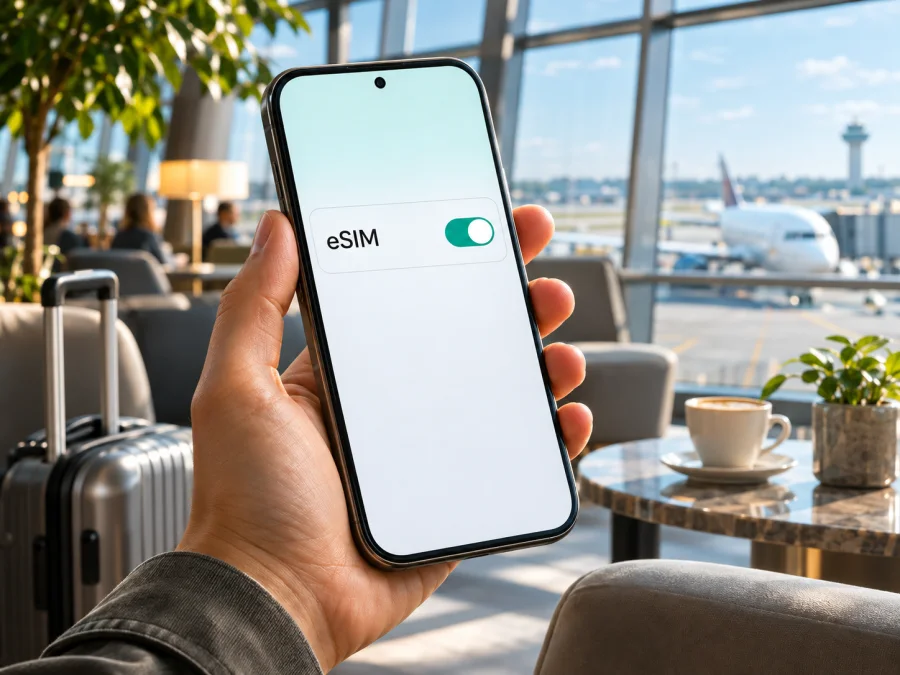
Samsung Galaxy S21+ 5G 128GB und eSIM: Kompatibilität prüfen und einrichten
Das Samsung Galaxy S21+ 5G 128GB kann grundsätzlich mit eSIM genutzt werden: Samsung führt das Galaxy S21+ in seiner aktuellen Liste kompatibler Galaxy-Geräte und beschreibt das Hinzufügen eines eSIM-Profils über den SIM-Manager. Das gilt jedoch nicht automatisch für jedes einzelne Gerät, das unter dieser Verkaufsbezeichnung angeboten wird. Samsung weist darauf hin, dass eSIM je nach Herkunftsland möglicherweise nicht unterstützt wird. Die Angabe „128GB“ bezeichnet den Speicherumfang und reicht nicht aus, um die regionale Modellvariante oder den Softwarestand zu bestimmen.
Die praktische Antwort lautet deshalb: Die S21+-Baureihe unterstützt eSIM, aber prüfe am konkreten Samsung Galaxy S21+ 5G 128GB die EID und den Menüpunkt „eSIM hinzufügen“, bevor du einen Tarif auswählst. Bei einem Importgerät, einer anbieterspezifischen Variante oder abweichender Firmware kann die Funktion fehlen oder anders verfügbar sein. Auch die Unterstützung durch den Mobilfunkanbieter ist eine eigene Voraussetzung.
Kurzüberblick zum Samsung Galaxy S21+ 5G 128GB
| Merkmal | Einordnung |
|---|---|
| Gerätefamilie | Samsung Galaxy S21+ 5G |
| Variante im Artikel | 128GB interner Speicher; diese Angabe bleibt Teil der Modellbezeichnung |
| eSIM der S21+-Baureihe | Von Samsung grundsätzlich als unterstützte Galaxy-Gerätefamilie geführt |
| Konkretes Gerät | Herkunftsland, genaue Modellnummer, Firmware und Anbieter können die Verfügbarkeit beeinflussen |
| Sinnvoller Erstcheck | Einstellungen → Verbindungen → SIM-Manager → „eSIM hinzufügen“ |
| Zusätzlicher Hinweis | Eine vorhandene IMEI allein bestätigt keine eSIM-Fähigkeit; suche gezielt nach einer EID |
Die Speichergröße verändert nicht die eSIM-Funktion. Sie hilft aber auch nicht dabei, das Gerät eindeutig zu bestimmen: Für die konkrete Prüfung sind die Modellnummer und das Menü auf dem Telefon wichtiger als die Händlerbezeichnung. Die Modellnummer findest du in der Regel unter Einstellungen → Telefoninfo. Notiere sie für dich, wenn du Samsung oder den Mobilfunkanbieter kontaktierst; veröffentliche IMEI oder EID nicht in Foren oder öffentlich sichtbaren Beiträgen.
Was die Unterstützung im Alltag bedeutet
Eine eSIM ist ein digitales SIM-Profil, das auf dem Gerät gespeichert wird. Du musst dafür keine zusätzliche physische Karte in den SIM-Schacht einsetzen. Wenn dein Gerät die Funktion unterstützt und der Tarifanbieter das Profil bereitstellt, lässt sich die eSIM über den SIM-Manager hinzufügen. Je nach Konfiguration kann das Galaxy eine physische SIM und ein eSIM-Profil parallel verwalten. Welche Kombination gleichzeitig aktiv sein kann, hängt unter anderem von Software, Geräteversion und den verfügbaren SIM-Einstellungen ab.
Die Unterstützung der eSIM-Hardware bedeutet nicht, dass jeder Tarif oder jeder Anbieter auf jedem Markt funktioniert. Herstellerfreigabe, regionale Software, Anbieterfreischaltung, Vertragsbedingungen und ein möglicher SIM-Lock sind getrennte Punkte. Ein Gerät kann also zur eSIM-fähigen Modellfamilie gehören, aber eine konkrete Installation dennoch nicht anbieten. Umgekehrt kann ein fehlender Menüpunkt auf einer alten Softwareversion oder einer speziellen Importvariante beruhen. Prüfe die tatsächliche Funktion am Telefon, statt aus der Produktbezeichnung allein auf das Ergebnis zu schließen.
Regionale und anbieterspezifische Varianten
Die Modellbezeichnung Samsung Galaxy S21+ 5G 128GB beschreibt keine einzelne weltweit identische Konfiguration. Die S21+-Familie wurde für unterschiedliche Märkte und Mobilfunkanbieter angeboten. Die dazugehörigen Modellcodes, unterstützten Frequenzbereiche, vorinstallierte Software und SIM-Funktionen können variieren. Samsung nennt das Galaxy S21+ grundsätzlich in seiner eSIM-Liste, ergänzt jedoch ausdrücklich, dass die Funktion je nach Herkunftsland nicht auf jeder aufgeführten Variante verfügbar sein muss.
Daher solltest du bei einem gebraucht gekauften, importierten oder aus einem Mobilfunkvertrag stammenden Gerät besonders genau prüfen. Frage nach dem vollständigen Modellcode und dem ursprünglichen Verkaufsmarkt, falls diese Angaben fehlen. Vergleiche die genaue Modellkennung mit den Informationen des Herstellers für genau diesen Markt. Ein allgemeines Datenblatt zu „S21+“ kann eine Abweichung der konkreten Variante nicht ausschließen. Auch ein späteres Softwareupdate ist keine Garantie dafür, dass eine regional nicht vorgesehene Funktion nachträglich erscheint.
Kompatibilität selbst prüfen
Nutze diese Prüfung direkt am Galaxy. Die Menübezeichnungen können je nach Android- und One-UI-Version leicht abweichen.
- Modellnummer ansehen. Öffne Einstellungen → Telefoninfo und notiere die Modellnummer. Vergleiche sie mit dem Etikett auf der Originalverpackung oder den Kaufunterlagen, falls du die Herkunft des Telefons klären musst.
- SIM-Manager öffnen. Gehe zu Einstellungen → Verbindungen → SIM-Manager. Suche dort nach „eSIM hinzufügen“. Wird der Eintrag angezeigt, ist das ein konkreter Hinweis, dass die Software die Einrichtung anbietet.
- EID prüfen. Öffne die Telefon-App und gib
*#06#ein, ohne den Anruf zu starten. Bei einem eSIM-fähigen Gerät kann neben den IMEI-Angaben eine EID angezeigt werden. Du kannst zusätzlich unter Einstellungen → Telefoninfo → Statusinformationen nach Gerätekennungen suchen. Die Menüs unterscheiden sich nach Softwareversion. - Software aktualisieren und erneut prüfen. Installiere verfügbare offizielle Systemupdates, starte das Telefon neu und kontrolliere noch einmal den SIM-Manager. Ein Update kann Menü- oder Anbieterprobleme lösen, ersetzt aber keine regionale Geräteunterstützung.
- Anbieter und Sperre klären. Frage den vorgesehenen Anbieter, ob er eSIM für deine genaue Geräteversion unterstützt und ob das Telefon entsperrt ist. Für eine Reise-eSIM prüfe vorab auch, ob der Tarif das Zielland abdeckt.
Wenn du den Menüpunkt und eine EID findest, ist das ein starkes Indiz für die technische Möglichkeit. Schließe die Prüfung trotzdem mit dem Anbieter ab: Profilbereitstellung, Tarifbedingungen und Netzkompatibilität hängen nicht allein vom Telefon ab. Falls einer der Hinweise fehlt, lies den exakten Modellcode ab und frage Samsung oder den Verkäufer, bevor du einen Tarif buchst. Prüfen Sie Ihr Gerät auf eSIM-Kompatibilität.
eSIM auf dem Galaxy hinzufügen und aktivieren
Vor dem Start brauchst du eine stabile Internetverbindung, am besten WLAN, und die Installationsdaten des Tarifes. Je nach Anbieter erhältst du einen QR-Code, eine Installationsanleitung in einer App oder Aktivierungsinformationen für die manuelle Eingabe. Ein QR-Code ist häufig nur einmal verwendbar oder an eine bestimmte Installation gebunden. Lösche ein Profil deshalb nicht vorschnell: Es lässt sich möglicherweise nicht erneut herunterladen.
Schritt für Schritt mit QR-Code
- Tarif und Gerät abgleichen. Vergewissere dich, dass dein Samsung Galaxy S21+ 5G 128GB die oben genannten Kompatibilitätschecks besteht und der Tarif für das gewünschte Land oder die Reiseroute gilt. Prüfe Datenmenge, Laufzeit, Beginn der Gültigkeit und mögliche Einschränkungen.
- Mit WLAN verbinden. Lade den Tarif und die Anleitung vor der Abreise herunter oder lege sie so ab, dass du darauf zugreifen kannst. Halte den QR-Code auf einem zweiten Bildschirm oder als Ausdruck bereit. Ein Screenshot auf demselben Telefon lässt sich nicht immer mit dessen Kamera scannen.
- SIM-Manager öffnen. Gehe auf Einstellungen → Verbindungen → SIM-Manager → eSIM hinzufügen. Wenn dein Anbieter eine direkte Installation in seiner App anbietet, folge dessen konkreter Anleitung.
- QR-Code scannen. Tippe auf QR-Code scannen und richte die Kamera auf den Code. Bestätige den Download des Mobilfunktarifs. Falls die Kamera den Code nicht erfasst oder der Anbieter einen Code zur manuellen Eingabe bereitstellt, nutze die angebotene Alternative.
- Download abschließen. Warte, bis das eSIM-Profil installiert ist. Unterbreche WLAN nicht und schließe den Bildschirm nicht, solange die Installation läuft. Bestätige Namen oder Bezeichnung des Profils, wenn das Gerät danach fragt, etwa „Reise“ oder den Namen des Landes.
- Datenleitung festlegen. Wähle im SIM-Manager die eSIM als Leitung für mobile Daten, wenn du sie für den Internetzugang verwenden möchtest. Lass deine normale SIM für Anrufe oder SMS aktiv, falls du sie weiterhin brauchst und die Geräteeinstellungen dies erlauben.
- Aktivierung und Datenroaming prüfen. Manche Tarife werden bereits bei der Installation aktiv, andere erst nach Verbindung mit einem unterstützten Netz oder zum im Tarif beschriebenen Zeitpunkt. Aktiviere Datenroaming für die Reise-eSIM nur, wenn die Anbieteranleitung es verlangt. Prüfe vorab, dass Roaming für die Heimat-SIM nicht versehentlich zusätzliche Kosten verursacht.
Detaillierte Geräteanleitungen finden Sie unter eSIM auf Android installieren und eSIM auf iOS installieren. Die iOS-Anleitung ist nicht für die Menüs des Samsung Galaxy gedacht; sie hilft, wenn du parallel ein iPhone einrichtest. Folge auf dem Galaxy den Android-Schritten und den Angaben des Tarifanbieters.
eSIM im Ausland für mobile Daten verwenden
Für eine Reise ist es oft praktisch, die eSIM vor Abflug über WLAN zu installieren und die mobile Datennutzung erst dann einzuschalten, wenn du die Tarifbedingungen geprüft hast. So kannst du bei der Ankunft die passende Leitung für Daten auswählen, ohne eine physische Karte suchen zu müssen. Ob der Tarif schon bei der Installation oder erst bei der ersten Netzeinwahl aktiv wird, steht in den Bedingungen des jeweiligen Angebots. Verlasse dich nicht auf eine allgemeine Regel für alle eSIMs.
In SIM-Manager kannst du die gewünschte SIM für mobile Daten festlegen. Prüfe danach in den Mobilfunkeinstellungen, ob mobile Daten eingeschaltet sind und ob die Reise-eSIM als Daten-SIM ausgewählt ist. Wenn der Anbieter Datenroaming verlangt, aktiviere es gezielt für dieses Profil. Eine aktive Heimat-SIM kann weiterhin für SMS oder Anrufe verwendet werden; kontrolliere aber die Roamingoptionen und Kosten deines heimischen Tarifs. Eine eSIM für mobile Daten ersetzt nicht automatisch deine Telefonnummer.
Drei typische Reisesituationen
- Kurzer Aufenthalt in einem Land: Wähle einen Tarif, dessen ausgewiesenes Gebiet das Zielland umfasst und dessen Volumen zu deiner Nutzung passt. Für Karten, Übersetzungen und Messenger-Nachrichten fällt weniger Datenverkehr an als bei Video, Hotspot oder großen Uploads. Das ist eine Orientierung, keine Verbrauchsgarantie.
- Rundreise über mehrere Länder: Prüfe ausdrücklich, welche Länder eingeschlossen sind. Ein Tarif für ein einzelnes Land deckt nicht automatisch Nachbarländer oder Zwischenstopps ab. Lies auch, ob die Nutzung in allen enthaltenen Ländern denselben Bedingungen unterliegt.
- Ankunft ohne WLAN: Installiere und teste das Profil möglichst vor Reisebeginn. Wenn eine Installation erst am Ziel erforderlich ist, speichere QR-Code und Aktivierungsanleitung offline und plane einen WLAN-Zugang ein. Die Installation selbst beweist noch nicht, dass am Aufenthaltsort ein kompatibles Mobilfunknetz verfügbar ist.
Kaspersky eSIM Store ist eine App und Website, auf der du ein Reiseziel auswählen, ein passendes eSIM-Angebot ansehen, den Vorgang abschließen und die eSIM aktivieren kannst. Prüfe dort vor der Auswahl die angezeigten Tarifbedingungen für deine konkrete Reise. Die Verfügbarkeit, Netzversorgung und tatsächliche Verbindung hängen vom jeweiligen Tarif, den lokalen Netzen, dem Standort und den Bedingungen des Anbieters ab.
Wenn die eSIM nicht funktioniert: Checkliste
„eSIM hinzufügen“ fehlt. Prüfe zuerst Modellnummer und Herkunftsland. Aktualisiere die Systemsoftware und starte das Gerät neu. Wenn Menüpunkt und EID danach weiterhin fehlen, kann die konkrete Regionalversion die Funktion nicht bereitstellen. Bitte Samsung oder den Verkäufer um eine Aussage zum exakten Modellcode, statt wiederholt Installationscodes zu testen.
Der QR-Code wird nicht erkannt. Erhöhe die Bildschirmhelligkeit des anderen Geräts, vergrößere den Code und vermeide Spiegelungen. Prüfe, ob der Code vollständig sichtbar und für dieses Telefon bestimmt ist. Wenn der Anbieter eine manuelle Installation anbietet, verwende nur die bereitgestellten Daten. Ein abgelaufener, bereits verwendeter oder für ein anderes Gerät ausgestellter Code kann nicht funktionieren.
Das Profil lädt nicht herunter. Stelle sicher, dass WLAN oder eine andere funktionierende Internetverbindung verfügbar ist, der Flugmodus ausgeschaltet ist und Datum sowie Uhrzeit automatisch eingestellt sind. Öffne den SIM-Manager erneut. Falls der Anbieter eine Installations-App nutzt, erteile erforderliche Berechtigungen und folge der Reihenfolge seiner Anleitung. Lösche das Profil nicht, bevor der Support bestätigt hat, dass eine Neuinstallation möglich ist.
Die eSIM ist installiert, aber es gibt kein Internet. Kontrolliere, ob das Profil eingeschaltet und als Leitung für mobile Daten ausgewählt ist. Prüfe, ob mobile Daten aktiviert sind und ob der Tarif am aktuellen Standort bereits gültig ist. Schalte Datenroaming nur nach Anbieteranweisung für die Reise-eSIM ein. Wähle testweise die automatische Netzauswahl; wenn der Tarifpartner eine manuelle Netzwahl empfiehlt, folge dessen Schrittfolge. Ein Neustart kann eine neue Netzanmeldung auslösen.
Anrufe funktionieren, Daten aber nicht – oder umgekehrt. Datenleitung, Standardleitung für Anrufe und SMS sind getrennte Einstellungen. Wähle im SIM-Manager die richtige Leitung für den jeweiligen Zweck. Ein Reiseprofil kann ausschließlich Daten unterstützen. In diesem Fall sind normale Mobilfunkanrufe und SMS über dieses Profil nicht vorgesehen; Internetanrufe funktionieren über Apps und Datenverbindung.
Wenn einfache Prüfungen nicht helfen, notiere Modellnummer, One-UI-Version, Statusanzeige, den genauen Fehlertext und den Zeitpunkt des Problems. Sende EID oder Aktivierungsdaten nur an den offiziellen Support des zuständigen Anbieters, wenn er sie zur Diagnose anfordert. Teile niemals QR-Codes oder vollständige Aktivierungscodes öffentlich.
Häufige Fragen
Unterstützt das Samsung Galaxy S21+ 5G 128GB eSIM?
Samsung führt die Galaxy-S21+-Baureihe als eSIM-fähig. Für das konkrete Samsung Galaxy S21+ 5G 128GB bleibt die Prüfung am Gerät entscheidend, weil die Angabe des Speichers die regionale Modellnummer nicht festlegt. Suche nach „eSIM hinzufügen“ im SIM-Manager und nach einer EID. Samsung weist auf mögliche Abweichungen je nach Herkunftsland hin.
Bedeutet 128GB, dass eSIM verfügbar ist?
Nein. 128GB gibt den internen Speicher an. Diese Angabe sagt weder aus, für welchen Markt das Gerät bestimmt ist, noch ob der Hersteller die Funktion für genau diese Modellvariante freigeschaltet hat. Prüfe Modellcode, EID und Menüpunkt separat.
Kann ich eine physische SIM und eine eSIM gleichzeitig nutzen?
Die S21-Familie kann je nach Variante und Konfiguration eine physische SIM zusammen mit eSIM unterstützen. Welche SIM-Kombination gleichzeitig aktiv ist und welche Leitung für Daten, Anrufe oder SMS verwendet wird, siehst du im SIM-Manager. Die Unterstützung eines bestimmten Anbieters und regionale Unterschiede sind zusätzlich zu berücksichtigen.
Muss ich die Reise-eSIM schon zu Hause aktivieren?
Du kannst das Profil häufig vor der Abreise über WLAN installieren. Ob der Tarif sofort startet oder erst bei einer späteren Netzanmeldung, hängt von seinen Bedingungen ab. Lies die Aktivierungsregeln, bevor du die eSIM installierst oder einschaltest, und folge der konkreten Anleitung des Anbieters.
Ist 5G mit jeder eSIM garantiert?
Nein. Die Bezeichnung „5G“ im Gerätenamen bedeutet nicht, dass jede eSIM oder jedes lokale Netz 5G bereitstellt. Dafür müssen Gerät, unterstützte Frequenzen, Tarif, lokaler Netzanbieter und Standort zusammenpassen. Wenn 5G nicht verfügbar ist, kann je nach Netz und Tarif eine andere Mobilfunkgeneration genutzt werden.
Vor der Reise: Gerät prüfen, dann Tarif auswählen
Gehe vor dem Kauf in den SIM-Manager deines Samsung Galaxy S21+ 5G 128GB und kontrolliere den Eintrag „eSIM hinzufügen“. Suche zusätzlich nach der EID und notiere den genauen Modellcode. Verifiziere bei einem Import- oder Vertragsgerät die regionale Unterstützung und eine mögliche Netzsperre. Erst wenn diese Punkte geklärt sind, solltest du das Zielgebiet und die Bedingungen eines eSIM-Tarifs vergleichen.
Wähle ein Angebot nach Reiseziel, Aufenthaltsdauer und erwarteter Datennutzung. Kontrolliere die enthaltenen Länder, das Volumen, die Gültigkeit, den Aktivierungszeitpunkt, mögliche Roamingvorgaben und die Unterstützung für Hotspot oder Telefonie. Kaspersky eSIM Store bietet dafür eine App und Website, auf denen du Optionen für eine Auslandsreise ansehen, auswählen, abschließen und die eSIM aktivieren kannst. Reiseziele und aktuelle eSIM-Optionen ansehen. Die Angaben des konkreten Angebots entscheiden darüber, was enthalten ist.
Kurz gesagt: Die S21+-Familie ist laut Samsung grundsätzlich für eSIM vorgesehen. Beim Samsung Galaxy S21+ 5G 128GB können Marktversion und Anbieterbedingungen den Ausschlag geben. Prüfe EID und SIM-Manager auf deinem Gerät und bestätige die Details vor der Tarifwahl. So weißt du vor der Abreise, ob die digitale SIM eingerichtet werden kann und welcher Tarif zu deinem Reiseziel passt.


