Leitfaden für Reisekonnektivität
Samsung Galaxy S21+ 5G 256GB eSIM: prüfen & einrichten
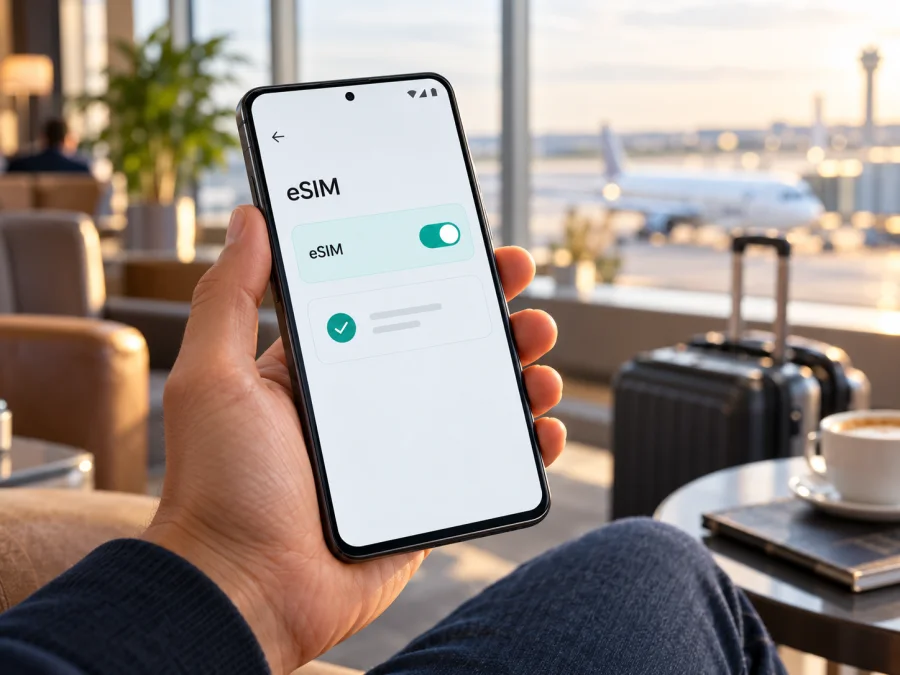
Samsung Galaxy S21+ 5G 256GB eSIM: Kompatibilität und Einrichtung
Das Samsung Galaxy S21+ 5G 256GB kann eSIM unterstützen. Samsung führt das Galaxy S21+ in seiner aktuellen Übersicht eSIM-fähiger Galaxy-Geräte auf; auch eine offizielle 256-GB-Produktvariante nennt eSIM. Samsung weist zugleich darauf hin, dass die Funktion je nach Herkunftsland abweichen kann. Entscheidend sind deshalb die genaue regionale Geräteversion, die installierte Software und die Freischaltung durch den Mobilfunkanbieter.
Prüfen Sie vor einem Tarifkauf direkt am Smartphone, ob im SIM-Manager „eSIM hinzufügen“ angeboten wird und ob eine EID angezeigt wird. Wenn beide Angaben fehlen, fragen Sie anhand der vollständigen Modellnummer beim Verkäufer oder Samsung-Support nach. Eine EID allein ersetzt den Funktionstest in den Einstellungen nicht.
Unterstützt das Samsung Galaxy S21+ 5G 256GB eSIM?
Kurzantwort: Ja, die Galaxy-S21+-Familie ist grundsätzlich eSIM-fähig; für Ihr konkretes Samsung Galaxy S21+ 5G 256GB sollten Sie die Geräteversion prüfen. Die Speicherangabe 256 GB kennzeichnet den internen Speicher und bestätigt für sich genommen keine eSIM-Funktion. In Samsungs Produktinformationen zu einer 256-GB-Ausführung ist eSIM ausgewiesen. Die aktuelle Samsung-Supportübersicht zählt das S21+ ebenfalls zu den Modellen, die eSIM unterstützen. Zugleich steht dort der wichtige Vorbehalt, dass die Funktion abhängig vom Herkunftsland abweichen kann.
| Merkmal | Was Sie für dieses Gerät wissen sollten |
|---|---|
| Vollständiger Gerätename | Samsung Galaxy S21+ 5G 256GB |
| eSIM-Grundlage | Für die S21+-Modellfamilie von Samsung aufgeführt; eine offizielle 256-GB-Variante nennt eSIM ausdrücklich. |
| Speichergröße | 256 GB interner Speicher. Daraus lässt sich die eSIM-Unterstützung nicht allein ableiten. |
| Mobilfunk | 5G-Unterstützung hängt vom konkreten Frequenzband, Land und Netz ab. 5G im Namen bedeutet nicht automatisch, dass jedes 5G-Netz unterstützt wird. |
| SIM-Konfiguration | Je nach Ausführung können ein oder zwei physische Nano-SIMs und eSIM unterschiedlich kombiniert werden. Prüfen Sie die angezeigten Optionen am Gerät. |
| Entscheidende Checks | Modellnummer, Herkunftsmarkt, SIM-Manager, EID, Softwarestand und mögliche Netzsperre. |
Region, Firmware und Mobilfunkanbieter richtig einordnen
Bei Samsung-Geräten spielen mehrere Ebenen eine Rolle. Die Hardware kann einen eSIM-Chip enthalten; die regionale Gerätesoftware muss die Funktion bereitstellen; und der Mobilfunkanbieter muss den Tarif für eSIM ausgeben beziehungsweise aktivieren können. Software-Updates können Menüs verändern, bestätigen aber keine regionale Freigabe.
Samsung nennt in seiner Supportübersicht das Galaxy S21+ als eSIM-fähig und ergänzt, dass Geräte aus bestimmten Herkunftsländern trotz Eintrag in der Übersicht ohne eSIM-Unterstützung ausgeliefert sein können. Deshalb ist die Länderzuordnung keine Nebensache: „Samsung Galaxy S21+ 5G 256GB“ beschreibt die Produktfamilie und Kapazität, nicht zwingend die konkrete Verkaufsregion. Bei Importgeräten gelten Angaben zur deutschen Version nicht automatisch.
Auch der Anbieterbezug ist konkret zu prüfen. Für Deutschland führt Samsung die Telekom als Anbieter für den vereinfachten eSIM-Einrichtungsweg „eSIM Simple Setup“ auf. Das beschreibt diesen automatischen Ablauf und ist keine vollständige Aussage über sämtliche eSIM-Tarife oder über die Netzabdeckung. Ein eSIM-Profil kann je nach Anbieter auch über einen QR-Code oder Aktivierungscode hinzugefügt werden. Fragen Sie den Anbieter, ob sein Profil mit Ihrer Geräteversion funktioniert und welche Aktivierungsmethode vorgesehen ist. Ein SIM-Lock oder eine andere Netzsperre kann die Nutzung eines fremden Profils verhindern.
Kompatibilität selbst prüfen: EID und SIM-Manager
Führen Sie die folgenden Checks am Telefon aus, bevor Sie einen eSIM-Tarif auswählen. Menübezeichnungen können je nach One UI-Version leicht abweichen.
- Öffnen Sie die Einstellungen. Tippen Sie auf Verbindungen und anschließend auf SIM-Manager. Suchen Sie nach eSIM hinzufügen. Ist die Auswahl vorhanden und lässt sie sich öffnen, ist das ein starkes Indiz dafür, dass die Gerätesoftware eSIM bereitstellt.
- Prüfen Sie die EID. Öffnen Sie Einstellungen → Telefoninfo → Statusinformationen und suchen Sie nach EID. Bei einzelnen Softwareständen kann der Eintrag anders angeordnet sein. Alternativ sehen Sie unter Telefoninfo nach Status oder nutzen die Suche in den Einstellungen mit dem Begriff „EID“.
- Vergleichen Sie die Modellnummer. Unter Einstellungen → Telefoninfo finden Sie Modellname und Modellnummer. Vergleichen Sie die vollständige Kennung mit den Unterlagen, der Rechnung oder der Produktseite des Verkäufers. Teilen Sie eine EID nur mit dem Mobilfunkanbieter oder Support, wenn sie für die Einrichtung benötigt wird.
- Prüfen Sie die Anbieterfreigabe. Fragen Sie den Anbieter, ob er eSIM für genau diese Modellnummer und den Verwendungsort unterstützt und ob ein QR-Code, ein manueller Aktivierungscode oder ein automatischer Download eingesetzt wird.
- Kontrollieren Sie den SIM-Lock. Ein gesperrtes Gerät kann ein Profil eines anderen Anbieters ablehnen. Bei Gebrauchtgeräten sollte der Verkäufer schriftlich bestätigen, dass das Telefon entsperrt ist; im Zweifel lassen Sie den Status beim ursprünglichen Anbieter klären.
- Installieren Sie verfügbare Systemupdates. Ein aktueller Softwarestand kann Menüführung und Netzbetreiberkonfiguration verbessern. Starten Sie das Gerät danach neu und suchen Sie erneut im SIM-Manager.
Fehlen EID und „eSIM hinzufügen“, klären Sie Modellnummer und Herkunftsregion mit Samsung oder dem Verkäufer, bevor Sie einen Tarif kaufen. Sind beide Angaben vorhanden, kann ein späterer Downloadfehler dennoch am Anbieter, QR-Code, Internetzugang oder einer Gerätesperre liegen.
Prüfen Sie Ihr Gerät, bevor Sie einen eSIM-Tarif auswählen. Gerade bei importierten Geräten ist dieser Zwischenschritt hilfreich: Die Modellfamilie kann grundsätzlich eSIM unterstützen, während einzelne regionale Versionen davon abweichen.
eSIM auf dem Samsung Galaxy S21+ 5G 256GB installieren
Schritt für Schritt mit QR-Code
- Prüfen Sie die Voraussetzungen. Vergewissern Sie sich, dass „eSIM hinzufügen“ im SIM-Manager verfügbar ist, das Gerät entsperrt ist und Sie mit WLAN verbunden sind. Halten Sie den QR-Code oder die Aktivierungsdaten des ausgewählten eSIM-Tarifs bereit.
- Öffnen Sie den SIM-Manager. Gehen Sie zu Einstellungen → Verbindungen → SIM-Manager → eSIM hinzufügen. Je nach One UI-Version kann die Beschriftung geringfügig abweichen.
- Wählen Sie den QR-Code-Weg. Tippen Sie auf QR-Code scannen und richten Sie die Kamera auf den Code. Wenn der Code auf demselben Telefon angezeigt wird, nutzen Sie nach Möglichkeit einen zweiten Bildschirm oder wählen Sie die manuelle Eingabe, sofern der Anbieter sie anbietet.
- Bestätigen Sie den Download. Folgen Sie den Hinweisen auf dem Bildschirm. Das Profil wird über eine Internetverbindung geladen; lassen Sie das Fenster geöffnet, bis der Vorgang abgeschlossen ist.
- Benennen Sie das Profil. Wählen Sie einen verständlichen Namen wie „Reise“ oder das Reiseziel. Dadurch verwechseln Sie die eSIM später weniger leicht mit Ihrer privaten SIM.
- Legen Sie die Standardleitungen fest. Wählen Sie, welche SIM für Anrufe und SMS verwendet werden soll und welche Leitung mobile Daten nutzt. Ein Datentarif für eine Reise ist nicht automatisch für normale Telefonate oder SMS vorgesehen.
- Prüfen Sie den Aktivierungszeitpunkt. Manche Tarife beginnen mit der Installation, andere erst bei der ersten Verbindung mit einem unterstützten Netz oder zu einem anderen Zeitpunkt laut Tarifbedingungen. Lesen Sie die Angaben vor der Aktivierung und installieren Sie das Profil nicht unnötig früh, wenn dadurch die Gültigkeit starten könnte.
- Aktivieren Sie die Datenleitung zum passenden Zeitpunkt. Wenn Sie am Ziel angekommen sind, öffnen Sie den SIM-Manager, aktivieren Sie das Reiseprofil und wählen Sie es für Mobile Daten aus. Aktivieren Sie Daten-Roaming für dieses Profil nur, wenn es die Tarif- oder Installationsanleitung verlangt.
- Testen Sie die Verbindung. Deaktivieren Sie WLAN kurz, öffnen Sie eine Webseite und prüfen Sie, ob die mobile Datenverbindung über die gewünschte eSIM läuft. Schalten Sie danach bei Bedarf WLAN wieder ein.
Die Schritte oben beziehen sich auf die Android-/Samsung-Oberfläche. Eine zusätzliche Anleitung für iOS ist dennoch nützlich, wenn Sie eine Reise-eSIM auf einem anderen Gerät vorbereiten oder mit einer zweiten Person teilen: Anleitung zur eSIM-Installation auf Android und Anleitung zur eSIM-Installation auf iOS.
Reise-eSIM für mobile Daten nutzen
Kaspersky eSIM Store ist eine App und Website, auf der Sie eine eSIM mit einem passenden Tarif für mobile Daten auf einer Auslandsreise auswählen, buchen und aktivieren können. Vor der Auswahl sollte das Samsung Galaxy S21+ 5G 256GB wie oben beschrieben auf eSIM-Funktion und Netzsperre geprüft sein. Im Store können Sie das Reiseziel auswählen und die angezeigten Tarifbedingungen wie Datenvolumen, Laufzeit und Preis vergleichen. Welche Tarife verfügbar sind, hängt von Ziel und Angebot ab.
Für die Reise empfiehlt es sich, die private SIM und die Daten-eSIM klar zu unterscheiden. Lassen Sie Ihre Hauptnummer beispielsweise für eingehende Anrufe aktiv, sofern Sie das wünschen und die Kosten Ihres Heimatanbieters kennen. Wählen Sie für mobile Daten die Reise-eSIM. Wenn Sie keine Anrufe über die Hauptnummer benötigen, können Sie diese Leitung vorübergehend deaktivieren. Achten Sie dabei darauf, die Reise-eSIM nicht versehentlich auszuschalten.
Vor dem Abflug
- Prüfen Sie, ob das Telefon entsperrt ist und „eSIM hinzufügen“ verfügbar ist.
- Lesen Sie, für welche Länder oder Regionen der gewählte Tarif gilt. Ein Tarif für ein einzelnes Land ist nicht automatisch in einem Nachbarland nutzbar.
- Vergleichen Sie Datenvolumen und Gültigkeitsdauer mit der Reise. Karten, Videoanrufe, Cloud-Synchronisierung und Streaming können unterschiedlich viel Daten verbrauchen.
- Lesen Sie, wann die Laufzeit beginnt und ob das eSIM-Profil vorab installiert werden darf.
- Laden Sie Installationshinweise herunter oder speichern Sie QR-Code und Aktivierungsdaten sicher, falls Sie am Ziel vorübergehend kein WLAN haben.
- Lassen Sie automatische App-Updates, Foto-Backups und große Downloads möglichst über WLAN laufen, wenn Sie Datenvolumen sparen möchten.
Nach der Ankunft
- Öffnen Sie den SIM-Manager und schalten Sie das Reiseprofil ein.
- Stellen Sie es als SIM für mobile Daten ein.
- Aktivieren Sie Daten-Roaming auf dieser eSIM, falls die Anleitung des Tarifs es verlangt.
- Warten Sie kurz auf die Netzanmeldung. Ein Standortwechsel oder ein Neustart kann helfen, wenn das Netz nicht sofort erscheint.
- Öffnen Sie eine Webseite oder eine Karten-App und kontrollieren Sie, dass WLAN ausgeschaltet ist und mobile Daten funktionieren.
- Wenn Sie die Reise-eSIM ausschließlich für Daten nutzen, deaktivieren Sie gegebenenfalls den automatischen Wechsel mobiler Daten zwischen SIMs. So sinkt das Risiko, dass das Telefon unbemerkt die private Leitung verwendet.
Ein Reise-eSIM-Tarif für mobile Daten ist nicht automatisch mit einer eigenen Rufnummer, klassischen Telefonaten oder SMS verbunden. Prüfen Sie die Tarifbeschreibung. Für Gespräche mit Familie oder Kolleginnen und Kollegen können internetbasierte Messenger über die Datenverbindung genutzt werden. Ob Tethering beziehungsweise ein mobiler Hotspot möglich ist, hängt von den Bedingungen des ausgewählten Tarifs und vom Netz ab; planen Sie dies nicht ohne vorherige Prüfung ein.
Beispiel: eine Woche mit mehreren Stationen
Angenommen, Ihre Reise führt zunächst in eine Stadt und danach in eine zweite Region. Prüfen Sie vor dem Kauf, ob ein Landestarif beide Stationen abdeckt oder ob Sie einen Regionaltarif benötigen. Schätzen Sie den Datenbedarf anhand Ihrer Nutzung: Navigation und Nachrichten sind meist genügsamer als häufige Videoanrufe oder das Hochladen großer Dateien. Installieren Sie das Profil nach Anleitung, wählen Sie es erst zum passenden Zeitpunkt für mobile Daten und beobachten Sie unterwegs den Verbrauch. So behalten Sie Laufzeit und verfügbares Volumen im Blick, ohne eine bestimmte Netzabdeckung vorauszusetzen.
Häufige Probleme und was Sie prüfen können
„eSIM hinzufügen“ fehlt
Starten Sie mit der Modellnummer und der Herkunftsregion. Prüfen Sie Softwareupdates und suchen Sie im Einstellungsmenü nach „eSIM“ oder „SIM-Manager“. Wenn die Option weiterhin fehlt, fragen Sie Samsung oder den Verkäufer gezielt nach der regionalen eSIM-Freigabe Ihres Modells. Ein Neustart oder Zurücksetzen ist kein Ersatz für die Bestätigung, dass die Variante eSIM überhaupt unterstützt.
Der QR-Code wird nicht erkannt
Kontrollieren Sie, ob der Code vollständig und scharf angezeigt wird, der Bildschirm ausreichend hell ist und keine Reflexionen stören. Prüfen Sie außerdem, ob der Anbieter den Code noch nicht für ein anderes Gerät oder einen früheren Installationsversuch verwendet hat. Falls verfügbar, geben Sie den zugehörigen Aktivierungscode manuell ein. Erstellen Sie nicht eigenständig einen neuen QR-Code aus einem Screenshot.
Das Profil wird nicht heruntergeladen
Stellen Sie eine stabile WLAN-Verbindung her, schalten Sie gegebenenfalls ein unnötige Netzwerkfilter vorübergehend aus und starten Sie das Telefon neu. Kontrollieren Sie Datum und Uhrzeit sowie, ob der Tarif tatsächlich für die Installation freigegeben wurde. Wenn eine Fehlermeldung erscheint, notieren Sie deren Wortlaut und wenden Sie sich an den Tarif-Anbieter. Löschen Sie ein bereits installiertes eSIM-Profil nicht vorschnell: Ein QR-Code lässt sich häufig nicht beliebig erneut verwenden.
Die eSIM ist installiert, aber es gibt keine mobile Datenverbindung
Prüfen Sie im SIM-Manager, ob das Profil eingeschaltet und als SIM für mobile Daten ausgewählt ist. Kontrollieren Sie, ob Sie sich bereits im Gültigkeitsgebiet befinden, der Tarif aktiv ist und noch Datenvolumen zur Verfügung steht. Aktivieren Sie Daten-Roaming nur, wenn es die Tarifinformationen verlangen. Schalten Sie den Flugmodus kurz ein und wieder aus oder starten Sie das Gerät neu. Falls weiterhin kein Netz erscheint, wählen Sie die Netzauswahl zunächst automatisch; eine manuelle Auswahl sollten Sie nur nach Vorgabe des Anbieters ändern.
Das Smartphone verwendet die falsche SIM für Daten
Unter Einstellungen → Verbindungen → SIM-Manager können Sie die bevorzugte Leitung für mobile Daten festlegen. Prüfen Sie nach einem Profilwechsel nochmals, welche SIM ausgewählt ist. Deaktivieren Sie gegebenenfalls den automatischen Datenwechsel, wenn Sie verhindern möchten, dass das Gerät bei schwachem Empfang auf die private SIM umspringt.
Die eSIM wird nach dem Löschen nicht erneut installiert
Viele Profile und QR-Codes können nur einmal oder nur auf einem Gerät aktiviert werden. Löschen Sie ein Profil daher nur, wenn der Anbieter das empfiehlt und eine erneute Bereitstellung bestätigt hat. Wenn die eSIM bereits entfernt wurde, bitten Sie den Anbieter um Informationen zur Wiederherstellung oder Neuausstellung.
Häufige Fragen
Kann jede 256-GB-Version eSIM nutzen?
Nein, die Speicherkapazität beweist die Funktion nicht. Samsung führt die Galaxy-S21+-Serie grundsätzlich als eSIM-fähig und hat eine 256-GB-Produktvariante mit eSIM veröffentlicht. Die regionale Ausführung kann sich dennoch unterscheiden. Prüfen Sie EID, SIM-Manager und Modellnummer am konkreten Telefon.
Funktioniert die eSIM in Deutschland und im Ausland gleich?
Nicht zwingend. Ob ein Profil installiert werden kann, hängt von Gerät und Anbieter ab; ob es sich verbindet, hängt zusätzlich vom Tarifgebiet und dem dort unterstützten Netz ab. In Deutschland nennt Samsung die Telekom für den vereinfachten eSIM-Simple-Setup-Weg. Für andere Anbieter oder Reiseprofile prüfen Sie die jeweils vorgesehene Aktivierungsmethode direkt in den Tarifbedingungen.
Kann ich mit der Daten-eSIM telefonieren und SMS senden?
Nur wenn der ausgewählte Tarif solche Leistungen ausdrücklich enthält. Reise-eSIMs für mobile Daten bieten nicht automatisch eine normale Rufnummer, Sprachminuten oder SMS. Messenger und Internet-Telefonie benötigen eine aktive Datenverbindung.
Was mache ich, wenn das Gerät gesperrt ist?
Bitten Sie den ursprünglichen Anbieter um Entsperrung und eine Bestätigung, dass sie abgeschlossen ist. Ein installiertes Profil allein umgeht keine Netzsperre. Kaufen oder aktivieren Sie den Tarif erst, wenn die Freischaltung geklärt ist.
Kurz zusammengefasst: erst Gerät prüfen, dann Tarif auswählen
Das Samsung Galaxy S21+ 5G 256GB gehört zu einer Modellfamilie, die Samsung als eSIM-fähig aufführt; eine offizielle 256-GB-Ausführung bestätigt ebenfalls eSIM. Für ein konkretes Exemplar bleiben Herkunftsland, Modellnummer, Software und Netzsperre ausschlaggebend. Suchen Sie im SIM-Manager nach „eSIM hinzufügen“, prüfen Sie die EID und lassen Sie die genaue Modellvariante bei fehlender Option durch Samsung oder den Verkäufer bestätigen.
Wenn das Gerät kompatibel und entsperrt ist, sehen Sie sich eSIM-Tarife für Ihre Reise an und vergleichen Sie die angezeigten Bedingungen für mobile Daten. Prüfen Sie Geltungsbereich, Datenvolumen, Laufzeit und Aktivierungszeitpunkt; installieren Sie das Profil nach Anleitung und stellen Sie am Ziel die Reise-eSIM als Datenleitung ein. So treffen Sie die Tarifentscheidung auf Grundlage der tatsächlichen Geräteversion und der konkreten Reise, statt allein auf Produktname oder Speichergröße zu vertrauen.


