Leitfaden für Reisekonnektivität
Samsung Galaxy S21+ 8GB RAM eSIM prüfen
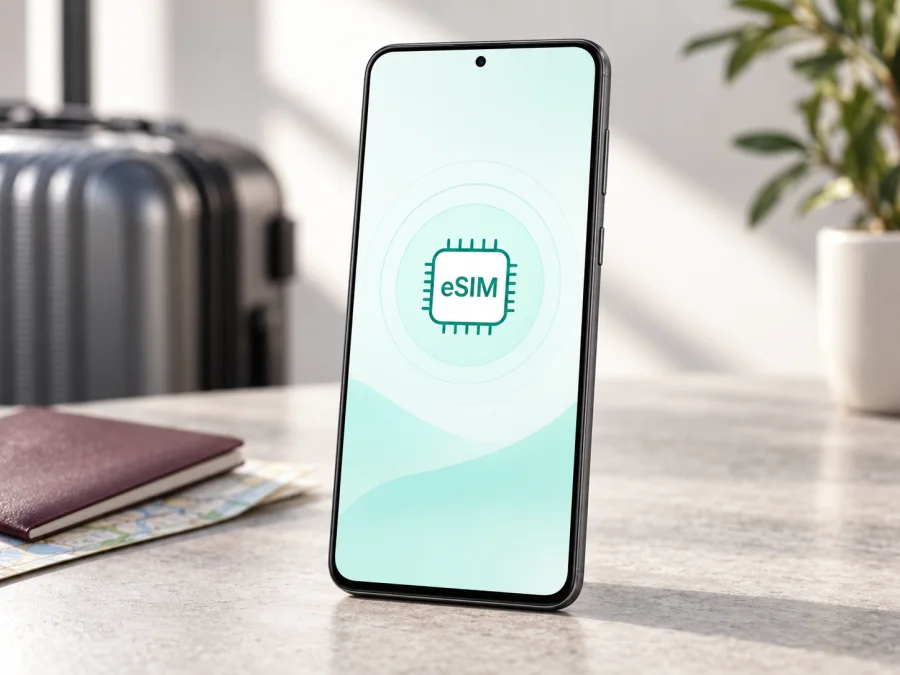
Samsung Galaxy S21+ 8GB RAM und eSIM: Kompatibilität prüfen und einrichten
Das Samsung Galaxy S21+ 8GB RAM kann eSIM unterstützen. Samsung führt das Galaxy S21+ in seiner aktuellen Liste kompatibler Galaxy-Geräte auf. Das ist jedoch keine Garantie für jedes einzelne Gerät: Samsung weist darauf hin, dass die eSIM-Funktion je nach Herkunftsland, Mobilfunkanbieter und Softwareversion abweichen kann. Prüfen Sie deshalb vor dem Kauf eines Tarifs direkt auf Ihrem Smartphone, ob eine EID angezeigt wird oder sich im SIM-Manager eine eSIM hinzufügen lässt.
Auf einen Blick
| Merkmal | Einordnung |
|---|---|
| Gerät | Samsung Galaxy S21+ 8GB RAM |
| eSIM-Unterstützung | Für die Galaxy-S21+-Modellfamilie grundsätzlich vorgesehen; bei einzelnen Markt- und Netzbetreibervarianten zu prüfen |
| Arbeitsspeicher | 8 GB RAM; kein eigenständiger Hinweis auf eSIM-Verfügbarkeit |
| Betriebssystem | Android mit Samsungs One-UI-Oberfläche; Bezeichnungen können je nach Update leicht variieren |
| Typischer Menüpfad | Einstellungen > Verbindungen > SIM-Manager > eSIM hinzufügen |
| Wichtigste Prüfung | EID in den Geräteinformationen oder Option „eSIM hinzufügen“ im SIM-Manager |
| Vor dem Kauf | Region, Firmware, SIM-Lock, Tarifbedingungen und Reiseziel-Kompatibilität prüfen |
Unterstützt das Samsung Galaxy S21+ 8GB RAM eSIM?
Im Allgemeinen ja: Samsung zählt das Galaxy S21+ zu den Galaxy-S21-Modellen mit eSIM-Unterstützung. Bei Galaxy-Smartphones kann eine digitale SIM neben einer physischen Nano-SIM verwendet werden. Ein eSIM-Profil wird softwareseitig auf dem Gerät installiert, anstatt eine weitere herausnehmbare Karte einzusetzen. Dadurch kann das Telefon – abhängig von den aktiven SIMs und den Einstellungen – mobile Daten über ein eSIM-Profil nutzen.
Die Aussage bezieht sich auf die Modellfamilie, nicht automatisch auf jedes Exemplar, das unter einem ähnlichen Namen verkauft wurde. Samsungs Hinweise zur eSIM nennen ausdrücklich Unterschiede nach Land und Mobilfunkanbieter. Geräte, die für bestimmte Märkte oder Netzbetreiber produziert wurden, können abweichende Hardwarekonfigurationen oder Softwarebeschränkungen haben. Auch ein späteres Update, eine geänderte Anbieterunterstützung oder eine Gerätesperre kann Einfluss auf die tatsächliche Nutzung haben.
So prüfen Sie die Kompatibilität am Gerät
Nehmen Sie sich vor dem Kauf wenige Minuten für eine Prüfung. Die Bezeichnungen unterscheiden sich abhängig von One UI, Android-Version, Sprache und Netzbetreiber. Nutzen Sie gegebenenfalls die Suchfunktion in den Einstellungen und suchen Sie nach „SIM-Manager“, „eSIM“ oder „EID“.
- Einstellungen öffnen: Tippen Sie in der App-Übersicht auf „Einstellungen“.
- SIM-Manager aufrufen: Öffnen Sie „Verbindungen“ und anschließend „SIM-Manager“. Auf einzelnen Softwareständen kann der Eintrag leicht anders heißen.
- Option zum Hinzufügen suchen: Prüfen Sie, ob „eSIM hinzufügen“ oder eine vergleichbare Option erscheint. Ein sichtbarer Eintrag ist ein gutes Zeichen, aber die Aktivierung kann zusätzlich von Netzbetreiber und Region abhängen.
- EID anzeigen lassen: Öffnen Sie „Einstellungen“ > „Telefoninfo“ > „Statusinformationen“ (oder eine ähnliche Unterseite) und suchen Sie nach „EID“. Alternativ kann die Gerätesuche den Begriff finden. Die EID ist eine eindeutige Kennung des eSIM-Chips.
- Modellnummer notieren: Öffnen Sie „Telefoninfo“ und notieren Sie die vollständige Modellnummer. Bei Fragen zu einer regionalen Variante kann Samsung oder der Mobilfunkanbieter damit gezielter Auskunft geben.
- Sperre ausschließen: Wenn das Telefon von einem Anbieter stammt, fragen Sie nach, ob es für SIM-Karten anderer Anbieter entsperrt ist. Ein eSIM-Menü allein hebt einen möglichen Netlock nicht auf.
Eine vorhandene EID und die Funktion „eSIM hinzufügen“ sprechen dafür, dass das Gerät technisch ein eSIM-Profil verwalten kann. Wenn beide Hinweise fehlen, installieren Sie zunächst verfügbare offizielle Systemupdates und starten Sie das Smartphone neu. Bleiben sie aus, gehen Sie nicht davon aus, dass die Gerätebezeichnung allein die Funktion garantiert. Klären Sie die genaue Variante anhand der Modellnummer mit Samsung oder dem ursprünglichen Anbieter.
Kompatibilitäts-Checkliste vor dem Tarifkauf
- [ ] Unter „Telefoninfo“ steht tatsächlich Samsung Galaxy S21+ 8GB RAM beziehungsweise die dazugehörige Modellnummer.
- [ ] Im SIM-Manager wird „eSIM hinzufügen“ angezeigt oder in den Statusinformationen ist eine EID aufgeführt.
- [ ] Das Smartphone stammt nicht aus einer Variante, bei der eSIM in der Verkaufsregion deaktiviert oder nicht verfügbar ist.
- [ ] Es besteht kein SIM-Lock, der die Nutzung eines anderen Anbieters verhindert.
- [ ] Android und One UI sind auf einem aktuellen, vom Hersteller bereitgestellten Stand.
- [ ] Der Tarif ist für das Zielland oder die Reiseroute vorgesehen und unterstützt die Geräteinstallation per QR-Code oder manuellem Code.
- [ ] Sie haben eine stabile Internetverbindung für die Installation und wissen, wann der Tarif aktiviert wird.
Reise-eSIM installieren und aktivieren
Bevor Sie beginnen, verbinden Sie das Smartphone mit einem stabilen WLAN. Halten Sie die Bestell- oder Aktivierungsinformationen des eSIM-Anbieters bereit. Wenn ein QR-Code auf demselben Galaxy angezeigt wird, kann er nicht mit der Kamera dieses Telefons gescannt werden. Öffnen Sie den Code dann auf einem zweiten Bildschirm, drucken Sie ihn aus oder verwenden Sie – sofern angeboten – die manuelle Eingabe.
- Angebot und Bedingungen prüfen. Vergewissern Sie sich, dass das Paket für Ihr Reiseziel gilt und die benötigte Datenmenge sowie Laufzeit bietet. Lesen Sie nach, ob die Gültigkeit beim Kauf, bei der Installation oder erst bei der ersten Verbindung im Zielland beginnt.
- Installationsdaten sichern. Öffnen Sie die Bereitstellungsinformationen des Tarifs. Verwenden Sie den QR-Code oder die manuelle Aktivierungsangabe nur entsprechend der Anleitung des Anbieters. Teilen Sie diese Daten nicht öffentlich; wer den Code erhält, könnte das Profil unter Umständen installieren.
- eSIM hinzufügen. Gehen Sie zu „Einstellungen“ > „Verbindungen“ > „SIM-Manager“ > „eSIM hinzufügen“. Wählen Sie „QR-Code scannen“ und richten Sie die Kamera auf den bereitgestellten Code. Je nach Anbieter und Softwareversion kann außerdem eine automatische Einrichtung oder manuelle Eingabe verfügbar sein.
- Download abwarten. Folgen Sie den angezeigten Hinweisen und lassen Sie WLAN eingeschaltet, bis das Profil heruntergeladen ist. Unterbrechen Sie den Vorgang nicht und löschen Sie das Profil nicht, falls eine Fehlermeldung erscheint. Notieren Sie diese und wenden Sie sich an den Anbieter, bevor Sie den Code erneut verwenden.
- SIM benennen. Geben Sie dem Profil zum Beispiel den Namen „Reise“ oder den Namen des Ziellands. So erkennen Sie es später leichter im SIM-Manager.
- Nutzung festlegen. Wählen Sie, welche SIM für mobile Daten verwendet werden soll. Wenn Sie Ihre heimische SIM für Anrufe oder SMS behalten möchten, kontrollieren Sie die Standard-SIM für jede Funktion einzeln. Die Reise-eSIM muss als Daten-SIM ausgewählt sein, wenn Sie deren Paket nutzen möchten.
- Aktivierung passend timen. Manche Profile lassen sich vor Abreise installieren, während der Tarif erst bei der ersten Netzverbindung im Reiseziel startet. Andere Anbieter setzen eine Frist oder starten die Laufzeit bereits bei der Einrichtung. Folgen Sie den für Ihren Tarif genannten Bedingungen und aktivieren Sie Daten-Roaming nur dann, wenn es die Installations- oder Tarifhinweise verlangen.
- Verbindung testen. Am Zielort deaktivieren Sie bei Bedarf WLAN, aktivieren mobile Daten für das Reiseprofil und warten auf die Netzanmeldung. Prüfen Sie, ob ein unterstütztes Mobilfunknetz angezeigt wird und eine Webseite lädt. Ein Neustart kann helfen, wenn die erste Registrierung nicht sofort abgeschlossen ist.
Samsungs Menüpfad kann je nach Software leicht variieren. Eine ergänzende Anleitung finden Sie unter Samsung eSIM für Android einrichten und für ein iPhone unter eSIM auf iOS einrichten. Für das Samsung Galaxy S21+ 8GB RAM ist die Android-Anleitung relevant. Folgen Sie bei Unterschieden zwischen einer allgemeinen Anleitung und dem angezeigten Menü stets den konkreten Hinweisen auf dem Gerät und den Bedingungen des Tarif-Anbieters.
Zwei SIMs auf Reisen sinnvoll nutzen
Für mobile Daten sollte die Reise-eSIM ausgewählt sein, sobald Sie das Zielland erreichen. Bei der heimischen SIM kann Daten-Roaming deaktiviert bleiben, wenn Sie darüber keine Daten verwenden wollen. Beachten Sie, dass Anrufe und SMS auf der Heimleitung nach deren Vertragsbedingungen weiterhin Kosten verursachen können. Ein reiner Datentarif bringt üblicherweise keine neue Telefonnummer mit und umfasst keine klassischen Mobilfunkanrufe oder SMS, sofern die Tarifbeschreibung nichts anderes ausdrücklich festlegt. Internetbasierte Dienste wie Messenger können über die Datenverbindung funktionieren.
Szenarien aus der Praxis
Vor der Abreise vorbereiten: Prüfen Sie EID und eSIM-Menüpunkt zu Hause. Installieren Sie das Profil über WLAN, sofern die Tarifbedingungen das erlauben, und lassen Sie die heimische Daten-SIM zunächst unverändert. Kontrollieren Sie, wie der Laufzeitbeginn geregelt ist. So können Sie nach der Landung die richtige Datenleitung auswählen, ohne am Flughafen nach einer stabilen Verbindung suchen zu müssen.
Bei Ankunft aktivieren: Wenn der Anbieter die Einrichtung erst am Zielort empfiehlt, verbinden Sie sich zunächst mit WLAN oder nutzen Sie die heimische Leitung für den Download, falls die Kosten und Bedingungen dafür passen. Fügen Sie das Profil hinzu, wählen Sie es als Daten-SIM und prüfen Sie die Netzanmeldung. Für die erste Aktivierung kann ein kurzer Moment nötig sein.
Fehlerbehebung: Wenn eSIM oder mobiles Internet nicht funktioniert
„eSIM hinzufügen“ fehlt. Suchen Sie in den Einstellungen nach „eSIM“ und prüfen Sie die EID. Installieren Sie verfügbare Updates, starten Sie das Gerät neu und notieren Sie die Modellnummer. Wenn die Option weiterhin fehlt, kann die regionale Variante oder Firmware die Funktion einschränken. Der Support von Samsung beziehungsweise der ursprüngliche Mobilfunkanbieter kann anhand der Modellnummer prüfen, ob die Funktion für dieses Exemplar vorgesehen ist.
Profil installiert, aber keine Verbindung. Prüfen Sie im SIM-Manager, ob das Reiseprofil eingeschaltet und für mobile Daten ausgewählt ist. Kontrollieren Sie die Netzabdeckung am Standort, den Tarifzeitraum und die Angaben des Anbieters zu Daten-Roaming. Schalten Sie den Flugmodus für etwa 30 Sekunden ein und wieder aus oder starten Sie das Telefon neu. Wenn manuelle Netzwerkauswahl angeboten wird, wählen Sie ein laut Tarif unterstütztes Netz.
Häufige Fragen
Kann ich physische SIM und eSIM gleichzeitig verwenden?
Das Galaxy S21+ kann abhängig von Variante, Software und Mobilfunkanbieter eine Kombination aus physischer SIM und eSIM unterstützen. Welche Leitungen gleichzeitig aktiv sein können und welche für Daten oder Anrufe genutzt werden, zeigt der SIM-Manager. Prüfen Sie die Auswahl vor der Abreise.
Wann sollte ich die eSIM installieren?
Das richtet sich nach den Tarifbedingungen. Manche eSIMs können vor der Abreise heruntergeladen und erst am Reiseziel genutzt werden. Andere haben eine Installationsfrist oder starten die Laufzeit früher. Lesen Sie die Aktivierungsinformationen vor dem Scan.
Kann ich mit einer Reise-eSIM telefonieren und SMS senden?
Viele Reise-eSIM-Tarife sind auf mobile Daten ausgelegt und enthalten keine normale Rufnummer, Anrufe oder SMS. Prüfen Sie die Tarifdetails. Messenger und Internettelefonie können Daten nutzen, sofern der jeweilige Dienst verfügbar ist.
Kaspersky eSIM Store für die Reise vorbereiten
Kaspersky eSIM Store ist eine App und eine Website, über die Sie eine eSIM mit einem Tarif für mobilen Internetzugang auf einer Auslandsreise auswählen, einrichten und aktivieren können. Vergleichen Sie vor der Auswahl das Reiseziel, die abgedeckte Region, das Datenvolumen, die Laufzeit und den Zeitpunkt der Aktivierung. Die Bedingungen des jeweiligen Tarifs bestimmen, welche Netze und Leistungen verfügbar sind.
Planen Sie die Aktivierung so, dass Sie bei der Einrichtung eine Internetverbindung haben. Installieren Sie das Profil nur auf dem kompatiblen Gerät, für das es vorgesehen ist, und behalten Sie die heimische SIM-Einstellungen im Blick. Für klassische Telefonate und SMS prüfen Sie, welche Leitung dafür aktiv bleibt; ein Datentarif ersetzt nicht automatisch Ihren Mobilfunkvertrag.
Fazit: erst das Galaxy prüfen, dann die Reise-eSIM wählen
Das Samsung Galaxy S21+ 8GB RAM gehört laut Samsung zur eSIM-fähigen Galaxy-S21-Familie. Ob die Funktion auf Ihrem konkreten Smartphone verfügbar ist, hängt jedoch von Herkunftsregion, Modellnummer, Softwarestand und möglicher Anbietersperre ab. Suchen Sie vor einem Tarifkauf nach der EID und öffnen Sie den SIM-Manager. Wenn dort „eSIM hinzufügen“ erscheint, prüfen Sie anschließend noch die Gerätefreigabe und Tarifbedingungen.
Vor der Reise sollten Sie drei Dinge abhaken: Das Gerät ist für eSIM freigeschaltet, das gewählte Paket deckt alle Reiseziele ab und der Aktivierungszeitpunkt passt zu Ihrem Plan. Danach können Sie die eSIM über WLAN installieren, im SIM-Manager als Datenleitung auswählen und am Zielort die Verbindung testen. Prüfen Sie Ihr Samsung Galaxy S21+ 8GB RAM vor dem Kauf und wählen Sie anschließend eine passende eSIM für Ihre Reise.


