Leitfaden für Reisekonnektivität
Samsung Galaxy S21 Ultra 12GB RAM eSIM
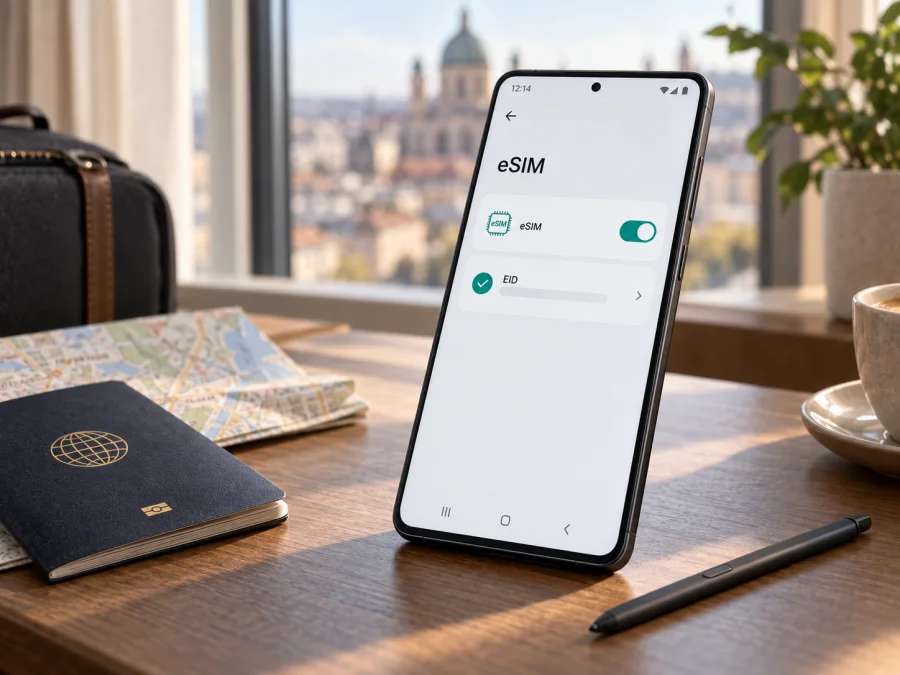
Samsung Galaxy S21 Ultra 12GB RAM und eSIM: Kompatibilität prüfen und einrichten
Kurzantwort: Die Samsung Galaxy S21 Ultra 12GB RAM kann eSIM unterstützen. Samsung führt das Galaxy S21 Ultra in seiner aktuellen Übersicht kompatibler Galaxy-Geräte auf. Daraus folgt jedoch keine Garantie für jedes Gerät mit dieser Bezeichnung: Die eSIM-Funktion kann je nach Verkaufsregion, genauer Modellnummer, Netzbetreiber und installierter Software unterschiedlich verfügbar sein. Prüfen Sie deshalb vor dem Kauf eines eSIM-Tarifs, ob Ihr konkretes Smartphone eine EID und die Option zum Hinzufügen einer eSIM anzeigt.
Das ist besonders wichtig, wenn das Gerät gebraucht, importiert oder ursprünglich für einen bestimmten Mobilfunkanbieter verkauft wurde. Die Angabe „12GB RAM“ bezeichnet den Arbeitsspeicher und bestätigt für sich genommen weder die eSIM-Funktion noch eine bestimmte regionale Hardwarevariante. Im Folgenden erfahren Sie, welche Hinweise verlässlich sind, wie Sie das Gerät prüfen und wie Sie ein eSIM-Profil für mobile Daten auf einer Reise einrichten.
Unterstützt Samsung Galaxy S21 Ultra 12GB RAM eSIM?
Grundsätzlich ja: Samsung nennt das Galaxy S21 Ultra in seiner Geräteübersicht für eSIM. Die Funktion ist aber an das konkrete Gerät gebunden. Bei einem regionalen Modell kann eSIM fehlen oder durch die Software beziehungsweise die Konfiguration des Mobilfunkanbieters eingeschränkt sein. Auch ein Update kann Menüs verändern; es kann eine fehlende Hardwarefunktion jedoch nicht nachträglich in jede Variante bringen.
Für Ihre Kaufentscheidung zählt daher nicht nur der Modellname in einer Anzeige. Vergewissern Sie sich, dass genau das Gerät, das Sie besitzen oder kaufen möchten, ein eSIM-Profil hinzufügen kann. Ein Eintrag für zwei SIM-Karten oder ein SIM-Kartenfach mit Platz für zwei Karten ist kein ausreichender Beleg: Dual-SIM kann je nach Version aus zwei physischen SIM-Karten, einer physischen SIM plus eSIM oder einer Kombination mit regionalen Einschränkungen bestehen.
| Merkmal | Einordnung für diese Variante |
|---|---|
| Gerätename | Samsung Galaxy S21 Ultra 12GB RAM |
| Gerätetyp | Android-Smartphone der Galaxy-S21-Ultra-Reihe |
| eSIM-Unterstützung | Von Samsung für das Galaxy S21 Ultra grundsätzlich aufgeführt; am einzelnen Gerät prüfen |
| Bedeutung von 12GB RAM | Bezeichnet den Arbeitsspeicher, nicht die eSIM-Ausstattung |
| Mögliche Abweichungen | Verkaufsland, Modellnummer, Anbieteranpassung, Softwarestand und SIM-Konfiguration |
| Vor dem Tarifkauf wichtig | EID, Menüpunkt „eSIM hinzufügen“, SIM-Lock und Tarifbedingungen überprüfen |
Die Speicher- und RAM-Ausstattung kann sich zwischen Angeboten unterscheiden. Sie sollten die genaue Modellnummer zusätzlich in den Einstellungen oder auf der Verpackung notieren und mit den Angaben des Verkäufers vergleichen. Der Name „Samsung Galaxy S21 Ultra 12GB RAM“ allein verrät nicht, für welchen Markt das konkrete Gerät bestimmt war.
Warum Region und Anbieter eine Rolle spielen
Samsung weist darauf hin, dass die eSIM-Verfügbarkeit vom Land und vom Netzbetreiber abhängen kann. Die Software muss eSIM für die konkrete Modellvariante freigeben, und der Anbieter muss passende Profile unterstützen. Ein importiertes Galaxy S21 Ultra kann daher andere SIM-Menüs oder Einschränkungen haben als ein ähnliches Gerät aus dem lokalen Handel.
Fragen Sie beim Kauf nach der vollständigen Modellnummer und dem ursprünglichen Verkaufsmarkt. Lassen Sie sich am Gerät Einstellungen → Verbindungen → SIM-Manager → eSIM hinzufügen zeigen. Klären Sie auch, ob eine Netzsperre besteht. Fehlt die Option, aktualisieren Sie die offizielle Software und starten Sie neu. Bleibt sie aus, fragen Sie Samsung oder den ursprünglichen Anbieter anhand der Modellnummer; eine Anleitung für eine andere Region ist kein Nachweis.
Was Sie vor dem Kauf eines eSIM-Tarifs prüfen sollten
Gehen Sie diese Punkte durch, bevor Sie einen Tarif buchen:
- EID: Suchen Sie unter Einstellungen → Telefoninfo → Statusinformationen oder in der Einstellungs-Suche nach „EID“. Alternativ zeigt
*#06#auf manchen Geräten IMEI und EID. Die EID ist eine Kennung des eSIM-Chips und muss nicht öffentlich geteilt werden. - eSIM-Menü: Öffnen Sie Einstellungen → Verbindungen → SIM-Manager und suchen Sie eSIM hinzufügen.
- Entsperrung: Fragen Sie Ihren Anbieter, ob eine Netz- oder SIM-Sperre besteht.
- Software: Installieren Sie verfügbare offizielle Updates und starten Sie das Gerät neu.
- Tarif: Prüfen Sie Zielgebiet, Datenvolumen, Gültigkeit und den Zeitpunkt, an dem die Laufzeit beginnt. Telefonie und SMS sind nicht automatisch enthalten.
- Internet: Für das Herunterladen des Profils benötigen Sie üblicherweise eine stabile Verbindung.
Zur Orientierung können Sie die Kompatibilität Ihres Geräts prüfen. Maßgeblich sind die Angaben am eigenen Smartphone, besonders wenn Verkaufsregion oder Vorgeschichte unbekannt sind.
Wenn EID und Menü vorhanden sind und keine Sperre entgegensteht, können Sie einen Tarif für die Reise auswählen. Kaspersky eSIM Store ist eine App und Website, auf der Sie ein Reiseziel und einen Tarif für mobiles Internet im Ausland auswählen, buchen und aktivieren können. Vergleichen Sie Datenvolumen und Laufzeit mit Ihrer geplanten Nutzung.
So installieren und aktivieren Sie ein eSIM-Profil
Die Menünamen variieren nach Android- und One-UI-Version. Halten Sie QR-Code oder Aktivierungsangaben bereit und teilen Sie sie nicht öffentlich. Ein Code kann nur einmal funktionieren; löschen Sie ein installiertes Profil nicht, bevor Sie wissen, ob es erneut geladen werden kann.
- Vorbereiten: EID, Menüpunkt und Entsperrung kontrollieren. Tarifbedingungen lesen, insbesondere den Start der Gültigkeit.
- WLAN verbinden: Für den Download eine stabile Internetverbindung nutzen.
- SIM-Manager öffnen: Tippen Sie auf Einstellungen → Verbindungen → SIM-Manager → eSIM hinzufügen.
- Profil hinzufügen: Scannen Sie den QR-Code des Anbieters oder geben Sie den Aktivierungscode manuell ein, falls diese Option angeboten wird. Bestätigen Sie den Download.
- Leitung wählen: Benennen Sie das Profil zum Beispiel „Reise“. Legen Sie im SIM-Manager fest, welche SIM mobile Daten verwendet; Ihre normale Nummer kann für Anrufe und SMS ausgewählt bleiben.
- Aktivieren und testen: Folgen Sie den Tarifhinweisen. Falls gefordert, aktivieren Sie Datenroaming für die Reise-eSIM, nicht automatisch für die Haupt-SIM. Schalten Sie den Flugmodus kurz ein und aus oder starten Sie neu, dann testen Sie mobile Daten.
Falls das Menü fehlt, brechen Sie ab und prüfen Sie Modellvariante und Anbieterfreigabe. Weitere Schritte stehen in den Android-Installationshinweisen. Die iOS-Installationshinweise gelten für ein zusätzliches iPhone, nicht für die Einrichtung auf diesem Samsung.
Vor der Abreise oder erst nach der Ankunft?
Das richtet sich nach dem Tarif: Die Installation kann vor der Reise möglich sein, während die Laufzeit erst im Zielnetz beginnt. Bei anderen Angeboten startet sie schon beim Kauf, Download oder Aktivieren. Lesen Sie die Bedingungen, bevor Sie den QR-Code scannen. Wenn der Code auf demselben Telefon angezeigt wird, nutzen Sie eine angebotene manuelle Eingabe oder einen zweiten Bildschirm. Bewahren Sie Aktivierungsdaten sicher auf.
eSIM auf Reisen für mobile Daten verwenden
Wählen Sie nach der Installation die Reise-eSIM im SIM-Manager als Leitung für mobile Daten. Ihre physische SIM kann für Anrufe und SMS aktiv bleiben. Prüfen Sie die Roamingbedingungen des Heimatanbieters; deaktivieren Sie bei Bedarf Datenroaming oder mobile Daten für die Haupt-SIM, um unerwartete Kosten zu vermeiden. Datenroaming kann für die Reise-eSIM erforderlich sein – richten Sie sich nach den Tarifhinweisen.
| Reisesituation | Sinnvolle Einstellung |
|---|---|
| Ankunft | Reise-eSIM aktivieren und für mobile Daten auswählen |
| Gewohnte Nummer nutzen | Haupt-SIM für Anrufe/SMS behalten, Reise-eSIM für Daten nutzen |
| Mehrere Länder | Prüfen, ob alle Ziele und die Aufenthaltsdauer abgedeckt sind |
| Verbrauch kontrollieren | Android-Datenverbrauch und verfügbare Tarifübersicht prüfen |
| Rückkehr | Datenleitung auf Haupt-SIM zurückstellen oder Reiseprofil deaktivieren |
Wenn eine Verbindung fehlt, prüfen Sie die Netzwahl und den lokalen Empfang. Die Verfügbarkeit hängt vom Netz vor Ort und den Tarifbedingungen ab. Eine Daten-eSIM enthält nicht automatisch eine Rufnummer oder SMS; Messenger-Anrufe funktionieren über eine aktive Datenverbindung.
Kaspersky eSIM Store hilft über App und Website, ein Reiseziel und einen Tarif für mobiles Internet auszuwählen, zu buchen und zu aktivieren. Die Verbindung wird über das im Tarif angegebene Mobilfunknetz hergestellt.
Häufige Probleme und ihre Lösung
„eSIM hinzufügen“ fehlt
Suchen Sie in den Einstellungen nach „SIM-Manager“ und „EID“, installieren Sie offizielle Updates und starten Sie neu. Bleiben Menü und EID aus, kann die regionale Variante die Funktion nicht unterstützen. Fragen Sie Samsung oder den ursprünglichen Anbieter mit der vollständigen Modellnummer.
Der QR-Code wird nicht erkannt
Prüfen Sie, ob er für diesen Tarif bestimmt und noch gültig ist. Erhöhen Sie die Helligkeit des zweiten Bildschirms oder nutzen Sie manuelle Eingabe, falls angeboten. Wenn der Code bereits verwendet wurde, fordern Sie nicht sofort einen neuen an: Klären Sie zunächst, ob ein Profil geladen wurde.
Das Profil lädt nicht
Wechseln Sie zu einem stabilen WLAN, starten Sie das Telefon neu und versuchen Sie es erneut. Prüfen Sie die Fehlermeldung und ob Datum sowie Uhrzeit automatisch eingestellt sind. Wird der Code als benutzt oder ungültig gemeldet, wenden Sie sich an den Tarif-Support, bevor Sie etwas löschen.
Profil installiert, aber kein Netz oder keine Daten
Prüfen Sie, ob die eSIM aktiviert und für mobile Daten ausgewählt ist und ob Sie sich bereits im vorgesehenen Zielgebiet befinden. Kontrollieren Sie Datenroaming für dieses Profil. Flugmodus kurz ein- und ausschalten; falls nötig, nach Tarifhinweisen die automatische oder manuelle Netzwahl versuchen.
Falsche SIM wird für Daten verwendet
Kontrollieren Sie im SIM-Manager die bevorzugte Datenleitung und gegebenenfalls die automatische Datenumschaltung. Deaktivieren Sie für die Haupt-SIM mobile Daten oder Roaming, wenn Sie Gebühren vermeiden möchten. Ändern Sie einen APN nur mit den konkreten Werten des Anbieters.
Häufige Fragen
Ist Samsung Galaxy S21 Ultra 12GB RAM eSIM-kompatibel?
Grundsätzlich ja: Samsung führt das Galaxy S21 Ultra in seiner eSIM-Übersicht auf. Prüfen Sie die EID und eSIM hinzufügen an genau Ihrer Samsung Galaxy S21 Ultra 12GB RAM, denn Region, Anbieter und Software können abweichen.
Beweisen 12GB RAM die eSIM-Unterstützung?
Nein. RAM bezeichnet den Arbeitsspeicher. Entscheidend sind Modellvariante, EID und eSIM-Menü.
Kann ich normale SIM und Reise-eSIM gleichzeitig verwenden?
Das hängt vom verfügbaren Dual-SIM-Modus ab. Legen Sie im SIM-Manager fest, welche Leitung Daten, Anrufe und Nachrichten übernimmt, und beachten Sie die Kosten der Haupt-SIM.
Wann sollte ich die Reise-eSIM aktivieren?
Das hängt vom Tarif ab. Die Laufzeit kann beim Kauf, bei Installation oder bei der ersten Verbindung im Zielgebiet beginnen. Prüfen Sie die Tarifdetails.
Funktioniert Telefonie mit einer Daten-eSIM?
Nicht automatisch. Eine reine Daten-eSIM bietet nicht zwingend Rufnummer oder SMS; internetbasierte Apps benötigen eine Datenverbindung.
Was, wenn keine EID angezeigt wird?
Suchen Sie unter Telefoninfo → Statusinformationen, in der Einstellungen-Suche oder über *#06#. Fehlt sie zusammen mit dem eSIM-Menü auch nach einem Update, lassen Sie die Modellnummer durch Samsung oder den Anbieter prüfen.
Kurz zusammengefasst
Samsung Galaxy S21 Ultra 12GB RAM kann eSIM unterstützen; Samsung führt das Galaxy S21 Ultra grundsätzlich als kompatibles Modell. Die RAM-Angabe allein bestätigt diese Funktion nicht, und regionale oder anbieterspezifische Varianten können abweichen. Prüfen Sie daher vor dem Kauf eines Tarifs die EID, Einstellungen → Verbindungen → SIM-Manager → eSIM hinzufügen, den Softwarestand und eine mögliche SIM-Sperre. Installieren Sie das Profil nach den Tarifhinweisen, weisen Sie es für die Reise den mobilen Daten zu und achten Sie auf Datenroaming sowie die Leitung Ihrer Haupt-SIM.
Gerät prüfen und eSIM für die Reise auswählen
Vergewissern Sie sich am konkreten Smartphone, dass EID und eSIM-Menü vorhanden sind und dass das Gerät nicht an einen einzelnen Anbieter gebunden ist. Prüfen Sie danach, ob Ihr Reiseziel im Tarif enthalten ist, wie viel Datenvolumen Sie benötigen und wann die Gültigkeit beginnt. So können Sie vor der Abreise in Ruhe entscheiden, ob das Profil eingerichtet werden kann und welche Leitung Sie unterwegs für mobile Daten verwenden möchten.
Wenn die Kompatibilität bestätigt ist, wählen Sie in Kaspersky eSIM Store über die App oder Website einen passenden eSIM-Tarif für mobiles Internet auf Ihrer Reise aus, buchen Sie ihn und folgen Sie den Installationshinweisen. Bewahren Sie die QR- oder Aktivierungsinformationen sicher auf und testen Sie die Verbindung, sobald der Tarif laut Bedingungen nutzbar ist.
<a id="kesim-device-compatibility"></a>


