Leitfaden für Reisekonnektivität
Samsung Galaxy S21 Ultra 8GB RAM eSIM
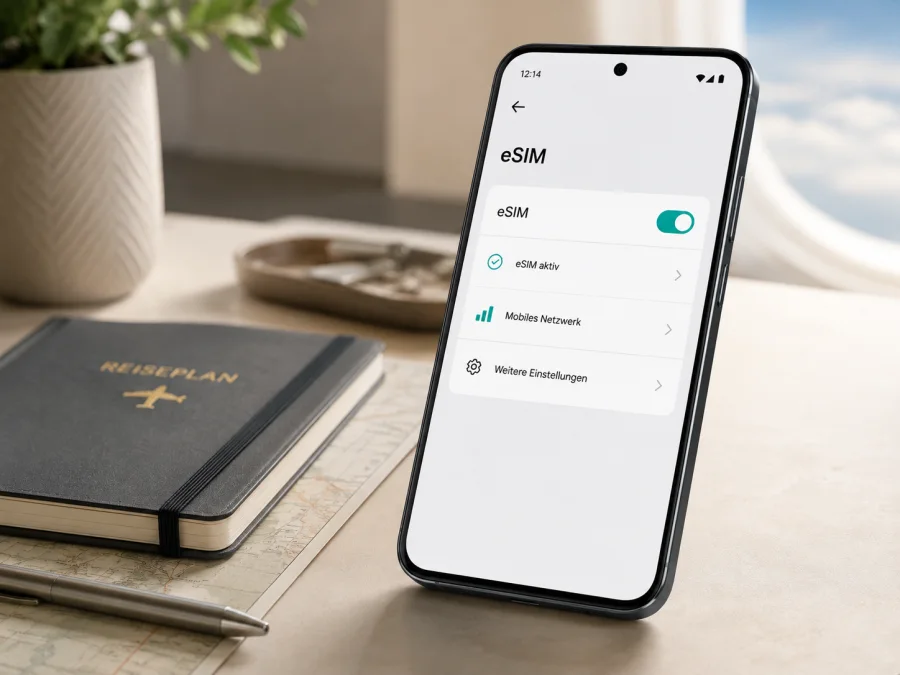
eSIM für Samsung Galaxy S21 Ultra 8GB RAM
Wenn Sie ein Samsung Galaxy S21 Ultra 8GB RAM für eine Reise vorbereiten, prüfen Sie die eSIM vor dem Kauf direkt am Gerät. Samsung führt die Modellfamilie Galaxy S21 Ultra 5G als eSIM-fähig. Für das konkrete Samsung Galaxy S21 Ultra 8GB RAM gilt das aber nur, wenn Region, Firmware und Anbieter die Funktion freigeschaltet haben.
Eine eSIM ist eine digitale SIM-Karte, die als Mobilfunkprofil geladen wird. Auf Reisen kann die private SIM im Telefon bleiben, während die eSIM Daten für das Zielland übernimmt. Kaspersky eSIM Store ist die App und Website, in der Sie dafür ein eSIM-Angebot auswählen, bestellen und aktivieren können. Die Verbindung hängt vom Tarif und den lokalen Netzen ab.
Unterstützt Samsung Galaxy S21 Ultra 8GB RAM eSIM?
Grundsätzlich ja, mit Einschränkung. Samsung nennt Galaxy S21, Galaxy S21+ und Galaxy S21 Ultra in der aktuellen Übersicht eSIM-fähiger Galaxy-Geräte und beschreibt Einstellungen > Verbindungen > SIM-Manager. Zugleich kann die Funktion laut Samsung je nach Herkunftsland und Mobilfunkanbieter fehlen.
Die belastbare Antwort für Samsung Galaxy S21 Ultra 8GB RAM lautet deshalb: Die Baureihe unterstützt eSIM, die konkrete Variante muss am Smartphone und beim Anbieter bestätigt werden. 8GB RAM bleibt Teil des Gerätenamens und wird nicht mit einer anderen Speicher- oder RAM-Version zusammengelegt. 5G, Dual-SIM und eSIM sind getrennte Eigenschaften; ein 5G-Symbol beweist keine eSIM-Funktion.
Merkmale auf einen Blick
| Merkmal | Einordnung für Samsung Galaxy S21 Ultra 8GB RAM |
|---|---|
| Zielgerät | Samsung Galaxy S21 Ultra 8GB RAM |
| eSIM | Grundsätzlich vorgesehen, aber von Region, Firmware und Anbieter abhängig |
| Arbeitsspeicher | 8GB RAM der angefragten Variante |
| Prüfnachweis | EID und Option „eSIM hinzufügen“ im Gerät |
| Einsatz | Vor allem mobile Daten in der Auslandsreise; Telefonie und SMS nur bei ausdrücklicher Tarifangabe |
Die Tabelle ist keine Freigabe für Importgeräte. Bei ausländischen oder gebrandeten Geräten ist die Prüfung aussagekräftiger. Fehlen EID und eSIM-Menü, kaufen Sie nicht allein wegen des Namens Galaxy S21 Ultra.
Regionale und operatorabhängige Unterschiede
Samsung bietet Hardware und Firmware nicht in allen Märkten identisch an. Ein deutsches Gerät kann andere Menüpunkte zeigen als ein Importgerät. Zusätzlich kann der Anbieter eSIM für seinen Vertrag anders freischalten. Diese Unsicherheit bleibt auch bei einer eSIM-fähigen Modellfamilie bestehen.
Prüfen Sie unter Einstellungen > Telefoninfo die Modellnummer. Eine SIM-Lock- oder Netzsperre kann fremde Profile verhindern. Ein entsperrtes Smartphone garantiert noch keine eSIM: Das konkrete Gerät braucht ein freigeschaltetes Modul.
Der Speicher- oder RAM-Hinweis hat keinen direkten Einfluss auf die eSIM. Maßgeblich bleibt Samsung Galaxy S21 Ultra 8GB RAM; vergleichen Sie das Gerät nicht automatisch mit FE-, anderen S21- oder Importversionen.
Was Sie vor dem Kauf prüfen sollten
Gehen Sie diese Checkliste durch, bevor Sie einen Reise-Datentarif auswählen:
- Öffnen Sie den SIM-Manager und suchen Sie nach „eSIM hinzufügen“.
- Suchen Sie in den Statusinformationen nach der EID. Sie ist die Kennung des eSIM-Moduls, nicht die IMEI und nicht die Seriennummer.
- Notieren Sie Modellnummer, Softwarestand und Herkunftsland des Samsung Galaxy S21 Ultra 8GB RAM.
- Prüfen Sie, ob das Gerät für andere Netze freigegeben ist und kein Anbieterprofil die Nutzung einschränkt.
- Installieren Sie Updates und starten Sie neu.
- Sorgen Sie für WLAN oder eine andere stabile Internetverbindung für den Download.
- Lesen Sie im Angebot Zielland, Geltungsbereich, Datenvolumen, Laufzeit, Aktivierungszeitpunkt und Hinweise zum Datenroaming.
- Entscheiden Sie, ob die physische SIM für Anrufe und SMS aktiv bleiben und die eSIM nur Daten übernehmen soll.
Kompatibilität am Smartphone feststellen
<a id="kesim-device-compatibility"></a>
1. SIM-Manager öffnen
Öffnen Sie Einstellungen > Verbindungen > SIM-Manager und suchen Sie nach „eSIM hinzufügen“ oder „Mobilfunktarif hinzufügen“. Eine sichtbare, nicht ausgegraute Option ist ein starkes Indiz. Fehlt sie, prüfen Sie Softwareupdates, Internetverbindung und eine mögliche Geräteverwaltung.
2. EID kontrollieren
Gehen Sie zu Einstellungen > Telefoninfo > Statusinformationen. Samsung nennt diesen Bereich als möglichen Fundort der EID; je nach Software erscheint sie auch unter SIM-Status. Die EID kennzeichnet das Modul.
3. Ergebnis richtig bewerten
Eine sichtbare EID zusammen mit „eSIM hinzufügen“ spricht dafür, dass Ihr Samsung Galaxy S21 Ultra 8GB RAM ein Profil aufnehmen kann. Fehlen beide Hinweise, gehen Sie von einer nicht verfügbaren Funktion aus, bis Verkäufer oder Anbieter die Marktversion eindeutig bestätigen. Die Modellbezeichnung allein reicht nicht.
Der nächste konkrete Schritt ist die Prüfung am Telefon: Prüfen Sie Ihr Samsung Galaxy S21 Ultra 8GB RAM.
4. Tarif und Gerät abgleichen
Auch ein kompatibles Gerät kann einen Tarif ablehnen. Der Anbieter muss eSIM unterstützen und das Reiseziel muss enthalten sein.
eSIM-Tarif für die Reise auswählen
Wählen Sie den Tarif nach Route, Aufenthaltsdauer und Nutzung. Für Karten, Übersetzungen und Nachrichten kann ein kleineres Paket genügen; Hotspot, Videotelefonie oder ein längerer Aufenthalt benötigen möglicherweise mehr Daten. Prüfen Sie Volumen, Laufzeit, Abdeckung und Gültigkeit in den aktuellen Angebotsbedingungen.
Im Kaspersky eSIM Store können Sie über App oder Website ein Reiseziel auswählen, die Bedingungen eines eSIM-Tarifs ansehen, ihn bestellen und die Aktivierung vorbereiten. Kaspersky eSIM Store ist weder Mobilfunkanbieter noch Eigentümer des verwendeten Netzes. App und Website unterstützen Auswahl, Bestellung und Aktivierung; die Verbindung richtet sich nach dem Tarif und den lokalen Partnernetzen.
Ein Reise-eSIM-Tarif ist hauptsächlich für mobile Daten gedacht. Telefonnummer, Telefonie und SMS sind nicht automatisch enthalten, sofern die Tarifbedingungen sie nicht ausdrücklich nennen. Die private SIM und die Reise-eSIM lassen sich je nach Konfiguration getrennt zuweisen.
eSIM installieren und aktivieren
Samsung beschreibt eSIM Simple Setup, QR-Code-Scan und manuelle Eingabe. Welche Option erscheint, hängt von Gerät, Firmware und Anbieter ab. Für den Download brauchen Sie Internet, idealerweise WLAN, sowie QR-Code oder Zugangsdaten aus Ihrem Profil.
Die Android-Anleitung zur eSIM-Installation ist für dieses Gerät maßgeblich. Die ergänzende iOS-Anleitung zur eSIM-Installation gilt für Apple-Geräte.
Installation mit QR-Code
- Verbinden Sie das Samsung Galaxy S21 Ultra 8GB RAM mit WLAN und zeigen Sie den QR-Code auf einem zweiten Bildschirm an.
- Öffnen Sie Einstellungen > Verbindungen > SIM-Manager.
- Tippen Sie auf eSIM hinzufügen und dann auf QR-Code scannen.
- Scannen Sie den Code aus dem Kaspersky-eSIM-Store-Profil oder der Bestellbestätigung und prüfen Sie Reiseziel und Tarif.
- Warten Sie den Download ab und unterbrechen Sie die Installation nicht.
- Benennen Sie die Leitung, zum Beispiel „Reise-Daten“, und schalten Sie sie ein.
Automatische und manuelle Aktivierung
Unterstützt der Anbieter eSIM Simple Setup, kann ein vorab zugewiesener Tarif nach dem Tippen auf eSIM hinzufügen automatisch gefunden werden. Findet das Gerät nichts, ist das nicht automatisch ein Hardwarefehler: Der Anbieter muss die EID zugeordnet haben und diese Methode anbieten.
Bei manueller Installation wählen Sie Hinzufügen über Aktivierungscode und tragen nur bereitgestellte Daten ein. Verwenden Sie keinen Code eines anderen Geräts; Übertragung und erneute Installation hängen vom Tarif ab.
Zeitpunkt der Aktivierung
Manche Tarife können vor der Abreise installiert werden, während die Nutzung erst im Zielland beginnt. Bei anderen startet die Gültigkeit beim Download oder bei der ersten Netzanmeldung. Lesen Sie diese Bedingung vorher und löschen Sie das Profil nicht vorschnell.
eSIM für mobile Daten einrichten
Öffnen Sie nach der Installation Einstellungen > Verbindungen > SIM-Manager. Aktivieren Sie die Reise-eSIM und wählen Sie sie unter Mobile Daten als Datenleitung. Verhindern Sie eine automatische Umschaltung auf die private SIM.
Falls der Tarif es verlangt, schalten Sie Datenroaming für die Reise-eSIM ein, damit sie in einem unterstützten ausländischen Netz arbeiten darf. Lassen Sie es auf der privaten SIM ausgeschaltet. Testen Sie ohne WLAN.
Szenario: Kurztrip mit privater Nummer
Installieren Sie das Profil vor dem Abflug über WLAN, benennen Sie die Leitungen und wählen Sie die eSIM für Mobile Daten. Die physische SIM bleibt für die Nummer aktiv, sofern erlaubt. Am Zielort testen Sie Karten oder eine Website ohne WLAN.
Szenario: Geschäftsreise und Hotspot
Für Laptop oder Tablet prüfen Sie, ob Tethering erlaubt ist. Große Updates erledigen Sie möglichst über WLAN; eine Datenwarnung in Android hilft bei der Kontrolle.
Szenario: Rundreise durch mehrere Länder
Prüfen Sie, ob der Tarif die Route abdeckt. Ein Angebot für ein Land gilt nicht automatisch im Nachbarland. Kontrollieren Sie den Geltungsbereich.
Häufige Probleme und Lösungen
„eSIM hinzufügen“ fehlt
Prüfen Sie Modellnummer und Software, installieren Sie Updates und starten Sie neu. Fehlt die Option weiter, ist die Variante möglicherweise nicht eSIM-fähig. Eine App kann fehlende Hardware nicht ersetzen.
Der QR-Code wird nicht erkannt
Erhöhen Sie die Helligkeit des zweiten Bildschirms, vermeiden Sie Spiegelungen und halten Sie den Code vollständig in den Rahmen. Liegt er auf demselben Telefon vor, nutzen Sie die manuelle Eingabe, sofern angeboten. Verwenden Sie keinen eingelösten Code.
Das Profil lädt nicht
Stellen Sie Internet her, deaktivieren Sie kurz den Datensparmodus und prüfen Sie Datum und Uhrzeit. Kontrollieren Sie Installierbarkeit und EID-Zuordnung. Wenden Sie sich bei Unsicherheit an den Support.
Profil installiert, aber keine Verbindung
Prüfen Sie eSIM, Datenleitung, Datenroaming, Netzmodus und Netzwahl. Schalten Sie den Flugmodus kurz ein und aus oder starten Sie neu. Bleibt die Verbindung aus, kann das Gebiet außerhalb des Tarifs liegen oder eine Netzstörung vorliegen.
Daten laufen über die falsche SIM
Öffnen Sie SIM-Manager > Mobile Daten und wählen Sie die Reise-eSIM. Deaktivieren Sie automatische Datenumschaltung bei schwachem Signal. Testen Sie ohne WLAN und prüfen Sie den Datenverbrauch.
Der Tarif verbraucht kein Datenvolumen
Prüfen Sie den Aktivierungsbeginn und ob Datenroaming nötig ist. Öffnen Sie eine Webseite ohne WLAN und vergleichen Sie Gerätezähler und Tarifprofil.
Aktivierung wird abgelehnt
Netzsperre, falscher QR-Code, unpassende EID oder ein nicht abgedecktes Ziel können die Aktivierung verhindern. Klären Sie die Entsperrung und löschen Sie das Profil nicht vor einer Bestätigung zur erneuten Installation.
FAQ
Unterstützt Samsung Galaxy S21 Ultra 8GB RAM eSIM?
Grundsätzlich ja: Samsung führt Galaxy S21 Ultra als eSIM-fähig. Herkunftsland, Firmware und Anbieter können abweichen. Entscheidend sind EID und „eSIM hinzufügen“.
Wo finde ich die EID?
Öffnen Sie Einstellungen > Telefoninfo > Statusinformationen, je nach Software auch SIM-Status. Falls keine EID erscheint, klären Sie die Variante vor dem Kauf.
Lassen sich physische SIM und eSIM parallel nutzen?
Das hängt von Variante, SIM-Einstellungen und Anbieter ab. Häufig bleibt die physische SIM für die Hauptnummer aktiv, während die eSIM Daten übernimmt. Legen Sie die Datenleitung fest.
Enthält ein Reise-eSIM-Tarif eine Telefonnummer?
Nicht automatisch. Hier dient die eSIM dem mobilen Internet. Telefonie, SMS und Rufnummer sind nur enthalten, wenn die Tarifbedingungen das ausdrücklich vorsehen.
Muss Datenroaming aktiviert werden?
Möglicherweise. Einige Reise-eSIMs benötigen es für ein unterstütztes ausländisches Netz. Aktivieren Sie es nur auf der richtigen eSIM und achten Sie auf die private SIM.
Kann das Profil auf ein anderes Telefon übertragen werden?
Verlassen Sie sich nicht darauf. Übertragung und erneute Installation hängen von Profil und Tarif ab. Löschen Sie es erst nach Support-Bestätigung.
Fazit: Gerät prüfen und eSIM für die Reise auswählen
Samsung führt die Galaxy-S21-Ultra-Modellfamilie als eSIM-fähig. Für Samsung Galaxy S21 Ultra 8GB RAM gilt: zuerst SIM-Manager, EID, Region und Netzsperre prüfen, danach den Reise-Datentarif auswählen. So vermeiden Sie eine Fehlinstallation.
Wenn die Prüfung erfolgreich ist, wählen Sie im Kaspersky eSIM Store über App oder Website Reiseziel und eSIM-Tarif nach Datenvolumen und Gültigkeit, bestellen ihn und bereiten die Aktivierung vor. Kaspersky eSIM Store ist App und Website für diesen Vorgang, kein Mobilfunkanbieter und kein Netzeigentümer. Installieren Sie vor der Abreise über Internet; am Ziel wählen Sie die Reise-eSIM als Datenleitung und testen ohne WLAN.
Checkliste:
- [ ] „eSIM hinzufügen“ ist auf dem Samsung Galaxy S21 Ultra 8GB RAM sichtbar.
- [ ] EID ist in den Statusinformationen vorhanden.
- [ ] Modellnummer und Anbieterbindung sind geklärt.
- [ ] Das Reiseziel ist im Tarif abgedeckt.
- [ ] Volumen, Laufzeit und Nutzungsbeginn sind verstanden.
- [ ] Reise-eSIM ist als Datenleitung ausgewählt.
- [ ] Datenroaming ist nur für die eSIM aktiviert, falls erforderlich.
- [ ] QR-Code oder Aktivierungscode liegt bereit.
Bestätigen Sie die Kompatibilität des exakten Samsung Galaxy S21 Ultra 8GB RAM und wählen Sie danach die eSIM für Ihre Reise.


