Leitfaden für Reisekonnektivität
Samsung Galaxy S22 Ultra 12GB RAM eSIM
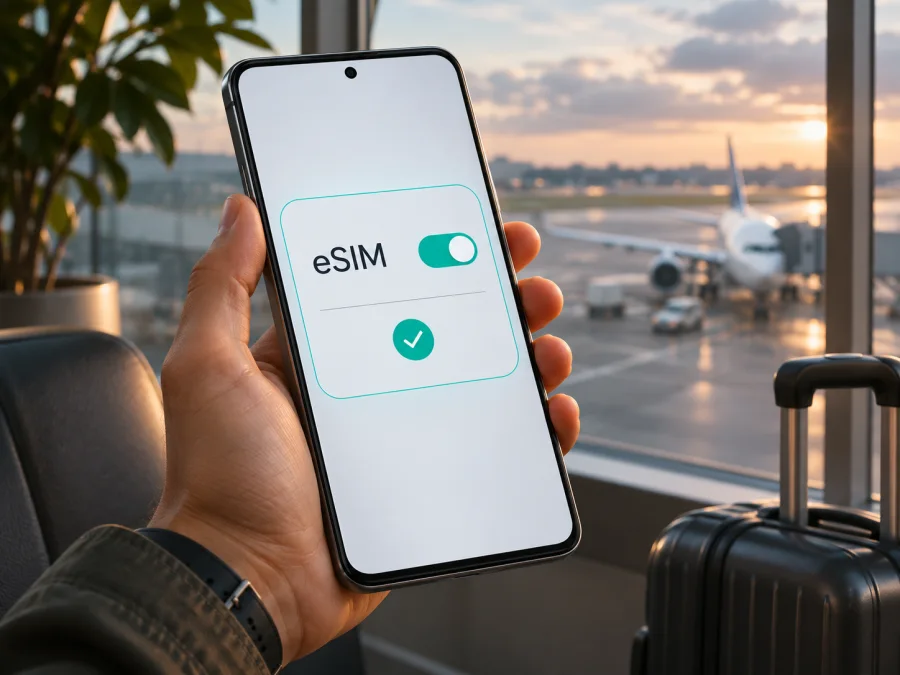
eSIM für Samsung Galaxy S22 Ultra 12GB RAM
Kurzantwort: Samsung führt das Galaxy S22 Ultra in seiner aktuellen Geräteübersicht als eSIM-fähig. Die Angabe „12GB RAM“ bezeichnet den Arbeitsspeicher, sagt für sich genommen aber nichts darüber aus, ob die konkrete regionale Geräteausführung ein eSIM-Profil laden kann. Samsung weist darauf hin, dass eSIM je nach Herkunftsland nicht unterstützt werden kann. Prüfen Sie deshalb das konkrete Gerät in den Einstellungen und gleichen Sie die Modellnummer mit den Angaben des Verkäufers ab, bevor Sie einen Tarif auswählen.
Eine eSIM ist eine digitale SIM, die ein Mobilfunkprofil direkt auf dem Gerät speichert. Für eine Reise kann sie den Zugang zu mobilem Internet ergänzen, ohne dass Sie dafür eine weitere physische SIM-Karte einsetzen müssen. Entscheidend sind drei getrennte Fragen: Ist die eSIM-Funktion in genau diesem Galaxy aktiviert? Ist das Gerät für andere Anbieter entsperrt? Und ist der gewählte Reisetarif für Ihr Ziel, Ihre Nutzungsdauer und Ihr Datenvolumen geeignet? Die folgende Anleitung hilft Ihnen, diese Punkte systematisch zu klären.
Unterstützt das Samsung Galaxy S22 Ultra 12GB RAM eSIM?
Grundsätzlich ja: Samsung nennt das Galaxy S22 Ultra in seiner offiziellen Liste kompatibler Galaxy-Geräte und dokumentiert das Hinzufügen einer eSIM über den SIM-Manager. Das ist eine Aussage zur Produktfamilie. Daraus lässt sich jedoch keine pauschale Garantie für jedes Gerät ableiten, das als Samsung Galaxy S22 Ultra 12GB RAM angeboten wird. Die RAM-Angabe grenzt die Speicherausstattung ein, nicht das Land, die Modellnummer, den Mobilfunkanbieter oder die installierte Firmware.
Samsung macht ausdrücklich darauf aufmerksam, dass eSIM abhängig vom Herkunftsland eines Geräts möglicherweise nicht verfügbar ist, selbst wenn die Modellfamilie in der Kompatibilitätsliste steht. Auch die Menüs und verfügbaren Funktionen können nach Land, Softwarestand und Anbieter abweichen. Bei einem importierten Gerät, einem gebrauchten Smartphone oder einem Gerät aus einem Mobilfunkvertrag sollten Sie deshalb die Prüfung am tatsächlichen Exemplar vornehmen. Ein Produktfoto, eine allgemeine Händlerbeschreibung oder der Zusatz „12GB RAM“ reicht dafür nicht aus.
| Merkmal | Was sich für diese Gerätebezeichnung sagen lässt | Was Sie am konkreten Gerät prüfen sollten |
|---|---|---|
| Gerätefamilie | Samsung listet das Galaxy S22 Ultra als eSIM-fähig. | Ob die konkrete regionale Ausführung eSIM bereitstellt. |
| Arbeitsspeicher | „12GB RAM“ beschreibt 12 GB Arbeitsspeicher. | Die vollständige Modellnummer in den Geräteinformationen. |
| Mobilfunkprofile | Eine eSIM kann zusätzlich zur physischen SIM verwaltet werden, sofern die Version die Funktion unterstützt. | Ob im SIM-Manager „eSIM hinzufügen“ erscheint und ein EID vorhanden ist. |
| Anbieterbindung | eSIM-Unterstützung und Netzentsperrung sind unterschiedliche Eigenschaften. | Ob das Smartphone für einen fremden beziehungsweise Reiseanbieter freigeschaltet ist. |
| Nutzung im Ausland | Ein kompatibler Tarif kann mobile Daten im gebuchten Ziel ermöglichen. | Zielland, Laufzeit, Datenmenge, Startzeitpunkt und Netzbedingungen des Tarifs. |
Regionale und anbieterspezifische Ausführungen
Das Galaxy S22 Ultra wurde für verschiedene Märkte und Vertriebskanäle angeboten. Dabei können sich Modellnummern, unterstützte Mobilfunkfrequenzen, SIM-Konfigurationen und Softwarefunktionen unterscheiden. Auch innerhalb einer Modellfamilie sind Varianten für einen bestimmten Markt nicht automatisch identisch mit Geräten, die für einen anderen Markt verkauft wurden. Die Bezeichnung „Samsung Galaxy S22 Ultra 12GB RAM“ nennt keine vollständige Produktnummer wie sie auf Verpackung, Rechnung oder in den Einstellungen steht. Ohne diese Kennung lässt sich die regionale Variante nicht eindeutig bestimmen.
Beachten Sie die Unterscheidung zwischen Gerätefunktion, Anbieterfreigabe und Netzverfügbarkeit. Die eingebaute eSIM-Funktion muss vom jeweiligen Gerät unterstützt werden. Eine Anbieter- oder SIM-Sperre kann die Nutzung eines fremden Profils zusätzlich verhindern. Schließlich muss am Reiseziel ein Mobilfunknetz verfügbar sein, mit dem der Tarif verbunden werden kann. Ein positiver Befund in einem dieser Punkte bestätigt die anderen nicht automatisch.
Wenn Sie das Smartphone gebraucht kaufen, aus einem anderen Land importieren oder von einem Anbieter erhalten haben, lassen Sie sich vor dem Kauf die genaue Modellnummer nennen und bitten Sie den Verkäufer, den SIM-Manager zu zeigen. Eine lokale SIM-Karte im Gerät beweist keine eSIM-Fähigkeit. Umgekehrt beweist ein Eintrag „eSIM“ in einer allgemeinen Datenbank nicht, dass er auf jeder Firmware- oder Länderfassung aktiv ist. Bleibt die Anzeige unklar, fragen Sie Samsung oder den ursprünglichen Anbieter mit der Modellnummer und der Softwareversion an.
Kompatibilität vor dem Tarifkauf prüfen
Führen Sie diese Prüfungen am Samsung Galaxy S22 Ultra 12GB RAM aus, das Sie später auf die Reise mitnehmen. Wenn möglich, verbinden Sie das Gerät zunächst mit einem WLAN. Für die Einrichtung eines eSIM-Profils braucht das Smartphone in der Regel eine Internetverbindung. Installieren Sie außerdem verfügbare offizielle Systemaktualisierungen und starten Sie das Gerät neu, bevor Sie die Menüprüfung wiederholen.
Checkliste:
- [ ] Öffnen Sie Einstellungen > Telefoninfo und notieren Sie die Modellnummer. Vergleichen Sie sie mit der Kennung auf Verpackung oder Kaufbeleg.
- [ ] Öffnen Sie Einstellungen > Verbindungen > SIM-Manager. Suchen Sie nach eSIM hinzufügen. Der genaue Wortlaut kann je nach One-UI-Version leicht abweichen.
- [ ] Prüfen Sie, ob sich unter Telefoninfo > Statusinformationen eine EID anzeigen lässt. EID steht für die Kennung des eingebauten eSIM-Moduls.
- [ ] Wenn weder EID noch der Menüpunkt vorhanden sind, behandeln Sie die eSIM-Fähigkeit dieser konkreten Ausführung als nicht bestätigt. Setzen Sie nicht allein aufgrund des Modellnamens einen Tarifkauf voraus.
- [ ] Fragen Sie bei einer Anbieterbindung den ursprünglichen Mobilfunkanbieter, ob das Gerät für Profile anderer Anbieter entsperrt ist.
- [ ] Prüfen Sie beim Tarif, ob das konkrete Reiseziel abgedeckt wird, wie viel Datenvolumen enthalten ist und wann die Nutzungsdauer beginnt.
- [ ] Stellen Sie sicher, dass Sie während der Installation auf den QR-Code oder die Installationsfunktion zugreifen können und das Display eines zweiten Geräts oder ein Ausdruck verfügbar ist, falls ein QR-Code benötigt wird.
Eine sichtbare EID ist ein starkes Indiz dafür, dass ein eSIM-Modul vorhanden ist. Sie allein garantiert jedoch nicht, dass jede eSIM auf dem Gerät aktiviert werden kann: Regionseinstellungen, Firmware oder eine Netzsperre können weiterhin eine Rolle spielen. Der Menüpunkt eSIM hinzufügen ist eine praktische Funktionsprüfung. Ist er vorhanden, folgen Sie dem Einrichtungsdialog. Fehlt er nach einem Neustart und einem Softwareupdate, bitten Sie Samsung um eine Prüfung anhand der vollständigen Modellnummer.
Prüfen Sie die Kompatibilität Ihres Geräts, bevor Sie einen eSIM-Tarif für die Reise auswählen. Kaufen oder installieren Sie erst, wenn Sie die eSIM-Funktion am Gerät bestätigt haben und sicher sind, dass keine Anbietersperre besteht. So vermeiden Sie, einen Tarif für ein Smartphone auszuwählen, auf dem sich das Profil nicht hinzufügen lässt.
So installieren und aktivieren Sie eine eSIM
Bevor Sie beginnen, prüfen Sie die Kompatibilität, entsperren Sie das Gerät gegebenenfalls und stellen Sie eine stabile WLAN-Verbindung her. Halten Sie den QR-Code beziehungsweise die Installationsdaten des gewählten Tarifs bereit. Manche Anbieter ermöglichen eine Installation direkt aus einer App; andere stellen einen QR-Code oder einen Aktivierungscode bereit. Verwenden Sie den Weg, den der Anbieter Ihres konkreten eSIM-Tarifs vorgibt. Ein QR-Code ist üblicherweise nur einmal verwendbar. Löschen Sie ein Profil nicht, solange Sie nicht wissen, ob und wie es erneut geladen werden kann.
Die folgenden Schritte orientieren sich am Samsung-Menü Einstellungen > Verbindungen > SIM-Manager. Die genaue Anzeige kann je nach Softwareversion und Region variieren.
- Öffnen Sie die Einstellungen. Tippen Sie auf Verbindungen und danach auf SIM-Manager.
- Starten Sie das Hinzufügen. Wählen Sie eSIM hinzufügen. Falls der Menüpunkt fehlt, brechen Sie ab und prüfen Sie zunächst die Gerätekompatibilität, statt den Tarifcode wiederholt einzugeben.
- Wählen Sie die Installationsmethode. Tippen Sie auf QR-Code scannen, wenn Ihr Anbieter einen QR-Code bereitgestellt hat. Alternativ kann ein unterstützter Anbieter die Profildaten direkt an das Gerät senden oder eine manuelle Eingabe anbieten.
- Scannen Sie den Code. Richten Sie die Kamera auf den QR-Code auf einem anderen Bildschirm oder auf einem Ausdruck. Bestätigen Sie die angezeigten Installationsschritte. Bei manueller Eingabe übernehmen Sie die Daten exakt aus der Anbieteranleitung.
- Warten Sie auf den Download. Lassen Sie die WLAN-Verbindung bestehen und schließen Sie den Dialog nicht, solange das Profil geladen wird. Die Installation kann einige Minuten benötigen.
- Benennen Sie das Profil. Verwenden Sie im SIM-Manager eine eindeutige Bezeichnung wie „Reise“ oder den Namen des Reiseziels. So unterscheiden Sie es später leichter von Ihrer regulären SIM.
- Legen Sie die Standard-SIM für Daten fest. Wenn Sie die eSIM erst am Zielort verwenden möchten, lassen Sie Ihre bisherige SIM vorerst für mobile Daten ausgewählt. Wenn Sie die Reise-eSIM bereits testen möchten, wählen Sie sie im SIM-Manager bewusst als Daten-SIM aus.
- Aktivieren Sie Datenroaming nur für das passende Profil, falls der Tarif es erfordert. Folgen Sie den Tarifhinweisen. Roaming-Einstellungen können je nach Profil getrennt sein. Prüfen Sie sorgfältig, dass Ihre private SIM nicht unbeabsichtigt für Datenroaming genutzt wird.
- Prüfen Sie die Verbindung am vorgesehenen Ort. Nach der Aktivierung kann die Registrierung im lokalen Netz einige Minuten dauern. Kontrollieren Sie, ob mobile Daten aktiviert sind und das richtige eSIM-Profil für die Datenverbindung ausgewählt ist.
Ausführlichere Schritte finden Sie in der Android-Installationsanleitung. Die iOS-Anleitung ist für dieses Samsung-Gerät nicht vorgesehen; sie kann für Mitreisende mit einem iPhone hilfreich sein, die dasselbe Reiseziel planen. Entscheidend bleiben die konkreten Installationshinweise für den gewählten Tarif und die Menüs, die auf Ihrer Softwareversion angezeigt werden.
eSIM für mobile Daten auf Reisen verwenden
Nach erfolgreicher Installation können Sie im SIM-Manager festlegen, welche SIM mobile Daten verwendet. Wählen Sie die Reise-eSIM nur dann als Daten-SIM, wenn der gebuchte Tarif bereits gelten soll und Sie sich im vorgesehenen Land oder in einer unterstützten Region befinden. Wenn Sie die eSIM vor der Abreise installiert haben, können Sie sie zunächst ausgeschaltet lassen. Die vorhandene SIM kann für Anrufe, Nachrichten oder wichtige Konten aktiv bleiben; prüfen Sie bei ihr die Roaming-Einstellungen Ihres Heimatanbieters.
Die Reise-eSIM ist häufig auf mobile Daten ausgelegt. Prüfen Sie die Tarifbedingungen, bevor Sie davon ausgehen, dass eine Telefonnummer, klassische SMS oder normale Sprachanrufe enthalten sind. Internetbasierte Messenger-Anrufe und Chats funktionieren über die Datenverbindung, sofern die jeweiligen Apps und Konten verfügbar sind. Falls Sie auf SMS für eine Anmeldung angewiesen sind, klären Sie vor der Abreise, über welche SIM diese Nachricht empfangen werden soll und welche Kosten bei Ihrem Heimatanbieter gelten können.
Für einen kurzen Zwischenstopp kann eine lokale eSIM praktisch sein, wenn sie genau das Land abdeckt und ein passendes Datenvolumen für Navigation, Fahrdienste, Nachrichten und Karten bietet. Bei einer Rundreise durch mehrere Länder vergleichen Sie, ob ein regionaler Tarif die gesamte Route abdeckt oder ob Sie für einzelne Länder separate Profile benötigen. Prüfen Sie dabei die Gültigkeit jedes Tarifs und ob die Laufzeit durch die erste Verbindung gestartet wird.
Für eine längere Reise sollten Sie Ihren üblichen Datenverbrauch berücksichtigen: Karten, Video, Fotosynchronisierung und automatische App-Updates können das Datenvolumen schnell beanspruchen. Laden Sie Karten und wichtige Dokumente nach Möglichkeit vorab über WLAN herunter. Kontrollieren Sie im Smartphone den Datenverbrauch des Reiseprofils und in Ihrem Tarifkonto den verbleibenden Tarifumfang. Die Anzeige des Geräts kann sich von der Abrechnung des Anbieters unterscheiden, etwa durch Rundung oder unterschiedliche Messzeiträume.
Kaspersky eSIM Store ist ein App- und Webangebot, über das Sie für eine Auslandsreise ein passendes eSIM-Profil mit Tarif für mobiles Internet auswählen, beauftragen und aktivieren können. Die konkrete Netzverbindung hängt vom Tarif, vom lokalen Netz und den Bedingungen am Reiseziel ab. Vergleichen Sie vor der Auswahl Datenmenge, Laufzeit, Zielgebiet und Aktivierungsregeln. Eine eSIM macht das Galaxy nicht automatisch in jedem Land online und ersetzt auch nicht die Prüfung der Gerätekompatibilität.
Häufige Probleme und ihre Prüfung
„eSIM hinzufügen“ wird nicht angezeigt
Öffnen Sie Einstellungen > Telefoninfo und notieren Sie Modellnummer sowie Softwareversion. Prüfen Sie danach unter Statusinformationen, ob eine EID angezeigt wird. Starten Sie das Gerät neu und installieren Sie offizielle Systemupdates, sofern verfügbar. Wenn der Eintrag weiterhin fehlt, lassen Sie die Gerätevariante von Samsung anhand der Modellnummer überprüfen. Eine andere Bezeichnung des Produkts oder 12 GB RAM allein bestätigt die Funktion nicht.
Der QR-Code lässt sich nicht scannen
Erhöhen Sie die Helligkeit des Bildschirms, auf dem der Code angezeigt wird, reinigen Sie die Kameralinse und halten Sie das Smartphone ruhig. Der QR-Code sollte vollständig sichtbar und nicht abgeschnitten sein. Wenn Sie ihn auf demselben Gerät geöffnet haben, kann das Galaxy ihn nicht mit seiner eigenen Kamera erfassen; zeigen Sie ihn auf einem zweiten Bildschirm an oder nutzen Sie die vom Anbieter angebotene manuelle Eingabe. Vermeiden Sie Screenshots mit geringer Auflösung. Falls die Kamera den Code erkennt, der Download aber scheitert, prüfen Sie WLAN, Tarifstatus und mögliche Einmalverwendung des Codes.
Die eSIM ist installiert, aber es gibt kein Netz
Kontrollieren Sie, ob das Profil im SIM-Manager eingeschaltet und als SIM für mobile Daten ausgewählt ist. Prüfen Sie, ob Sie sich bereits im abgedeckten Zielgebiet befinden, ob die Tariflaufzeit begonnen hat und ob automatische Netzwahl aktiviert ist. Schalten Sie den Flugmodus für einige Sekunden ein und wieder aus oder starten Sie das Smartphone neu. In Grenzregionen kann das Gerät mit einem Netz außerhalb des gebuchten Gebiets verbunden sein; wählen Sie ein unterstütztes Netz gegebenenfalls manuell entsprechend den Tarifhinweisen.
Das Profil ist verbunden, aber Daten funktionieren nicht
Prüfen Sie zunächst, ob mobile Daten für das richtige Profil eingeschaltet sind. Manche Reisetarife benötigen Datenroaming für genau diese eSIM. Aktivieren Sie es nur nach Maßgabe der Tarifhinweise und kontrollieren Sie, dass Ihre private SIM nicht gleichzeitig für mobile Daten oder Roaming eingestellt ist. Prüfen Sie außerdem, ob ein APN (Zugangspunktname) angegeben werden muss. Falls ja, übernehmen Sie den Wert exakt aus der Anbieteranleitung; eine falsche APN-Eingabe kann die Datenverbindung verhindern. Deaktivieren und löschen Sie das Profil nicht vorschnell.
FAQ
Kann ich mit jeder Ausführung des Samsung Galaxy S22 Ultra 12GB RAM eine eSIM nutzen?
Nein, diese pauschale Aussage lässt sich aus der Speicherangabe nicht ableiten. Samsung führt die Gerätefamilie Galaxy S22 Ultra als eSIM-fähig, weist jedoch auf Unterschiede nach Herkunftsland hin. Prüfen Sie EID und SIM-Manager des konkreten Geräts und klären Sie bei Unsicherheit Modellnummer und Anbieterbindung.
Muss die Reise-eSIM vor dem Abflug installiert werden?
Nicht immer. Eine Vorinstallation kann hilfreich sein, wenn Sie am Ziel sofort Daten nutzen möchten; sie setzt aber eine stabile Internetverbindung und einen noch gültigen QR-Code voraus. Entscheidend ist, wann der gewählte Tarif aktiviert wird und wann seine Laufzeit beginnt. Lesen Sie die Bedingungen vor dem Installieren.
Kann die eSIM für Telefonate und SMS genutzt werden?
Das hängt vom konkreten Tarif ab. Viele Reise-eSIM-Tarife sind für mobile Daten ausgelegt und enthalten keine herkömmliche Rufnummer für normale Anrufe oder SMS. Messenger können über die Datenverbindung funktionieren. Verlassen Sie sich nicht auf eine Sprach- oder SMS-Funktion, wenn sie nicht ausdrücklich in den Tarifdetails genannt ist.
Vor der Reise: Gerät prüfen und Tarif auswählen
Gehen Sie in dieser Reihenfolge vor: Bestätigen Sie am Samsung Galaxy S22 Ultra 12GB RAM die EID oder eSIM hinzufügen-Option, notieren Sie die Modellnummer und klären Sie eine mögliche Anbieterbindung. Wählen Sie erst dann ein eSIM-Angebot, dessen Zielgebiet, Datenmenge, Laufzeit und Aktivierungsregeln zu Ihrer Reise passen. Installieren Sie das Profil über eine stabile Internetverbindung, benennen Sie es eindeutig und prüfen Sie die Daten-SIM, bevor Sie die Verbindung nutzen.
Wenn Sie ein Reiseziel ausgewählt haben, können Sie auf der deutschsprachigen Website von Kaspersky eSIM Store die verfügbaren Reiseoptionen ansehen. Die Angebote und Tarifbedingungen können je nach Ziel variieren. Diese Seite dient der Orientierung und ersetzt nicht die Geräteprüfung: Wählen Sie erst einen Tarif aus, wenn das konkrete Smartphone eSIM unterstützt und für den jeweiligen Anbieter nutzbar ist.


