Leitfaden für Reisekonnektivität
Samsung Galaxy S23 8GB RAM eSIM: Kompatibilität
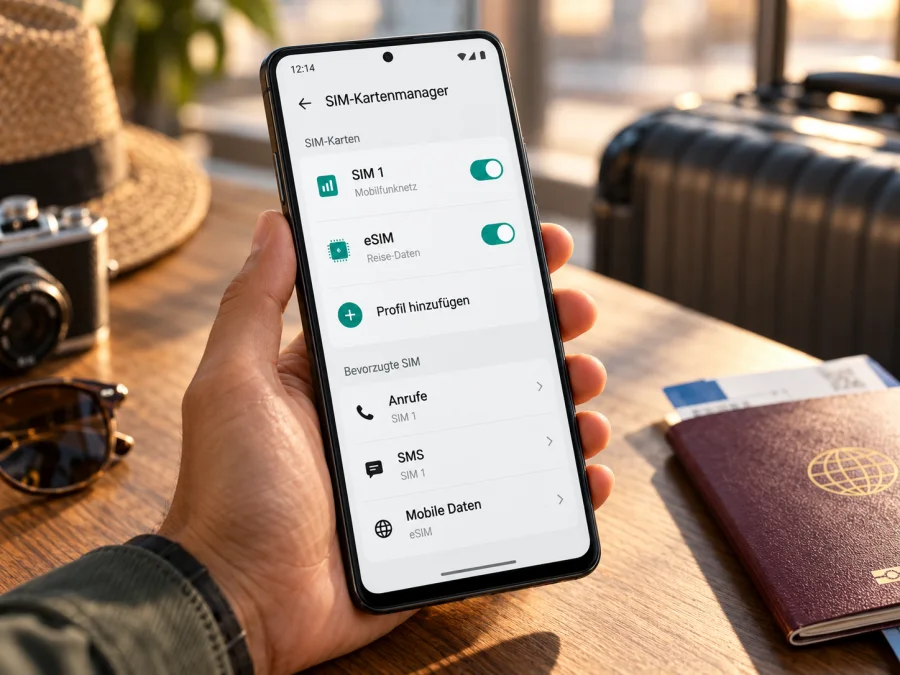
Samsung Galaxy S23 8GB RAM mit eSIM: Kompatibilität und Einrichtung
Kurzantwort: Das Samsung Galaxy S23 unterstützt eSIM grundsätzlich. Samsung führt das Galaxy S23 in seiner aktuellen Übersicht kompatibler Galaxy-Geräte auf. Die Angabe „8GB RAM“ bezeichnet den Arbeitsspeicher und ist keine eigene eSIM-Ausführung. Trotzdem kann die Funktion je nach Verkaufsland, genauer Modellvariante, Netzbetreiber und Software eingeschränkt sein. Prüfen Sie deshalb am konkreten Smartphone, ob im SIM-Manager „eSIM hinzufügen“ angezeigt wird und ob eine EID vorhanden ist, bevor Sie einen Tarif buchen.
Eine eSIM ist ein digitales SIM-Profil, das auf dem Gerät eingerichtet wird. Für eine Reise kann es zusätzlich zur physischen SIM genutzt werden, sofern das jeweilige Galaxy S23, der Tarif und das Mobilfunknetz zusammenpassen. Die eSIM selbst ist noch kein Internetzugang: Erst nach dem Hinzufügen eines passenden Profils, der Aktivierung und der Auswahl für mobile Daten kann sich das Telefon mit einem unterstützten Netz verbinden.
Unterstützt das Samsung Galaxy S23 8GB RAM eSIM?
Ja, das Galaxy S23 ist als Modell grundsätzlich eSIM-fähig. Samsung nennt die Galaxy-S23-Reihe in der Modellübersicht für eSIM. Der Hersteller weist zugleich darauf hin, dass eSIM abhängig vom Herkunftsland möglicherweise nicht unterstützt wird, selbst wenn ein Gerät in der Liste steht. Für das konkrete Samsung Galaxy S23 8GB RAM ist die sichere Antwort daher: Die Modellfamilie unterstützt eSIM, aber die regionale Geräteversion muss am Gerät geprüft werden.
| Merkmal | Einordnung für das Samsung Galaxy S23 8GB RAM |
|---|---|
| Gerätefamilie | Samsung Galaxy S23 |
| Angegebener Arbeitsspeicher | 8GB RAM; kein eigener eSIM-Standard |
| eSIM-Unterstützung | Für das Galaxy S23 grundsätzlich aufgeführt; Marktvariante prüfen |
| Physische SIM | Je nach konkreter Ausführung zusätzlich vorhanden möglich |
| Wichtigster Menücheck | Einstellungen → Verbindungen → SIM-Manager → eSIM hinzufügen |
| EID-Prüfung | Einstellungen → Telefoninfo → Statusinformationen |
| Voraussetzung für Reise-eSIM | eSIM-Menü/EID, keine SIM-Sperre, passender Tarif und Netzabdeckung am Ziel |
Regionale Versionen und Mobilfunkanbieter
Samsung beschreibt die Verfügbarkeit von eSIM als abhängig von Land und Mobilfunkanbieter. Das ist für importierte oder gebraucht gekaufte Geräte besonders relevant. Ein Modell, das in einem Markt mit aktivierter eSIM-Funktion verkauft wurde, kann sich von einer äußerlich ähnlichen Ausführung unterscheiden, die für eine andere Region vorgesehen ist. Softwareversion und regionale Konfiguration spielen ebenfalls eine Rolle. Daher lässt sich allein aus dem Namen „Samsung Galaxy S23 8GB RAM“ keine eindeutige Aussage zum konkreten Gerät ableiten.
Prüfen Sie den vollständigen Modellcode unter Einstellungen → Telefoninfo und vergleichen Sie ihn mit den Unterlagen des Verkäufers oder der regionalen Samsung-Supportseite. Fragen Sie bei einem Kauf aus zweiter Hand ausdrücklich nach eSIM-Unterstützung im tatsächlichen Nutzungsland. Auch ein entsperrtes Gerät kann eine regionale Hardware- oder Softwarevariante sein. Eine Netzbetreibersperre ist ein zusätzlicher, separater Punkt: Sie kann verhindern, dass ein Profil eines anderen Anbieters funktioniert, auch wenn das Menü vorhanden ist.
Kompatibilität vor dem Kauf prüfen
Nehmen Sie sich vor der Buchung einen Moment für diese Prüfung. Sie hilft, eine regionale Abweichung, einen SIM-Lock oder ein ungeeignetes Datenprofil rechtzeitig zu erkennen. Weitere Informationen zur allgemeinen Geräteprüfung finden Sie unter Prüfen Sie Ihr Gerät.
- SIM-Manager öffnen: Gehen Sie zu Einstellungen → Verbindungen → SIM-Manager. Suchen Sie nach „eSIM hinzufügen“. Der genaue Wortlaut kann je nach One-UI-Version leicht abweichen.
- EID suchen: Öffnen Sie Einstellungen → Telefoninfo → Statusinformationen. Samsung nennt diesen Bereich als möglichen Speicherort der EID. Die EID ist eine Gerätekennung für die eSIM und kein Aktivierungscode.
- Modellcode notieren: Unter Einstellungen → Telefoninfo finden Sie die Modellnummer. Halten Sie diese bereit, wenn Sie die regionale Ausführung beim Verkäufer oder Samsung prüfen lassen.
- SIM-Sperre klären: Fragen Sie den ursprünglichen Anbieter oder Verkäufer, ob das Gerät für andere Netze freigeschaltet ist. „SIM-Lock-frei“ und „eSIM-fähig“ sind unterschiedliche Eigenschaften.
- System aktualisieren: Installieren Sie verfügbare stabile Softwareupdates und starten Sie das Gerät anschließend neu. Ein Update kann Menüs aktualisieren; es kann aber fehlende Hardware- oder Marktfreigaben nicht zuverlässig ersetzen.
- WLAN bereitstellen: Für das Herunterladen eines eSIM-Profils sollte das Telefon mit dem Internet verbunden sein. WLAN ist dafür meist die unkomplizierte Wahl.
- Tarifbedingungen lesen: Prüfen Sie, welches Land oder welche Region abgedeckt ist, wie viel Datenvolumen enthalten ist, wann die Laufzeit beginnt und ob ein Daten-Roaming-Schalter erforderlich ist.
So lesen Sie das Ergebnis: Werden „eSIM hinzufügen“ und eine EID angezeigt, spricht das dafür, dass Ihr Telefon eSIM unterstützt. Es bleibt dennoch nötig zu prüfen, ob die Funktion in der konkreten Region freigeschaltet und das Gerät nicht gesperrt ist. Fehlen beide Hinweise, kaufen Sie den Tarif nicht auf Verdacht. Prüfen Sie den Modellcode mit dem Verkäufer oder dem Samsung-Support. Eine sichtbare EID allein garantiert weder die Aktivierung durch einen bestimmten Anbieter noch Empfang in einem bestimmten Land.
eSIM auf dem Samsung Galaxy S23 einrichten
Für die Einrichtung benötigen Sie ein eSIM-Profil, das für Ihr Ziel und Gerät vorgesehen ist. Je nach Anbieter erhalten Sie einen QR-Code, einen Aktivierungscode oder eine Möglichkeit zur automatischen Installation. Halten Sie die Bestell- oder Profilinformationen bereit und löschen Sie den QR-Code nicht, bevor die Einrichtung abgeschlossen ist. Aktivierungscodes und QR-Codes sind in der Regel persönlich und sollten nicht öffentlich geteilt werden.
Samsung beschreibt den üblichen Weg über den SIM-Manager. Bezeichnungen können bei abweichender Sprache oder Softwareversion geringfügig variieren. Eine zusätzliche Schritt-für-Schritt-Hilfe finden Sie in der Android-Anleitung sowie in der iOS-Anleitung. Die iOS-Seite richtet sich an Apple-Geräte; für das Galaxy ist die Android-Anleitung maßgeblich.
- Mit dem Internet verbinden. Verbinden Sie das Samsung Galaxy S23 8GB RAM mit einem stabilen WLAN. Schalten Sie den Flugmodus aus und stellen Sie sicher, dass Datum und Uhrzeit automatisch eingestellt sind.
- SIM-Manager öffnen. Tippen Sie auf Einstellungen → Verbindungen → SIM-Manager. Wenn der Menüpunkt nicht vorhanden ist, prüfen Sie zuerst die genaue Gerätemodellnummer und die regionale eSIM-Freigabe.
- eSIM hinzufügen wählen. Tippen Sie auf „eSIM hinzufügen“. Falls angeboten, können Sie ein bereits zugewiesenes Profil suchen lassen. Diese automatische Möglichkeit hängt vom jeweiligen Anbieter ab.
- QR-Code scannen. Wählen Sie die Option zum Scannen eines QR-Codes und richten Sie die Kamera auf den vom Tarif bereitgestellten Code. Der QR-Code kann auf einem zweiten Bildschirm oder Ausdruck angezeigt werden. Folgen Sie anschließend den Hinweisen zum Herunterladen und Hinzufügen des Profils.
- Alternativ Aktivierungscode eingeben. Falls kein QR-Scan vorgesehen ist, wählen Sie „Über Aktivierungscode hinzufügen“ oder die entsprechende manuelle Option. Tragen Sie nur die Daten ein, die Ihr Anbieter für genau dieses Profil bereitgestellt hat.
- Installation abwarten. Lassen Sie das Gerät während des Downloads mit dem Internet verbunden. Schließen Sie die Einstellungen nicht unnötig und starten Sie den Vorgang nicht mehrfach, wenn eine Fortschrittsanzeige erscheint.
- Profil benennen und aktivieren. Geben Sie dem Profil einen klaren Namen wie „Reise“ oder den Namen des Reiseziels. Aktivieren Sie es nach den Tarifhinweisen. Die Installation des Profils und der Beginn der Tariflaufzeit müssen nicht zwingend derselbe Zeitpunkt sein.
- Mobile Daten zuordnen. Im SIM-Manager wählen Sie, welches Profil für mobile Daten verwendet werden soll. Wenn Sie Ihre normale SIM für Anrufe und SMS behalten wollen, können Sie sie – abhängig von den Möglichkeiten Ihres Modells und Tarifs – dafür ausgewählt lassen.
- Roaming für das Reiseprofil prüfen. Aktivieren Sie Daten-Roaming nur für das eSIM-Profil, wenn es laut Tarif- oder Installationshinweisen erforderlich ist. Prüfen Sie die Auswahl sorgfältig, damit nicht versehentlich Daten über eine andere SIM laufen.
- Verbindung testen. Schalten Sie WLAN kurz aus, kontrollieren Sie das angezeigte Mobilfunknetz und öffnen Sie eine einfache Webseite. Wenn Sie noch nicht im Abdeckungsgebiet sind oder die Laufzeit erst am Ziel beginnt, kann die Verbindung vor der Reise noch ausbleiben.
eSIM auf einer Reise für mobile Daten nutzen
Vor der Abreise können Sie das Profil – sofern die Tarifbedingungen es erlauben – über WLAN hinzufügen. Lesen Sie dabei nach, ob die Installation bereits die Gültigkeit startet oder ob der Tarif erst bei der ersten Netzanmeldung beziehungsweise bei der Nutzung im Zielland aktiv wird. Diese Bedingungen unterscheiden sich je nach Tarif. Wenn Sie unsicher sind, warten Sie mit dem Installieren bis zu einem Zeitpunkt mit stabilem WLAN und genügend Zeit für die Einrichtung.
Nach der Ankunft öffnen Sie den SIM-Manager und wählen die Reise-eSIM für Mobile Daten. Lassen Sie die Datenverbindung über die private SIM ausgeschaltet, wenn Sie ungewollte Roamingkosten vermeiden möchten. Falls der Tarif Roaming verlangt, aktivieren Sie den Roaming-Schalter für das richtige Profil. Kontrollieren Sie vor dem Surfen, dass die Datenanzeige tatsächlich der Reise-eSIM zugeordnet ist.
Häufige Probleme und sinnvolle Checks
„eSIM hinzufügen“ wird nicht angezeigt
Kontrollieren Sie zuerst den genauen Modellcode und öffnen Sie Einstellungen → Verbindungen → SIM-Manager. Aktualisieren Sie die Software auf eine stabile Version, starten Sie das Smartphone neu und prüfen Sie die Geräteinformationen auf eine EID. Wenn sowohl Menüpunkt als auch EID fehlen, kann eine regionale Variante ohne aktivierte eSIM-Funktion vorliegen. Lassen Sie den Modellcode von Samsung oder dem Verkäufer prüfen, bevor Sie einen Tarif buchen. Ein Zurücksetzen auf Werkseinstellungen ist dafür keine verlässliche Abkürzung.
Der QR-Code lässt sich nicht scannen
Erhöhen Sie die Helligkeit des Bildschirms, auf dem der QR-Code angezeigt wird, und reinigen Sie die Kameralinse. Vergrößern Sie den Code nicht so stark, dass seine Ränder abgeschnitten sind. Achten Sie darauf, den richtigen Code zu verwenden und ihn nicht mit der Kamera-App außerhalb des SIM-Managers zu scannen, wenn der Einrichtungsdialog im SIM-Manager vorgesehen ist. Bei einem Code auf demselben Smartphone können Sie einen zweiten Bildschirm nutzen oder die manuelle Eingabe wählen, falls sie angeboten wird.
Das Profil lädt nicht herunter
Prüfen Sie die WLAN-Verbindung, deaktivieren Sie vorübergehend ein VPN, falls es die Verbindung stört, und kontrollieren Sie, ob Datum und Uhrzeit automatisch synchronisiert werden. Vergewissern Sie sich, dass Sie den Code nicht bereits auf einem anderen Gerät verwendet haben. Manche Aktivierungs-QR-Codes sind nur einmal verwendbar oder werden einem einzelnen Gerät zugewiesen. Wird eine Fehlermeldung angezeigt, notieren Sie deren Wortlaut und wenden Sie sich an die Stelle, die das Profil bereitgestellt hat.
Das Profil ist installiert, aber es gibt kein Netz
Prüfen Sie, ob die eSIM im SIM-Manager eingeschaltet ist und für mobile Daten ausgewählt wurde. Aktivieren Sie Daten-Roaming nur, wenn es für diesen Tarif vorgesehen ist. Schalten Sie den Flugmodus für etwa 30 Sekunden ein und wieder aus oder starten Sie das Smartphone neu. Prüfen Sie außerdem, ob Sie sich bereits im abgedeckten Land befinden und ob die Laufzeit des Tarifs begonnen hat. Eine manuelle Netzwahl kann helfen, wenn die automatische Auswahl kein unterstütztes Netz findet; wählen Sie dabei nur ein verfügbares Netz, das zum Tarif passt.
Daten funktionieren, aber die Verbindung ist langsam oder unterbrochen
Prüfen Sie den Empfang am aktuellen Standort, wechseln Sie wenn möglich ins Freie und kontrollieren Sie, ob das Datenvolumen aufgebraucht oder die Laufzeit abgelaufen ist. Ein Wechsel zwischen 5G und LTE kann an einem Ort mit schwankendem Empfang stabiler sein. Starten Sie danach eine neue Datenverbindung. Geschwindigkeit und Empfang hängen von lokalen Bedingungen und dem verwendeten Netz ab; ein leistungsfähiges Gerät kann fehlende Abdeckung nicht ausgleichen.
Die Aktivierung scheitert wegen einer Gerätesperre
Eine Betreiber- oder Netzsperre kann die Nutzung eines fremden Profils verhindern. Die eSIM-Funktion im Menü hebt eine solche Sperre nicht auf. Bitten Sie den ursprünglichen Anbieter um Auskunft zum Entsperrstatus des Geräts. Versuchen Sie nicht, eine Sperre durch wiederholtes Scannen, Löschen oder Zurücksetzen zu umgehen: Das kann das Profil unbrauchbar machen und löst die Freischaltung nicht.
Häufige Fragen
Ist die 8GB-RAM-Version eine besondere eSIM-Variante?
Die Angabe 8GB RAM beschreibt den Arbeitsspeicher. Für die eSIM-Frage sind vor allem der vollständige Modellcode, die Verkaufsregion, die Softwarekonfiguration und eine mögliche Netzsperre wichtig. Prüfen Sie daher das konkrete Smartphone, selbst wenn die RAM-Angabe und der Produktname mit einem eSIM-fähigen Modell übereinstimmen.
Kann ich die eSIM schon zu Hause installieren?
Das hängt von den Tarifbedingungen ab. Viele Profile lassen sich mit WLAN im Voraus hinzufügen, aber die Gültigkeit kann je nach Tarif bei der Installation oder erst bei einer späteren Verbindung beginnen. Lesen Sie den Hinweis zum Start der Laufzeit, bevor Sie den QR-Code verwenden. Wenn der Startzeitpunkt nicht klar ist, klären Sie ihn vorab.
Was muss ich vor dem Kauf unbedingt wissen?
Bestätigen Sie eSIM-Menü und EID am konkreten Samsung Galaxy S23 8GB RAM, klären Sie die regionale Variante und prüfen Sie, dass keine relevante Netzsperre besteht. Vergleichen Sie anschließend Zielgebiet, Datenvolumen, Laufzeit, Aktivierungszeitpunkt und notwendige Roaming-Einstellungen des Tarifs. Kaufen Sie erst, wenn Gerät und Tarif zusammenpassen.
Fazit: Gerät prüfen und eSIM für die Reise auswählen
Das Samsung Galaxy S23 8GB RAM gehört zu einer von Samsung als eSIM-fähig aufgeführten Modellfamilie. Die RAM-Angabe verändert diese grundsätzliche Einordnung nicht; die konkrete Unterstützung kann aber nach Verkaufsregion und Gerätekonfiguration abweichen. Öffnen Sie vor der Buchung den SIM-Manager, suchen Sie „eSIM hinzufügen“, prüfen Sie die EID und klären Sie den vollständigen Modellcode sowie eine mögliche Netzsperre.
Wenn diese Prüfung erfolgreich ist, wählen Sie einen Tarif, der Ihr tatsächliches Reiseziel abdeckt und zu Ihrem Datenbedarf passt. Lesen Sie besonders sorgfältig, wann die Laufzeit beginnt und ob Daten-Roaming für das Profil eingeschaltet werden muss. In Kaspersky eSIM Store können Sie eine eSIM mit Tarif für mobile Daten auf einer Auslandsreise auswählen, buchen und aktivieren. Prüfen Sie die Kompatibilität Ihres Geräts, bevor Sie den Kauf abschließen, und richten Sie das Profil mit einer stabilen Internetverbindung ein.


