Leitfaden für Reisekonnektivität
Samsung Galaxy S23+ 8GB RAM eSIM: prüfen & einrichten
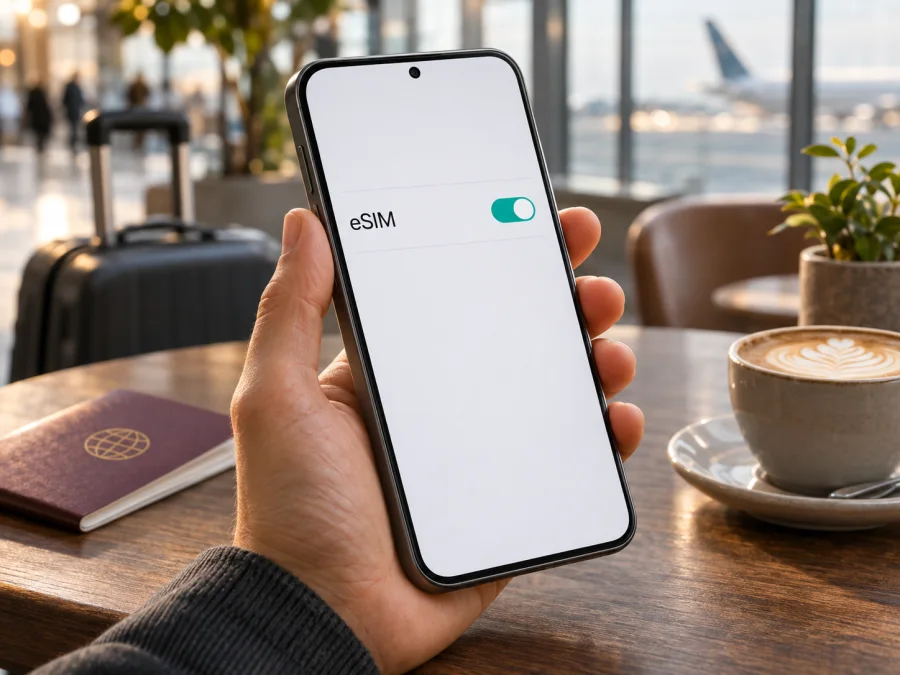
Samsung Galaxy S23+ 8GB RAM und eSIM: Kompatibilität und Einrichtung
Kurzantwort: Das Samsung Galaxy S23+ unterstützt grundsätzlich eSIM. Samsung führt das Galaxy S23+ in seiner aktuellen deutschen Kompatibilitätsübersicht als eSIM-fähiges Gerät auf. Die konkrete Funktion kann jedoch vom Verkaufsland, der Modellnummer, der Software und der Netzbetreiberanpassung abhängen. Die Angabe „8GB RAM“ beschreibt den Arbeitsspeicher, bestätigt für sich genommen aber weder die eSIM-Hardware noch die Freischaltung. Prüfen Sie deshalb Ihr eigenes Gerät vor dem Kauf eines eSIM-Tarifs.
Auf einen Blick
| Merkmal | Einordnung für das Samsung Galaxy S23+ 8GB RAM |
|---|---|
| Gerätekategorie | Android-Smartphone der Galaxy-S-Serie |
| eSIM-Unterstützung | Für die Baureihe grundsätzlich von Samsung aufgeführt; bei der konkreten regionalen Ausführung prüfen |
| Arbeitsspeicher im Suchnamen | 8GB RAM; sagt allein nichts über eSIM-Freigabe aus |
| Nachweis am Gerät | EID und/oder „eSIM hinzufügen“ im SIM-Manager suchen |
| Installation | In der Regel über Einstellungen, Verbindungen, SIM-Manager und eSIM hinzufügen |
| Für eine Reise | eSIM-Profil vorab installieren, Datenleitung und Tarifbedingungen vor Ort prüfen |
| Wichtig vor dem Kauf | Gerätesperre, Herkunftsland, Softwarestand und Zielgebiet-Kompatibilität prüfen |
Unterstützt das Samsung Galaxy S23+ 8GB RAM eSIM?
Ja, das Galaxy S23+ gehört laut Samsung zu den Galaxy-S-Modellen mit eSIM-Unterstützung. Samsung Deutschland führt die S23-Reihe einschließlich S23+ in seiner Übersicht „Galaxy eSIM und unterstützte Netzbetreiber“. Das ist ein belastbarer Hinweis für die Modellfamilie, aber keine Garantie für jede einzelne Geräteausführung weltweit: Samsung weist selbst darauf hin, dass eSIM je nach Herkunftsland möglicherweise nicht unterstützt wird, obwohl ein Modell in der Liste steht.
Die Bezeichnung Samsung Galaxy S23+ 8GB RAM enthält keine vollständige Modellnummer und nennt weder Verkaufsregion noch Mobilfunkanbieter. Daher lässt sich aus dieser Eingabe nicht sicher ableiten, ob genau das vorliegende Exemplar eSIM aktiviert hat. Bei einem in Deutschland oder Europa verkauften, nicht netzgebundenen Gerät ist eSIM eine vorgesehene Funktion; bei Importgeräten, einzelnen Netzbetreibervarianten oder Geräten mit abweichender Firmware sollten Sie die Anzeige im eigenen SIM-Manager als entscheidenden Praxistest verwenden.
Die S23+-Variante ist außerdem nicht mit einem anderen Modell der Reihe gleichzusetzen: Angaben zu Galaxy S23, S23 Ultra oder S23 FE beweisen keine Eigenschaften Ihres S23+. Ebenso wenig verändert „8GB RAM“ die eSIM-Funktion automatisch. RAM ist Arbeitsspeicher. Für die eSIM-Frage zählen die genaue Modellkennung, die verbaute und freigeschaltete eSIM-Funktion sowie die Unterstützung durch Anbieter und Tarif.
Regionale und netzbetreiberspezifische Unterschiede
Samsung beschreibt eSIM-Verfügbarkeit ausdrücklich als abhängig von Land und Mobilfunkanbieter. Hinter ähnlich klingenden Verkaufsnamen können unterschiedliche Modellcodes, Funkbänder, SIM-Konfigurationen oder Softwarestände stehen. Bei Geräten aus einem anderen Markt kann das Menü anders heißen oder die eSIM-Option fehlen. Ein Anbieter kann außerdem bestimmte Funktionen einschränken; eine Gerätesperre kann verhindern, dass ein Profil eines anderen Anbieters genutzt wird.
Auch die Netzkompatibilität im Reiseland ist eine eigene Frage. Ein vorhandenes EID bestätigt, dass das Gerät eine eSIM-Komponente besitzt; es garantiert nicht, dass jeder Tarif, jedes Frequenzband oder jeder lokale Mobilfunkanbieter funktioniert. Für mobile Daten müssen Gerät, Profil und Zielnetz zusammenpassen.
Kompatibilität vor dem Tarifkauf selbst prüfen
Nehmen Sie sich für die Prüfung ein paar Minuten, solange Sie noch mit WLAN verbunden sind. Damit können Sie Unklarheiten klären, bevor ein QR-Code oder Installationsvorgang Teil Ihres Tarifs wird.
- Modellnummer nachsehen: Öffnen Sie Einstellungen > Telefoninfo und notieren Sie die vollständige Modellnummer. Achten Sie auch auf Hinweise zum ursprünglichen Verkaufsland, wenn Sie das Gerät gebraucht oder importiert gekauft haben.
- EID suchen: Öffnen Sie Einstellungen > Telefoninfo > Statusinformationen oder verwenden Sie die Suche in den Einstellungen mit dem Begriff „EID“. Eine angezeigte EID ist ein starkes Zeichen, dass das Gerät eSIM-Hardware besitzt.
- SIM-Manager prüfen: Gehen Sie zu Einstellungen > Verbindungen > SIM-Manager. Suchen Sie nach eSIM hinzufügen. Wird die Auswahl angeboten, ist das ein weiterer direkter Hinweis auf die aktivierte eSIM-Funktion.
- Beide Hinweise zusammen betrachten: EID und Menüpunkt sind nützlich, aber wenn einer fehlt, aktualisieren Sie zuerst das System und starten Sie das Gerät neu. Prüfen Sie danach erneut. Bei widersprüchlichen Anzeigen hilft Samsung Support mit der vollständigen Modellnummer.
- Netzbetreibersperre klären: Wenn das Smartphone aus einem Vertrag, einem anderen Land oder einem Ankauf stammt, fragen Sie den ursprünglichen Anbieter oder Verkäufer, ob das Gerät entsperrt ist. Eine eSIM lässt sich nicht zuverlässig nutzen, wenn eine SIM-Sperre fremde Netze ausschließt.
- Tarifbedingungen lesen: Prüfen Sie vor dem Kauf, ob Ihr Ziel und Ihr Nutzungszeitraum abgedeckt sind, welche Datenart enthalten ist und wann die Gültigkeit beginnt. Für einen reinen Datentarif sind Telefonie und SMS nicht automatisch enthalten.
EID und „eSIM hinzufügen“: Was die Anzeigen bedeuten
Der Menüpunkt eSIM hinzufügen öffnet die Systemfunktion zum Herunterladen eines Profils. Er bedeutet nicht, dass bereits ein Tarif eingerichtet ist. Ebenso bedeutet eine gespeicherte eSIM nicht zwangsläufig, dass sie aktiv ist oder mobile Daten verwendet. Im SIM-Manager können Sie verfügbare Profile sehen und getrennt auswählen, welches Profil für mobile Daten, Anrufe und Nachrichten genutzt wird.
Fehlt sowohl eine EID als auch der Menüpunkt, ist das noch kein Grund, ein Menü zu erzwingen oder unbekannte Apps zu installieren. Prüfen Sie zunächst die Modellkennung, Systemaktualisierungen und den Gerätemarkt. Wenn Samsung für diese konkrete Variante eSIM nicht anbietet, helfen weder ein QR-Code noch ein Tarifkauf. Nutzen Sie dann für die Reise die physische SIM, sofern sie entsperrt und für das Ziel geeignet ist, oder ein anderes nachweislich eSIM-fähiges Gerät.
Wenn Sie einen schnellen Überblick möchten, nutzen Sie zusätzlich den Kompatibilitätscheck für Ihr Gerät. Der Check ersetzt nicht den Blick in die Einstellungen: Entscheidend ist, dass die eSIM-Funktion auf genau Ihrem Samsung Galaxy S23+ verfügbar ist.
Was Sie vor der Installation vorbereiten sollten
Vor dem Start sollten Sie folgende Punkte abhaken:
- Das Telefon ist geladen und mit stabilem WLAN verbunden.
- Die eSIM-Kompatibilität wurde am konkreten Gerät geprüft.
- Eine Netzbetreibersperre ist ausgeschlossen.
- Sie haben die Aktivierungsanleitung und den QR-Code beziehungsweise die Zugangsdaten griffbereit.
- Sie wissen, ob der Tarif schon bei der Installation oder erst bei der ersten Netznutzung beziehungsweise im Zielgebiet aktiv wird. Maßgeblich sind die Bedingungen des gewählten Angebots.
- Sie bewahren die Bestätigung und Installationsdaten auf, bis die Verbindung im Ziel funktioniert.
eSIM auf dem Samsung Galaxy S23+ installieren und aktivieren
Die Beschriftungen können abhängig von Android- und One-UI-Version leicht abweichen. Samsung nennt als typischen Pfad Einstellungen > Verbindungen > SIM-Manager > eSIM hinzufügen. Installieren Sie das Profil nach Möglichkeit vor der Abreise, solange Sie eine stabile WLAN-Verbindung haben. Ob der Tarif dadurch bereits startet, hängt von dessen Bedingungen ab; Installation und Beginn der Laufzeit sind nicht immer dasselbe.
Installation per QR-Code
- Öffnen Sie auf dem Samsung Galaxy S23+ Einstellungen und tippen Sie auf Verbindungen.
- Wählen Sie SIM-Manager und danach eSIM hinzufügen. Falls diese Auswahl fehlt, stoppen Sie hier und prüfen Sie die Gerätekompatibilität erneut.
- Tippen Sie auf QR-Code scannen oder die ähnlich bezeichnete Option.
- Scannen Sie den persönlichen QR-Code des Tarifs von einem anderen Bildschirm oder einem Ausdruck. Teilen Sie ihn nicht mit anderen: Er kann zur Installation Ihres Profils berechtigen.
- Bestätigen Sie den Download des Mobilfunktarifs. Lassen Sie das Gerät währenddessen mit dem Internet verbunden und schließen Sie die Einstellungen nicht vorzeitig.
- Warten Sie, bis das Profil hinzugefügt wurde. Benennen Sie es anschließend eindeutig, etwa „Reise-eSIM“, damit Sie es im SIM-Manager von Ihrer privaten SIM unterscheiden können.
- Aktivieren Sie das Profil entsprechend den Tarifhinweisen. Wenn Sie die eSIM erst am Reiseziel verwenden möchten, können Sie sie je nach Anbieter zunächst installiert lassen und die mobile Datennutzung später einschalten.
Samsung beschreibt auch eine manuelle Aktivierungscode-Eingabe. Nutzen Sie diese nur, wenn Ihr Tarif solche Daten bereitstellt und die Option im SIM-Manager angezeigt wird. Codes sind profilspezifisch; verwenden Sie keine Anmeldedaten aus einer fremden Anleitung.
Für die gerätespezifische Anleitung können Sie die Android-Installationsschritte von Kaspersky eSIM Store öffnen. Die dort genannten Menüs können bei einem Galaxy je nach Softwareversion geringfügig anders aussehen. Die iOS-Anleitung ist für Apple-Geräte gedacht und daher keine Einrichtungsanleitung für das S23+.
Aktivierung für Daten im Reiseland
Nach dem Download legen Sie fest, welche SIM mobile Daten nutzen soll. Öffnen Sie wieder Einstellungen > Verbindungen > SIM-Manager. Aktivieren Sie das Reiseprofil, sofern der Tarif die Nutzung bereits erlaubt, und wählen Sie es unter Bevorzugte SIMs oder Mobile Daten als Datenleitung aus. Die private SIM kann für Anrufe oder SMS aktiv bleiben, wenn Sie das möchten und die Gebühren Ihres Heimatanbieters kennen.
Bei vielen Reise-eSIMs muss Datenroaming für genau dieses Profil eingeschaltet sein, damit es sich in einem Partnernetz anmelden kann. Das ist eine Profileinstellung und nicht automatisch gleichbedeutend mit kostenpflichtigem Roaming Ihrer privaten SIM. Kontrollieren Sie daher sorgfältig, welches Profil Daten verwenden darf. Wenn Sie unerwartete Kosten vermeiden möchten, deaktivieren Sie mobile Daten oder Datenroaming für Ihre Heim-SIM und schalten Sie automatischen Datenwechsel aus, sofern diese Option vorhanden ist.
Wählen Sie die eSIM als Datenleitung erst dann, wenn Sie den Tarif entsprechend den Bedingungen nutzen möchten. Eine erfolgreiche Profilinstallation bestätigt noch nicht, dass das Zielnetz erreichbar ist. Nach der Ankunft kann die erstmalige Netzregistrierung einige Minuten benötigen. Folgen Sie in erster Linie den Installations- und Aktivierungshinweisen Ihres Tarifs.
Das Samsung Galaxy S23+ auf Reisen mit einer eSIM nutzen
Für eine Reise durch mehrere Länder sollten Sie genau lesen, welche Länder der ausgewählte Tarif tatsächlich umfasst. Ein regionaler Tarif kann für mehrere Ziele gedacht sein, aber „regional“ ist keine Zusicherung für jedes angrenzende Land. Bei einem Zwischenstopp zählt außerdem, ob das Zielgebiet enthalten ist und ob das Profil dort bereits aktiviert werden darf. Wenn Sie nur eine kurze Verbindung am Flughafen brauchen, planen Sie trotzdem so, dass die eSIM vorab installiert ist; WLAN am Flughafen ist nicht immer verfügbar oder bequem.
Ein reiner Datentarif bietet in der Regel keine herkömmliche Rufnummer und keine klassischen SMS. Internetbasierte Nachrichten- und Anrufdienste können über die Datenverbindung funktionieren, wenn der jeweilige Dienst eingerichtet ist. Für Bankcodes, Rückrufe oder die private Nummer sollten Sie vorher klären, ob Ihre Haupt-SIM im Ausland aktiv bleiben soll und welche Roamingkosten entstehen können.
Häufige Probleme und sinnvolle Prüfungen
„eSIM hinzufügen“ wird nicht angezeigt
Suchen Sie zunächst in den Einstellungen nach „SIM-Manager“ und „EID“, statt sich auf eine bestimmte Menüführung zu verlassen. Installieren Sie verfügbare Systemupdates, starten Sie das Gerät neu und kontrollieren Sie die vollständige Modellnummer. Bei einem Importgerät kann die regionale Firmware entscheidend sein. Wenn sich die Option weiterhin nicht zeigt, bitten Sie Samsung oder den Verkäufer um Bestätigung für genau diese Modellkennung. Kaufen Sie bis dahin keinen Tarif in der Annahme, ein QR-Code werde die Funktion freischalten.
Der QR-Code lässt sich nicht scannen
Erhöhen Sie die Helligkeit des zweiten Bildschirms, vergrößern Sie den Code nicht zu stark und achten Sie darauf, dass die Kamera den gesamten Code scharf erfasst. Öffnen Sie den ursprünglichen QR-Code aus der Bestätigung oder dem Kundenkonto. Wenn der Anbieter eine manuelle Eingabe ermöglicht, verwenden Sie ausschließlich den zu Ihrem Profil gehörenden Aktivierungscode.
Der Download bleibt stehen oder schlägt fehl
Prüfen Sie WLAN, Flugmodus und Datum/Uhrzeit des Geräts. Beenden Sie den Vorgang nicht mehrfach hintereinander, bevor Sie in der Tarifverwaltung nachgesehen haben, ob das Profil bereits hinzugefügt wurde. Manche Installationscodes sind nur einmal verwendbar. Wenn eine Fehlermeldung erscheint, notieren Sie sie und wenden Sie sich mit Modellnummer, Softwarestand und Bestellreferenz an den zuständigen Support. Den vollständigen QR-Code sollten Sie nicht öffentlich oder in unsicheren Kanälen weitergeben.
Das Profil ist installiert, aber es gibt kein Netz
Kontrollieren Sie, ob das Reiseprofil im SIM-Manager eingeschaltet und als Daten-SIM ausgewählt ist. Schalten Sie den Flugmodus für einige Sekunden ein und wieder aus oder starten Sie das Telefon neu. Prüfen Sie am Zielort die Netzabdeckung und die Länderfreigabe im Tarif. Wenn nötig, aktivieren Sie Datenroaming für die Reise-eSIM. Ein manueller Netzanbieterwechsel kann nur helfen, wenn ein passendes Partnernetz verfügbar ist; wählen Sie daher keine beliebigen Netze dauerhaft aus.
Verbindung steht, aber Apps laden nicht
Prüfen Sie zuerst, ob die Datenverbindung der richtigen SIM zugeordnet ist und ob das Datenvolumen beziehungsweise die Gültigkeit des Tarifs noch ausreicht. Kontrollieren Sie danach den APN (Zugangspunkt), falls der Anbieter einen bestimmten APN vorgibt. Ändern Sie diesen Wert nicht auf Verdacht. Auch ein aktiviertes VPN, ein Datensparmodus oder eine App mit eingeschränkter Hintergrundnutzung kann einzelne Verbindungen beeinflussen. Testen Sie eine einfache Webseite und vergleichen Sie das Ergebnis mit den Angaben des Tarifanbieters.
Checkliste für den Abreisetag
- Das konkrete Gerät zeigt eine EID und/oder den Menüpunkt eSIM hinzufügen.
- Die vollständige Modellnummer und ein möglicher SIM-Lock wurden geprüft.
- Der Tarif gilt für die geplanten Länder und den Reisezeitraum.
- Das Profil wurde nach der vorgesehenen Anleitung installiert.
- Sie wissen, wann die Tariflaufzeit beginnt und wann Datenroaming nötig ist.
- Die richtige SIM ist für mobile Daten ausgewählt.
- Datenwechsel und Roaming Ihrer privaten SIM sind so eingestellt, wie Sie es beabsichtigen.
- Bestätigung und Installationshinweise sind offline oder anderweitig erreichbar.
Häufige Fragen
Reichen 8GB RAM als Beleg für eSIM-Unterstützung?
Nein. 8GB RAM bezeichnet den Arbeitsspeicher. Für eSIM zählen die genaue Geräteausführung und die Freischaltung der Funktion. Suchen Sie am Gerät nach EID und eSIM hinzufügen.
Kann jede Samsung Galaxy S23+ Ausführung eSIM nutzen?
Samsung führt das Galaxy S23+ grundsätzlich als eSIM-fähig, weist aber auf mögliche Unterschiede nach Herkunftsland hin. Prüfen Sie daher genau das Gerät, das Sie besitzen, insbesondere bei einem Import oder Kauf über einen Mobilfunkanbieter.
Muss ich die eSIM schon zu Hause aktivieren?
Die Installation über WLAN vor der Abreise ist oft praktisch. Ob der Tarif sofort startet oder erst später, richtet sich jedoch nach dessen Aktivierungsregeln. Lesen Sie die Hinweise zum Beginn der Laufzeit und schalten Sie mobile Daten für die Reise-eSIM erst zum passenden Zeitpunkt ein.
Kann ich mit einem Datentarif normal telefonieren und SMS empfangen?
Nicht automatisch. Ein Datentarif enthält üblicherweise mobile Daten, aber keine klassische Rufnummer, Telefonie oder SMS, sofern die Tarifbedingungen diese Leistungen nicht ausdrücklich nennen. Internetanrufe über Apps sind eine andere Funktion.
Was mache ich, wenn die eSIM-Funktion auf meinem Gerät fehlt?
Prüfen Sie Modellkennung und Softwarestand und lassen Sie die Unterstützung für das konkrete Gerät durch Samsung oder den Verkäufer bestätigen. Wenn die Variante keine eSIM unterstützt, nutzen Sie eine passende physische SIM oder ein anderes kompatibles Gerät.
Fazit: erst Gerät prüfen, dann eSIM für die Reise auswählen
Das Samsung Galaxy S23+ 8GB RAM gehört zu einer von Samsung als eSIM-fähig geführten Modellreihe. Weil Samsung zugleich auf Unterschiede nach Herkunftsland hinweist und die Aufgabenangabe keine vollständige Modellnummer enthält, ist die Prüfung am eigenen Smartphone entscheidend: Suchen Sie nach EID, öffnen Sie den SIM-Manager und kontrollieren Sie, ob eSIM hinzufügen verfügbar ist. Klären Sie zusätzlich eine mögliche Netzbetreibersperre.
Wenn diese Punkte stimmen, installieren Sie das Profil über WLAN, ordnen Sie die Reise-eSIM für mobile Daten zu und prüfen Sie die Roaming-Einstellung dieses Profils sowie Ihrer privaten SIM. Lesen Sie die Tarifbedingungen für Zielland, Laufzeit und enthaltene Leistungen, bevor Sie sich auf die Verbindung verlassen. Im deutschsprachigen Kaspersky eSIM Store können Sie anschließend ein Reiseziel aufrufen und die aktuell verfügbaren Optionen prüfen. Kaspersky eSIM Store für Deutschland öffnen.


