Leitfaden für Reisekonnektivität
Samsung Galaxy S23 Ultra 1TB mit eSIM
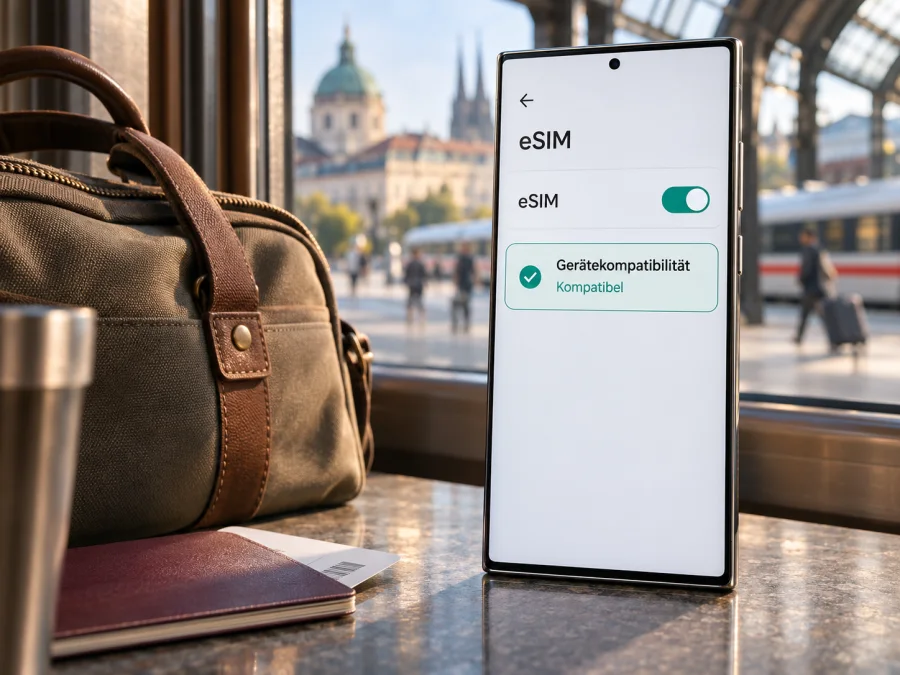
Samsung Galaxy S23 Ultra 1TB mit eSIM: Kompatibilität und Einrichtung
Kurzantwort: Unterstützt das Samsung Galaxy S23 Ultra 1TB eSIM?
Grundsätzlich ja: Samsung Deutschland führt Galaxy S23 Ultra als eSIM-fähig (Supportseite, aktualisiert am 16. September 2026). Samsung weist jedoch darauf hin, dass Herkunftsland und Anbieter Einfluss haben können. Die Angabe „1TB“ bezeichnet den Speicher, nicht die regionale Modellnummer.
Für ein entsperrtes Gerät aus einem unterstützten Markt ist eSIM zu erwarten. Prüfen Sie vor dem Tarifkauf am Smartphone unter Einstellungen > Verbindungen > SIM-Manager, ob eSIM hinzufügen erscheint, und suchen Sie nach einer EID. Fehlen beide Merkmale, reicht der Modellname als Nachweis nicht aus. Die Samsung-Gulf-Supportübersicht vom 21. Juni 2026 führt die 1-TB-Ausführung als Konfiguration mit 12 GB RAM; daraus folgt keine identische Ausstattung für alle Regionen.
Was die Variante „1TB“ aussagt – und was nicht
Beim Samsung Galaxy S23 Ultra 1TB ist der Speicher für die eSIM-Funktion nicht entscheidend: Das digitale Profil wird separat verwaltet. Die Angabe allein zeigt weder den Absatzmarkt noch eine mögliche Anbietersperre. Da Samsung die 1-TB-Version in mehreren Märkten angeboten hat, können Produktnummer, Software und SIM-Konfiguration variieren.
| Merkmal | Was sich für diese Variante sagen lässt |
|---|---|
| Gerätename | Samsung Galaxy S23 Ultra 1TB – genaue Eingabe unverändert |
| Interner Speicher | 1 TB; eine Speicherangabe, kein regionaler Modellcode |
| eSIM beim Modell | Samsung führt Galaxy S23 Ultra als eSIM-fähig |
| Geltung für jedes Einzelgerät | Nicht garantiert; Herkunftsland, Modellcode, Software und Anbieter können relevant sein |
| Eindeutige Prüfung am Gerät | EID in den Statusinformationen und „eSIM hinzufügen“ im SIM-Manager kontrollieren |
| Nutzung auf Reisen | Möglich, wenn die konkrete Ausführung eSIM unterstützt, entsperrt ist und der Tarif am Ziel funktioniert |
Regionale Versionen und Netzbetreibervarianten
Ein Smartphone aus dem Ausland kann trotz gleichen Verkaufsnamens eine andere Produktnummer und SIM-Konfiguration haben. Samsung nennt Herkunftsland und Mobilfunkanbieter als mögliche Einflussfaktoren. Fragen Sie vor dem Import- oder Gebrauchtkauf nach Modellnummer, Zielmarkt, möglicher Sperre und dem Menüpunkt eSIM hinzufügen.
Samsungs deutsche Übersicht gilt für die Modellreihe und garantiert die Funktion nicht für jede Länder-Untervariante. Auch der Tarif muss zum Ziel und zur Nutzung passen. Die dort aufgeführten Anbieter für eSIM Simple Setup betreffen diese Aktivierungsmethode, nicht alle Reise-eSIM-Angebote.
Kompatibilität selbst prüfen
Prüfen Sie vor dem Tarifkauf die konkrete Software- und Länderversion am Gerät:
- Öffnen Sie Einstellungen > Verbindungen > SIM-Manager. Bei eSIM-fähigen Samsung-Geräten kann dort eSIM hinzufügen angezeigt werden.
- Öffnen Sie Einstellungen > Telefoninfo > Statusinformationen und suchen Sie nach einer EID. Je nach Softwareversion können Bezeichnungen oder Menüpfade leicht abweichen.
- Prüfen Sie die vollständige Modellnummer unter Einstellungen > Telefoninfo. Vergleichen Sie sie mit den Angaben auf Rechnung oder Verpackung.
- Vergewissern Sie sich, dass das Telefon nicht durch eine Anbieter- oder Gerätesperre auf einen bestimmten Mobilfunkanbieter beschränkt ist.
- Installieren Sie verfügbare Systemupdates und starten Sie das Gerät danach neu, wenn der Menüpunkt fehlt.
- Fragen Sie bei einem Importgerät den Verkäufer oder Samsung-Support nach genau dieser Modellnummer und Herkunftsregion.
Samsung zufolge kann ein Anbieter die EID für die eSIM-Zuweisung abfragen. Sie steht unter „Einstellungen“ > „Telefoninfo“ > „Statusinformationen“ oder auf der Verpackung. Prüfen Sie für die praktische Nutzung zusätzlich, ob der SIM-Manager die Installation anbietet.
Fehlen EID und „eSIM hinzufügen“, prüfen Sie Modellcode, Herkunftsland und Updates, bevor Sie einen Tarif kaufen. Samsung kann anhand der Modellnummer weiterhelfen. QR-Code oder Anbieter-App können fehlende Gerätefunktionen nicht nachrüsten.
EID und Menüpunkt richtig einordnen
Die EID und der SIM-Manager beantworten verwandte, aber unterschiedliche Fragen. Die EID ist eine Gerätekennung, die bei einer eSIM-Zuweisung benötigt werden kann. Der Menüpunkt „eSIM hinzufügen“ zeigt, dass die Software einen Einrichtungsweg anbietet. Für die tatsächliche Aktivierung brauchen Sie zusätzlich ein passendes Profil und einen Tarif, der in Ihrem Reiseziel gilt. Eine EID allein bestätigt deshalb weder die Freischaltung durch einen Anbieter noch die Verfügbarkeit eines bestimmten Tarifs.
Wenn nur eines der beiden Merkmale sichtbar ist, vergleichen Sie zunächst die genaue Modellnummer mit dem regionalen Support. Prüfen Sie anschließend, ob die Software aktuell ist und der SIM-Manager neu gestartet wurde. Ändern Sie keine versteckten Servicemenüs und installieren Sie keine inoffizielle Firmware, um einen eSIM-Menüpunkt zu erzwingen: Das kann die Gerätefunktion beeinträchtigen und ersetzt keine offizielle Unterstützung für die Länder-Version.
Beim Kauf eines gebrauchten Geräts können Sie den Verkäufer bitten, den SIM-Manager direkt zu öffnen und die EID in den Statusinformationen zu zeigen. Lassen Sie sensible Kennungen nicht öffentlich posten. Für eine Tarifinstallation genügt üblicherweise der vom Anbieter vorgesehene Aktivierungsweg; ob eine EID vorab benötigt wird, hängt von diesem Ablauf ab. Bewahren Sie die vollständige Modellnummer auf, falls der Anbieter oder Samsung den konkreten Fall prüfen muss. Achten Sie außerdem darauf, die Anzeige eines aktivierten Profils nicht mit erfolgreichem Internetzugang gleichzusetzen: Die erste Netzanmeldung erfolgt erst, wenn der Tarif am Standort nutzbar ist und die richtige Daten-SIM ausgewählt wurde.
Bei einem unklaren Ergebnis ist es hilfreich, die zwei Prüfschritte nach einem Neustart nochmals getrennt aufzurufen. Menütexte können sich mit Sprache und Android-/One-UI-Version unterscheiden; suchen Sie dann in den Einstellungen nach „SIM-Manager“ oder „EID“. Ein fehlender Menüpunkt sollte nicht durch Vermutungen über die Speichergröße erklärt werden. Prüfen Sie Ihr Gerät, bevor Sie einen eSIM-Tarif auswählen. Die Prüfung am eigenen Gerät bleibt besonders bei importierten oder gebraucht gekauften Versionen wichtig.
eSIM auf dem Galaxy S23 Ultra 1TB installieren
Samsung beschreibt Installation per QR-Code, Tarifzuweisung oder manueller Eingabe. Die verfügbaren Wege hängen vom Tarif ab. Halten Sie die Anleitung bereit und verbinden Sie sich mit WLAN.
Vor der Installation
- Aktualisieren Sie das Gerät, wenn ein Systemupdate angeboten wird, und starten Sie es neu.
- Verbinden Sie das Smartphone mit WLAN. Für den Download des eSIM-Profils ist eine Internetverbindung erforderlich.
- Prüfen Sie, dass das Gerät entsperrt und die eSIM-Funktion im SIM-Manager sichtbar ist.
- Öffnen Sie die Installationsanweisungen des Tarifs. Vergewissern Sie sich, dass der QR-Code oder Aktivierungscode für dieses Gerät und diesen Tarif vorgesehen ist.
- Falls Sie den QR-Code nur auf diesem Smartphone erhalten haben, zeigen Sie ihn auf einem zweiten Bildschirm an oder verwenden Sie – wenn angeboten – die manuelle Eingabe. Ein Gerät kann seinen eigenen QR-Code nicht bequem mit der Kamera scannen.
Installation mit QR-Code
- Öffnen Sie Einstellungen > Verbindungen > SIM-Manager.
- Tippen Sie auf eSIM hinzufügen.
- Wählen Sie QR-Code scannen und erlauben Sie bei Nachfrage den Kamerazugriff.
- Richten Sie die Kamera auf den vom Tarifanbieter bereitgestellten QR-Code. Folgen Sie den angezeigten Schritten, um das Mobilfunkprofil herunterzuladen.
- Warten Sie auf die Bestätigung der Installation. Benennen Sie das Profil anschließend eindeutig, zum Beispiel „Reise“ oder nach dem Reiseziel.
- Legen Sie fest, welche SIM für mobile Daten verwendet werden soll. Lassen Sie Ihre gewohnte SIM für Anrufe oder Nachrichten aktiv, wenn Sie diese weiterhin benötigen.
Der QR-Code muss vom Tarifanbieter stammen. Ein bereits verwendeter oder gerätegebundener Code funktioniert möglicherweise nicht erneut. Löschen Sie ein Profil erst, wenn die Bedingungen zur Neuinstallation klar sind.
Manuelle Eingabe oder Tarifübertragung
Stellt der Anbieter einen Aktivierungscode bereit, wählen Sie nach eSIM hinzufügen die manuelle Eingabe und übertragen Sie den Code exakt. Automatische Tarifzuweisung oder SIM-Übertragung funktionieren nur mit unterstützten Anbietern und Gerätekombinationen. Ein eSIM-Profil lässt sich nicht wie eine physische SIM herausnehmen.
Für bebilderte Schritte finden Sie die Android-Anleitung und die iOS-Anleitung. Die iOS-Anleitung ist für Apple-Geräte bestimmt; beim Samsung Galaxy S23 Ultra 1TB folgen Sie den Android-Schritten und den Hinweisen Ihres Tarifs.
Aktivierung und mobile Daten konfigurieren
Installation und Nutzungsbeginn können auseinanderfallen. Prüfen Sie, ob die Tariflaufzeit bei Installation, erster Netzanmeldung oder zu einem festgelegten Zeitpunkt beginnt.
Wenn Sie am Zielort angekommen sind:
- Öffnen Sie Einstellungen > Verbindungen > SIM-Manager und schalten Sie das Reiseprofil ein.
- Wählen Sie es als SIM für mobile Daten aus.
- Aktivieren Sie Datenroaming für dieses Profil nur dann, wenn die Installationsanweisung es verlangt. Bei manchen Reise-eSIMs gehört Roaming im besuchten Netz zur vorgesehenen Nutzung; kontrollieren Sie die Tarifhinweise.
- Lassen Sie die Datenverbindung der heimischen SIM ausgeschaltet, wenn Sie unerwartete Roamingkosten vermeiden möchten. Telefonie- und SMS-Einstellungen können getrennt von der Daten-SIM verwaltet werden.
- Deaktivieren Sie kurz den Flugmodus oder schalten Sie die Verbindung einmal aus und wieder ein. Warten Sie einige Minuten auf die Netzanmeldung.
Kaspersky eSIM Store ist eine App und Website, auf der Sie ein Reiseziel auswählen, einen passenden eSIM-Tarif für mobile Daten prüfen und die eSIM einrichten können. Wählen Sie Ihr Reiseziel und sehen Sie die aktuellen Optionen im Kaspersky eSIM Store. Prüfen Sie vor dem Abschluss das enthaltene Datenvolumen, die Gültigkeitsdauer, die erfassten Länder und die Aktivierungsbedingungen.
So nutzen Sie die eSIM unterwegs
Bei mehreren Reisezielen prüfen Sie, ob ein Länder- oder Regionaltarif alle Stationen einschließt. Die 1-TB-Gerätevariante erhöht nicht das Datenvolumen des Tarifs.
Kurzer Städtetrip: Wenn Sie hauptsächlich Karten, Fahrpläne, Nachrichten und gelegentliche Websuche verwenden, schätzen Sie den Verbrauch anhand Ihrer Gewohnheiten ein. Laden Sie Karten, Tickets und wichtige Reiseunterlagen vorab über WLAN herunter. So bleiben sie auch dann verfügbar, wenn die mobile Verbindung vorübergehend schwach ist.
Längere Rundreise: Bei mehreren Ländern vergleichen Sie die eingeschlossenen Reiseziele des Tarifs mit Ihrer tatsächlichen Route. Eine Ländergrenze kann bedeuten, dass ein Tarif in einem Nachbarland nicht funktioniert. Planen Sie Daten für Navigation, Übersetzung und Buchungsänderungen ein und prüfen Sie, ob sich ein Profil auf der Reise für weitere Ziele verwenden lässt.
Arbeit und Hotspot: Videokonferenzen und Tethering können deutlich mehr Daten verbrauchen als Nachrichten oder Textseiten. Kontrollieren Sie, ob die Tarifbedingungen Hotspot-Nutzung zulassen, und setzen Sie auf dem Smartphone ein Datenlimit oder eine Warnung. Nutzen Sie für große Uploads nach Möglichkeit ein vertrauenswürdiges WLAN.
Ein Reise-Datentarif enthält nicht automatisch Rufnummer, Telefonie oder SMS. Messenger-Anrufe und -Nachrichten setzen eine Datenverbindung voraus. Verwalten Sie Daten-, Anruf- und SMS-SIM getrennt.
Häufige Probleme und ihre Lösungen
„eSIM hinzufügen“ fehlt. Prüfen Sie zuerst EID und vollständige Modellnummer. Kontrollieren Sie Herkunftsregion und Softwareupdates. Bei einzelnen Marktversionen kann die Funktion fehlen, obwohl der Modellname auf einer allgemeinen Kompatibilitätsliste steht. Ein Zurücksetzen des Telefons sollte nicht der erste Schritt sein; klären Sie vorher mit Samsung, ob die konkrete Ausführung eSIM unterstützt.
Der QR-Code wird nicht erkannt. Erhöhen Sie die Helligkeit des Bildschirms, auf dem der QR-Code angezeigt wird, und halten Sie die Kamera ruhig. Vermeiden Sie Spiegelungen oder einen abgeschnittenen Code. Prüfen Sie, ob der Code noch gültig und für eine neue Installation freigegeben ist. Alternativ kann der Tarifanbieter eine manuelle Eingabe anbieten.
Das Profil lädt nicht herunter. Stellen Sie eine stabile WLAN-Verbindung her, schalten Sie ein aktives VPN testweise aus und prüfen Sie, ob Datum und Uhrzeit automatisch eingestellt werden. Starten Sie das Telefon neu und versuchen Sie es erneut, sofern der Anbieter den QR-Code nicht bereits als verwendet markiert hat. Bei einem Installationslimit wenden Sie sich an den Anbieter, bevor Sie das Profil löschen.
Die eSIM ist installiert, aber es gibt kein Internet. Stellen Sie sicher, dass das Profil eingeschaltet und als SIM für mobile Daten festgelegt ist. Prüfen Sie, ob Sie sich im Tarifgebiet befinden, Datenroaming laut Anleitung aktiviert werden muss und die Netzbetreiberauswahl auf automatisch steht. Schalten Sie den Flugmodus für einige Sekunden ein und wieder aus. Ein falscher APN oder eine manuelle Netzwahl sollte nur nach Vorgabe des Tarif-Supports geändert werden.
Das Telefon verbindet sich mit der falschen SIM. Öffnen Sie den SIM-Manager und kontrollieren Sie getrennt die Standards für mobile Daten, Anrufe und SMS. Wenn die heimische SIM weiter aktiv ist, kann sie weiterhin Anrufe oder SMS empfangen. Verhindern Sie unerwünschte Datenverbindungen, indem Sie mobile Daten für die Haupt-SIM ausschalten und die Reise-eSIM gezielt für Daten auswählen.
Die Netzverbindung ist langsam oder bricht ab. Testen Sie den Empfang an einem anderen Ort und starten Sie das Gerät neu. Geschwindigkeit und Verfügbarkeit hängen von Netz, Standort, Tarif und Auslastung ab; eSIM-Unterstützung garantiert keine bestimmte Leistung.
Der Tarif ist aktiv, aber der Datenverbrauch läuft unerwartet. Vergleichen Sie die Tarifübersicht mit der Android-Datennutzung. Hintergrunddienste, Video und Hotspot verbrauchen Daten. Begrenzen Sie automatische Downloads und setzen Sie ein Datenlimit.
Checkliste vor der Reise
- [ ] Das konkrete Galaxy S23 Ultra 1TB zeigt eSIM hinzufügen im SIM-Manager.
- [ ] Eine EID ist in den Statusinformationen oder auf der Geräteverpackung zu finden.
- [ ] Herkunftsregion und Modellnummer sind bekannt; eine mögliche Anbietersperre ist ausgeschlossen.
- [ ] Das Gerät ist aktualisiert und mit dem gewünschten Anbieter beziehungsweise Tarif nutzbar.
- [ ] Zielland oder alle Länder der Reiseroute sind im Angebot eingeschlossen.
- [ ] Datenvolumen, Laufzeit, Beginn der Gültigkeit und Roaminghinweise sind geprüft.
- [ ] Die Haupt-SIM und die Reise-eSIM sind so eingestellt, dass Daten über das gewünschte Profil laufen.
- [ ] QR-Code oder Aktivierungsdaten sind gespeichert und während der Installation verfügbar.
- [ ] Wichtige Karten, Tickets und Unterlagen sind zusätzlich offline zugänglich.
FAQ
Ist eSIM auf jedem Samsung Galaxy S23 Ultra 1TB verfügbar?
Nicht zwingend auf jedem einzelnen Gerät. Samsung führt Galaxy S23 Ultra als eSIM-fähiges Modell, weist aber auf regionale Abweichungen nach Herkunftsland hin. „1TB“ gibt nur die Speichervariante an. Prüfen Sie EID, Menüpunkt und Modellnummer des konkreten Smartphones.
Muss ich die physische SIM entfernen?
Nicht unbedingt. Der SIM-Manager kann je nach Gerätekonfiguration mehrere Profile verwalten. Welche SIM aktiv sein soll und welche für Daten verwendet wird, legen Sie in den SIM-Einstellungen fest. Die Zahl gleichzeitig nutzbarer SIMs hängt von der Gerätevariante und Konfiguration ab.
Kann ich eSIM und normale SIM parallel nutzen?
Bei unterstützten Galaxy-S23-Ausführungen ist Dual-SIM vorgesehen. Die tatsächlich nutzbare Kombination hängt von Modellvariante und Software ab. Prüfen Sie im SIM-Manager, welche Profile gleichzeitig aktiv sein können. Legen Sie mobile Daten bewusst auf die Reise-eSIM, wenn Sie dafür einen Datentarif verwenden.
Brauche ich eine EID, um eSIM zu installieren?
Für eine QR-Code-Installation müssen Sie die EID normalerweise nicht selbst eingeben. Ein Anbieter kann sie aber zur Zuweisung oder Fehlerprüfung erfragen. Wenn Sie die EID nicht finden, kontrollieren Sie die Geräteeinstellungen und lassen Sie die Variante anhand der Modellnummer prüfen.
Kann ich das eSIM-Profil nach der Reise auf ein anderes Gerät übertragen?
Das hängt vom Profil und dessen Anbieter ab. Eine eSIM lässt sich nicht durch Herausnehmen auf ein anderes Smartphone übertragen. Löschen oder übertragen Sie das Profil erst, nachdem Sie die Bedingungen geprüft und gegebenenfalls den Anbieter kontaktiert haben.
Funktioniert die eSIM ohne WLAN am Urlaubsort?
Für den ersten Download des Profils benötigen Sie in der Regel eine Internetverbindung; WLAN vor der Abreise ist dafür praktisch. Nach der erfolgreichen Installation verbindet sich das Gerät am Ziel über ein kompatibles Mobilfunknetz. Beachten Sie die Aktivierungsanweisungen des konkreten Tarifs.
Fazit: erst die Geräteversion, dann den Reisetarif prüfen
Samsung führt Galaxy S23 Ultra grundsätzlich als eSIM-fähig, aber die Speichervariante 1 TB garantiert keine weltweit identische Länder-Version. Herkunftsland, Modellnummer, Software und Anbieterbindung können entscheidend sein.
Prüfen Sie eSIM hinzufügen, EID und Modellnummer. Wählen Sie nach der Installation die Reise-eSIM für mobile Daten und beachten Sie Aktivierungs- und Roaminghinweise.


