Leitfaden für Reisekonnektivität
Samsung Galaxy S23 Ultra 512GB eSIM
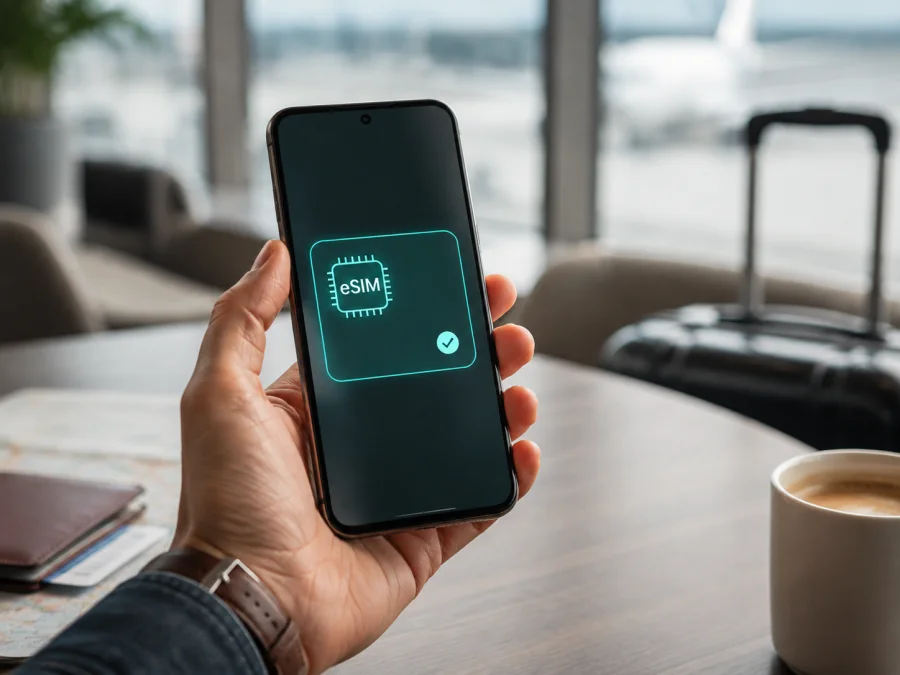
eSIM für Samsung Galaxy S23 Ultra 512GB
Das Samsung Galaxy S23 Ultra 512GB ist ein Smartphone für Alltag und Reisen. Eine eSIM ergänzt unterwegs die physische SIM. Sie laden ein Mobilfunkprofil auf das Gerät und nutzen mobiles Internet, ohne eine zusätzliche Karte einzusetzen.
Die kurze Antwort lautet: Ja, das Samsung Galaxy S23 Ultra 512GB unterstützt grundsätzlich eSIM. Samsung führt Galaxy S23, S23+ und S23 Ultra in der aktuellen Übersicht eSIM-fähiger Geräte. Die Produktangaben nennen für das Galaxy S23 Ultra eine Kombination aus Nano-SIM und eingebetteter SIM. Das ist jedoch keine Garantie für jede Verkaufseinheit: Herkunftsland, Modellcode, Firmware, Betreiberfreigabe und Tarifbedingungen können die Funktion beeinflussen.
Für dieses Gerät gilt deshalb ein zweistufiger Check. Die Modellreihe ist technisch eSIM-fähig; vor dem Kauf prüfen Sie zusätzlich auf Ihrem eigenen Smartphone den Menüpunkt zum Hinzufügen einer eSIM oder die EID. Erst wenn diese Prüfung erfolgreich ist und kein SIM-Lock vorliegt, sollten Sie einen Reise-eSIM-Tarif auswählen.
Die wichtigsten Angaben im Überblick
| Merkmal | Einordnung für Samsung Galaxy S23 Ultra 512GB |
|---|---|
| Zielgerät | Samsung Galaxy S23 Ultra 512GB |
| eSIM | Grundsätzlich unterstützt; tatsächliche Verfügbarkeit nach Markt, Modell, Firmware und Betreiber prüfen |
| Physische SIM | Nano-SIM; Dual-SIM-Kombination je nach regionaler Ausführung |
| Speicher | 512 GB; Teil der vollständigen Gerätebezeichnung |
| Arbeitsspeicher | Bei vielen 512-GB-Ausführungen 12 GB; konkrete Einheit prüfen |
| Mobilfunk | 4G LTE und 5G-Bänder können regional abweichen |
| Reisezweck | Mobiles Internet für Karten, Übersetzung, Nachrichten und Buchungen |
| Telefonie und SMS | Nicht automatisch im Datentarif enthalten; Tarifbedingungen beachten |
Unterstützt Samsung Galaxy S23 Ultra 512GB eSIM?
Für die von Samsung dokumentierten europäischen und weiteren internationalen Varianten lautet die Antwort grundsätzlich ja. Die eSIM ist ein digital gespeichertes Mobilfunkprofil und wird nicht in den Kartenschacht eingesetzt. Ein QR-Code, ein Aktivierungscode oder eine unterstützte automatische Bereitstellung lädt dieses Profil auf das Smartphone.
Samsung weist zugleich darauf hin, dass der eSIM-Dienst je nach Land und Mobilfunkanbieter variieren kann. Bei einem importierten Telefon können die Menüs anders aussehen oder die Funktion kann fehlen. Ein Betreiber kann die eSIM-Aktivierung außerdem auf bestimmte Modelle beschränken.
Ein SIM-Lock oder eine andere Betreiberbindung kann die Nutzung eines Reiseprofils verhindern, obwohl die Hardware eSIM-fähig ist. Bei einem gebrauchten, importierten oder ursprünglich über einen Betreiber bezogenen Samsung Galaxy S23 Ultra 512GB sollten Sie die Entsperrung vor dem Kauf eines Tarifs klären.
So prüfen Sie Ihr konkretes Gerät
Der beste Nachweis ist die Einstellung auf Ihrem eigenen Telefon. Die Bezeichnungen können nach One UI-Version und Sprache leicht abweichen.
- Öffnen Sie Einstellungen.
- Wählen Sie Verbindungen.
- Öffnen Sie SIM-Manager oder SIM-Kartenverwaltung.
- Suchen Sie nach eSIM hinzufügen.
Wird eSIM hinzufügen angezeigt, kann Ihr Samsung Galaxy S23 Ultra 512GB grundsätzlich ein eSIM-Profil laden. Für die reine Prüfung müssen Sie noch keinen Tarif aktivieren. Fehlt der Punkt, prüfen Sie Modellcode, Herkunft und Software, bevor Sie weitere Schritte versuchen.
Suchen Sie zusätzlich nach der EID. Diese eindeutige Kennung gehört zum eSIM-Baustein und kann bei der Aktivierung verlangt werden. Öffnen Sie Einstellungen > Telefoninfo > Statusinformationen und suchen Sie nach EID. Je nach Software finden Sie die Kennung auch über Einstellungen > Telefoninfo oder in den SIM-Informationen. Eine EID kann außerdem auf der Originalverpackung stehen. Geben Sie sie nur in einem vertrauenswürdigen Aktivierungsablauf weiter.
Wenn weder EID noch eSIM hinzufügen vorhanden sind, sollten Sie die eSIM-Funktion auf dieser konkreten Einheit als nicht bestätigt betrachten. Lassen Sie die regionale Version vom Verkäufer oder Betreiber anhand des exakten Modellcodes klären. Ein allgemeiner Name in einem Onlineangebot ist kein ausreichender Nachweis.
Checkliste vor dem Kauf
- [ ] eSIM hinzufügen ist im SIM-Manager sichtbar.
- [ ] Eine EID steht in den Statusinformationen oder auf der Verpackung.
- [ ] Der genaue Modellcode passt zum Verkaufsland.
- [ ] Das Gerät ist entsperrt und nicht durch einen SIM-Lock eingeschränkt.
- [ ] Die Software ist aktuell genug, um die SIM-Einstellungen zu öffnen.
- [ ] Für die Installation stehen WLAN oder eine bestehende Datenverbindung bereit.
- [ ] Der Tarif gilt für das Land, die Region oder die Route der Reise.
- [ ] Datenvolumen, Laufzeit, Aktivierungsfrist und Bedingungen passen zum Aufenthalt.
Nutzen Sie für den direkten Sprung die Kompatibilitätsprüfung Ihres Geräts, besonders bei einem importierten oder gebrauchten Samsung Galaxy S23 Ultra 512GB.
Was vor der Tarifauswahl wichtig ist
Ein eSIM-Tarif gilt nicht automatisch in allen Ländern. Wählen Sie ein einzelnes Land, eine Region oder eine passende Abdeckung für die tatsächliche Route. Lesen Sie vor der Zahlung, wo der Tarif gültig ist, wie viel Datenvolumen enthalten ist, wann die Laufzeit beginnt und ob es eine Aktivierungsfrist gibt. Diese Angaben hängen vom konkreten Angebot ab und können sich ändern.
Kaspersky eSIM Store ist eine App und Website, in der Sie ein Reiseziel auswählen, einen passenden eSIM-Tarif für mobiles Internet finden und den Vorgang abschließen können. Kaspersky eSIM Store ist kein Mobilfunkbetreiber und stellt keine eigene Funkabdeckung bereit; die Verbindung richtet sich nach Tarif und lokalem Mobilfunkpartner.
eSIM auf Samsung Galaxy S23 Ultra 512GB installieren
Die Anleitung gilt für QR-Code oder Aktivierungscode. One UI, Region und Tarif können die Darstellung verändern.
1. Aktivierungsdaten vorbereiten
Öffnen Sie die Bestellbestätigung oder das Profil im Kaspersky eSIM Store. Prüfen Sie Reiseziel, Datenvolumen, Laufzeit und Bedingungen. Stellen Sie WLAN her und lassen Sie die private SIM im Gerät, wenn Sie ihre Telefonnummer behalten möchten.
2. SIM-Manager öffnen
Gehen Sie zu Einstellungen > Verbindungen > SIM-Manager und tippen Sie auf eSIM hinzufügen. Fehlt dieser Punkt, beenden Sie die Installation und klären Sie zuerst die regionale Geräteversion.
3. QR-Code scannen
Wählen Sie QR-Code scannen und richten Sie die Kamera auf einen vollständigen, scharfen Code. Nutzen Sie einen zweiten Bildschirm, wenn der Code nicht auf einem anderen Gerät geöffnet ist. Scannen Sie ihn nicht mehrfach, wenn der Tarif nur eine Bereitstellung erlaubt.
4. Aktivierungscode eingeben
Falls angeboten, wählen Sie Aktivierungscode eingeben oder Über Aktivierungscode hinzufügen. Verwenden Sie nur die Daten dieses Tarifs. Die EID identifiziert den eSIM-Baustein; der Aktivierungscode lädt das Profil. Beides ist nicht dasselbe.
5. Profil laden
Bestätigen Sie den Download und warten Sie bis zum Abschluss; das kann einige Minuten dauern. Danach erscheint das Profil im SIM-Manager. Benennen Sie es nach Reiseland oder Zweck.
6. Datenleitung auswählen
Schalten Sie das Profil ein und wählen Sie es im SIM-Manager für Mobile Daten. Für Anrufe und SMS kann die private SIM aktiv bleiben. Deaktivieren Sie die automatische Datenumschaltung, damit sie im Ausland nicht versehentlich Daten nutzt.
Weitere Hinweise finden Sie in den Android-Anweisungen zur Installation und Aktivierung und den iOS-Anweisungen zur Installation und Aktivierung. Für das Samsung Galaxy S23 Ultra 512GB ist der Android-Ablauf maßgeblich.
Aktivierung für mobile Daten auf Reisen
Nach der Installation wählen Sie die Reise-eSIM als Datenleitung und prüfen, ob ein verfügbares Partnernetz angezeigt wird. Bei vielen Reiseprofilen muss Datenroaming für genau diese eSIM aktiviert werden, weil sie außerhalb ihres Heimnetzes arbeitet. Schalten Sie es nicht pauschal für jede SIM ein. Wichtig ist, dass die Reise-eSIM ausgewählt ist und die private Leitung nicht ungewollt Daten im Ausland nutzt.
Ein praktischer Ablauf:
- Lassen Sie das Profil im WLAN installiert.
- Prüfen Sie im SIM-Manager seinen Namen und Status.
- Stellen Sie Mobile Daten auf die Reise-eSIM.
- Aktivieren Sie Datenroaming nur für diese Leitung, falls der Tarif es verlangt.
- Deaktivieren Sie die automatische Datenumschaltung.
- Schalten Sie am Ziel den Flugmodus aus und warten Sie auf die Netzanmeldung.
- Testen Sie die Verbindung mit einer kleinen Datenabfrage.
Typische Reiseszenarien
Kurztrip in ein Land
Wählen Sie ein Paket, dessen Laufzeit den Aufenthalt abdeckt und dessen Volumen zu Karten, Nachrichten und Buchungen passt. Installieren Sie die eSIM im WLAN und stellen Sie sie nach der Landung als Datenleitung ein.
Rundreise durch mehrere Länder
Prüfen Sie, ob ein regionaler Tarif für alle Stationen gilt. Benötigen Sie mehrere Profile, benennen Sie sie eindeutig und wechseln Sie die Datenleitung nur bei Bedarf. Die Netzqualität hängt vom Partnernetz und Standort ab.
Längerer Aufenthalt
Für Arbeit, Videoanrufe oder Tethering schätzen Sie den Datenverbrauch realistisch ein. Unter Einstellungen > Verbindungen > Datennutzung sehen Sie, welche Apps Daten verbrauchen. Deaktivieren Sie automatische Updates und große Backups, wenn das Volumen begrenzt ist.
Wenn die eSIM nicht funktioniert
„eSIM hinzufügen“ fehlt
Prüfen Sie unter Einstellungen > Telefoninfo den Modellcode und vergleichen Sie ihn mit Verpackung und Kaufbeleg. Installieren Sie Updates und starten Sie neu. Fehlt auch die EID, kann die Funktion auf dieser regionalen Einheit fehlen. Kaufen Sie bis zur Klärung keinen Tarif.
QR-Code wird nicht erkannt
Erhöhen Sie die Helligkeit, beseitigen Sie Reflexionen und zeigen Sie den vollständigen Code. Prüfen Sie seine Gültigkeit und ob er bereits verwendet wurde. Nutzen Sie die manuelle Eingabe nur mit einem dafür vorgesehenen Code.
Profil ist installiert, aber ohne Netz
Kontrollieren Sie Profil, Datenleitung und Datenroaming. Schalten Sie den Flugmodus kurz ein und aus, starten Sie neu und testen Sie an einem Ort mit gutem Empfang. Stellen Sie die Netzwahl auf automatisch, sofern der Tarif nichts anderes vorgibt.
Falsche SIM verbraucht Daten
Öffnen Sie SIM-Manager > Mobile Daten und kontrollieren Sie die Auswahl. Deaktivieren Sie automatische Datenumschaltung und Datenroaming für die private SIM, wenn sie nur für Anrufe und SMS dient. Prüfen Sie die Verbrauchsanzeige.
Tarif oder Gerät wird abgelehnt
Mögliche Ursachen sind Betreiberbindung, falscher Code, unpassendes Reiseziel oder ein bereits genutztes Profil. Vergleichen Sie Tarifangaben, Modellcode und EID. Entfernen Sie das Profil nicht vorschnell. Eine App kann eine Hardware- oder Vertragssperre nicht umgehen.
Häufige Fragen
Ist das Samsung Galaxy S23 Ultra 512GB mit eSIM kompatibel?
Ja, Samsung führt die Galaxy-S23-Serie grundsätzlich als eSIM-fähig. Für das konkrete Samsung Galaxy S23 Ultra 512GB prüfen Sie trotzdem eSIM hinzufügen und die EID. Importierte oder betreiberspezifische Versionen können abweichen.
Kann ich Nano-SIM und eSIM gleichzeitig nutzen?
Das Gerät unterstützt Dual-SIM-Szenarien, die konkrete Kombination hängt jedoch von Modell, Region und Software ab. Häufig bleibt die Nano-SIM für die Telefonnummer aktiv, während die eSIM mobile Daten übernimmt. Legen Sie die Datenleitung ausdrücklich fest.
Hat die Reise-eSIM eine Telefonnummer?
Ein Tarif für mobiles Internet enthält normalerweise keine eigene Telefonnummer, Anrufe oder SMS, sofern dies nicht ausdrücklich angegeben ist. Messenger können über die Datenverbindung genutzt werden.
Wo bekomme ich Hilfe?
Prüfen Sie zuerst Kompatibilität, Internetzugang, ausgewählte Datenleitung und Roaming. Halten Sie Modellcode, EID, Fehlermeldung und Tarifangaben bereit und wenden Sie sich dann an die zuständige Unterstützung.
Kurzfazit
Das Samsung Galaxy S23 Ultra 512GB unterstützt eSIM grundsätzlich und kann damit für mobiles Internet auf Reisen eingesetzt werden. Die 512-GB-Ausführung allein beweist die Funktion der konkreten Einheit jedoch nicht. Prüfen Sie vor dem Kauf den Punkt eSIM hinzufügen, die EID, die Entsperrung und den Softwarestand. Stimmen Sie außerdem Reiseziel, Datenvolumen, Laufzeit und Aktivierungsbedingungen auf Ihren Aufenthalt ab.
Kaspersky eSIM Store hilft als App und Website dabei, ein Reiseziel auszuwählen, einen passenden eSIM-Tarif für mobiles Internet zu finden, den Vorgang abzuschließen und die Aktivierung vorzubereiten. Das Angebot ist kein Mobilfunknetz und kein Mobilfunkbetreiber; die Verbindung richtet sich nach dem ausgewählten Tarif und lokalen Partnernetz.
Prüfen Sie Ihr Gerät und wählen Sie die eSIM für die Reise
Bevor Sie den Kauf abschließen, öffnen Sie auf dem Samsung Galaxy S23 Ultra 512GB Einstellungen > Verbindungen > SIM-Manager und bestätigen Sie, dass eSIM hinzufügen sichtbar ist. Prüfen Sie danach EID, Entsperrung, Softwarestand und Internetzugang. Wählen Sie erst dann in Kaspersky eSIM Store den Tarif für Ihr Land, Ihre Region oder Route und lesen Sie die Bedingungen zu Laufzeit, Datenvolumen, Roaming und Rückerstattung.
Installieren Sie das Profil über WLAN, wählen Sie es am Ziel als Datenleitung und testen Sie die Verbindung. Wenn die Funktion auf Ihrer regionalen Version fehlt, lassen Sie die Geräteausführung durch Verkäufer oder Betreiber bestätigen.


