Leitfaden für Reisekonnektivität
Samsung Galaxy S24 128GB eSIM: Kompatibilität
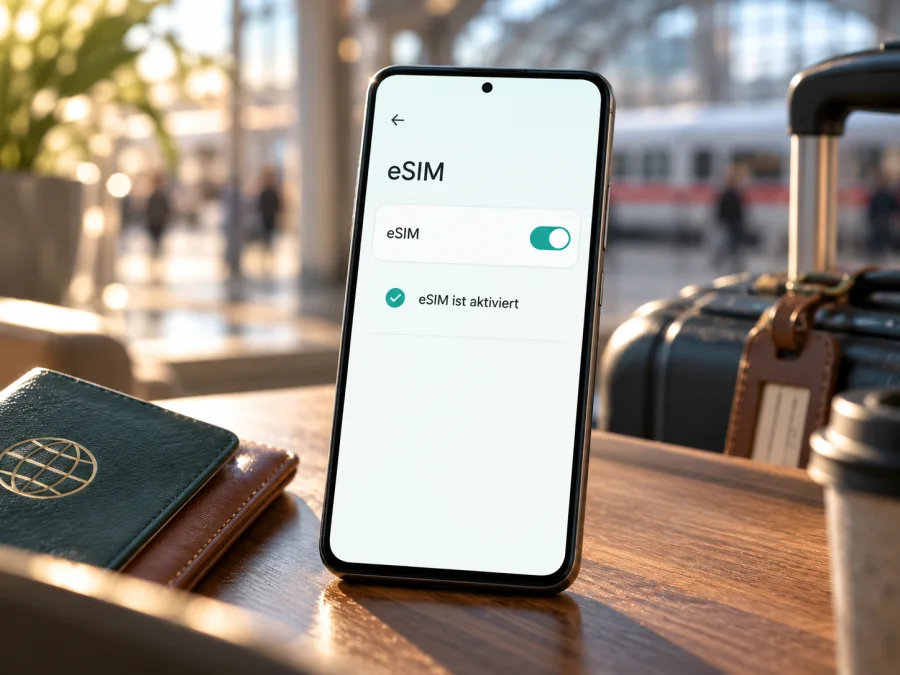
Samsung Galaxy S24 128GB: eSIM-Kompatibilität und Einrichtung
Das Samsung Galaxy S24 128GB unterstützt eSIM in der deutschen Ausführung. Samsung führt die Modellfamilie in der eSIM-Kompatibilitätsübersicht und dokumentiert Nano-SIM und eSIM für deutsche 128-GB-Varianten der Reihe SM-S921B. Bei Importgeräten kann die Funktion laut Samsung je nach Herkunftsland abweichen. „128GB“ bezeichnet den Speicher und belegt allein keine eSIM-Freischaltung.
Bei Import- und Gebrauchtgeräten zählen neben der Modellnummer auch Geräteherkunft, Software und möglicher SIM-Lock. Im Folgenden prüfen Sie die Unterstützung direkt am Smartphone und richten eSIM für eine Reise ein.
Unterstützt das Samsung Galaxy S24 128GB eSIM?
Ja, die deutsche Ausführung des Samsung Galaxy S24 128GB unterstützt eSIM. Samsung dokumentiert für das Galaxy S24 die Kombination aus Nano-SIM und eSIM. In Deutschland wird die 128-GB-Ausführung unter anderem mit Modellnummern aus der Reihe SM-S921B angeboten; Samsung führt für diese Produktvariante sowohl 128 GB Speicher als auch eSIM in den technischen Angaben auf.
Die Aussage bezieht sich auf die reguläre Gerätefunktion. Sie bedeutet nicht, dass jede Konfiguration, die irgendwo als „Samsung Galaxy S24 128GB“ verkauft wird, garantiert eSIM-fähig und entsperrt ist. Samsung merkt an, dass eSIM je nach Herkunftsland möglicherweise nicht verfügbar ist, selbst wenn die Modellfamilie grundsätzlich unterstützt wird. Darum gilt: Für ein deutsches, nicht gesperrtes Galaxy S24 128GB ist eSIM vorgesehen; bei einem Import oder unklarer Gerätehistorie bestätigen Sie die Funktion am Gerät und über die vollständige Modellnummer.
Was die Speicherangabe aussagt – und was nicht
Die Kapazität von 128 GB bezeichnet den internen Speicher, nicht die eSIM-Funktion. Dieselbe Speicheroption kann in mehreren Märkten verkauft werden. Prüfen Sie daher auch die Modellnummer unter Einstellungen > Telefoninfo und suchen Sie im SIM-Manager nach eSIM hinzufügen.
| Merkmal | Einordnung für Samsung Galaxy S24 128GB |
|---|---|
| Gerätefamilie | Samsung Galaxy S24, Basismodell |
| Speicheroption | 128 GB; die Speichervariante legt eSIM nicht selbst fest |
| eSIM in der deutschen Ausführung | Ja, vom Hersteller vorgesehen |
| Physische SIM | Nano-SIM; die Kombination hängt von der Geräteausführung ab |
| Dual-SIM-Nutzung | Je nach Modellkonfiguration etwa Nano-SIM plus eSIM; verfügbare Kombinationen bitte im SIM-Manager prüfen |
| Wichtig bei Importgeräten | Herkunftsland, genaue Modellnummer, Firmware und mögliche Netzsperre kontrollieren |
| Einsatz für Reisedaten | Möglich, wenn eSIM-Menü verfügbar, Gerät entsperrt und Tarif im Zielgebiet gültig ist |
Die Gerätefunktion allein garantiert weder Tarifverfügbarkeit noch Netzabdeckung im Zielgebiet.
Regionale und anbietergebundene Versionen unterscheiden
Ein Verkaufsname verrät nicht immer den vollständigen Modellcode. Samsung weist darauf hin, dass die eSIM-Funktion je nach Herkunftsland abweichen kann. Ein europäisches SM-S921B und eine äußerlich ähnliche Ausführung aus einem anderen Markt können sich bei SIM-Funktionen, Funkbändern und Software unterscheiden. Prüfen Sie deshalb die vollständige Modellnummer am Gerät.
Der Mobilfunkanbieter bestimmt außerdem, wie ein Tarif bereitgestellt wird: etwa per QR-Code, manueller Eingabe oder automatischer Zuweisung. Das ist von der integrierten eSIM zu unterscheiden. Bei Geräten aus einem Vertrag prüfen Sie zusätzlich einen möglichen SIM-Lock und fragen den Verkäufer nach dem Entsperrstatus.
Kompatibilität direkt am Smartphone prüfen
Prüfen Sie im SIM-Manager eSIM hinzufügen und suchen Sie nach einer EID. Menünamen können je nach One-UI-Version variieren; ein fehlender Eintrag allein beweist noch keine fehlende Hardware.
Checkliste vor dem Kauf
- [ ] Öffnen Sie Einstellungen > Telefoninfo und notieren Sie Modellnummer und Softwareversion.
- [ ] Öffnen Sie Einstellungen > Verbindungen > SIM-Manager. Suchen Sie nach eSIM hinzufügen oder einer vergleichbaren Option.
- [ ] Prüfen Sie unter Telefoninfo > Statusinformationen, ob eine EID angezeigt wird. Auf manchen Versionen lässt sich die EID auch über Einstellungen > Telefoninfo oder durch Eingabe von
*#06#in der Telefon-App aufrufen. - [ ] Installieren Sie verfügbare offizielle Systemupdates und starten Sie das Telefon danach neu, falls SIM-Informationen fehlen.
- [ ] Bestätigen Sie bei Import- oder Gebrauchtgeräten die eSIM-Funktion für die vollständige Modellnummer und das Herkunftsland.
- [ ] Stellen Sie sicher, dass kein SIM-Lock die Nutzung eines anderen Anbieters verhindert.
- [ ] Prüfen Sie die Kompatibilität des konkreten eSIM-Tarifs und dessen Gültigkeit im Reiseland, bevor Sie ihn buchen.
Die EID identifiziert das eSIM-Bauteil; eSIM hinzufügen startet später den Profildownload. Fehlen beide, aktualisieren Sie One UI, starten Sie neu und prüfen erneut. Bleibt die Funktion aus, fragen Sie Samsung oder den Verkäufer mit Modellnummer und Softwarestand.
Die Geräteherkunft beeinflusst die eSIM-Funktion; der aktuelle Standort betrifft vor allem Tarifgültigkeit und Netzzugang. Prüfen Sie daher zusätzlich, ob der Tarif im Reiseziel gilt und dort ein unterstütztes Netz verfügbar ist.
Wenn Sie möchten, können Sie auch Ihr Gerät auf eSIM-Kompatibilität prüfen. Entscheiden Sie erst nach dieser Prüfung, ob der gewünschte Datentarif für Ihre Reise infrage kommt.
eSIM auf dem Galaxy S24 128GB installieren
Für die Installation brauchen Sie WLAN und den QR-Code oder die Aktivierungsdaten. Ein QR-Code kann nur einmal nutzbar sein. Löschen Sie das Profil daher nicht, bevor Sie die Wiederherstellung geklärt haben.
Schritt für Schritt mit QR-Code
- Verbinden Sie das Telefon mit WLAN. Lassen Sie die vorhandene SIM aktiv, damit Sie während der Einrichtung erreichbar bleiben.
- Öffnen Sie den SIM-Manager. Tippen Sie auf Einstellungen > Verbindungen > SIM-Manager.
- Wählen Sie „eSIM hinzufügen“. Auf einigen Versionen steht dort eine ähnlich benannte Option.
- Öffnen Sie den QR-Scanner. Tippen Sie auf QR-Code scannen und richten Sie die Kamera auf den bereitgestellten Code.
- Bestätigen Sie den Download. Folgen Sie den angezeigten Schritten und warten Sie, bis das Profil geladen wurde. Lassen Sie die Verbindung währenddessen bestehen.
- Benennen Sie das Profil. Verwenden Sie eine leicht erkennbare Bezeichnung wie „Reise“ oder den Namen des Ziels.
- Legen Sie die Datennutzung fest. Wählen Sie unter SIM-Manager beziehungsweise Mobile Daten die neu installierte eSIM als Daten-SIM, sobald Sie sie nutzen möchten.
- Aktivieren Sie Datenroaming nur nach Tarifhinweis. Bei Reise-eSIMs kann Roaming auf der eSIM erforderlich sein. Prüfen Sie die Installationsanleitung und Tarifdetails, bevor Sie diese Option einschalten.
Alternativ können Sie je nach Anbieter einen Aktivierungscode manuell eingeben. Nutzen Sie nur die bereitgestellten Daten; raten Sie keine SM-DP+-Adresse oder Bestätigungscodes.
Die Verfügbarkeit der Einrichtungsmethoden hängt vom Anbieter ab. Für eine Geräteführung finden Sie die Android-Anleitung zur eSIM-Installation. Die iOS-Anleitung zur eSIM-Installation ist für ein iPhone relevant, falls Sie eine Reise-eSIM auf ein anderes Gerät übertragen oder dort einrichten möchten; sie beschreibt nicht das Menü des Galaxy S24.
Reise-eSIM für mobile Daten verwenden
Mit einer Reise-eSIM kann das Samsung Galaxy S24 128GB im Ausland mobile Daten nutzen. Solche Tarife sind oft reine Datentarife ohne Rufnummer; Telefonie und SMS sind nur enthalten, wenn dies ausdrücklich angegeben ist. Messenger können über die Internetverbindung weiter für Anrufe und Nachrichten dienen.
Kaspersky eSIM Store ist eine App und Website, auf der Sie eine eSIM mit Datentarif für eine Auslandsreise auswählen, buchen und aktivieren können. Prüfen Sie Zielgebiet, Datenvolumen, Laufzeit und Aktivierungsbeginn. Verbindung und Verfügbarkeit richten sich nach Tarif und lokalen Netzen. Beginnen Sie die Tarifauswahl im Kaspersky eSIM Store; die Startseite ist keine spezielle Länderpreisseite.
Drei typische Nutzungssituationen
Vor der Abreise: Installieren Sie das Profil über WLAN, sofern dies die Anleitung vorsieht. Prüfen Sie vorher, wann die Tariflaufzeit beginnt; manche Tarife starten bei Installation, andere bei der ersten Verbindung oder zu einem festgelegten Zeitpunkt. Lassen Sie das Profil bis zur Reise ausgeschaltet, wenn Sie es noch nicht nutzen möchten.
Bei Ankunft: Schalten Sie das Profil im SIM-Manager ein und wählen Sie es für mobile Daten. Aktivieren Sie Datenroaming nur gemäß Tarifhinweis. Warten Sie auf die Netzanmeldung und nutzen Sie bei Bedarf die manuelle Netzwahl, sofern sie vorgesehen ist.
Bei mehreren Zielen: Prüfen Sie vor einem Grenzübertritt, ob der Tarif dort gilt und noch Datenvolumen verfügbar ist. Ein installierbares weiteres Profil muss nicht gleichzeitig mit dem aktuellen aktiv sein.
Häufige Probleme und ihre Prüfung
„eSIM hinzufügen“ fehlt
Prüfen Sie zuerst Modellnummer und Herkunft des Geräts. Aktualisieren Sie One UI über Einstellungen > Software-Update, starten Sie neu und öffnen Sie den SIM-Manager erneut. Suchen Sie außerdem unter Telefoninfo > Statusinformationen nach einer EID. Wenn die EID und das Menü weiterhin fehlen, wenden Sie sich mit der vollständigen Modellnummer an den Samsung-Support oder den Verkäufer. Bei einem importierten Modell kann die regionale Konfiguration ausschlaggebend sein.
QR-Code wird nicht erkannt oder Profil lädt nicht
Prüfen Sie WLAN, Bildschirmhelligkeit und Schärfe des Codes. Ein bereits verwendeter oder abgelaufener QR-Code lässt sich möglicherweise nicht erneut nutzen. Wird der Code auf demselben Telefon angezeigt, öffnen Sie ihn auf einem zweiten Bildschirm oder nutzen Sie die manuelle Eingabe, sofern der Anbieter dafür Daten bereitstellt.
Profil ist installiert, aber es gibt keine mobilen Daten
Öffnen Sie den SIM-Manager und kontrollieren Sie, ob das Profil eingeschaltet und als SIM für mobile Daten ausgewählt ist. Schalten Sie WLAN testweise aus. Prüfen Sie im Zielgebiet, ob der Tarif bereits gültig ist und noch Datenvolumen enthält. Aktivieren Sie Datenroaming ausschließlich dann, wenn die Einrichtungsanleitung des Tarifs dies verlangt. Ein kurzer Wechsel in den Flugmodus und zurück oder ein Neustart kann die Netzanmeldung neu starten. Prüfen Sie außerdem, ob die automatische Netzwahl eingeschaltet ist.
Das Smartphone findet kein unterstütztes Netz
Kontrollieren Sie, ob Sie sich in einem Gebiet befinden, in dem der Tarif nutzbar ist. Ein Länder- oder Regionaltarif gilt nicht automatisch überall. Prüfen Sie die Liste verfügbarer Netze und folgen Sie den Angaben des Tarif-Anbieters zur manuellen Netzwahl. Netzabdeckung kann sich innerhalb eines Landes unterscheiden und hängt vom örtlichen Netz ab. Falls die Registrierung fehlschlägt, versuchen Sie später erneut, ohne das eSIM-Profil zu löschen.
Aktivierungscode oder EID wird verlangt
Geben Sie nur den Code ein, der zu Ihrem gebuchten Profil gehört. Die EID finden Sie in den Telefoninformationen oder über den vom Hersteller beschriebenen Statusbereich. Die EID identifiziert das Gerät, sie ist kein Aktivierungscode. Teilen Sie sie dem Anbieter nur über einen vertrauenswürdigen Supportkanal mit, wenn eine Zuweisung des Profils sie erfordert.
FAQ zum Samsung Galaxy S24 128GB und eSIM
Ist die 128-GB-Version eSIM-fähig?
Ja, die deutsche Samsung-Ausführung des Galaxy S24 mit 128 GB ist als eSIM-fähig dokumentiert. Bei Geräten aus anderen Verkaufsmärkten sollten Sie die Modellnummer und das eSIM-Menü des konkreten Smartphones prüfen, weil Samsung auf mögliche regionale Unterschiede hinweist.
Enthält eine Reise-eSIM eine Telefonnummer?
In der Regel ist ein Reisedatentarif für mobile Daten gedacht und enthält keine gewöhnliche Rufnummer, sofern dies nicht ausdrücklich in den Tarifbedingungen steht. Telefonie und Nachrichten können Sie über Messenger nutzen, wenn eine Internetverbindung besteht.
Kurz zusammengefasst
Das Samsung Galaxy S24 128GB unterstützt eSIM in der deutschen Ausführung. Samsungs Angaben belegen die Funktion für die Galaxy-S24-Modellfamilie und für deutsche 128-GB-Produktvarianten; bei importierten oder anbietergebundenen Geräten müssen Sie Herkunft, Modellnummer, Firmware und mögliche Netzsperren zusätzlich prüfen. Ein sichtbarer Punkt eSIM hinzufügen und eine angezeigte EID sind die wichtigsten Hinweise am Gerät.
Vor der Reise: Gerät und Tarif gemeinsam prüfen
- Bestätigen Sie im SIM-Manager, dass Ihr Galaxy S24 128GB ein eSIM-Profil hinzufügen kann.
- Vergewissern Sie sich, dass das Telefon nicht für einen anderen Anbieter gesperrt ist.
- Prüfen Sie Zielgebiet, Datenvolumen, Gültigkeit, Aktivierungsbeginn und Bedingungen des gewünschten Tarifs.
- Installieren Sie das Profil über WLAN und wählen Sie die eSIM für mobile Daten, wenn Sie sie verwenden möchten.
- Prüfen Sie bei Verbindungsproblemen zuerst SIM-Auswahl, Datenroaming gemäß Anleitung, Netzwahl und Tarifstatus.
Wenn Sie vor dem Buchen noch unsicher sind, überprüfen Sie die Kompatibilität des konkreten Geräts und vergleichen Sie anschließend die Bedingungen für Ihr Reiseziel. Über die deutsche Kaspersky eSIM Store-Startseite können Sie die Auswahl beginnen; prüfen Sie dort im nächsten Schritt, ob der angebotene Tarif zu Route, Nutzungsdauer und Datenbedarf passt.


