Leitfaden für Reisekonnektivität
Samsung Galaxy S24 Ultra 256GB eSIM: Check & Einrichtung
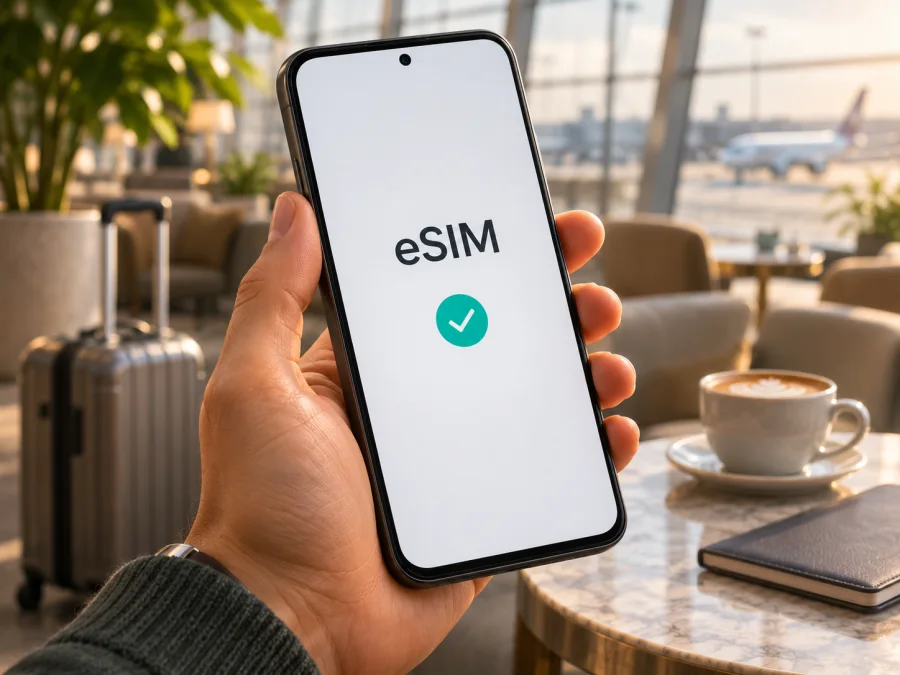
Samsung Galaxy S24 Ultra 256GB und eSIM: Kompatibilität, Einrichtung und Nutzung auf Reisen
Das Samsung Galaxy S24 Ultra 256GB unterstützt eSIM grundsätzlich. Samsung Deutschland führt das Galaxy S24 Ultra in seiner Liste der eSIM-fähigen Galaxy-Geräte. Die Speichergröße von 256 GB ändert daran nichts: Sie bezeichnet den internen Gerätespeicher und ist keine eigene Mobilfunkvariante. Entscheidend sind jedoch die konkrete Modellnummer, das Verkaufsland, die installierte Software und eine mögliche Netzbetreibersperre. Bei einem importierten Gerät sollten Sie die Funktion deshalb direkt am Telefon prüfen, bevor Sie einen Datentarif für die Reise auswählen.
Eine eSIM ist ein fest im Gerät integrierter SIM-Chip, auf den ein Mobilfunkprofil digital geladen wird. Sie benötigen dafür keine zusätzliche Plastikkarte. Das ist praktisch, wenn Sie eine Reise vorbereiten und Ihre normale SIM für Anrufe erreichbar bleiben soll, während eine separate eSIM mobile Daten im Ausland nutzt. Die eSIM selbst garantiert allerdings weder Netzempfang noch eine bestimmte Geschwindigkeit: Verfügbarkeit und Leistung hängen vom gewählten Tarif, dem lokalen Partnernetz, dem Aufenthaltsort und den Geräteeinstellungen ab.
Kurzantwort: Ist das Galaxy S24 Ultra 256GB eSIM-fähig?
Ja, die reguläre deutsche beziehungsweise europäische Ausführung des Samsung Galaxy S24 Ultra ist für eSIM vorgesehen. Samsung nennt das Modell ausdrücklich in seiner deutschen Kompatibilitätsübersicht. Die 256-GB-Ausführung ist eine Speichervariante des Galaxy S24 Ultra und kein Hinweis auf eine abweichende SIM-Ausstattung. Trotzdem lässt sich die Unterstützung nicht allein aus dem Produktnamen oder dem Speicherplatz ableiten. Samsung weist darauf hin, dass Geräte aus bestimmten Herkunftsländern eSIM möglicherweise nicht unterstützen, selbst wenn die Modellfamilie grundsätzlich kompatibel ist.
Daher ist die verlässlichste Antwort für Ihr einzelnes Gerät: Bei einem in Deutschland oder Europa für diesen Markt verkauften, nicht gesperrten Galaxy S24 Ultra 256GB ist eSIM-Unterstützung zu erwarten; bei Importen, Sonderversionen oder abweichender Firmware gilt sie erst als bestätigt, wenn in den Einstellungen „eSIM hinzufügen“ erscheint oder eine EID angezeigt wird. Fehlt beides, fragen Sie Samsung anhand der vollständigen Modellnummer oder den Verkäufer. Kaufen Sie erst dann einen Tarif, wenn die Funktion am konkreten Gerät bestätigt ist.
| Merkmal | Einordnung für das Galaxy S24 Ultra 256GB |
|---|---|
| Gerätefamilie | Samsung Galaxy S24 Ultra |
| Speicherangabe | 256 GB interner Speicher; keine eigenständige eSIM-Ausstattung |
| eSIM bei der deutschen/europäischen Ausführung | Von Samsung grundsätzlich unterstützt |
| Import- und Betreibergeräte | Herkunftsland, Software und Betreiber können die Verfügbarkeit beeinflussen |
| Selbstprüfung | EID im Statusmenü oder „Einstellungen“ → „Verbindungen“ → „SIM-Manager“ → „eSIM hinzufügen“ |
| Reiseverwendung | Ein passendes Datenprofil kann für mobile Daten im Zielgebiet verwendet werden |
| Vor dem Kauf | eSIM-Funktion und fehlende SIM-Sperre prüfen; Tarifbedingungen und Zielgebiet kontrollieren |
Was die Angabe „256GB“ bedeutet – und was nicht
„Samsung Galaxy S24 Ultra 256GB“ bezeichnet ein Galaxy S24 Ultra mit 256 GB internem Speicher. Die Angabe beschreibt keine eigene Mobilfunkvariante und verrät nicht, für welchen Markt das Telefon gefertigt wurde. Online-Angebote können unter demselben Namen Geräte aus verschiedenen Ländern aufführen.
Für eine genaue Prüfung ist die vollständige Modellkennung hilfreicher. Sie finden sie unter „Einstellungen“ → „Telefoninfo“ und gegebenenfalls auf Verpackung oder Kaufbeleg. Notieren Sie den Code einschließlich Buchstaben und Ziffern und lassen Sie ihn bei einem Importgerät von Samsung oder dem Verkäufer bestätigen. Veröffentlichen Sie EID und Seriennummer nicht in Foren.
Regionale und betreiberspezifische Unterschiede
Samsung führt die S24 Ultra-Baureihe als eSIM-fähig, weist aber auf Abweichungen nach Herkunftsland hin. Geräte für unterschiedliche Märkte können sich bei SIM-Konfiguration, Software und verfügbaren Menüeinträgen unterscheiden. Die Modellfamilie allein bestätigt daher nicht jedes einzelne Gerät.
Bei einem Betreibergerät kann zusätzlich eine SIM-Sperre verhindern, dass ein Profil eines anderen Anbieters genutzt wird. Klären Sie den Entsperrstatus mit dem ursprünglichen Mobilfunkanbieter. Ein Zurücksetzen auf Werkseinstellungen hebt eine solche Sperre nicht verlässlich auf. Prüfen Sie auch, welche Kombination aus Nano-SIM und eSIM im SIM-Manager tatsächlich aktivierbar ist.
Für eine Reise müssen außerdem Zielgebiet, Anbieterbedingungen und Netzverfügbarkeit passen. Dass die Hardware eSIM unterstützt, bedeutet nicht, dass jedes eSIM-Profil mit jeder Version oder in jedem Land funktioniert.
eSIM am eigenen Galaxy S24 Ultra prüfen
Führen Sie diese kurze Kontrolle möglichst vor dem Kauf durch. Die Menünamen können je nach Sprache und Softwareversion leicht abweichen.
- Öffnen Sie die Einstellungen. Tippen Sie auf das Zahnrad-Symbol oder öffnen Sie die Einstellungen aus der App-Übersicht.
- Rufen Sie „Telefoninfo“ auf. Öffnen Sie den Bereich „Telefoninfo“ und anschließend „Statusinformationen“ beziehungsweise die SIM-Informationen.
- Suchen Sie nach einer EID. Die EID ist die Kennnummer des eingebauten eSIM-Chips. Wird sie angezeigt, ist das ein starkes Indiz, dass das Gerät eine eSIM-Komponente besitzt. Eine EID allein sagt jedoch nicht, ob ein Betreiberprofil aktiviert werden kann oder das Gerät entsperrt ist.
- Kontrollieren Sie den SIM-Manager. Gehen Sie zurück zu „Einstellungen“ → „Verbindungen“ → „SIM-Manager“. Suchen Sie nach „eSIM hinzufügen“ oder einer vergleichbaren Option.
- Prüfen Sie die Kennung und den Softwarestand. Öffnen Sie „Telefoninfo“ und notieren Sie Modellnummer sowie Softwareversion. Installieren Sie verfügbare offizielle Updates und starten Sie das Gerät neu.
- Klären Sie eine mögliche Netzsperre. Wenden Sie sich bei einem Betreibergerät an den ursprünglichen Anbieter und fragen Sie, ob fremde eSIM-Profile zulässig sind.
Die Anzeige „eSIM hinzufügen“ ist ein praktischer Funktionstest, aber noch keine Zusage, dass ein bestimmter Reiseplan unterstützt wird. Für die abschließende Prüfung vergleichen Sie Ihr Gerät, die Modellkennung und das Zielland mit den Angaben des Anbieters. Prüfen Sie die eSIM-Kompatibilität Ihres Geräts, bevor Sie einen Tarif auswählen.
Wenn die EID fehlt und der SIM-Manager keinen eSIM-Eintrag zeigt, versuchen Sie zunächst ein offizielles Softwareupdate und einen Neustart. Kontrollieren Sie anschließend erneut. Bleibt die Funktion unsichtbar, behandeln Sie das Gerät bis zur Bestätigung durch Samsung oder den Verkäufer als nicht kompatibel. Ein fehlender Menüpunkt lässt sich nicht sicher durch eine App, einen QR-Code oder einen Tarif beheben.
Vor der Installation: diese Punkte vorbereiten
Laden Sie das Profil über stabiles WLAN oder eine andere funktionierende Datenverbindung. Halten Sie den QR-Code beziehungsweise die Aktivierungsdaten bereit. Codes können einmalig oder einem Gerät zugeordnet sein: Teilen Sie sie nicht und löschen Sie das Profil nicht, ohne die Folgen mit dem Anbieter zu klären. Wenn Sie den Code auf demselben Galaxy erhalten haben, öffnen Sie ihn auf einem zweiten Bildschirm oder fragen Sie nach manueller Eingabe.
Lesen Sie vorab die Tarifregeln zu Aktivierungsbeginn, Laufzeit und Datenvolumen. Je nach Angebot startet die Laufzeit beim Installieren, bei der ersten Verbindung am Ziel oder zu einem gewählten Zeitpunkt. Stellen Sie Datum und Uhrzeit korrekt ein und sorgen Sie für ausreichend Akkuladung.
Kaspersky eSIM Store ist eine App und Website, über die Sie eine eSIM mit Tarif für mobile Daten auf einer Auslandsreise auswählen, buchen und aktivieren können. Prüfen Sie, ob das Zielgebiet und Ihr Gerät unterstützt werden. Über die deutsche Store-Startseite können Sie Ihr Reiseziel auswählen und aktuelle eSIM-Tarife prüfen. Die im Angebot ausgewiesenen lokalen Mobilfunkanbieter stellen die jeweiligen Leistungen bereit.
eSIM auf dem Samsung Galaxy S24 Ultra installieren
Der übliche Samsung-Menüweg für ein QR-Profil lautet wie folgt. Menünamen können je nach One UI-Version abweichen.
- Verbinden Sie das Gerät mit dem Internet. Verwenden Sie ein stabiles WLAN oder eine andere Datenverbindung.
- Öffnen Sie den SIM-Manager. Tippen Sie auf „Einstellungen“ → „Verbindungen“ → „SIM-Manager“.
- Wählen Sie „eSIM hinzufügen“. Fehlt der Eintrag, prüfen Sie zuerst Geräteversion und Kompatibilität.
- Scannen Sie den QR-Code. Wählen Sie „QR-Code scannen“ und zeigen Sie den vom Anbieter ausgegebenen Code auf einem zweiten Bildschirm.
- Laden Sie das Profil. Bestätigen Sie die angezeigten Schritte und warten Sie, bis die eSIM im SIM-Manager erscheint.
- Benennen und konfigurieren Sie die Leitung. Kennzeichnen Sie sie etwa mit dem Reiseziel und wählen Sie, welche SIM mobile Daten verwenden soll.
- Aktivieren Sie die eSIM passend zum Tarif. Wenn die Nutzungszeit erst am Ziel beginnen soll, lassen Sie das Profil bis dahin ausgeschaltet.
Ist kein QR-Scan möglich, fragen Sie nach manueller Eingabe, sofern sie angeboten wird. Nutzen Sie die Schritt-für-Schritt-Anleitung für Android für den allgemeinen Ablauf. Die iOS-Anleitung beschreibt iPhone und iPad und ist nicht die Menüführung des Galaxy.
Mobile Daten im Ausland sinnvoll einstellen
Installieren Sie das Profil vor der Abreise, wenn die Tarifregeln dies erlauben und Sie den Aktivierungsbeginn geprüft haben. Lassen Sie Ihre Haupt-SIM für Anrufe aktiv, falls Sie erreichbar bleiben möchten, und legen Sie die Reise-eSIM im SIM-Manager als Datenleitung fest. Am Ziel schalten Sie die eSIM ein. Aktivieren Sie Datenroaming nur dann und für genau dieses Profil, wenn die Installationshinweise es verlangen. Kontrollieren Sie nach Änderungen erneut, welche SIM mobile Daten verwendet, und deaktivieren Sie einen automatischen Datenwechsel, falls dadurch Roamingkosten auf der Haupt-SIM entstehen könnten.
Ein Datentarif beinhaltet nicht automatisch Rufnummer, klassische Telefonie oder SMS. Prüfen Sie die Tarifbeschreibung. Messenger funktionieren über die Datenverbindung; SMS-Codes und herkömmliche Anrufe können weiterhin die Hauptnummer benötigen. Zur Verbrauchskontrolle verschieben Sie Updates und Cloud-Backups auf WLAN und beobachten Sie den Datenverbrauch in den Android-Einstellungen.
Drei typische Reisesituationen
- Kurztrip: Lassen Sie Ihre normale Nummer aktiv, verwenden Sie die Reise-eSIM für Daten und prüfen Sie Roamingkosten beim Heimatanbieter.
- Längere Rundreise: Stimmen Sie Datenvolumen und Laufzeit auf Ihre Nutzung ab. Kontrollieren Sie, dass alle Länder der Route abgedeckt sind.
- Keine Verbindung nach der Ankunft: Prüfen Sie Profilstatus, Datenleitung, gegebenenfalls Roaming und Netzempfang. Ein Neustart oder kurzzeitiges Aktivieren des Flugmodus kann die Netzauswahl erneuern.
Häufige Probleme und gezielte Kontrollen
„eSIM hinzufügen“ wird nicht angezeigt
Prüfen Sie die Modellnummer, Herkunftsregion und den Softwarestand. Installieren Sie offizielle Updates, starten Sie neu und kontrollieren Sie den SIM-Manager erneut. Fehlt der Menüpunkt weiterhin, lassen Sie die genaue Gerätekennung von Samsung oder dem ursprünglichen Verkäufer prüfen. Ein Werksreset löscht persönliche Daten und ist kein verlässlicher Weg, eine regionale Einschränkung zu entfernen.
Der QR-Code lässt sich nicht scannen
Erhöhen Sie die Helligkeit des Bildschirms, auf dem der Code angezeigt wird, und reinigen Sie die Kameralinse. Halten Sie das Telefon ruhig und vermeiden Sie Spiegelungen. Stellen Sie sicher, dass der QR-Code für eine eSIM-Installation bestimmt ist und nicht bereits auf einem anderen Gerät verwendet wurde. Falls die Kamera nicht fokussiert, fragen Sie den Anbieter nach manuellen Installationsdaten. Teilen Sie den QR-Code nicht mit Dritten.
Das Profil wurde geladen, aber es gibt kein Internet
Vergewissern Sie sich, dass die eSIM eingeschaltet und als Datenleitung ausgewählt ist. Prüfen Sie, ob Datenroaming für genau dieses Profil erforderlich ist und ob das Profil im Zielgebiet bereits gültig ist. Kontrollieren Sie Signalstärke, Flugmodus, Datennutzung und die im Tarif abgedeckte Region. Starten Sie das Gerät neu und versuchen Sie automatische Netzwahl. Wenn weiterhin keine Verbindung entsteht, wenden Sie sich mit dem Gerätenamen, der Modellnummer und der Fehlermeldung an den Anbieter-Support; senden Sie keine vollständigen Aktivierungscodes in einem öffentlichen Kanal.
Die Verbindung ist langsam oder bricht ab
Die Anzeige hängt von Empfang, Netzbelastung, Gebäuden, Umgebung und dem jeweiligen Partnernetz ab. Wechseln Sie an einen Ort mit besserem Empfang, deaktivieren Sie kurz den Flugmodus oder starten Sie neu. Prüfen Sie, ob das Gerät LTE/5G automatisch wählen darf und ob Datenvolumen oder Tariflaufzeit aufgebraucht sind. Eine Änderung der bevorzugten Netzart ist nur ein Diagnoseschritt und garantiert keine höhere Geschwindigkeit.
Die normale SIM wird für Daten verwendet
Öffnen Sie den SIM-Manager und kontrollieren Sie ausdrücklich die Datenleitung. Die aktive Leitung für Anrufe und SMS muss nicht dieselbe sein wie die Leitung für mobile Daten. Deaktivieren Sie gegebenenfalls automatischen Datenwechsel. Prüfen Sie nach Änderungen, welche SIM neben dem Datensymbol angezeigt wird, und kontrollieren Sie die Kostenregeln Ihres Heimatanbieters.
Aktivierung schlägt fehl oder das Profil ist verschwunden
Prüfen Sie, ob der QR-Code schon verwendet wurde, ob eine stabile Internetverbindung besteht und ob Datum sowie Uhrzeit korrekt sind. Löschen Sie ein Profil nicht vorschnell: Manche eSIMs lassen sich nur einmal installieren und nicht erneut herunterladen. Klären Sie mit dem Anbieter, ob ein neues Profil ausgestellt werden muss und welche Auswirkungen die Entfernung hat. Das Löschen kann den Zugang zum Tarif dauerhaft verhindern.
Checkliste vor dem Kauf eines Reisetarifs
- [ ] In den Einstellungen ist eine EID sichtbar oder der SIM-Manager zeigt „eSIM hinzufügen“.
- [ ] Die vollständige Modellnummer und das Herkunftsland des Galaxy S24 Ultra 256GB sind bekannt.
- [ ] Für ein importiertes oder gebundenes Gerät ist eSIM-Unterstützung und Entsperrung bestätigt.
- [ ] Das Reiseziel beziehungsweise alle Länder der Route sind im gewählten Tarif enthalten.
- [ ] Datenvolumen, Gültigkeitsdauer, Aktivierungszeitpunkt und Einschränkungen sind geprüft.
- [ ] Sie wissen, welche Leitung für mobile Daten genutzt wird und ob Datenroaming nötig ist.
- [ ] Sie haben Zugang zu WLAN und zum Installations-QR-Code beziehungsweise zu den Aktivierungsdaten.
FAQ zum Samsung Galaxy S24 Ultra 256GB und eSIM
Funktioniert eSIM bei jeder 256-GB-Version?
Nicht automatisch. Samsung führt die deutsche/europäische Ausführung grundsätzlich als eSIM-fähig, doch Speichergröße und Modellname beweisen keine Freischaltung. Prüfen Sie EID, SIM-Manager und Modellnummer des konkreten Geräts.
Kann ich eSIM und physische SIM gleichzeitig verwenden?
Die S24 Ultra-Familie unterstützt Dual-SIM-Szenarien. Welche Kombination aktiv ist, kann von Markt, Software und Anbieter abhängen. Kontrollieren Sie die Auswahl im SIM-Manager.
Muss ich die eSIM schon zu Hause installieren?
Das ist praktisch, sofern die Tarifregel es erlaubt. Prüfen Sie, ob die Gültigkeit bereits mit der Installation beginnt.
Benötigt die Reise-eSIM Datenroaming?
Das hängt vom Profil ab. Folgen Sie den Installationshinweisen und achten Sie darauf, Roaming nicht versehentlich für Ihre normale SIM einzuschalten.
Kann ich das Profil auf ein anderes Telefon übertragen?
Gehen Sie nicht davon aus. Manche Codes sind einmalig oder an ein Gerät gebunden. Prüfen Sie die Bedingungen, bevor Sie das Profil löschen oder das Telefon wechseln.
Fazit: Gerät prüfen, dann eSIM für die Reise auswählen
Das Samsung Galaxy S24 Ultra 256GB ist in der deutschen und europäischen Ausführung grundsätzlich für eSIM ausgelegt. Die Angabe 256GB bezeichnet den Speicher und unterscheidet keine eSIM-Variante. Weil Samsung regionale Unterschiede nennt, zählt für ein importiertes oder an einen Betreiber gebundenes Gerät der direkte Check: Suchen Sie nach einer EID und dem Menüpunkt „eSIM hinzufügen“, notieren Sie die vollständige Modellnummer und bestätigen Sie bei Unsicherheit die Freischaltung beim Hersteller oder Verkäufer.
Wenn die eSIM-Funktion bestätigt ist, wählen Sie einen Tarif, der zu Reiseziel, Dauer und Datenbedarf passt. Prüfen Sie vor der Buchung Volumen, Aktivierungszeitpunkt, Netzabdeckung laut Tarifbeschreibung und mögliche Einschränkungen. Installieren Sie das Profil über den SIM-Manager, bestimmen Sie die eSIM als Datenleitung und aktivieren Sie Datenroaming nur, wenn die Installationshinweise es verlangen. So können Sie die gewählte eSIM auf Reisen gezielt nutzen und Ihre reguläre SIM getrennt verwalten.


