Leitfaden für Reisekonnektivität
Samsung Galaxy S25 FE 128GB eSIM: Kompatibilität
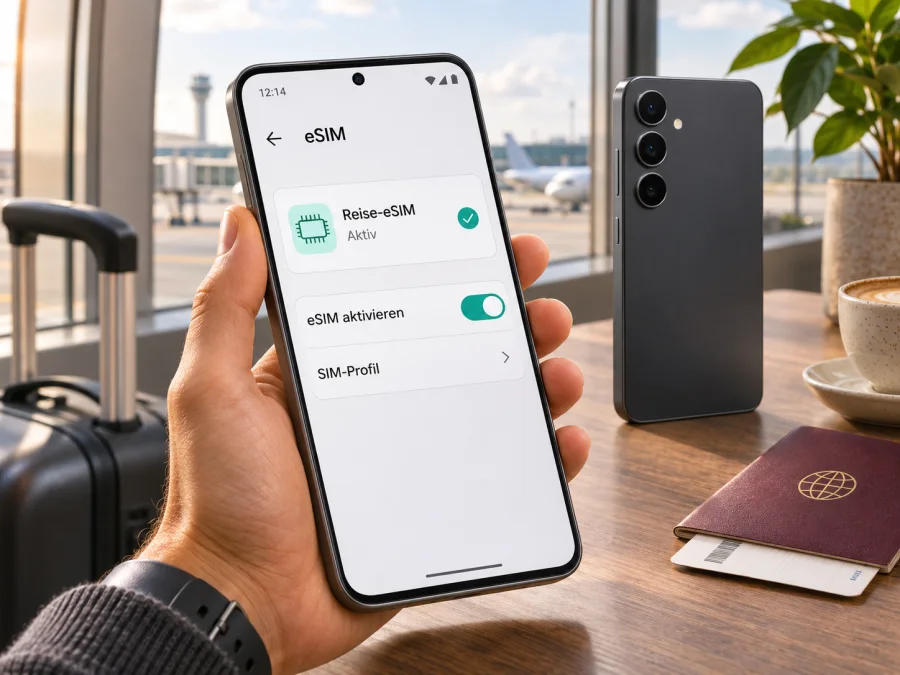
Samsung Galaxy S25 FE 128GB und eSIM: Kompatibilität und Einrichtung
Kurzantwort: Die deutsche Samsung-Produktseite für das Samsung Galaxy S25 FE 128GB führt eSIM ausdrücklich als unterstütztes SIM-Format auf. Für die in Deutschland angebotene Variante SM‑S731B nennt Samsung Nano‑SIM und eSIM; als mögliche Kombinationen sind SIM 1 + SIM 2, SIM 1 + eSIM oder Dual eSIM angegeben. Bei Importgeräten oder abweichenden Modellnummern sollten Sie die Unterstützung direkt am Smartphone prüfen.
Dieser Leitfaden bezieht sich genau auf das Samsung Galaxy S25 FE 128GB. Die Speicherangabe ist Teil des Gerätenamens dieser Seite; sie darf nicht mit einem anderen Galaxy-Modell oder einer anderen Speichergröße gleichgesetzt werden. Für das deutsche 128-GB-Angebot nennt Samsung zusätzlich 8 GB Arbeitsspeicher. eSIM ist eine digitale SIM, die in das Gerät integriert ist. Sie lässt sich mit einem passenden Profil und Tarif verwenden, ohne eine weitere physische Karte einzulegen.
Unterstützt das Samsung Galaxy S25 FE 128GB eSIM?
Für die deutsche Version lautet die Antwort: Ja. Samsung weist für das Galaxy S25 FE eSIM neben Nano‑SIM aus. Auf der deutschen Produktseite wird für das dort gelistete Modell mit 128 GB die Modellfamilie SM‑S731B geführt. Samsungs Gerätevergleich nennt für diese Variante Dual-SIM und die Konfigurationen SIM 1 + SIM 2, SIM 1 + eSIM oder Dual eSIM. Damit kann eine physische SIM im Gerät bleiben, während eine eSIM ergänzt wird; die konkrete Auswahl und gleichzeitige Nutzung hängt von der Geräteeinstellung und den aktiven Profilen ab.
| Merkmal | Angabe für die deutsche 128-GB-Variante |
|---|---|
| Gerätename | Samsung Galaxy S25 FE 128GB |
| Modellfamilie auf deutscher Produktseite | SM‑S731B; der vollständige Code enthält weitere Markt-, Farb- oder Vertriebskürzel |
| Interner Speicher | 128 GB |
| Arbeitsspeicher | 8 GB laut deutschem Produktangebot |
| SIM-Formate | Nano‑SIM und eSIM |
| Von Samsung aufgeführte SIM-Konfigurationen | SIM 1 + SIM 2, SIM 1 + eSIM oder Dual eSIM |
| Mobilfunkgeneration | 5G-Unterstützung ist für die deutsche Version gelistet; sie sagt für sich allein nichts über die eSIM-Freischaltung aus |
| Prüfung am Gerät | Einstellungen → Verbindungen → SIM-Manager; dort nach „eSIM hinzufügen“ suchen |
Die Aussage gilt nicht automatisch für jedes Galaxy S25 FE. Samsung weist darauf hin, dass eSIM je nach Herkunftsland fehlen kann. Anbieterprofile, Softwarestand und lokale Varianten können Menüs und SIM-Kombinationen beeinflussen; prüfen Sie deshalb besonders Import- und Gebrauchtgeräte am Gerät selbst.
Regionale und anbietergebundene Versionen unterscheiden
Samsung kann dasselbe Grundmodell für mehrere Länder anbieten. Modellcode, Verkaufsregion und Software bestimmen, welche Netzfrequenzen und SIM-Funktionen verfügbar sind. Die deutsche Produktseite ist ein Beleg für die deutsche Variante, aber kein Beleg dafür, dass jede internationale 128-GB-Ausführung identisch ist. Ein Händler kann außerdem ein Gerät aus einem anderen Markt verkaufen, selbst wenn die Produktbeschreibung nur den kurzen Namen Samsung Galaxy S25 FE 128GB nennt.
Vor dem Kauf eines importierten oder gebrauchten Geräts fragen Sie nach dem vollständigen Modellcode und dem ursprünglichen Verkaufsland. Bitten Sie bei Unsicherheit um ein Foto der Einstellungen „Telefoninfo“ und „SIM-Manager“ oder lassen Sie die eSIM-Funktion vor Ort öffnen. Prüfen Sie außerdem, ob das Telefon für beliebige Anbieter freigeschaltet ist. Eine Netzsperre kann verhindern, dass ein fremdes Profil funktioniert, obwohl eine eSIM-Hardware vorhanden ist. Für eine Reise-eSIM muss das Gerät nicht nur die digitale SIM unterstützen, sondern auch eine Aktivierung durch den jeweiligen Tarif und eine Verbindung zu einem verfügbaren Mobilfunknetz zulassen.
Kompatibilität vor dem Kauf selbst prüfen
Prüfen Sie das Smartphone in dieser Reihenfolge. Es ist hilfreich, die Angaben auf dem Gerät mit dem vollständigen Modellcode auf Verpackung, Rechnung oder Kaufangebot zu vergleichen.
- Modellcode notieren: Öffnen Sie „Einstellungen“ und tippen Sie auf „Telefoninfo“. Vergleichen Sie die Modellnummer mit dem Angebot oder fragen Sie den Verkäufer nach der regionalen Variante.
- EID suchen: Öffnen Sie „Einstellungen → Telefoninfo → Statusinformationen“. Wird eine EID angezeigt, ist das ein starkes Indiz für eine integrierte eSIM. Die EID ist eine Gerätekennung und nicht der QR-Code oder Aktivierungscode Ihres Tarifs. Samsung zufolge kann sie auch auf der Verpackung stehen.
- SIM-Manager öffnen: Gehen Sie zu „Einstellungen → Verbindungen → SIM-Manager“. Ein Eintrag wie „eSIM hinzufügen“ ist ein direkter Hinweis auf die verfügbare eSIM-Funktion. Auf abweichenden Softwareversionen kann die Bezeichnung leicht variieren.
- Beide Prüfungen abgleichen: Fehlt „eSIM hinzufügen“, prüfen Sie, ob die Gerätesoftware aktuell ist, starten Sie das Telefon neu und suchen Sie in den Einstellungen nach „SIM“ oder „eSIM“. Bleibt der Menüpunkt aus, kaufen Sie noch keinen Tarif, bevor Samsung oder der Verkäufer die Modellvariante geprüft hat.
- Anbieterbindung klären: Fragen Sie, ob das Gerät entsperrt ist. Eine SIM-Sperre, ein nicht bezahltes oder gesperrtes Gerät oder eine Beschränkung durch einen früheren Anbieter kann die Nutzung eines neuen Profils verhindern.
- Tarifbedingungen lesen: Stellen Sie sicher, dass der Tarif für die richtige Destination gilt, mit Samsung Galaxy kompatibel ist und die vorgesehene Aktivierungsmethode unterstützt. Klären Sie, ob Installation vor der Abreise und Aktivierung erst am Ziel möglich sind.
Die EID lässt sich oft auch über *#06# in der Telefon-App anzeigen. Entscheidend ist zusätzlich der SIM-Manager. Fehlen EID und „eSIM hinzufügen“, lassen Sie die regionale Ausführung vor dem Kauf prüfen.
Nutzen Sie die interne Prüfung: Prüfen Sie Ihr Gerät auf eSIM-Kompatibilität. Entscheidend ist die tatsächliche Ausführung, die Sie besitzen, nicht nur die Produktfamilie oder die Speichervariante auf dem Karton.
eSIM für eine Reise auswählen
Eine Reise-eSIM ergänzt bei Bedarf die bisherige SIM. Im SIM-Manager legen Sie fest, welches Profil mobile Daten nutzt; die normale Nummer kann für Anrufe oder SMS aktiv bleiben, sofern Gerät und Tarif dies zulassen. Prüfen Sie im jeweiligen Angebot, ob Telefonie oder SMS enthalten sind: Reise-eSIMs sind häufig auf Daten ausgelegt.
Wählen Sie das Datenvolumen nach Reisedauer, Zielorten und Nutzung. Navigation und Nachrichten benötigen meist weniger Daten als Streaming, Cloud-Backups oder Hotspot-Nutzung. Achten Sie auf Laufzeit, abgedeckte Länder und Tethering-Regeln. Für Rundreisen kann ein Regionaltarif passen, wenn er alle Ziele ausdrücklich umfasst.
Der Kaspersky eSIM Store ist eine App und Website, über die Sie eine eSIM mit einem passenden Tarif für mobiles Internet auf Auslandsreisen auswählen, einrichten und aktivieren können. Sie können vorab die für Ihr Reiseziel angezeigten Tarifdetails prüfen und anhand von Datenvolumen und Laufzeit eine passende Option auswählen. Die Verfügbarkeit, Abdeckung und Leistung vor Ort hängen vom gewählten Tarif, den beteiligten Mobilfunknetzen und den Bedingungen am Aufenthaltsort ab. Reiseziel und aktuelle Tarife ansehen.
eSIM auf dem Galaxy S25 FE installieren und aktivieren
Richten Sie das Profil möglichst ein, während Sie eine stabile WLAN-Verbindung haben. Bewahren Sie QR-Code und Aktivierungsinformationen sicher auf und öffnen Sie sie auf einem anderen Bildschirm oder drucken Sie den Code aus. Ein QR-Code lässt sich normalerweise nicht vom selben Display scannen, auf dem er gerade angezeigt wird. Verwenden Sie das Profil nur gemäß den Tarifbedingungen; manche eSIM-Profile können nach dem Löschen nicht erneut installiert werden.
- Tarif und Kompatibilität prüfen. Wählen Sie das Zielland oder die Region und lesen Sie Volumen, Laufzeit, Startzeitpunkt, Aktivierungsablauf und Hinweise zum Datenroaming. Vergewissern Sie sich, dass Ihr Samsung Galaxy S25 FE 128GB entsperrt ist und „eSIM hinzufügen“ im SIM-Manager erscheint.
- WLAN verbinden und Einstellungen öffnen. Tippen Sie auf „Einstellungen → Verbindungen → SIM-Manager“. Der Gerätename der Menüpunkte kann sich je nach One UI-Version etwas unterscheiden.
- eSIM hinzufügen. Wählen Sie „eSIM hinzufügen“. Tippen Sie anschließend auf „QR-Code scannen“ oder auf eine Option zum Eingeben eines Aktivierungscodes, falls Ihr Tarif diese Methode vorsieht.
- Profil herunterladen. Richten Sie die Kamera auf den bereitgestellten QR-Code und bestätigen Sie die angezeigten Schritte. Halten Sie die WLAN-Verbindung aufrecht, bis der Download abgeschlossen ist. Falls ein Code manuell eingegeben werden muss, übernehmen Sie ihn exakt aus den Tarifinformationen.
- Profil benennen und Leitung auswählen. Geben Sie dem neuen Profil einen eindeutigen Namen, etwa „Reise“, und entscheiden Sie, welche SIM für Anrufe, Nachrichten und mobile Daten genutzt werden soll. Die Haupt-SIM kann aktiv bleiben, während die Reise-eSIM nur für Daten ausgewählt wird.
- Aktivierung nach Tarifhinweis abwarten. Das Hinzufügen eines Profils und der Beginn seiner Laufzeit sind nicht immer dasselbe. Folgen Sie der Information zum Aktivierungszeitpunkt: Ein Profil kann schon vor der Reise installiert werden, während die Tarifnutzung erst am Ziel oder nach einem bestimmten Schritt beginnt. Aktivieren Sie nicht vorschnell, wenn der Tarif eine spätere Aktivierung verlangt.
- Am Ziel Datenleitung festlegen. Öffnen Sie den SIM-Manager, schalten Sie das Reiseprofil ein und wählen Sie es unter „Bevorzugte SIMs“ oder „Mobile Daten“ als Daten-SIM. Aktivieren Sie Datenroaming für dieses Profil, wenn es die Tarifbeschreibung verlangt. Deaktivieren Sie Datenroaming für die heimische SIM, falls Sie dort keine Roamingkosten verursachen möchten.
- Verbindung prüfen. Schalten Sie WLAN kurz aus und testen Sie eine Webseite oder Karten-App. Prüfen Sie, ob oben in der Statusleiste ein Mobilfunknetz angezeigt wird und der Datenverbrauch im passenden Profil steigt. Nehmen Sie Änderungen an APN-Einstellungen nur vor, wenn die Tarifinformationen einen konkreten APN nennen.
Die Android-Anleitung des Stores zeigt den Ablauf für Samsung-Geräte im Detail: eSIM auf Android installieren. Eine iOS-Anleitung ist für die Nutzung auf iPhones gedacht und nicht der Einrichtungsweg für dieses Galaxy-Modell: eSIM auf iOS installieren.
Mobile Daten auf Reisen richtig nutzen
Nach der Installation schalten Sie das Reiseprofil im SIM-Manager ein und wählen es für mobile Daten. Ihre normale SIM kann für Anrufe oder SMS aktiv bleiben, wenn Tarif und Geräteeinstellung das erlauben. Prüfen Sie „Automatischer Datenwechsel“: Ist die Funktion aktiv, kann das Telefon auf eine andere Leitung wechseln.
Datenroaming gilt jeweils für eine SIM. Aktivieren Sie es für die Reise-eSIM, wenn Tarifhinweise es verlangen; deaktivieren Sie es auf der heimischen SIM, wenn Sie dort keine Roamingkosten möchten. Die Einstellung garantiert keine Verbindung: Tarif, Zielgebiet und verfügbares Netz müssen ebenfalls passen. Nach dem Wechsel von WLAN zu Mobilfunk kann die Netzanmeldung etwas dauern. Falls nötig, wählen Sie automatische Netzwahl oder starten Sie das Telefon beziehungsweise den Flugmodus kurz neu.
Kontrollieren Sie den Verbrauch. Streaming, Sicherungen, App-Updates und Hotspot können viel Datenvolumen nutzen. Verschieben Sie große Downloads auf WLAN und prüfen Sie Restvolumen sowie Laufzeit in den Tarifinformationen oder der Verwaltungs-App.
Häufige Probleme und ihre Prüfung
„eSIM hinzufügen“ wird nicht angezeigt. Prüfen Sie zuerst Modellnummer und Softwareversion. Starten Sie das Galaxy neu, installieren Sie verfügbare Systemupdates und suchen Sie in Einstellungen nach „SIM-Manager“. Fehlen EID und eSIM-Menü weiterhin, bitten Sie Samsung oder den Verkäufer um eine Prüfung der regionalen Variante. Kaufen Sie bis zur Klärung keinen eSIM-Tarif für dieses Gerät.
Der QR-Code wird nicht erkannt. Erhöhen Sie die Displayhelligkeit des zweiten Bildschirms, reinigen Sie die Kameralinse und richten Sie das Telefon ruhig aus. Achten Sie darauf, dass der Code vollständig im Rahmen liegt. Falls der Anbieter eine manuelle Eingabe bereitstellt, nutzen Sie diese. Ein bereits verwendeter oder ungültiger QR-Code kann abgelehnt werden; versuchen Sie nicht, dieselben Profildaten wiederholt zu verwenden, wenn die Tarifbedingungen das nicht vorsehen.
Das Profil lässt sich nicht herunterladen. Verbinden Sie das Smartphone mit stabilem WLAN, schalten Sie gegebenenfalls ein VPN aus, schließen Sie die Einstellungen und versuchen Sie es erneut. Prüfen Sie Datum und Uhrzeit, freien Gerätespeicher sowie den Aktivierungsstatus des Tarifs. Die 128-GB-Angabe beschreibt den Gerätespeicher und ist nicht die Anzahl installierbarer eSIM-Profile; die mögliche Profilzahl und gleichzeitig aktive Profile können von Gerät, Software und Tarif abhängen.
Die eSIM ist installiert, aber es gibt kein Netz. Kontrollieren Sie, ob das Profil eingeschaltet ist, die richtige Daten-SIM ausgewählt wurde und Datenroaming für dieses Profil entsprechend den Tarifinformationen aktiviert ist. Prüfen Sie, ob Sie sich bereits im gültigen Zielgebiet befinden und der Tarif aktiv ist. Testen Sie automatische Netzwahl und starten Sie das Smartphone neu. Wenn die Netzsuche manuell erfolgen muss, orientieren Sie sich an der Liste unterstützter Netze im Tarif.
Es erscheint ein Netz, aber Webseiten laden nicht. Prüfen Sie zunächst, ob mobile Daten für das Reiseprofil eingeschaltet sind und ob das Datenvolumen noch verfügbar ist. Kontrollieren Sie anschließend die APN-Angaben des Tarifs. Tragen Sie keinen beliebigen APN aus dem Internet ein. Deaktivieren Sie testweise WLAN, pausieren Sie Datensparmodus oder VPN, und öffnen Sie eine einfache Webseite. Wenn die Verbindung weiterhin ausbleibt, wenden Sie sich an den jeweiligen Support mit Modellcode, Standort und einer Beschreibung der bereits geprüften Einstellungen.
Die heimische SIM verursacht möglicherweise Roamingkosten. Prüfen Sie „Mobile Daten“ und „Datenroaming“ für jede Leitung einzeln. Wählen Sie das Reiseprofil als Standard für mobile Daten und deaktivieren Sie Datenroaming der heimischen SIM, wenn Sie es nicht benötigen. Anrufe, SMS, Voicemail und eingehende Nachrichten können weiterhin nach den Bedingungen Ihres Heimattarifs abgerechnet werden.
Ein Profil wurde gelöscht oder ist nicht mehr aktiv. Löschen Sie eine eSIM nicht als ersten Fehlerbehebungsschritt. Ein eSIM-Profil lässt sich nicht in jedem Fall übertragen oder erneut installieren. Prüfen Sie vor dem Löschen die Bedingungen des Tarifs und fragen Sie beim Anbieter nach, ob ein Ersatzprofil bereitgestellt werden kann. Das Entfernen eines Profils ist nicht zwangsläufig gleichbedeutend mit der Kündigung eines Mobilfunkvertrags.
Häufige Fragen
Kann ich eine physische SIM und eine eSIM gleichzeitig verwenden?
Samsung führt für die deutsche Variante SIM 1 + eSIM als mögliche Konfiguration auf. Im SIM-Manager wählen Sie, welche Leitung für mobile Daten, Anrufe und Nachrichten gilt.
Kann ich mit einer Reise-eSIM telefonieren oder SMS senden?
Das hängt vom Tarif ab. Viele Reise-eSIMs sind auf mobile Daten ausgelegt; Internetanrufe funktionieren bei verfügbarer Datenverbindung über entsprechende Apps.
Muss ich die eSIM schon zu Hause installieren?
Wenn die Tarifbedingungen es erlauben, ist eine Installation im WLAN praktisch. Prüfen Sie den Aktivierungszeitpunkt: Laufzeitbeginn und Profilinstallation können auseinanderfallen.
Unterstützt jede Version mit 128 GB eSIM?
Samsung bestätigt eSIM für das deutsche 128-GB-Modell. Bei Importgeräten sagen Speicherplatz und Kurzname allein nichts über die eSIM-Funktion aus; prüfen Sie Modellcode, EID und SIM-Manager.
Ist eSIM dasselbe wie 5G?
Nein. eSIM ist die digitale SIM-Technik, 5G eine Mobilfunkgeneration. Verfügbarkeit hängt von Gerät, Tarif, Frequenzen und lokalem Netz ab.
Kann ich eine eSIM später auf ein anderes Smartphone verschieben?
Nicht immer. Prüfen Sie die Tarifbedingungen und fragen Sie vor dem Löschen oder Gerätewechsel nach, ob ein Ersatzprofil möglich ist.
Fazit: erst das Gerät prüfen, dann die Reise-eSIM wählen
Das deutsche Samsung Galaxy S25 FE 128GB unterstützt nach den offiziellen Samsung-Angaben eSIM. Für diese Marktversion sind Nano‑SIM und eSIM sowie mehrere Dual-SIM-Konfigurationen aufgeführt. Bei einem importierten Telefon, einer Anbieter-Ausführung oder abweichender Software sollten Sie die Unterstützung direkt auf dem Gerät verifizieren. Suchen Sie nach einer EID und öffnen Sie „Einstellungen → Verbindungen → SIM-Manager“; der Eintrag „eSIM hinzufügen“ ist der praktische nächste Check.
Wenn Modellcode, Menü und Tarif zusammenpassen, wählen Sie ein Angebot für Ihr Reiseziel anhand von Datenmenge, Laufzeit und den dort geltenden Bedingungen. Installieren Sie das Profil über WLAN, wählen Sie bei der Reise die richtige Datenleitung und aktivieren Sie Datenroaming nur nach den Tarifhinweisen. Im Kaspersky eSIM Store können Sie über die Website oder App ein passendes Reiseziel und einen eSIM-Tarif für mobiles Internet im Ausland auswählen, einrichten und aktivieren. Prüfen Sie vor dem Abschluss noch einmal die Gerätekompatibilität und die Tarifdetails.


