Leitfaden für Reisekonnektivität
Samsung Galaxy S25 FE 256GB 5G eSIM: Kompatibilität
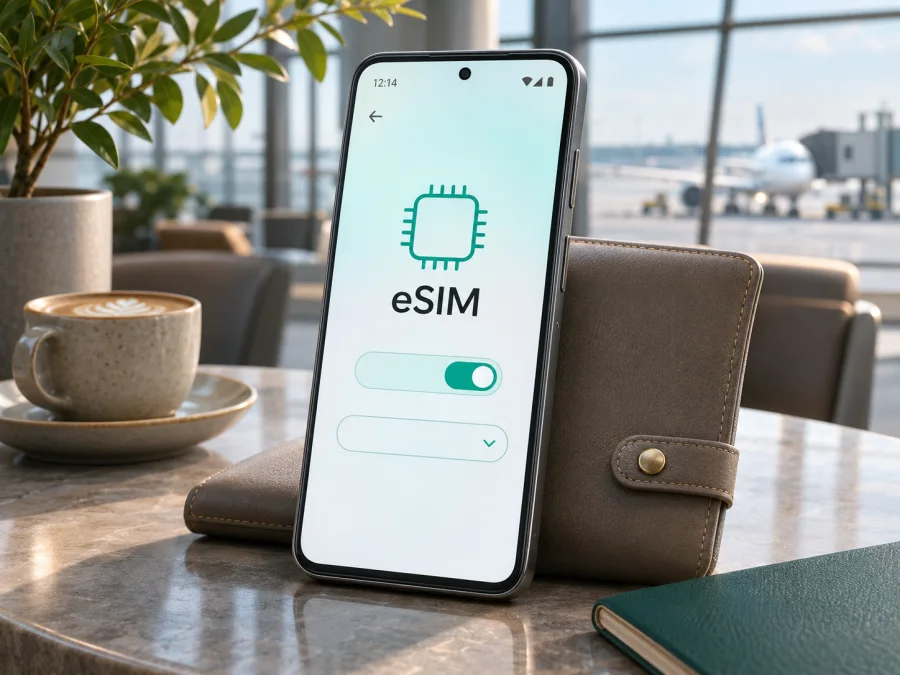
Samsung Galaxy S25 FE 256GB 5G eSIM: Kompatibilität und Einrichtung
Das Samsung Galaxy S25 FE 256GB 5G unterstützt eSIM in der für Deutschland ausgewiesenen Variante. Samsung Deutschland nennt für das Galaxy S25 FE mit der Modellkennung SM-S731B sowohl Nano-SIM als auch eSIM und führt die Kombination aus physischer SIM und eSIM sowie Dual eSIM auf. Das ist die klare Antwort für die deutsche Verkaufsversion. Bei einem importierten Gerät lässt sich dieselbe Aussage jedoch nicht allein aus dem Namen „Samsung Galaxy S25 FE 256GB 5G“ ableiten: Samsung weist darauf hin, dass eSIM je nach Herkunftsland möglicherweise nicht unterstützt wird.
Entscheidend ist deshalb die konkrete Modellkennung und die Software des einzelnen Telefons. Prüfen Sie vor dem Kauf eines Reise-eSIM-Tarifs, ob in den Einstellungen „eSIM hinzufügen“ erscheint und ob eine EID angezeigt wird. Mit den Schritten unten können Sie außerdem ein Profil installieren, die richtige Datenleitung auswählen und typische Verbindungsprobleme eingrenzen.
Unterstützt das Samsung Galaxy S25 FE 256GB 5G eSIM?
Ja, die deutsche Modellvariante SM-S731B ist laut Samsung Deutschland eSIM-fähig. Auf der deutschen Produktseite für das Samsung Galaxy S25 FE mit 256 GB nennt Samsung Nano-SIM und eSIM. In der technischen Vergleichstabelle für SM-S731B sind als SIM-Konfigurationen „SIM 1 + SIM 2“, „SIM 1 + eSIM“ und „Dual eSIM“ angegeben. Die 5G-Angabe und die Speicherausstattung beschreiben weitere Geräteeigenschaften; sie ersetzen nicht die Prüfung des Landesmodells. Die offizielle deutsche Seite „Galaxy S25 FE vs. Galaxy S25 – Die Unterschiede im Vergleich“ führt für SM-S731B 256 GB und 5G auf und bestätigt zugleich die eSIM-Konfiguration. Geprüft am 2. November 2026.
| Merkmal | Angabe für die deutsche Version |
|---|---|
| Gerätebezeichnung im Artikel | Samsung Galaxy S25 FE 256GB 5G |
| Modellkennung auf Samsungs deutscher Vergleichsseite | SM-S731B |
| Speicher | 256 GB |
| Mobilfunk | 5G wird für diese Version aufgeführt |
| SIM-Ausstattung | Nano-SIM und eSIM |
| Genannte Kombinationen | SIM 1 + SIM 2, SIM 1 + eSIM oder Dual eSIM |
| eSIM-Aussage | Von Samsung Deutschland für SM-S731B bestätigt; Gerät vor dem Tarifkauf selbst prüfen |
Die Bezeichnung 256GB 5G beschreibt keine weltweit einheitliche SIM-Ausstattung. Samsung weist darauf hin, dass eSIM je nach Herkunftsland fehlen kann. Auch 5G allein bestätigt keine eSIM-Fähigkeit: 5G bezeichnet die Mobilfunkgeneration, eSIM eine digitale SIM-Funktion. Prüfen Sie deshalb Gerätevariante, SIM-Entsperrung und Tarifgebiet getrennt.
Was ändert sich zwischen Regionen und Netzbetreibern?
Die belastbare Aussage betrifft die deutsche SM-S731B-Version, nicht pauschal jedes regional verkaufte Samsung Galaxy S25 FE. Auch die Aktivierung oder automatische Einrichtung kann vom jeweiligen Mobilfunkanbieter abhängen. Fragen Sie bei Importgeräten nach der vollständigen Modellkennung und lassen Sie die Unterstützung dieser Version bestätigen.
So prüfen Sie eSIM auf Ihrem Gerät
Führen Sie die Prüfung am Telefon selbst durch. Die EID ist die Kennnummer des eingebauten eSIM-Chips. Samsung Deutschland nennt „Einstellungen > Telefoninfo > Statusinformationen“ als möglichen Fundort; der Pfad kann je nach Software abweichen.
- Modellnummer ansehen: Öffnen Sie „Einstellungen“ und dann „Telefoninfo“. Notieren Sie die vollständige Modellnummer, zum Beispiel SM-S731B. Vergleichen Sie sie mit dem Angebot und der Länderangabe des Verkäufers.
- SIM-Manager öffnen: Gehen Sie zu „Einstellungen > Verbindungen > SIM-Manager“. Auf Samsung-Geräten kann die Bezeichnung je nach One-UI-Version geringfügig anders aussehen.
- Menüpunkt suchen: Prüfen Sie, ob „eSIM hinzufügen“ oder eine vergleichbare Option angezeigt wird. Ein vorhandener Eintrag ist ein gutes Signal, dass das Gerät eSIM verwalten kann.
- EID nachsehen: Öffnen Sie „Einstellungen > Telefoninfo > Statusinformationen“ und suchen Sie nach „EID“. Alternativ kann die EID auf der Geräteverpackung aufgeführt sein.
- Ergebnis nicht überinterpretieren: Fehlt der Menüpunkt oder die EID, aktualisieren Sie zunächst die Systemsoftware und starten Sie das Telefon neu. Bleibt beides aus, fragen Sie Samsung oder den Verkäufer anhand der Modellnummer, bevor Sie einen Tarif kaufen.
EID und Menüpunkt sind nützliche Hinweise, aber keine Garantie für jeden Tarif. Prüfen Sie zusätzlich die Netzsperre, Installationsmethode und Länderabdeckung.
Kompatibilitäts-Checkliste vor dem Kauf
- [ ] Das Telefon ist genau die Variante, die Sie verwenden möchten; die Modellnummer ist notiert.
- [ ] Im SIM-Manager sehen Sie „eSIM hinzufügen“ oder eine vergleichbare Option.
- [ ] Eine EID wird unter den Statusinformationen angezeigt oder lässt sich über Samsung bestätigen.
- [ ] Das Gerät ist nicht durch einen Mobilfunkanbieter gesperrt.
- [ ] Der Tarif gilt im Zielland oder auf der Route, die Sie tatsächlich reisen.
- [ ] Sie können während der Einrichtung eine stabile Internetverbindung nutzen.
- [ ] Sie wissen, ob der Tarif einen QR-Code, eine manuelle Eingabe oder eine unterstützte automatische Einrichtung verwendet.
- [ ] Sie haben geprüft, wann der Tarif aktiviert wird und wann die Gültigkeit oder Datennutzung beginnt.
Wenn Sie ein importiertes Gerät besitzen oder die Einträge nicht finden, verifizieren Sie die Angaben vor dem Kauf direkt für Ihr Telefon. Prüfen Sie Ihr Gerät auf eSIM-Kompatibilität. Kaufen Sie den Tarif erst, wenn klar ist, dass die konkrete Variante unterstützt wird.
eSIM auf dem Samsung Galaxy S25 FE 256GB 5G installieren
Verbinden Sie das Telefon mit WLAN und halten Sie den QR-Code oder die manuellen Aktivierungsdaten bereit. Wird der Code auf demselben Gerät angezeigt, öffnen Sie ihn auf einem zweiten Bildschirm oder verwenden Sie – falls verfügbar – die manuelle Eingabe.
- Telefon vorbereiten: Installieren Sie verfügbare Updates und verbinden Sie das Gerät mit WLAN.
- SIM-Manager öffnen: Gehen Sie zu „Einstellungen > Verbindungen > SIM-Manager“.
- eSIM hinzufügen: Tippen Sie auf „eSIM hinzufügen“. Je nach Softwareversion kann die Option anders benannt oder an einer leicht abweichenden Stelle zu finden sein.
- Installationsweg auswählen: Wählen Sie „QR-Code scannen“, um den vom Tarif bereitgestellten Code einzulesen. Wenn der Anbieter stattdessen Aktivierungsdaten bereitstellt, suchen Sie nach „Aktivierungscode eingeben“ oder einer ähnlichen manuellen Option.
- Download bestätigen: Folgen Sie den Displayhinweisen und warten Sie, bis das Profil geladen wurde.
- Profil aktivieren: Benennen Sie die eSIM bei Bedarf „Reise“ und schalten Sie sie ein, wenn Sie sie nutzen möchten.
- Datenleitung festlegen: Wählen Sie die Reise-eSIM im SIM-Manager für mobile Daten. Legen Sie separat fest, welche Leitung Anrufe und SMS übernimmt.
- Roaming prüfen: Manche Reiseprofile benötigen Datenroaming. Folgen Sie den Tarifhinweisen und lassen Sie es auf der heimischen SIM ausgeschaltet, wenn Sie dort keine Daten nutzen möchten.
- Verbindung abwarten: Die Netzanmeldung kann einige Minuten dauern. Prüfen Sie danach mobile Daten und die ausgewählte Daten-SIM.
Die Menübezeichnungen können sich abhängig von Android- und One-UI-Version sowie regionaler Software unterscheiden. Samsungs deutsche Supportseite beschreibt das Hinzufügen per QR-Code und per manuellem Aktivierungscode über „Einstellungen > Verbindungen > SIM-Manager“. Die Android-Anleitung zur eSIM-Installation enthält eine zusätzliche Schrittfolge für Samsung-Geräte. Sie ist derzeit englischsprachig; prüfen Sie die Bezeichnungen in Ihrem Telefon, wenn sie von der Anleitung abweichen.
Die iOS-Anleitung gilt nicht für die Einrichtung auf diesem Samsung; sie kann bei einem Wechsel von einem iPhone ergänzend sein. Eine Übertragung hängt von den unterstützten Geräten und Anbietern ab. Hier finden Sie die Anleitung für iOS.
Installation ist nicht gleich Tarifaktivierung
Das Laden des Profils und der Beginn der Tarifnutzung sind unterschiedliche Vorgänge. Prüfen Sie vor der Installation, wann Laufzeit oder Datenverbrauch beginnen und ob ein QR-Code erneut genutzt werden darf. Löschen Sie eine eSIM nicht als ersten Problemlösungsschritt: Das Profil lässt sich möglicherweise nicht erneut installieren.
eSIM auf Reisen für mobile Daten verwenden
Wählen Sie im SIM-Manager die Reise-eSIM als Leitung für mobile Daten. Ihre bisherige SIM kann für Anrufe oder SMS aktiv bleiben, wenn Sie die Kostenbedingungen kennen. Kontrollieren Sie, dass nicht die heimische SIM für Daten ausgewählt ist.
Sie können die eSIM vor der Abreise installieren; wann Sie sie aktivieren oder als Datenleitung auswählen sollten, hängt von den Tarifbedingungen ab. Prüfen Sie auch, ob Datenroaming für dieses Profil eingeschaltet werden muss. Entscheidend ist, welche SIM Daten nutzt und welche Bedingungen für den Tarif gelten.
Kaspersky eSIM Store ist die App und Website, auf der Sie eine eSIM mit Tarif für mobile Daten auf einer Auslandsreise auswählen, einrichten und aktivieren können. Ein Datentarif enthält nicht automatisch eine Telefonnummer, klassische Anrufe oder SMS. Prüfen Sie die Bedingungen des gewählten Tarifs.
Drei typische Reisesituationen
Sie möchten nach der Landung Karten und Nachrichten öffnen. Installieren Sie das Profil vorab über WLAN, sofern die Tarifbedingungen das erlauben. Speichern Sie wichtige Reisedaten zusätzlich offline. Nach Ankunft wählen Sie die eSIM als Datenleitung und prüfen, ob sie sich in ein verfügbares Partnernetz einbucht.
Sie reisen durch mehrere Länder. Lesen Sie den Geltungsbereich des Tarifs genau: Ein Tarif für ein einzelnes Land ist nicht automatisch in einem Nachbarland gültig. Wenn die Reise eine Grenze überquert, wählen Sie ein Angebot, dessen Beschreibung die tatsächlichen Länder oder die betreffende Region umfasst. Ein 5G-fähiges Telefon garantiert nicht, dass in jedem besuchten Gebiet 5G verfügbar ist; Netze, Frequenzen und lokale Bedingungen unterscheiden sich.
Sie möchten Ihre Rufnummer behalten. Lassen Sie die physische SIM für Anrufe aktiv, wählen Sie aber die Reise-eSIM für mobile Daten. Deaktivieren Sie bei Bedarf den automatischen Datenwechsel und beachten Sie die Gebühren Ihres Heimattarifs.
Häufige Probleme und schnelle Prüfungen
„eSIM hinzufügen“ erscheint nicht
Prüfen Sie die Modellnummer und Herkunftsregion, installieren Sie verfügbare Softwareupdates und starten Sie das Gerät neu. Kontrollieren Sie anschließend wieder den SIM-Manager und die Statusinformationen. Wenn sowohl Menüpunkt als auch EID fehlen, gehen Sie nicht davon aus, dass ein QR-Code die Einschränkung behebt. Lassen Sie beim Verkäufer oder Samsung anhand der vollständigen Modellkennung bestätigen, ob Ihr Gerät eSIM unterstützt.
Der QR-Code wird nicht erkannt
Erhöhen Sie die Helligkeit des Bildschirms, auf dem der Code angezeigt wird, reinigen Sie die Kamera und halten Sie den Abstand so, dass der ganze Code scharf zu sehen ist. Ein bereits verwendeter oder ungültiger Code kann ebenfalls abgelehnt werden. Falls der Anbieter manuelle Installationsdaten bereitstellt, können Sie die Eingabe im SIM-Manager versuchen. Veröffentlichen oder teilen Sie den Aktivierungscode nicht.
Das Profil ist installiert, aber es gibt keine Verbindung
Prüfen Sie, ob die eSIM im SIM-Manager eingeschaltet und für mobile Daten ausgewählt ist. Aktivieren Sie mobile Daten und, falls vom Tarif verlangt, Datenroaming für das Reiseprofil. Schalten Sie den Flugmodus kurz ein und wieder aus oder starten Sie das Gerät neu. Geben Sie dem Telefon anschließend einige Minuten, um ein unterstütztes Netz zu finden. Wenn die Anleitung einen bestimmten APN nennt, vergleichen Sie den eingetragenen Wert mit diesen Angaben. Ändern Sie APN-Einstellungen nicht nach Vermutung.
Daten werden über die falsche SIM genutzt
Öffnen Sie „Einstellungen > Verbindungen > SIM-Manager“ und prüfen Sie die bevorzugte SIM für mobile Daten. Deaktivieren Sie bei Bedarf den automatischen Datenwechsel. Die Benennung der Optionen kann sich mit der One-UI-Version ändern. Prüfen Sie nach dem Wechsel der Einstellung, dass die Reise-eSIM weiterhin eingeschaltet ist und nicht versehentlich die heimische SIM die Datenverbindung übernimmt.
Das Telefon findet kein unterstütztes Netz
Die eSIM-Kompatibilität des Telefons bestätigt keine Netzabdeckung an jedem Ort. Prüfen Sie, ob das Reiseziel im Tarif enthalten ist, ob die automatische Netzwahl aktiv ist und ob die verfügbaren Netzwerkeinstellungen auf automatisch stehen. Ein Neustart kann eine erneute Netzanmeldung auslösen. Bleibt die Verbindung aus, wenden Sie sich mit der Modellnummer und der Tarifinformation an den Anbieter. Samsung kann zur Gerätefunktion beraten; tarif- oder netzspezifische Probleme klärt der jeweilige Tarifservice.
Samsung beschreibt die SIM-Ausstattung in „Galaxy S25 FE vs. Galaxy S25 – Die Unterschiede im Vergleich“ und die Einrichtung in „Galaxy eSIM und unterstützte Netzbetreiber“ sowie „Galaxy Smartphone: eSIM aktivieren“. Geprüft am 2. November 2026. Samsung weist auf mögliche Abweichungen nach Herkunftsland hin.
FAQ zur eSIM beim Samsung Galaxy S25 FE 256GB 5G
Unterstützt das deutsche Samsung Galaxy S25 FE 256GB 5G eSIM?
Ja. Samsung Deutschland führt das Galaxy S25 FE mit der Modellkennung SM-S731B und 256 GB Speicher mit Nano-SIM und eSIM. Die angegebene Konfiguration umfasst SIM 1 + eSIM sowie Dual eSIM. Prüfen Sie trotzdem Modellnummer und SIM-Manager am konkreten Gerät.
Hat der eSIM-Tarif automatisch eine Telefonnummer?
Nein, nicht automatisch. Kaspersky eSIM Store ist für die Auswahl und Aktivierung einer eSIM mit Tarif für mobile Daten auf Auslandsreisen gedacht. Eine Telefonnummer, normale Anrufe oder SMS gehören nur dann dazu, wenn es in den Bedingungen des konkreten Tarifs ausdrücklich steht.
Vor der Reise: Gerät prüfen und passenden Tarif auswählen
Für das deutsche Samsung Galaxy S25 FE 256GB 5G mit der Modellkennung SM-S731B bestätigt Samsung eSIM. Bei einem importierten Modell oder einem Gerät mit unklarer Herkunft sollten Sie diese Aussage nicht einfach übertragen: Kontrollieren Sie Modellnummer, EID und SIM-Manager. Prüfen Sie zusätzlich die Netzsperre und die Bedingungen für das Reiseziel.
Wenn die Kompatibilität feststeht, vergleichen Sie für Ihre Reise die Gültigkeit des Tarifs, das enthaltene Datenvolumen und die abgedeckten Länder. Kaspersky eSIM Store ist eine App und Website, auf der Sie eine eSIM mit einem Tarif für mobiles Internet im Ausland auswählen, einrichten und aktivieren können. Die deutschsprachige Store-Seite ist der Einstieg, um aktuelle Optionen für das geplante Reiseziel anzusehen. Sie ist eine allgemeine Auswahlseite und keine Zusage für einen bestimmten Länder-Tarif. Prüfen Sie vor der Buchung die dort angezeigten Tarifbedingungen und stimmen Sie sie mit Ihrem Smartphone ab.
So vermeiden Sie die häufigsten Überraschungen: erst die konkrete Geräteversion bestätigen, dann Netzsperre und Reisebedingungen prüfen, anschließend das passende Profil einrichten und am Ziel die eSIM als Datenleitung auswählen. Wenn ein Prüfschritt unklar bleibt, fragen Sie vor dem Kauf nach der Modellnummer und lassen Sie die eSIM-Fähigkeit genau dieser Version bestätigen.


