Leitfaden für Reisekonnektivität
Samsung Galaxy S25 FE 5G: eSIM prüfen und einrichten
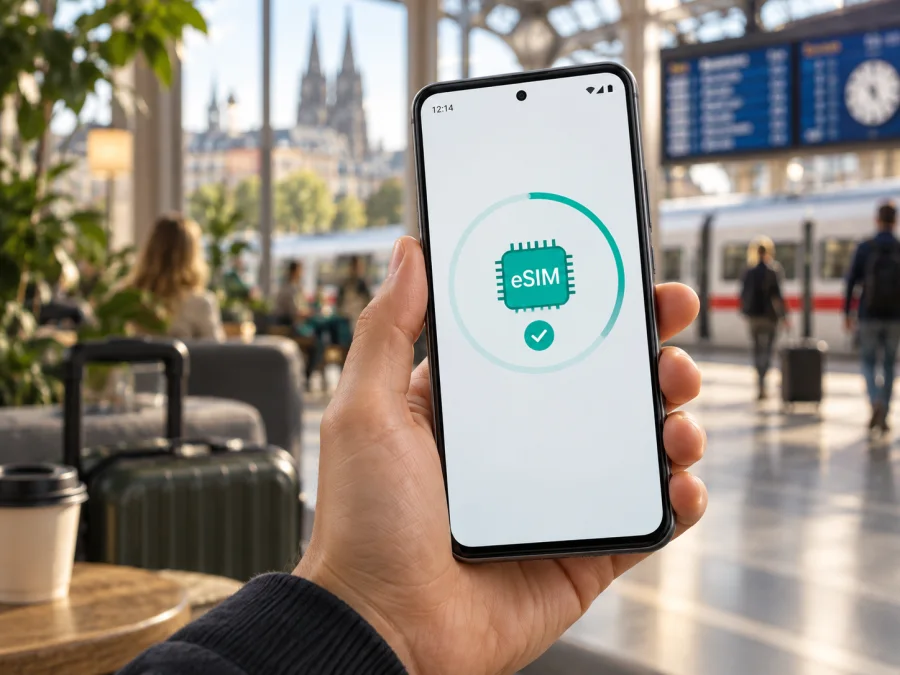
Samsung Galaxy S25 FE 5G eSIM: Kompatibilität prüfen und einrichten
Das Samsung Galaxy S25 FE 5G unterstützt eSIM laut den offiziellen technischen Daten von Samsung Deutschland. Für die dort aufgeführte Variante nennt Samsung Nano-SIM und eSIM sowie die Konfigurationen SIM 1 + SIM 2, SIM 1 + eSIM oder Dual eSIM. Eine digitale SIM kann damit neben einer physischen SIM oder zusammen mit einer zweiten eSIM genutzt werden. Prüfen Sie trotzdem Ihr konkretes Gerät: Modellvariante, Mobilfunkanbieter und Software können beeinflussen, ob das eSIM-Menü verfügbar ist.
Kurzüberblick
| Merkmal | Einordnung |
|---|---|
| Gerät | Samsung Galaxy S25 FE 5G |
| eSIM | Ja, von Samsung Deutschland für die aufgeführte Variante bestätigt |
| SIM-Konfigurationen | Nano-SIM, eSIM; SIM 1 + SIM 2, SIM 1 + eSIM oder Dual eSIM möglich |
| Mobilfunk | 5G wird für die deutsche Version aufgeführt; Verfügbarkeit hängt von Netz und Region ab |
| Vor dem Tarifkauf prüfen | EID, „eSIM hinzufügen“, Gerätesperre und Tarifbedingungen |
Die kurze Antwort lautet also: Ja, das Samsung Galaxy S25 FE 5G kann eSIM unterstützen. Die Herstellerangabe gilt nicht automatisch für jede Import- oder Betreiberfassung. Außerdem muss der Tarif-Anbieter eSIM für Ihr Gerät bereitstellen und das Zielgebiet abdecken.
Was eSIM auf dem Galaxy ermöglicht
Eine eSIM ist ein digitales SIM-Profil, das auf dem eingebauten SIM-Chip gespeichert wird. Sie laden es über den SIM-Manager herunter. Auf Reisen können Sie die übliche SIM für Anrufe oder SMS behalten und die eSIM für mobile Daten auswählen.
„5G“ im Namen garantiert nicht, dass jede eSIM-Verbindung unterwegs 5G nutzt. Das hängt von Tarif, Netz, Frequenzband und Standort ab. Für Navigation, Nachrichten und Buchungen kann LTE ausreichen.
Kompatibilität vor dem Kauf prüfen
Samsung führt eSIM für die deutsche Version des Samsung Galaxy S25 FE 5G auf. Prüfen Sie die Funktion trotzdem am Gerät, insbesondere wenn Sie es gebraucht, im Ausland oder über einen Mobilfunkanbieter gekauft haben.
Checkliste:
- Öffnen Sie Einstellungen > Verbindungen > SIM-Manager und suchen Sie eSIM hinzufügen.
- Prüfen Sie, ob das Telefon eine EID anzeigt.
- Kontrollieren Sie Modellcode und Herkunftsland unter Einstellungen > Telefoninfo und gleichen Sie sie mit den technischen Daten dieser Verkaufsvariante ab.
- Fragen Sie bei einem Gerät mit Netzbindung nach, ob es für andere Anbieter freigeschaltet ist.
- Lesen Sie im Tarif nach, für welche Länder er gilt, wann die Laufzeit beginnt und ob ein eSIM-Profil erneut geladen werden kann.
Was die einzelnen Prüfungen aussagen
Der Modellname beschreibt die Produktfamilie, aber nicht immer alle Details der regionalen Ausgabe. Bei Importgeräten hilft der Modellcode dabei, die passende Produktseite und SIM-Ausstattung zu finden. Vergleichen Sie die Kennung in den Telefoneinstellungen mit Verpackung oder Kaufunterlagen. Wenn Angaben voneinander abweichen, bitten Sie Verkäufer oder Hersteller um eine Bestätigung für genau diesen Modellcode.
Die EID und die Option eSIM hinzufügen sind zwei hilfreiche Hinweise, ersetzen einander aber nicht. Die EID identifiziert den eingebauten SIM-Chip; der Menüpunkt zeigt, ob die installierte Software das Laden eines Profils anbietet. Notieren Sie die EID für eine mögliche Anfrage beim Anbieter, geben Sie sie aber nicht in öffentliche Foren ein. Bei fehlendem Menü prüfen Sie zuerst Updates und starten das Telefon neu, da ein neuer Softwarestand Bezeichnungen oder Optionen ändern kann.
Eine vorhandene eSIM-Funktion bestätigt nicht automatisch die Freischaltung des Telefons. Bei einer Netzsperre kann das Gerät Profile eines anderen Anbieters ablehnen. Fragen Sie daher gezielt nach, ob das Smartphone entsperrt ist und ob Reise-eSIM-Profile akzeptiert werden. Das ist besonders wichtig bei Geräten, die mit einem Vertrag oder aus einem anderen Verkaufsmarkt stammen.
Auch ein erfolgreicher Profil-Download sagt noch nichts über die Nutzung am Reiseziel aus. Der Tarif muss für Land oder Region gelten und das dortige Netz muss erreichbar sein. Prüfen Sie außerdem, ob das Profil Datenroaming benötigt, ob die Aktivierung schon vor der Abreise möglich ist und ob Sie die Reise-eSIM als Datenleitung auswählen können. Ein kurzes Abhaken dieser Punkte vermeidet, dass ein grundsätzlich eSIM-fähiges Telefon mit einem unpassenden Tarif verwechselt wird.
Die Kompatibilität lässt sich meist ohne Tarifkauf prüfen: Öffnen Sie den SIM-Manager, prüfen Sie eSIM hinzufügen und brechen Sie ab, bevor Sie einen Code scannen. Fragen Sie bei Unsicherheit, ob Ihr Modellcode unterstützt wird.
Prüfen Sie die Kompatibilität Ihres Geräts, bevor Sie einen eSIM-Tarif auswählen. Erledigen Sie die Kontrolle möglichst zu Hause über WLAN, damit vor der Abreise Zeit für Rückfragen bleibt.
EID und eSIM-Menü finden
Der übliche Menüpfad ist Einstellungen > Verbindungen > SIM-Manager. Dort sollte bei unterstützter Software die Schaltfläche eSIM hinzufügen erscheinen. Die Beschriftung kann sich je nach One-UI-Version unterscheiden; nutzen Sie gegebenenfalls die Suche in den Einstellungen und suchen Sie nach „eSIM“ oder „SIM-Manager“.
Die EID ist die Kennung des integrierten SIM-Chips. Sie ist nicht mit IMEI, Telefonnummer oder Aktivierungscode zu verwechseln. Auf Samsung-Geräten können Sie in der Telefon-App *`#06#` eingeben; wenn verfügbar, werden EID und IMEI angezeigt. Alternativ finden Sie Gerätekennungen häufig unter Einstellungen > Telefoninfo > Statusinformationen**.
Teilen Sie die EID nur über einen sicheren Kanal, wenn Anbieter oder Support sie benötigen. Fehlen EID und Menüpunkt, aktualisieren Sie die Software und prüfen den Modellcode. Lassen Sie die konkrete Version anschließend vom Verkäufer oder Samsung-Support bestätigen.
Regionale und betreiberspezifische Unterschiede
Die deutschen Samsung-Daten für das Modell SM-S731BDBDEUB nennen Nano-SIM und eSIM sowie SIM 1 + SIM 2, SIM 1 + eSIM und Dual eSIM. Samsung weist darauf hin, dass eSIM je nach Land und Anbieter variieren kann. Importgeräte können andere Modellcodes oder Softwarekonfigurationen haben.
Entscheidend sind Gerätevariante, Software und Tarif: Die Software muss ein Profil zulassen, Anbieter und Tarif müssen Telefon sowie Reiseziel unterstützen. Eine Netzsperre kann fremde Anbieter blockieren. Fragen Sie bei Importen nach Herkunftsland, Modellcode und Freischaltung.
Mehrere gespeicherte Profile bedeuten nicht, dass alle gleichzeitig aktiv sind. Die aktive Kombination hängt von Variante, Software und Anbieter ab. Wenn Sie zwei Leitungen brauchen, testen Sie vor der Reise die Daten-SIM.
Einen Reisetarif auswählen
Nach der Geräteprüfung können Sie in der App oder auf der Website von Kaspersky eSIM Store ein Reiseziel auswählen, Datenvolumen und Laufzeit vergleichen sowie einen eSIM-Tarif für mobile Daten auf Reisen abschließen und aktivieren. Prüfen Sie, ob er alle Länder Ihrer Route umfasst und wann seine Gültigkeit beginnt.
Schätzen Sie Ihren Datenbedarf ein: Navigation und Nachrichten verbrauchen meist weniger als Streaming, Hotspot oder automatische Backups. Prüfen Sie Tethering, Aufladung und Regeln nach Verbrauch des Volumens. Reise-eSIMs sind häufig für Daten gedacht; Rufnummer, Anrufe und SMS gibt es nur, wenn die Tarifdetails sie aufführen.
eSIM installieren und aktivieren
Installieren Sie das Profil über eine stabile WLAN-Verbindung. Lesen Sie zuerst die Tarifbedingungen: Je nach Tarif beginnt die Laufzeit bei Installation, Aktivierung oder erster Verbindung im Zielnetz. Ein QR-Code ist oft nur einmal verwendbar. Löschen Sie ein installiertes Profil daher nicht, bevor Sie wissen, ob es erneut heruntergeladen werden kann.
- Aktualisieren Sie Android beziehungsweise One UI und verbinden Sie das Galaxy S25 FE 5G mit WLAN.
- Öffnen Sie Einstellungen > Verbindungen > SIM-Manager > eSIM hinzufügen.
- Tippen Sie auf QR-Code scannen und richten Sie die Kamera auf den bereitgestellten Code. Wenn der Code auf dem Galaxy angezeigt wird, verwenden Sie ein zweites Gerät oder fragen Sie nach einer manuellen Aktivierungsmethode.
- Bestätigen Sie den Download und warten Sie, bis das Profil im SIM-Manager erscheint. Geben Sie einen manuellen Aktivierungscode nur ein, wenn der Anbieter ihn ausdrücklich bereitgestellt hat.
- Benennen Sie die Leitung zum Beispiel „Reise“ und wählen Sie sie im SIM-Manager für mobile Daten aus.
- Lassen Sie die Heimat-SIM für Daten ausgeschaltet, wenn Sie Roamingkosten vermeiden möchten. Aktivieren Sie die Reise-eSIM zum passenden Zeitpunkt.
- Im Zielland kann Datenroaming für die Reise-eSIM erforderlich sein. Folgen Sie den Tarifhinweisen und testen Sie danach eine Webseite oder Karten-App.
- Wenn keine Verbindung zustande kommt, schalten Sie den Flugmodus kurz ein und aus oder starten Sie das Smartphone neu.
Die Menüfolge kann je nach Software variieren. Folgen Sie der Android-Anleitung für Galaxy-Geräte und der iOS-Anleitung, wenn Sie auch ein iPhone verwalten.
Reise-eSIM und private SIM parallel nutzen
Wenn Sie unter Ihrer gewohnten Nummer erreichbar bleiben möchten, lassen Sie die private Nano-SIM für nötige Anrufe oder SMS aktiv und wählen Sie die Reise-eSIM für Daten. Benennen Sie beide Profile klar. Automatische Datenumschaltung kann auf die Heimat-SIM wechseln und Roamingkosten verursachen; deaktivieren Sie sie bei Bedarf.
Typische Reiseszenarien
- Ankunft: Installieren Sie die eSIM vorab, sofern die Tarifbedingungen es erlauben. Nach der Landung wählen Sie sie für Daten und öffnen Karte oder Buchungsunterlagen; dafür muss am Ankunftsort Empfang bestehen.
- Heimatnummer behalten: Lassen Sie die private SIM für wichtige Anrufe oder SMS aktiv und prüfen Sie Roaminggebühren beim Heimat-Anbieter.
- Rundreise: Kontrollieren Sie, dass alle Zielländer enthalten sind und wann die Laufzeit beginnt. Nach einem Grenzübertritt kann die Netzeinbuchung kurz dauern.
- Hotspot: Prüfen Sie, ob Tethering erlaubt ist. Begrenzen Sie Updates, Backups und Streaming, um Datenvolumen zu sparen.
- Zug oder abgelegene Gegend: Empfang und Geschwindigkeit schwanken. Lassen Sie die Netzwahl zunächst automatisch und testen Sie einen anderen Standort. LTE kann stabiler sein als ein schwaches 5G-Signal.
Fehlerbehebung
Ändern Sie immer nur eine Einstellung auf einmal. So lässt sich leichter erkennen, welche Maßnahme hilft.
„eSIM hinzufügen“ fehlt: Starten Sie das Gerät neu, installieren Sie Updates und suchen Sie in den Einstellungen nach „eSIM“. Prüfen Sie EID und Modellcode. Lassen Sie die regionale Variante nötigenfalls von Verkäufer oder Samsung-Support bestätigen.
QR-Code wird nicht erkannt: Erhöhen Sie die Helligkeit, vergrößern Sie den Code und reinigen Sie die Kameralinse. Prüfen Sie, ob er abgelaufen oder bereits verwendet wurde. Fragen Sie nach einem manuellen Code oder Ersatzprofil.
Profil wird nicht geladen: Prüfen Sie WLAN sowie Datum und Uhrzeit. Codes können einmalig oder an eine EID gebunden sein. Notieren Sie die Fehlermeldung und fragen Sie beim Anbieter nach.
Profil ist installiert, aber es gibt kein Internet: Prüfen Sie, ob die eSIM eingeschaltet und als Daten-SIM ausgewählt ist. Aktivieren Sie verlangtes Datenroaming und kontrollieren Sie Tarifbeginn sowie Reiseziel.
Kein Netz oder langsame Verbindung: Lassen Sie die Netzwahl auf automatisch. Prüfen Sie Tarifstatus und Volumen, schließen Sie datenintensive Apps und versuchen Sie LTE statt 5G.
Die falsche SIM verbraucht Daten: Wählen Sie die Reise-eSIM als Daten-SIM und prüfen Sie automatische Umschaltung sowie Datenroaming der privaten SIM.
Profil gelöscht oder Telefonwechsel geplant: Löschen Sie die eSIM nicht zum bloßen Ausschalten. Eine erneute Installation oder Übertragung ist nicht bei jedem Tarif möglich. Klären Sie den vorgesehenen Weg mit dem Anbieter, bevor Sie das alte Gerät zurücksetzen.
Für den Support helfen Modellcode, Softwareversion, Land, Netz, Profilstatus und genauer Fehlertext. Senden Sie EID oder QR-Code nur über einen sicheren Kanal, wenn angefordert.
Häufige Fragen
Unterstützt jede Version des Samsung Galaxy S25 FE 5G eSIM?
Samsung bestätigt eSIM für die deutsche Modellvariante. Bei Importen und betreibergebundenen Geräten können Modellcode, Markt und Software eine Rolle spielen. Prüfen Sie daher EID und eSIM hinzufügen am konkreten Telefon.
Enthält eine Reise-eSIM eine Rufnummer?
Nicht automatisch. Viele Reiseangebote sind für Daten ausgelegt. Anrufe, SMS oder eine Rufnummer gibt es nur, wenn die Tarifdetails sie ausdrücklich aufführen.
Vor der Abreise: Gerät und Tarif abschließend prüfen
Das Samsung Galaxy S25 FE 5G unterstützt eSIM laut Samsung Deutschland. Bestätigen Sie die Funktion am eigenen Gerät über die EID und Einstellungen > Verbindungen > SIM-Manager > eSIM hinzufügen. Bei importierten oder betreibergebundenen Geräten sind Modellcode, Region, Softwarestand und Freischaltung entscheidend.
- EID und eSIM hinzufügen sind vorhanden; das Telefon ist entsperrt und aktualisiert.
- Der Tarif gilt für alle Reiseziele und Datenvolumen, Laufzeit sowie Aktivierungsbeginn passen zum Plan.
- Sie wissen, welche SIM mobile Daten nutzt und ob Datenroaming für die Reise-eSIM nötig ist.
- QR-Code oder Aktivierungsdaten sind sicher gespeichert und die Regeln für eine erneute Installation sind geklärt.
Prüfen Sie Ihr Gerät und wählen Sie im Kaspersky eSIM Store einen passenden Tarif für die Reise aus. Nutzen Sie Website oder App, um die eSIM auszuwählen, abzuschließen und zu aktivieren; vergleichen Sie vorab die Bedingungen für Ihr Ziel und Ihre geplante Datennutzung.


