Leitfaden für Reisekonnektivität
Samsung Galaxy S25 FE 8GB RAM eSIM
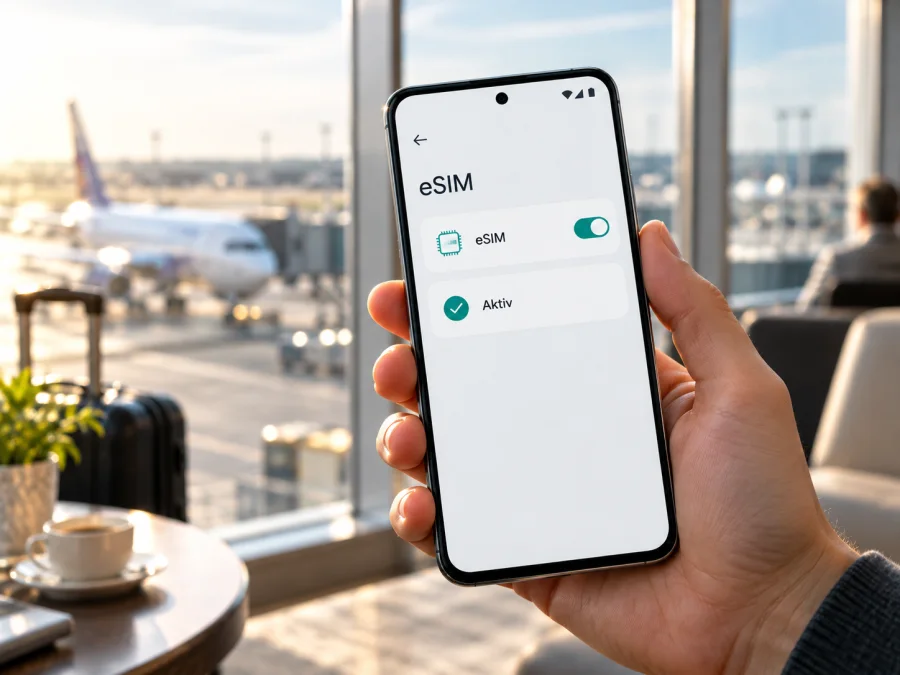
Samsung Galaxy S25 FE 8GB RAM mit eSIM: Kompatibilität und Einrichtung
Kurzantwort: Für das in Deutschland angebotene Samsung Galaxy S25 FE 8GB RAM bestätigt Samsung eSIM-Unterstützung. Die deutsche Produkt- und Vergleichsangabe bezieht sich auf die Gerätefamilie mit Modellkennung SM-S731B und führt Nano-SIM sowie eSIM auf. Samsung weist zugleich darauf hin, dass eSIM je nach Herkunftsland, Gerätemodell und Mobilfunkanbieter abweichen kann. Bei einem Importgerät oder einem gebrauchten Telefon genügt daher der Name „Galaxy S25 FE“ allein nicht: Prüfen Sie Modellnummer, EID und den Eintrag „eSIM hinzufügen“ direkt am Gerät.
Der Zusatz 8GB RAM beschreibt den Arbeitsspeicher. Er sagt für sich genommen nichts darüber aus, ob die eSIM-Funktion in einer bestimmten regionalen oder betreiberspezifischen Ausführung freigeschaltet ist. Die Aussage dieses Artikels gilt deshalb für die bestätigte deutsche Ausführung, nicht pauschal für jede weltweit verkaufte Version.
Unterstützt das Samsung Galaxy S25 FE 8GB RAM eSIM?
Ja, die deutsche Version unterstützt eSIM. Samsung nennt für das Galaxy S25 FE (SM-S731B) in den technischen Angaben Dual-SIM-Konfigurationen mit Nano-SIM und eSIM; je nach Konfiguration ist auch Dual eSIM aufgeführt. Auch die deutsche Samsung-Produktseite für Geräte mit 8 GB Arbeitsspeicher listet eSIM. Das bestätigt die Funktion für diese Marktversion. Ob gleichzeitig mehrere Profile gespeichert und welche Profile parallel aktiv sein können, hängt von der Software und der jeweiligen SIM-Konfiguration ab. Verlassen Sie sich für die tatsächlich vorhandenen Optionen auf das SIM-Menü Ihres Exemplars.
| Merkmal | Angabe für die bestätigte deutsche Ausführung |
|---|---|
| Gerätename im Auftrag | Samsung Galaxy S25 FE 8GB RAM |
| Von Samsung aufgeführte Modellkennung | SM-S731B |
| Arbeitsspeicher | 8 GB |
| SIM-Angabe | Nano-SIM und eSIM; Konfiguration abhängig von Gerät und Software |
| eSIM-Funktion | Für die deutsche Ausführung von Samsung bestätigt |
| Regionale Einschränkung | Unterstützung und Netzbetreiberoptionen können je nach Herkunftsland und Anbieter variieren |
| Vor dem Tarifkauf prüfen | EID, „eSIM hinzufügen“, SIM-Sperre und Tarifbedingungen |
Regionale und betreiberspezifische Varianten
Ein Smartphone-Modell kann je nach Verkaufsregion andere Funkbänder, SIM-Konfigurationen, Softwarestände oder Netzbetreibereinstellungen haben. Samsung erklärt ausdrücklich, dass die eSIM-Verfügbarkeit vom Herkunftsland abhängen kann und dass der Dienst je nach Land und Mobilfunkanbieter variiert. Auch ein vom Mobilfunkanbieter angepasstes oder gesperrtes Gerät kann Optionen ausblenden oder die Nutzung auf bestimmte Netze begrenzen. Das bedeutet nicht, dass jede abweichende Ausführung eSIM-frei wäre; es bedeutet, dass die deutsche Spezifikation nicht automatisch jede Importversion beschreibt.
Kompatibilität am eigenen Telefon prüfen
Prüfen Sie Ihr konkretes Samsung Galaxy S25 FE 8GB RAM, bevor Sie einen Datentarif auswählen. So vermeiden Sie, dass ein Tarif gekauft wird, den Sie auf diesem Gerät nicht installieren können. Samsung empfiehlt für eSIM-fähige Galaxy-Geräte den Blick in den SIM-Manager; je nach Software kann der Wortlaut einzelner Menüpunkte variieren.
Checkliste vor dem Kauf
- [ ] Öffnen Sie Einstellungen > Telefoninfo und notieren Sie Modellname und vollständige Modellnummer.
- [ ] Öffnen Sie Einstellungen > Verbindungen > SIM-Manager. Ist eSIM hinzufügen sichtbar, unterstützt die installierte Software grundsätzlich das Hinzufügen eines eSIM-Profils.
- [ ] Prüfen Sie, ob eine EID angezeigt wird. Sie ist die Kennung des eingebauten eSIM-Chips und nicht mit IMEI oder Seriennummer zu verwechseln.
- [ ] Wenn das Menü keinen EID-Eintrag zeigt, öffnen Sie die Telefon-App und geben Sie *#06# ein. Auf eSIM-fähigen Geräten kann der Informationsbildschirm die EID neben den IMEI-Nummern anzeigen. Die Anzeige kann nach Softwareversion variieren.
- [ ] Fragen Sie bei Import-, Firmen- oder Netzbetreibergeräten den Verkäufer beziehungsweise Anbieter, ob eine Sperre oder regionale Einschränkung vorliegt.
- [ ] Vergewissern Sie sich, dass der ausgewählte Tarif das Reiseziel abdeckt und auf Ihrem Gerät installiert werden darf.
Eine sichtbare EID ist ein starkes Indiz für vorhandene eSIM-Hardware, aber allein keine Garantie, dass ein bestimmter Tarif, Netzbetreiber oder Aktivierungsweg funktioniert. Umgekehrt kann ein fehlender Menüpunkt an einer veralteten Software, einer regionalen Ausführung oder einer Anbieterbeschränkung liegen. Aktualisieren Sie zunächst Android und One UI, starten Sie das Smartphone neu und prüfen Sie den SIM-Manager erneut. Bleibt der Punkt aus, lassen Sie anhand der Modellnummer vom Samsung-Support oder Verkäufer bestätigen, ob genau Ihre Ausführung eSIM unterstützt.
Prüfen Sie Ihre Gerätekompatibilität, bevor Sie einen Tarif einrichten.
Vor der Installation vorbereiten
eSIM auf dem Samsung Galaxy S25 FE 8GB RAM installieren
Bei Galaxy-Geräten führt Samsung typischerweise über Einstellungen > Verbindungen > SIM-Manager > eSIM hinzufügen. Die Benennung kann je nach Software leicht abweichen. Eine verständliche Schritt-für-Schritt-Erklärung finden Sie in der Android-Anleitung von Kaspersky eSIM Store. Die iOS-Anleitung ist nur relevant, wenn Sie parallel ein iPhone einrichten; die Menüpfade unten gelten für Samsung.
- Prüfen Sie die Voraussetzungen. Bestätigen Sie eSIM-Unterstützung und fehlende Netzsperre. Verbinden Sie das Smartphone mit WLAN und laden Sie den Akku ausreichend auf.
- Öffnen Sie den SIM-Manager. Gehen Sie zu Einstellungen > Verbindungen > SIM-Manager und tippen Sie auf eSIM hinzufügen. Fehlt dieser Punkt, brechen Sie ab und klären Sie zuerst die Gerätevariante.
- Wählen Sie die Installationsmethode. Tippen Sie auf QR-Code scannen, wenn Sie einen QR-Code erhalten haben. Je nach Anbieter und Software können Sie stattdessen einen Aktivierungscode manuell eingeben oder ein bereitgestelltes Profil hinzufügen.
- Scannen Sie den Code. Richten Sie die Kamera auf den QR-Code und folgen Sie den Hinweisen. Ist der QR-Code auf demselben Telefon geöffnet, lassen sich je nach Oberfläche die Daten eventuell nicht mit der Kamera erfassen; nutzen Sie dann den angebotenen manuellen Weg oder öffnen Sie den Code auf einem anderen Bildschirm.
- Bestätigen Sie den Download. Lesen Sie die angezeigten Tarif- und Profilinformationen und starten Sie den Download. Lassen Sie die Verbindung aktiv, bis One UI den Abschluss bestätigt.
- Benennen Sie das Profil. Verwenden Sie einen klaren Namen wie „Reise“ oder das Zielland, damit Sie es vom privaten SIM-Profil unterscheiden können.
- Legen Sie die Standardleitungen fest. Entscheiden Sie im SIM-Manager, welche SIM für Anrufe, Nachrichten und mobile Daten verwendet wird. Für eine reine Reise-Daten-eSIM wählen Sie diese bei Mobile Daten aus.
- Prüfen Sie die Aktivierung. Folgen Sie den Anweisungen des Tarifanbieters. Manche Profile werden beim Installieren geladen und erst bei der Verbindung am Zielort nutzbar; bei anderen Bedingungen kann die Gültigkeitsdauer früher beginnen.
Löschen Sie ein heruntergeladenes Profil nicht vorschnell, wenn es zunächst keine Verbindung herstellt. Manche Aktivierungscodes können nur einmal genutzt werden. Prüfen Sie zuerst den Status, das Reiseziel, die Aktivierungsbedingungen und die vom Anbieter genannten Schritte. Wenn Sie den QR-Code bereits verwendet haben, kann eine erneute Installation einen neuen Code oder Unterstützung durch den Anbieter erfordern.
eSIM für mobile Daten auf Reisen verwenden
Datenroaming ist eine Einstellung der jeweiligen Leitung. Bei Reise-eSIMs kann der Anbieter verlangen, Datenroaming für genau dieses Profil einzuschalten. Das bedeutet nicht automatisch, dass Ihr Heimattarif Roaming nutzt; entscheidend ist, welche SIM als Datenleitung eingestellt ist und für welche Leitung Roaming aktiviert wurde. Kontrollieren Sie diese Auswahl sorgfältig. Lassen Sie Datenroaming auf Ihrer regulären SIM ausgeschaltet, wenn Sie Roamingkosten vermeiden möchten und es nicht benötigen.
Drei typische Reisesituationen
Kurzer Städtetrip: Installieren Sie das Profil vor der Abreise über WLAN, wenn die Aktivierungsbedingungen das zulassen. Prüfen Sie, ob die Nutzungsfrist sofort beginnt oder erst bei erster Netzanmeldung am Ziel. Stellen Sie sicher, dass Karten und Reservierungen auch offline erreichbar sind. Nach der Ankunft wählen Sie die Reise-eSIM für mobile Daten.
Rundreise durch mehrere Länder: Lesen Sie die vollständige Länderabdeckung und prüfen Sie, ob ein regionaler Tarif alle Grenzübertritte einschließt. Wechseln Sie nicht bei jeder Grenze vorschnell manuell das Netz. Lassen Sie zunächst automatische Netzwahl zu und kontrollieren Sie bei Ausfall, ob das nächste Land im Tarif enthalten ist.
Privatnummer weiterverwenden: Lassen Sie die Heim-SIM für eingehende SMS oder Anrufe eingeschaltet, wenn Sie sie brauchen. Setzen Sie die eSIM als Datenleitung und deaktivieren Sie Datenroaming für die Heim-SIM, sofern Ihr Anbieter keine andere Einstellung verlangt. Informieren Sie sich über mögliche Kosten für Anrufe, Mailbox und SMS im Ausland.
Häufige Probleme und sinnvolle Prüfungen
„eSIM hinzufügen“ ist nicht vorhanden
Prüfen Sie zuerst Modellnummer und Herkunftsmarkt. Aktualisieren Sie Android und One UI, starten Sie das Gerät neu und öffnen Sie erneut Einstellungen > Verbindungen > SIM-Manager. Wenn auch eine EID fehlt, lassen Sie die Modellvariante von Samsung oder dem Händler prüfen. Ein Zurücksetzen auf Werkseinstellungen sollte nicht der erste Schritt sein; sichern Sie Ihre Daten und wenden Sie sich zunächst an den Support.
Der QR-Code lässt sich nicht scannen
Erhöhen Sie die Bildschirmhelligkeit des zweiten Geräts, reinigen Sie die Kamera und halten Sie den Code ruhig. Prüfen Sie, dass der Code vollständig sichtbar und nicht abgelaufen ist. Wenn der Anbieter eine manuelle Eingabe zulässt, tippen Sie den Aktivierungscode exakt ab. Veröffentlichen oder teilen Sie den Code nicht mit anderen.
Das Profil wird nicht heruntergeladen
Stellen Sie eine stabile WLAN-Verbindung her und deaktivieren Sie vorübergehend ein VPN oder einen Filter, falls dadurch die Verbindung zum Aktivierungsserver gestört wird. Kontrollieren Sie Datum und Uhrzeit auf automatisch. Beenden Sie einen fehlgeschlagenen Versuch nicht mit wiederholtem Scannen, wenn der Code als einmalig beschrieben ist. Notieren Sie die Fehlermeldung und fragen Sie den Tarifanbieter, ob ein erneuter Download möglich ist.
Profil ist installiert, aber es gibt kein Netz
Prüfen Sie, ob das Profil eingeschaltet und für mobile Daten ausgewählt ist. Schalten Sie den Flugmodus kurz ein und wieder aus, starten Sie das Gerät neu und kontrollieren Sie am Zielort die automatische Netzwahl. Vergleichen Sie den Aufenthaltsort mit der Länderabdeckung und prüfen Sie, ob Datenroaming für das Reiseprofil eingeschaltet werden muss. Wenn der Tarif erst zu einem späteren Zeitpunkt startet, warten Sie bis zum angegebenen Aktivierungszeitpunkt.
Netz wird angezeigt, aber Apps laden nichts
Prüfen Sie, ob mobile Daten aktiv sind und die korrekte SIM als Datenleitung ausgewählt wurde. Kontrollieren Sie Datenlimit, Guthaben beziehungsweise Restvolumen und die Nutzungsdauer im Anbieterprofil. Pausieren Sie testweise Datensparmodus oder eine Firewall-App. Falls einzelne Apps betroffen sind, prüfen Sie deren Hintergrunddaten. Ändern Sie APN-Werte nur, wenn der Tarif-Anbieter konkrete Werte vorgibt.
Heim-SIM verursacht möglicherweise Roaming
Öffnen Sie den SIM-Manager und prüfen Sie für jede Leitung separat die Datenzuordnung. Die Reise-eSIM sollte für mobile Daten ausgewählt sein. Deaktivieren Sie Datenroaming der Heim-SIM, wenn Sie es nicht benötigen. Dual-SIM bedeutet nicht, dass das Telefon automatisch alle Kosten verhindert; Anrufe, Mailbox, SMS und Daten folgen den Einstellungen Ihres Mobilfunkvertrags.
Häufige Fragen
Ist die eSIM beim Samsung Galaxy S25 FE 8GB RAM sicher bestätigt?
Für die deutsche Ausführung mit der Modellfamilie SM-S731B bestätigt Samsung Nano-SIM und eSIM. Bei Importgeräten sollten Sie die vollständige Modellnummer, EID und den Punkt „eSIM hinzufügen“ prüfen, weil Samsung Länder- und Anbieterunterschiede nennt.
Bedeutet 8 GB RAM, dass jede Version eSIM unterstützt?
Nein. RAM beschreibt den Arbeitsspeicher. Maßgeblich sind die genaue Hardwareausführung, der Verkaufsmarkt, die Software und mögliche Anbieterbeschränkungen.
Kann ich eine Reise-eSIM und meine normale SIM parallel nutzen?
Die unterstützte SIM-Konfiguration hängt von der Gerätevariante und Software ab. Samsung führt für die deutsche S25-FE-Ausführung Nano-SIM plus eSIM sowie bestimmte Dual-eSIM-Konfigurationen auf. Prüfen Sie im SIM-Manager, welche Kombination Ihr konkretes Telefon zulässt und welche Leitung für Daten eingestellt ist.
Kann ich mit einer Daten-eSIM telefonieren oder SMS senden?
Ein Datentarif stellt normalerweise keine eigene Telefonnummer und keine herkömmlichen Gesprächsminuten oder SMS bereit, sofern die Tarifdetails nichts anderes sagen. Internetbasierte Messenger können für Anrufe und Nachrichten genutzt werden. Ihre bisherige Telefonnummer bleibt an die Heim-SIM gebunden.
Was mache ich, wenn mein Telefon eine EID zeigt, aber kein eSIM-Menü?
Installieren Sie verfügbare Systemupdates und starten Sie das Gerät neu. Prüfen Sie Modellnummer und Anbieteranpassung. Wenn der Menüpunkt weiterhin fehlt, lassen Sie von Samsung oder dem Verkäufer bestätigen, ob die konkrete regionale Firmware eSIM freigibt.
Vor der Reise: Gerät prüfen und eSIM passend auswählen
Beim Samsung Galaxy S25 FE 8GB RAM ist die eSIM-Funktion für die deutsche Ausführung durch Samsung bestätigt. Für ein Gerät aus einem anderen Markt ist die Modellbezeichnung allein kein ausreichender Nachweis. Prüfen Sie vor dem Kauf des Datentarifs die vollständige Modellnummer, EID und den SIM-Manager. Klären Sie außerdem eine mögliche Netzsperre und installieren Sie Softwareupdates.
Wählen Sie anschließend ein Reiseziel oder eine Region, in der der Tarif tatsächlich gilt. Vergleichen Sie Datenvolumen, Laufzeit und Aktivierungsbedingungen mit Ihrer Reise und legen Sie fest, ob die Reise-eSIM oder die Heim-SIM mobile Daten verwenden soll. So bleibt die Verbindung planbar und Sie behalten die Kontrolle über Ihr Datenvolumen.
Wenn Sie Ihr Gerät geprüft haben, können Sie auf der deutschsprachigen Website des Kaspersky eSIM Store Ziele und aktuelle eSIM-Datentarife für Ihre Reise ansehen. Die Seite dient der Auswahl und Einrichtung eines passenden Tarifs; die Verfügbarkeit richtet sich nach dem jeweiligen Ziel und den dort geltenden Tarifbedingungen.


