Leitfaden für Reisekonnektivität
Samsung Galaxy S25+ 8GB RAM eSIM
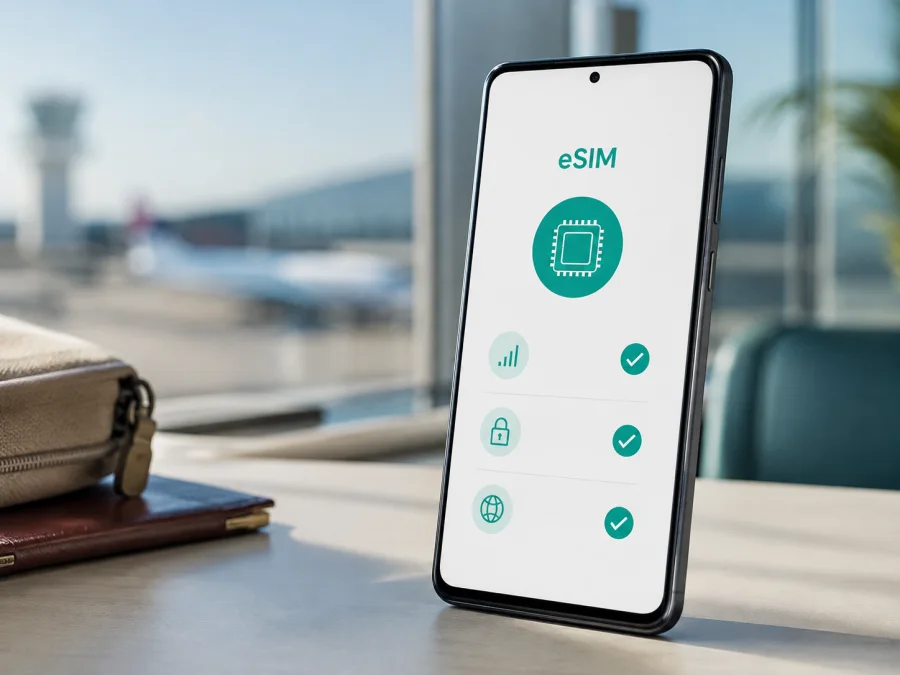
Samsung Galaxy S25+ 8GB RAM eSIM: Kompatibilität und Einrichtung
Wenn Sie ein Samsung Galaxy S25+ 8GB RAM für eine Auslandsreise vorbereiten, lautet die kurze Antwort: Die Galaxy-S25+-Baureihe unterstützt eSIM. Samsung führt das Galaxy S25+ in seiner aktuellen Übersicht der eSIM-fähigen Galaxy-Geräte und nennt für unterstützte Ausführungen Nano-SIM und eSIM. Eine passende digitale SIM-Karte kann damit grundsätzlich zusätzlich zur normalen SIM für mobiles Internet genutzt werden.
Die vollständige Bezeichnung Samsung Galaxy S25+ 8GB RAM ist wichtig. RAM-Größe, Modellnummer, Verkaufsland und Netzbetreiber-Version sind verschiedene Merkmale. Deshalb sollten Sie die Herstellerangabe mit der Prüfung von EID und eSIM-Menü auf Ihrem Smartphone verbinden.
Unterstützt das Samsung Galaxy S25+ 8GB RAM eSIM?
Ja, das Samsung Galaxy S25+ 8GB RAM ist als Variante der Galaxy-S25+-Familie grundsätzlich eSIM-fähig. Samsung nennt für S25+-Modelle die möglichen Kombinationen SIM 1 + SIM 2, SIM 1 + eSIM und Dual eSIM. Je nach Ausführung können also eine physische Nano-SIM und eine eSIM parallel eingerichtet werden; die genaue Zahl gleichzeitig aktiver Leitungen hängt von Gerät, Software und Anbieter ab.
Die wichtige Einschränkung betrifft die Region: Samsung weist darauf hin, dass eSIM je nach Herkunftsland fehlen kann, auch wenn das Modell gelistet ist. Anbieterfreigabe und SIM-Lock können ebenfalls einschränken. Daher lautet die belastbare Antwort: sehr wahrscheinlich ja, aber vor dem Kauf auf dem konkreten Gerät und für den Tarif prüfen.
Technische Einordnung der angefragten Variante
Die Tabelle bezieht sich auf Samsung Galaxy S25+ 8GB RAM, nicht automatisch auf andere S25+-Versionen.
| Merkmal | Einordnung für Samsung Galaxy S25+ 8GB RAM |
|---|---|
| Gerätebezeichnung | Samsung Galaxy S25+ 8GB RAM |
| Modellfamilie | Galaxy S25+; die genaue Modellnummer finden Sie in den Geräteinformationen |
| Arbeitsspeicher | 8 GB laut angefragter Variante; Speicheroptionen können je nach Land und Händler abweichen |
| SIM-Technik | Samsung nennt Nano-SIM und eSIM für unterstützte S25+-Ausführungen |
| Mögliche Kombination | Nano-SIM + eSIM, zwei physische SIMs oder Dual eSIM, je nach Version |
| Mobilfunk | 4G/LTE und 5G gehören zur Modellfamilie; Bänder und Freigaben hängen von Region und Anbieter ab |
| Software | Android mit Samsung One UI; Menünamen können sich nach Version und Sprache leicht ändern |
| Prüfwerte | EID, SIM-Manager, Modellnummer, SIM-Lock und Softwarestand |
Die RAM-Angabe identifiziert das Verkaufsland nicht. Bei einem importierten Samsung Galaxy S25+ 8GB RAM sollten Sie Modellnummer und Herkunft prüfen. „Dual-SIM“ ist kein sicherer Beleg für Dual eSIM.
Regionale und Anbieter-Unterschiede verstehen
eSIM hängt nicht nur vom Namen der Baureihe ab. Das Smartphone benötigt die passende Hardware, Firmware und Marktfreigabe. Samsung beschreibt das Galaxy S25+ als eSIM-fähig, weist aber auf Unterschiede nach Herkunftsland hin. Bei einer importierten Version reicht „Dual-SIM“ daher nicht als Prüfung.
Bei SIM 1 + eSIM kann die Nano-SIM mit dem digitalen Profil aktiv sein. Bei Dual eSIM lassen sich je nach Version mehrere Profile speichern. Welche Leitungen aktiv sind, entscheidet die Software- und Anbieter-Konfiguration. Prüfen Sie die Netzsperre.
Samsung führt 5G für die S25+-Familie auf, aber nicht jedes 5G-Band ist überall verfügbar. 5G ist keine Voraussetzung für eSIM; LTE kann ausreichen, wenn Tarif, Gerät und Partnernetz zusammenpassen.
Kompatibilität vor dem Kauf prüfen {#kesim-device-compatibility}
Die sicherste Prüfung erfolgt direkt auf dem Smartphone. Verbinden Sie es möglichst mit WLAN und führen Sie diese Schritte aus:
- Öffnen Sie Einstellungen.
- Tippen Sie auf Verbindungen.
- Öffnen Sie den SIM-Manager.
- Suchen Sie nach eSIM hinzufügen oder Mobilfunktarif hinzufügen.
- Öffnen Sie Einstellungen > Telefoninfo > Statusinformationen und suchen Sie nach der EID.
Eine sichtbare EID ist ein starkes Zeichen für eSIM-Hardware. Der Eintrag „eSIM hinzufügen“ zeigt die Installationsunterstützung. Fehlt einer der Hinweise, kaufen Sie noch nicht, sondern prüfen Sie Modellnummer, Herkunftsland, Updates und Betreiberfreigabe.
Wenn die Bezeichnungen anders lauten, suchen Sie in den Einstellungen nach „eSIM“, „EID“ oder „SIM-Manager“. QR-Code oder EID allein garantieren keinen Reisetarif; nötig sind außerdem Internet, gültige Aktivierungsdaten und ein passendes Zielgebiet.
Für die Vorbereitung arbeiten Sie diese Liste ab:
- [ ] Das Gerät ist tatsächlich ein Samsung Galaxy S25+ 8GB RAM.
- [ ] Modellnummer und Herkunftsland sind bekannt.
- [ ] Im SIM-Manager erscheint „eSIM hinzufügen“.
- [ ] Unter „Statusinformationen“ ist eine EID sichtbar.
- [ ] Das Smartphone ist nicht durch einen SIM-Lock eingeschränkt.
- [ ] Android und One UI sind auf einem aktuellen angebotenen Stand.
- [ ] Der Tarif gilt im Land oder in der Region der Reise.
- [ ] Datenvolumen, Laufzeit und Aktivierungsbeginn sind verstanden.
Wenn Sie den Gerätecheck direkt wiederholen möchten, Prüfen Sie Ihr Gerät anhand dieses Abschnitts.
Erst danach sollten Sie einen Tarif auswählen. Kaspersky eSIM Store ist eine App und Website, in der Sie eine passende eSIM für mobiles Internet auf einer Auslandsreise auswählen, abschließen und aktivieren können.
Einen eSIM-Tarif für die Reise auswählen
Für eine kurze Städtereise gelten andere Anforderungen als für Videokonferenzen oder Hotspot-Nutzung. Achten Sie auf Datenvolumen, Laufzeit, Zielgebiet und Verbrauchsbeginn. Bei mehreren Ländern kann ein regionaler Tarif zur Route passen. Prüfen Sie, ob die Laufzeit ab Installation oder Netzanmeldung beginnt.
Ein Reiseprofil ist für mobiles Internet gedacht. Telefonnummer, SMS und klassische Sprachanrufe sind nicht automatisch enthalten. Nutzen Sie bei Bedarf Messenger über die Datenverbindung. Die heimische SIM kann für SMS oder Anrufe aktiv bleiben; prüfen Sie Roamingkosten.
Kaspersky eSIM Store ist weder Mobilfunknetz noch Betreiber. App und Website helfen bei Richtung, Tarifauswahl, Abschluss und Aktivierung. Die Netzverbindung hängt vom Tarif, Partnernetz, Standort und den Anbieterbedingungen ab; eine pauschale Zusage für jedes Land gibt es nicht.
eSIM auf dem Samsung Galaxy S25+ 8GB RAM installieren
Installieren Sie das Profil am besten mit WLAN und halten Sie QR-Code oder Aktivierungsdaten bereit. Bei einem Code auf demselben Smartphone nutzen Sie einen zweiten Bildschirm oder die manuelle Eingabe, sofern vorgesehen.
1. Voraussetzungen kontrollieren
Überprüfen Sie EID, SIM-Manager und SIM-Lock. Halten Sie Bestell- oder Aktivierungsdaten bereit. Ein QR-Code kann nur einmal verwendbar sein; scannen Sie ihn nicht testweise auf einem anderen Gerät und löschen Sie das Profil nicht ohne Prüfung.
2. SIM-Manager öffnen
Gehen Sie zu Einstellungen > Verbindungen > SIM-Manager und tippen Sie auf eSIM hinzufügen. Die Bezeichnung kann je nach One-UI-Version leicht abweichen. Fehlt der Eintrag, stoppen Sie die Installation und prüfen Sie zuerst Region, Modellnummer und Updates.
3. QR-Code scannen
Wählen Sie QR-Code scannen, richten Sie die Kamera auf den Code und bestätigen Sie den Download. Lassen Sie die Internetverbindung bestehen.
4. Profil benennen und aktivieren
Geben Sie dem Profil einen Namen und aktivieren Sie es erst nach Prüfung des Verbrauchsbeginns. Bei manueller Einrichtung können SM-DP+-Adresse und Aktivierungscode nötig sein.
5. Mobile Daten zuweisen
Öffnen Sie im SIM-Manager Mobile Daten und wählen Sie das Reiseprofil. Deaktivieren Sie gegebenenfalls den automatischen Datenwechsel, damit das Telefon nicht unbemerkt die heimische SIM nutzt.
6. Datenroaming nach Tarifhinweis einschalten
Viele Reise-eSIMs benötigen Datenroaming, weil sie ein Partnernetz nutzen. Aktivieren Sie es nur für die eSIM, wenn die Hinweise es vorsehen, und lassen Sie es auf der heimischen SIM aus, um Kosten zu vermeiden.
Eine ausführlichere Android-Anleitung erklärt die grundlegenden Schritte. Die iOS-Anleitung gilt für Apple-Geräte; für Samsung bleiben Android und One UI maßgeblich.
Die eSIM im Ausland für mobile Daten nutzen
Testen Sie das Profil, wenn es laut Tarif schon aktiv sein darf: Schalten Sie WLAN kurz aus, prüfen Sie das Mobilfunksignal und öffnen Sie eine einfache Webseite. Kontrollieren Sie, dass „Reise“ als Datenleitung ausgewählt ist. Die erste Registrierung kann einige Minuten dauern.
Wenn Sie vor der Abreise installieren, lassen Sie die eSIM bis zum passenden Zeitpunkt deaktiviert, sofern erlaubt. Am Zielort aktivieren Sie sie, wählen sie als Datenleitung und schalten Datenroaming ein, falls erforderlich. Begrenzen Sie automatische Updates und Backups.
Für die Reise genügt ein klarer Ablauf: heimische SIM nur für benötigte SMS oder Anrufe aktiv lassen, Reise-eSIM als Datenleitung wählen, Datenroaming nur für dieses Profil einschalten und nach dem Grenzübertritt Netzname sowie Verbrauch prüfen. Nutzen Sie Hotspot nur, wenn Tarif und Datenvolumen passen; löschen Sie das Profil erst nach den Tarifhinweisen.
Typische Probleme und Lösungen
„eSIM hinzufügen“ fehlt
Prüfen Sie Modellnummer, Herkunftsland, Softwarestand und SIM-Lock. Wenn EID und Menüpunkt fehlen, kann die regionale Firmware die Funktion nicht freigeben. Fragen Sie vor dem Kauf den Verkäufer oder Anbieter.
Der QR-Code wird nicht erkannt
Erhöhen Sie die Helligkeit, vermeiden Sie Reflexionen und verwenden Sie nur den Code aus dem Tarifprofil. Prüfen Sie, ob er bereits genutzt wurde; falls vorgesehen, geben Sie Serveradresse und Aktivierungscode manuell ein.
Das Profil lässt sich nicht herunterladen
Stellen Sie stabiles WLAN her und prüfen Sie Datum und Uhrzeit. Eine restriktive Netzwerkfunktion oder ein bereits genutztes Profil kann den Download stören. Bei SIM-Lock ist eine Freigabe erforderlich.
Das Profil ist installiert, aber es gibt kein Internet
Wählen Sie die Reise-eSIM als Datenleitung und prüfen Sie Datenroaming. Aktivieren Sie kurz den Flugmodus oder starten Sie neu. APN-Einstellungen ändern Sie nur nach den Tarifangaben.
Es erscheint ein Netz, aber Apps laden nicht
Kontrollieren Sie Gültigkeit und Restvolumen und deaktivieren Sie den automatischen Datenwechsel. Signal, Überlastung oder Partnerunterstützung können die Verbindung begrenzen; eine 5G-Anzeige garantiert keinen Datenzugriff.
Die eSIM wurde versehentlich gelöscht
Installieren Sie sie nicht wiederholt ohne Prüfung. Manche Profile können nur einmal oder erst nach einer neuen Ausstellung installiert werden. Halten Sie Bestellkennung, Modellnummer und EID für die Unterstützung bereit.
FAQ zum Samsung Galaxy S25+ 8GB RAM und eSIM
Ist das Samsung Galaxy S25+ 8GB RAM mit einer Reise-eSIM kompatibel?
Grundsätzlich ja, sofern die konkrete regionale Ausführung eSIM freigibt. Samsung führt das Galaxy S25+ als unterstütztes eSIM-Gerät. Prüfen Sie trotzdem EID, „eSIM hinzufügen“ und eine mögliche Anbieter- oder Gerätesperre.
Macht die Angabe 8GB RAM einen Unterschied?
Nicht direkt. eSIM hängt von Hardware, Firmware, Herkunftsland und Anbieterfreigabe ab, nicht von der RAM-Größe allein. Prüfen Sie die Bezeichnung Samsung Galaxy S25+ 8GB RAM zusammen mit Modellnummer und SIM-Manager.
Kann ich physische SIM und eSIM gleichzeitig verwenden?
Bei unterstützten Varianten nennt Samsung SIM 1 + eSIM. Welche Leitungen gleichzeitig aktiv sind, hängt von Version, Anbieter und Einstellungen ab.
Brauche ich eine EID für die Installation?
Für einen QR-Code nicht immer. Ein Anbieter kann sie für eine Vorabzuweisung oder automatische Aktivierung verlangen. Sie finden sie meist unter Einstellungen > Telefoninfo > Statusinformationen oder auf der Verpackung.
Ersetzt die eSIM meine normale Telefonnummer?
Nicht automatisch. Ein Reiseprofil für mobiles Internet enthält gewöhnlich keinen Telefonanschluss, keine SMS und keine Sprachanrufe, sofern dies nicht ausdrücklich in den Tarifbedingungen steht. Messenger funktionieren über die Datenverbindung.
Muss Datenroaming eingeschaltet werden?
Bei vielen Reiseprofilen ja, weil sie im Ausland ein Partnernetz nutzen. Aktivieren Sie Datenroaming gezielt für die Reise-eSIM und lassen Sie es auf der heimischen SIM aus, wenn dort keine Roamingkosten entstehen sollen.
Kann ich die eSIM später auf ein anderes Smartphone übertragen?
Nicht unbedingt. Das hängt von Profil und Tarifbedingungen ab. Löschen Sie sie nicht, bevor eine erneute Installation oder Übertragung geklärt ist.
Fazit
Das Samsung Galaxy S25+ 8GB RAM gehört zu einer Galaxy-S25+-Familie, für die Samsung eSIM-Unterstützung ausweist. Für die konkrete Einheit zählen jedoch Herkunftsland, Modellnummer, Firmware, SIM-Lock und Anbieterbedingungen. EID und der Menüpunkt „eSIM hinzufügen“ liefern vor dem Kauf die wichtigste praktische Kontrolle.
Gerätecheck und Reise-eSIM: die letzten Schritte
- Prüfen Sie auf dem Samsung Galaxy S25+ 8GB RAM die EID und den SIM-Manager.
- Bestätigen Sie regionale Version und einen möglichen SIM-Lock.
- Wählen Sie in Kaspersky eSIM Store Reiseziel und eSIM-Tarif für mobiles Internet.
- Lesen Sie Datenvolumen, Laufzeit, Aktivierungszeitpunkt und Datenroaming-Hinweise.
- Installieren Sie das Profil über WLAN, wählen Sie es als Datenleitung und testen Sie die Verbindung.
- Behalten Sie die heimische SIM für SMS oder Anrufe nur so aktiv, wie Sie sie benötigen.
Kaspersky eSIM Store hilft Ihnen, eine passende eSIM für die Auslandsreise auszuwählen, abzuschließen und zu aktivieren. Prüfen Sie die Kompatibilität immer vor dem Kauf; wenn eine regionale oder Anbieter-Version abweicht, klären Sie die Einschränkung zuerst. So starten Sie mit einem nachvollziehbaren Gerätecheck und einer bewusst ausgewählten Datenleitung.


