Leitfaden für Reisekonnektivität
Samsung Galaxy S25 Ultra 1TB eSIM: Kompatibilität
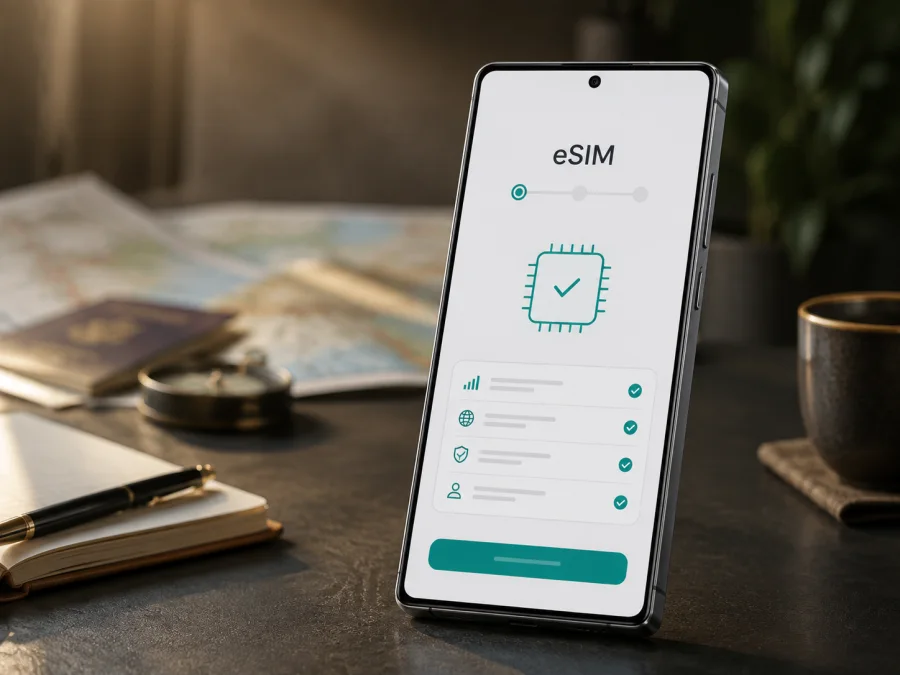
Samsung Galaxy S25 Ultra 1TB: eSIM-Kompatibilität und Einrichtung
Wenn Sie mit dem Samsung Galaxy S25 Ultra 1TB ins Ausland reisen, können Sie für mobile Daten eine eSIM nutzen. Eine eSIM ist eine digitale SIM-Karte, die im Gerät eingerichtet wird und keinen Kartentausch erfordert. Ihre heimische SIM kann dabei im Smartphone bleiben, während ein separates Profil den mobilen Internetzugang am Reiseziel übernimmt.
Die kurze Antwort lautet: Ja, Samsung führt das Galaxy S25 Ultra einschließlich der 1-TB-Ausführung mit eSIM-Unterstützung. In den technischen Angaben werden eine Nano-SIM und eine eSIM genannt; je nach Markt erscheinen Kombinationen wie SIM 1 + SIM 2, SIM 1 + eSIM oder Dual eSIM. Das konkrete Gerät muss trotzdem geprüft werden. Herkunftsland, Modellcode, Anbieter, Firmware und eine mögliche SIM-Sperre können die tatsächlich verfügbaren Optionen verändern.
Die wichtigsten Angaben im Überblick
| Merkmal | Samsung Galaxy S25 Ultra 1TB |
|---|---|
| eSIM | Von Samsung für die Galaxy-S25-Ultra-Reihe unterstützt |
| Physische SIM | Nano-SIM (4FF); die Anzahl hängt von der regionalen Ausführung ab |
| SIM-Kombinationen | SIM 1 + SIM 2, SIM 1 + eSIM oder Dual eSIM, je nach Version |
| Interner Speicher | 1 TB |
| Arbeitsspeicher | 12 GB bei der von Samsung ausgewiesenen 1-TB-Ausführung |
| Mobilfunk | 2G, 3G, 4G LTE und 5G Sub6; unterstützte Bänder können regional abweichen |
| Reiseeinsatz | eSIM-Tarif für mobile Daten, wenn Gerät, Tarif und Zielnetz zusammenpassen |
Die Speichervariante ist nicht der kritische Punkt. Entscheidend sind eSIM-Chip, Softwaremenü, Marktversion und Netzfreigabe.
Unterstützt Samsung Galaxy S25 Ultra 1TB eSIM?
Ja, grundsätzlich. Samsung nennt das Galaxy S25 Ultra in seiner aktuellen Liste eSIM-fähiger Galaxy-Geräte und weist die 1-TB-Varianten in den technischen Daten mit eingebetteter SIM aus. Damit ist die technische Voraussetzung für ein digitales Datenprofil vorhanden. Für eine Reise kann die eSIM neben einer physischen SIM eingesetzt werden, sofern die Kombination der konkreten Version dies zulässt.
Samsung weist darauf hin, dass der eSIM-Dienst je nach Land und Mobilfunkanbieter variieren kann. Bei einer bestimmten Herkunftsregion, Anbieteranpassung oder Softwareversion kann die Funktion fehlen; eine Netzsperre kann ein fremdes Profil blockieren. Modellreihe und 1 TB Speicher sind daher keine Garantie für jeden Einzelfall.
Unterscheiden Sie zwei Fragen: Unterstützt das Telefon eSIM, und passen Tarifgebiet, Netzpartner, Datenroaming, Laufzeit und Anbieterregeln zum gewählten Angebot? Kaspersky eSIM Store hilft Ihnen, einen eSIM-Tarif für mobile Daten auf Reisen auszuwählen, abzuwickeln und zu aktivieren.
Was Sie vor dem Kauf prüfen sollten
Überprüfen Sie das Gerät, bevor Sie einen Tarif bezahlen. Suchen Sie nach der eSIM-Funktion und halten Sie den exakten Modellcode fest. Das ist besonders wichtig bei Importen, Gebrauchtgeräten und Vertragstelefonen.
- Öffnen Sie Einstellungen > Verbindungen > SIM-Manager und suchen Sie eSIM hinzufügen.
- Öffnen Sie Einstellungen > Telefoninfo > Statusinformationen und suchen Sie nach der EID.
- Prüfen Sie unter Einstellungen > Telefoninfo > Softwareinformationen die Dienstanbieter-Software und die installierte One-UI-Version.
- Fragen Sie bei einem gebrauchten oder subventionierten Gerät, ob eine SIM- oder Netzsperre besteht.
- Installieren Sie stabile Systemupdates und starten Sie das Smartphone danach neu.
- Vergleichen Sie Zielort, Datenvolumen, Gültigkeitsdauer, Startzeitpunkt und Datenroaming des Tarifs mit Ihrer Reise.
- Sorgen Sie für WLAN oder eine andere Internetverbindung, denn der Download des Profils benötigt meist einen Onlinezugang.
EID und eSIM-Menü selbst finden
Die EID ist eine Kennung des eingebetteten SIM-Moduls. Sie ist nicht die IMEI und nicht Ihre Telefonnummer. Manche Anbieter verwenden sie für eine automatische Zuordnung oder zur technischen Prüfung.
- Öffnen Sie die Einstellungen.
- Tippen Sie auf Verbindungen.
- Öffnen Sie den SIM-Manager.
- Suchen Sie eSIM hinzufügen.
- Öffnen Sie bei Bedarf Telefoninfo > Statusinformationen und lesen Sie dort die EID ab.
Ist eSIM hinzufügen vorhanden und wird eine EID angezeigt, spricht das stark für die Nutzbarkeit. Fehlen beide Hinweise, kaufen Sie keinen Tarif allein aufgrund einer Beschreibung der Galaxy-S25-Reihe. Prüfen Sie Modellcode, Herkunftsland und Software beim Verkäufer oder Samsung-Support. Ein ausgegrauter Eintrag kann auf eine Anbieter- oder Regionalbeschränkung hinweisen.
Checkliste für die Kompatibilität
- [ ] Das Gerät ist tatsächlich ein Samsung Galaxy S25 Ultra 1TB.
- [ ] Im SIM-Manager erscheint eSIM hinzufügen.
- [ ] Eine EID ist in den Statusinformationen zu finden.
- [ ] Das Gerät ist nicht für einen anderen Mobilfunkanbieter gesperrt.
- [ ] Software und Anbieterprofil sind aktuell.
- [ ] Der Tarif gilt im Zielland oder in der Zielregion.
- [ ] Sie kennen Datenvolumen, Laufzeit und den Beginn der Nutzung.
- [ ] WLAN oder eine andere Internetverbindung steht für die Einrichtung bereit.
- [ ] Die Leitung für mobile Daten ist festgelegt.
- [ ] Sie wissen, ob Datenroaming für die Reise-eSIM erforderlich ist.
Wenn die eSIM-Funktion sichtbar ist, können Sie Prüfen Sie Ihr Gerät, bevor Sie sich für einen Datentarif entscheiden. Die Kontrolle ist besonders bei einer importierten, gebrauchten oder an einen Anbieter gebundenen Ausführung sinnvoll.
eSIM installieren und aktivieren
Halten Sie QR-Code, Aktivierungscode oder Profildaten aus Ihrem Kaspersky eSIM Store-Konto bereit. Je nach Tarif kommt eine dieser Varianten zum Einsatz. Ein bereits verwendetes Profil lässt sich nicht bei jedem Tarif erneut laden.
1. Prüfen Sie die Voraussetzungen
Bestätigen Sie die eSIM-Unterstützung, verbinden Sie das Samsung Galaxy S25 Ultra 1TB mit stabilem WLAN und lassen Sie die physische SIM zunächst im Gerät. Laden Sie den Akku ausreichend und lesen Sie die Tarifbedingungen zum Nutzungsbeginn.
2. Öffnen Sie den SIM-Manager
Gehen Sie zu Einstellungen > Verbindungen > SIM-Manager und tippen Sie auf eSIM hinzufügen. Wählen Sie danach die von Ihrem Tarif vorgesehene Methode.
3. Scannen Sie den QR-Code
Wählen Sie das Scannen eines QR-Codes und richten Sie die Kamera auf den Code. Bestätigen Sie den Download des Mobilfunktarifs. Bleiben Sie während des Vorgangs im WLAN und verlassen Sie den Einrichtungsdialog möglichst nicht.
4. Geben Sie den Aktivierungscode ein
Wenn kein QR-Code vorhanden ist, wählen Sie die manuelle Eingabe beziehungsweise Über Aktivierungscode hinzufügen. Übernehmen Sie die bereitgestellten Angaben exakt. Fehlt ein Wert, raten Sie ihn nicht, sondern wenden Sie sich an die zuständige Unterstützung.
5. Warten Sie auf den Download
Das Profil wird auf die eSIM geladen und kann anschließend aktiviert werden. Der Vorgang kann einige Minuten dauern und hängt von Internetverbindung, Software und lokalem Mobilfunkdienst ab. Löschen Sie währenddessen kein Profil und setzen Sie das Gerät nicht zurück.
6. Benennen Sie das Profil
Geben Sie der neuen Leitung einen klaren Namen, etwa „Reise“ oder das Zielland. So verwechseln Sie das eSIM-Profil später nicht mit Ihrer heimischen SIM.
7. Wählen Sie die Datenleitung
Öffnen Sie im SIM-Manager die Einstellung für Mobile Daten und wählen Sie die Reise-eSIM. Wenn Ihre bisherige Nummer aktiv bleiben soll, lassen Sie die physische SIM für die vorgesehenen Anrufe und SMS ausgewählt. Deaktivieren Sie eine automatische Datenumschaltung, falls das Smartphone sonst ungewollt die heimische SIM verwenden könnte.
8. Aktivieren Sie die Verbindung
Schalten Sie das Reiseprofil am gewünschten Zeitpunkt ein. Aktivieren Sie Datenroaming nur für die eSIM, wenn es die Tarifbedingungen oder das lokale Netz verlangen. Lassen Sie Datenroaming auf der heimischen SIM in der Regel ausgeschaltet, sofern Sie es nicht ausdrücklich benötigen. Die Verbindung kann nach der Aktivierung einige Minuten brauchen.
Weitere Android-Installationshinweise erklären den allgemeinen Ablauf. Die iOS-Installationshinweise gelten für Apple-Geräte; beim Samsung Galaxy S25 Ultra 1TB sind die Menübezeichnungen von Samsung maßgeblich.
eSIM für mobile Daten auf Reisen verwenden
Kaspersky eSIM Store ist ein App- und Webangebot, in dem Sie ein Reiseziel auswählen, einen eSIM-Tarif für mobile Daten abwickeln und das Profil aktivieren können. Kaspersky eSIM Store ist kein Mobilfunkanbieter, kein Betreiber eines Mobilfunknetzes und kein Anbieter von Netzabdeckung. Die Verbindung vor Ort hängt vom gewählten Tarif und den dort verfügbaren lokalen Mobilfunkdiensten ab.
Szenario: Einrichtung zu Hause
Installieren Sie die eSIM bei WLAN, wenn die Tarifbedingungen das zulassen. Beginnt die Laufzeit erst bei der ersten Netznutzung, lassen Sie das Profil bis zur Ankunft ausgeschaltet. Merken Sie sich den Profilnamen.
Szenario: Aktivierung nach der Ankunft
Wählen Sie die Reise-eSIM als Leitung für mobile Daten, schalten Sie sie ein und aktivieren Sie erforderliches Datenroaming. Deaktivieren Sie WLAN kurz, öffnen Sie eine Webseite oder Kartenanwendung und warten Sie auf den ersten Netzaufbau. Testen Sie nicht mehrere Datenleitungen gleichzeitig. So bleibt nachvollziehbar, welches Profil Daten verbraucht.
Häufige Probleme und Lösungen
Der QR-Code wird nicht erkannt
Erhöhen Sie die Helligkeit des zweiten Bildschirms, vergrößern Sie den Code und halten Sie das Smartphone ruhig. Prüfen Sie WLAN und die Gültigkeit des Codes. Wird der Code auf demselben Gerät angezeigt, nutzen Sie einen zweiten Bildschirm. Wenn der Code bereits verwendet wurde, fragen Sie die zuständige Unterstützung, statt ihn zu verändern.
„eSIM hinzufügen“ fehlt
Prüfen Sie Modellcode, Herkunftsland und Softwareversion und starten Sie das Gerät neu. Fehlt der Eintrag weiterhin, kann die konkrete Regional- oder Anbieterfassung eSIM nicht bereitstellen. Eine andere Farbe oder Speichergröße macht die Funktion nicht automatisch verfügbar. Klären Sie die Einschränkung beim Verkäufer oder Samsung-Support, bevor Sie einen Tarif kaufen.
Das Profil wird nicht heruntergeladen
Stellen Sie eine Internetverbindung her und prüfen Sie Datum und Uhrzeit. Deaktivieren Sie testweise ein aktives VPN oder einen restriktiven Proxy. Wenn eine Meldung besagt, dass der Code bereits verwendet wurde, wiederholen Sie die Installation nicht beliebig. Halten Sie EID, Modellcode und Fehlermeldung für den Support bereit.
Die eSIM ist installiert, aber es gibt kein Netz
Prüfen Sie im SIM-Manager, ob das Profil eingeschaltet und für mobile Daten ausgewählt ist. Kontrollieren Sie Zielgebiet, Datenroaming und die automatische Netzwahl. Schalten Sie den Flugmodus kurz ein und wieder aus und starten Sie das Gerät bei Bedarf neu. Eine gleichzeitig bevorzugte physische SIM kann sonst die Datenverbindung übernehmen.
Netz ist vorhanden, aber Apps laden nicht
Deaktivieren Sie WLAN kurz und testen Sie eine einfache Webseite. Prüfen Sie Datenlimit, Datensparmodus, verbleibendes Volumen und Ablaufdatum. Eine falsche APN-Einstellung oder lokale Netzüberlastung kann die Verbindung verhindern. Ändern Sie APN-Werte nur nach Vorgabe des zuständigen Anbieters.
FAQ
Unterstützt das Samsung Galaxy S25 Ultra 1TB eSIM?
Ja, Samsung weist das Galaxy S25 Ultra einschließlich der 1-TB-Ausführung mit eSIM-Unterstützung aus. Prüfen Sie am eigenen Gerät trotzdem eSIM hinzufügen und die EID, weil Herkunftsland, Anbieter und Software die Funktion beeinflussen können.
Ist eSIM dasselbe wie Roaming?
Nein. eSIM ist die digitale Form des SIM-Profils. Roaming beschreibt die Nutzung eines Netzes außerhalb des Heimatnetzes. Ein Reisetarif kann Datenroaming für die eSIM verlangen, während die heimische SIM kein Datenroaming verwenden soll.
Enthält der Tarif eine Telefonnummer?
Nicht automatisch. Ein eSIM-Tarif für mobile Daten enthält in der Regel Datenvolumen und Gültigkeitsbedingungen, aber keine gewöhnliche Rufnummer, Telefonie oder SMS, sofern dies nicht ausdrücklich angegeben ist.
Ist Kaspersky eSIM Store ein Mobilfunkanbieter?
Nein. Kaspersky eSIM Store hilft über App und Website bei der Auswahl, Abwicklung und Aktivierung eines eSIM-Tarifs für mobile Daten auf Reisen. Netz, Abdeckung und technische Leistung hängen vom gewählten Angebot und den lokalen Mobilfunkdiensten ab.
Funktioniert jeder Tarif auf diesem Smartphone?
Nein. Neben eSIM im Gerät müssen Zielregion, Tarif, unterstützte Netze und eine mögliche SIM-Sperre zusammenpassen. Prüfen Sie diese Punkte vor der Bezahlung.
Kurzfazit
Das Samsung Galaxy S25 Ultra 1TB ist nach Samsungs Geräte- und Produktangaben eSIM-fähig. Die 1-TB-Speichervariante ist nicht die entscheidende Einschränkung; relevant sind Modellcode, Herkunftsmarkt, Firmware, Anbieterfreigabe und Netzsperre. Suchen Sie zuerst nach Einstellungen > Verbindungen > SIM-Manager > eSIM hinzufügen und prüfen Sie die EID unter den Statusinformationen. Wählen Sie danach einen Datentarif für das konkrete Ziel, installieren Sie das Profil über QR-Code oder Aktivierungscode und legen Sie die eSIM als Leitung für mobile Daten fest.
Vor der Reise: Gerät prüfen und eSIM auswählen
Prüfen Sie Ihr Samsung Galaxy S25 Ultra 1TB jetzt im SIM-Manager. Wenn eSIM hinzufügen und eine EID vorhanden sind, kontrollieren Sie als Nächstes Gerätesperre, Software, Zielregion, Datenvolumen und Laufzeit. Wählen Sie im Kaspersky eSIM Store anschließend einen eSIM-Tarif für die Reise aus. Der sichere Ablauf ist: Kompatibilität prüfen, Ziel und Tarif wählen, Profil installieren, Reise-eSIM für mobile Daten aktivieren und den Verbrauch im Blick behalten.


