Leitfaden für Reisekonnektivität
Samsung Galaxy S25 Ultra 8GB RAM eSIM
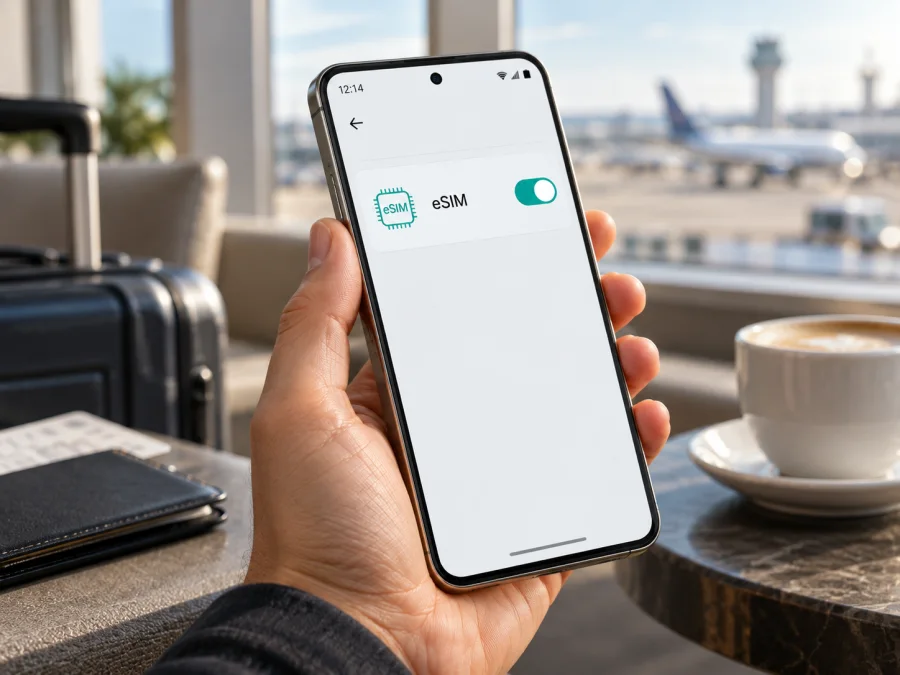
Samsung Galaxy S25 Ultra 8GB RAM eSIM: Kompatibilität und Einrichtung
Kurzantwort
Das Samsung Galaxy S25 Ultra unterstützt eSIM. Samsung führt für das Galaxy S25 Ultra der europäischen Modellreihe SM-S938B Nano-SIM und eSIM sowie Dual-SIM-Konfigurationen auf; je nach verfügbarer Kombination sind eine physische SIM mit eSIM oder zwei eSIM-Profile nutzbar. Für das hier bezeichnete Samsung Galaxy S25 Ultra 8GB RAM gilt deshalb: Die Baureihe ist grundsätzlich eSIM-fähig, doch die Bezeichnung „8GB RAM“ muss vor dem Kauf sorgfältig geprüft werden. Samsung nennt in seinen deutschen Produktangaben für aufgeführte Galaxy-S25-Ultra-Konfigurationen 12 GB Arbeitsspeicher, nicht 8 GB. Ein Händlerangebot mit 8 GB kann eine fehlerhafte oder abweichende Produktbeschreibung, eine regionale Variante oder ein anderes Gerät meinen. Prüfen Sie die Modellnummer und die eSIM-Menüs am konkreten Telefon, statt allein dem Angebotsnamen zu vertrauen.
Ob ein bestimmtes Gerät ein eSIM-Profil installieren kann, hängt neben der Modellreihe von der exakten regionalen Geräteversion, der Firmware und möglichen Einschränkungen des Mobilfunkanbieters ab. Die Arbeitsspeicherangabe selbst aktiviert oder deaktiviert eSIM nicht. Entscheidend sind die verbaute eSIM-Funktion, die installierte Software und ein nicht gesperrtes Gerät. Die sichere Prüfung erfolgt direkt in den Einstellungen und anhand der EID.
Eine eSIM ist ein digitales SIM-Profil, das ohne zusätzliche Kunststoffkarte im Gerät eingerichtet wird. Für eine Reise kann sie einen Datentarif für das Zielland ergänzen. Sie ersetzt nicht automatisch die heimische Rufnummer: Prüfen Sie vorab, welche SIM für mobile Daten, Anrufe und Nachrichten verwendet wird.
Technische Eckdaten im Überblick
| Merkmal | Einordnung für Samsung Galaxy S25 Ultra 8GB RAM |
|---|---|
| Gerätefamilie | Samsung Galaxy S25 Ultra |
| Angegebene Variante | 8GB RAM; diese Angabe vor Bestellung mit Modellcode und Händlerdaten abgleichen |
| Von Samsung Deutschland aufgeführter Arbeitsspeicher | 12 GB bei den dort gelisteten Galaxy-S25-Ultra-Ausführungen |
| eSIM | Für die Galaxy-S25-Ultra-Baureihe grundsätzlich aufgeführt; konkrete Marktversion prüfen |
| SIM-Konfiguration | Je nach Modell/Region Nano-SIM plus eSIM und weitere Dual-SIM-Optionen |
| 5G | Unterstützt; Verfügbarkeit und Frequenzbänder hängen von Gerät, Land und Netz ab |
| Betriebssystem | Android mit Samsung One UI; Menünamen können nach Softwareversion variieren |
| Wichtig vor dem Kauf | Modellnummer, EID, Menü „eSIM hinzufügen“, SIM-Lock und Tarifbedingungen prüfen |
Welche regionalen Unterschiede sind wichtig?
Samsung weist darauf hin, dass eSIM je nach Land und Mobilfunkanbieter unterschiedlich verfügbar sein kann. Auch bei einer grundsätzlich unterstützten Galaxy-Reihe können Menüs, unterstützte Netzbetreiber, SIM-Schacht und mögliche Kombinationen regional abweichen. Ein Smartphone für einen Markt kann anders konfiguriert sein als ein Gerät mit ähnlichem Namen aus einem anderen Land. Außerdem kann eine Betreiber- oder Gerätesperre verhindern, dass ein Profil eines anderen Anbieters verwendet wird.
Kompatibilität selbst überprüfen
Gehen Sie diese Punkte am Gerät durch, bevor Sie einen Tarif auswählen. Das ist besonders wichtig bei Importen, gebrauchten Telefonen und Angeboten mit ungewöhnlicher Speicherangabe.
- EID suchen: Öffnen Sie „Einstellungen > Telefoninfo > Statusinformationen“ und halten Sie Ausschau nach „EID“. Je nach One-UI-Version können die Bezeichnungen leicht abweichen. Alternativ kann die EID auf der Originalverpackung stehen.
- SIM-Manager öffnen: Wählen Sie „Einstellungen > Verbindungen > SIM-Manager“. Eine Option wie „eSIM hinzufügen“ oder „Mobilfunktarif hinzufügen“ spricht dafür, dass die Software eSIM-Verwaltung anbietet.
- Modellnummer notieren: Unter „Einstellungen > Telefoninfo“ finden Sie Modellname und Modellnummer. Nutzen Sie den vollständigen Code für die Prüfung der Marktversion.
- Gerätesperre klären: Bei einem Gerät mit SIM-Lock muss der ursprüngliche Anbieter die Nutzung anderer Profile möglicherweise freigeben. Lassen Sie sich den Entsperrstatus bestätigen.
- Software aktualisieren: Installieren Sie verfügbare offizielle Systemupdates und starten Sie das Telefon neu, bevor Sie die Menüs erneut prüfen.
- Tarifbedingungen lesen: Prüfen Sie, ob der Anbieter das Modell, das Zielland und die gewünschte Aktivierungsmethode unterstützt.
Die Prüfung am Gerät hat Vorrang vor einer pauschalen Aussage zur Modellreihe. Notieren Sie, ob die EID angezeigt wird und welche Optionen der SIM-Manager tatsächlich anbietet; vergleichen Sie diese Angaben anschließend mit der vollständigen Modellnummer und dem vorgesehenen Reiseland. Nutzen Sie außerdem die Kompatibilitätsprüfung für Ihr Gerät, bevor Sie einen eSIM-Tarif buchen. Mit Modellcode, EID-Status und dem angezeigten SIM-Manager lässt sich die konkrete Ausgangslage zuverlässiger klären als allein anhand der Verkaufsbezeichnung.
eSIM auf dem Galaxy S25 Ultra installieren und aktivieren
Für das Herunterladen eines Profils braucht das Telefon in der Regel eine funktionierende Internetverbindung, häufig WLAN. Halten Sie den QR-Code oder die manuellen Aktivierungsdaten bereit. Ein Aktivierungscode ist vertraulich und meist nur einmal verwendbar. Scannen Sie ihn nicht von demselben Display, auf dem er angezeigt wird; öffnen Sie ihn auf einem zweiten Gerät oder drucken Sie ihn aus.
- Kompatibilität und Tarif prüfen. Vergewissern Sie sich, dass „eSIM hinzufügen“ im SIM-Manager erscheint, Ihr Telefon nicht gesperrt ist und der Tarif das Reiseziel abdeckt. Prüfen Sie Datenvolumen, Laufzeit, Startzeitpunkt, Aktivierungsfrist und ob Tethering erlaubt ist.
- Mit WLAN verbinden. Installieren Sie Systemupdates nach Möglichkeit vor der Reise und verbinden Sie sich mit einem stabilen WLAN. Lassen Sie das Telefon während des Downloads eingeschaltet.
- eSIM hinzufügen. Öffnen Sie „Einstellungen > Verbindungen > SIM-Manager > eSIM hinzufügen“. Je nach Anbieter und Software können Sie einen QR-Code scannen, einen Tarif automatisch laden oder Aktivierungsdaten manuell eingeben.
- Profil laden. Folgen Sie den Hinweisen auf dem Display. Brechen Sie den Download nicht ab und scannen Sie denselben QR-Code nicht wiederholt. Warten Sie auf die Meldung, dass der Mobilfunktarif hinzugefügt wurde.
- Profil benennen und verwalten. Geben Sie der Reise-eSIM einen eindeutigen Namen, etwa „Reise“ oder das Zielland. So verwechseln Sie sie später nicht mit Ihrer heimischen SIM.
- Datenleitung festlegen. Wählen Sie im SIM-Manager die Reise-eSIM als SIM für mobile Daten, sobald Sie den Tarif nutzen möchten. Lassen Sie die heimische SIM für Anrufe und SMS aktiv, falls Sie unter Ihrer gewohnten Nummer erreichbar bleiben möchten.
- Aktivierungszeitpunkt beachten. Manche Tarife starten bei der Installation, andere bei der ersten Verbindung mit einem unterstützten Netz oder nach einem im Tarif genannten Ereignis. Maßgeblich sind die konkreten Tarifbedingungen. Aktivieren Sie nicht vorschnell, wenn die Laufzeit bereits vor der Abreise beginnen könnte.
- Am Zielort verbinden. Schalten Sie mobile Daten für die Reise-eSIM ein. Falls der Anbieter es verlangt, aktivieren Sie Datenroaming für genau dieses Profil. Warten Sie einige Minuten auf die Netzeinbuchung und starten Sie das Telefon bei Bedarf neu.
Weitere Schrittfolgen finden Sie in den Android-Anweisungen und den iOS-Anweisungen. Die iOS-Seite ist für dieses Samsung-Gerät keine Installationsanleitung, kann aber hilfreich sein, wenn eine mitreisende Person ein iPhone einrichtet. Für Android folgen Sie den Schritten für Samsung beziehungsweise den Einblendungen im Gerät.
Kaspersky eSIM Store für die Reise nutzen
Wenn die Kompatibilität bestätigt ist, können Sie in der Kaspersky eSIM Store App oder auf der Website ein passendes eSIM-Angebot für Ihre Auslandsreise auswählen, buchen und aktivieren. Vergleichen Sie vor dem Bezahlen das Zielland oder die Region, die enthaltene Datenmenge, die Gültigkeitsdauer und den Zeitpunkt, an dem die Laufzeit beginnt. Die konkreten Bedingungen stehen beim gewählten Tarif.
Alltagsszenarien unterwegs
Kurzreise mit viel Navigation: Laden Sie Kartenbereiche vorab herunter, wählen Sie einen Tarif mit passender Datenmenge und prüfen Sie, ob mobile Daten auf der Reise-eSIM liegen. Karten, Fahrpläne, Nachrichten und Online-Check-ins benötigen Daten; automatische App-Updates und Cloud-Backups können das Volumen unbemerkt verbrauchen. Deaktivieren Sie solche Hintergrundaktivitäten bei Bedarf oder beschränken Sie sie auf WLAN.
Heimische Rufnummer behalten: Legen Sie die Reise-eSIM für mobile Daten fest und lassen Sie die physische Haupt-SIM für Anrufe und SMS eingeschaltet, wenn Sie erreichbar sein müssen. Stellen Sie sicher, dass Daten-Roaming nicht versehentlich für die Haupt-SIM verwendet wird. Dual-SIM-Verhalten und gleichzeitige Verfügbarkeit können von Netz, Modell und Einstellungen abhängen.
Fehlerbehebung: Wenn die eSIM nicht funktioniert
„eSIM hinzufügen“ fehlt. Prüfen Sie Modellnummer, Gerätemarkt und Softwarestand. Suchen Sie die EID unter Telefoninfo beziehungsweise Statusinformationen. Starten Sie neu und kontrollieren Sie, ob eine Betreiberverwaltung oder ein SIM-Lock aktiv ist. Fehlen EID und Menüpunkt weiterhin, lassen Sie die konkrete Variante durch Samsung oder den Verkäufer prüfen, bevor Sie einen Tarif buchen.
Profil installiert, aber keine Datenverbindung. Kontrollieren Sie im SIM-Manager, dass die eSIM eingeschaltet und als Daten-SIM ausgewählt ist. Prüfen Sie, ob der Tarif schon aktiv ist, das Reiseziel enthalten ist und Datenroaming für dieses Profil eingeschaltet sein muss. Kontrollieren Sie Empfang, automatische Netzwahl und Flugmodus. Starten Sie das Gerät neu und testen Sie erneut.
Telefon zeigt „Kein Dienst“ oder verbindet sich nicht. Vergewissern Sie sich, dass Sie sich im unterstützten Land befinden. Warten Sie nach der Ankunft einige Minuten, schalten Sie die betreffende SIM kurz aus und wieder ein und prüfen Sie, ob ein vom Anbieter empfohlenes Netz manuell ausgewählt werden muss. Setzen Sie Netzwerkeinstellungen nur zurück, wenn Sie die Folgen kennen: gespeicherte WLAN-Verbindungen und andere Netzpräferenzen können verloren gehen.
Heimische SIM verursacht unerwartete Gebühren. Prüfen Sie, welche Leitung für mobile Daten eingestellt ist und ob automatischer Datenwechsel aktiv ist. Deaktivieren Sie den Datenwechsel zwischen SIMs, falls Ihr Gerät diese Option anbietet. Für die Haupt-SIM können Roamingkosten anfallen, selbst wenn die Reise-eSIM installiert ist; maßgeblich sind die Bedingungen Ihres Heimatanbieters.
Häufige Fragen
Unterstützt Samsung Galaxy S25 Ultra 8GB RAM eSIM?
Die Galaxy-S25-Ultra-Baureihe unterstützt eSIM laut Samsung Deutschland. Für ein Gerät, das als „8GB RAM“ angeboten wird, sollten Sie zusätzlich Modellcode, EID und eSIM-Menü prüfen, denn die deutschen Samsung-Produktangaben führen 12 GB RAM auf. Die RAM-Angabe selbst entscheidet nicht über die eSIM-Funktion.
Kann ich eSIM und Nano-SIM gleichzeitig verwenden?
Samsung nennt für die europäische Modellfamilie Dual-SIM-Konfigurationen mit physischer SIM und eSIM. Welche Kombination Ihr konkretes Gerät unterstützt, hängt von Marktversion, Firmware und Anbieter ab. Der SIM-Manager zeigt, welche Leitungen eingerichtet und aktivierbar sind.
Benötige ich WLAN für die Installation?
Für den Download ist eine Internetverbindung nötig; WLAN ist oft am zuverlässigsten. Ein installiertes Profil kann sich am Zielort über das Mobilfunknetz verbinden, sobald Tarif, Aktivierung und Netzbedingungen stimmen.
Kann ich die eSIM nach der Reise löschen und wieder installieren?
Das hängt vom Profil ab. QR-Codes sind häufig nur einmal nutzbar, und ein gelöschtes Profil lässt sich nicht immer erneut laden. Prüfen Sie die Tarifinformationen oder fragen Sie den Anbieter, bevor Sie die eSIM entfernen oder übertragen.
Ist die angegebene 8-GB-Version eine offizielle Samsung-Konfiguration?
Die deutsche Samsung-Seite führt für das Galaxy S25 Ultra 12 GB Arbeitsspeicher auf. Verifizieren Sie daher eine Anzeige mit 8 GB RAM vor dem Kauf und lassen Sie sich Modellnummer und tatsächliche Gerätespezifikationen bestätigen. Das allein beantwortet noch nicht, ob das konkrete Gerät eSIM unterstützt.
Fazit: vor der Reise Gerät und Tarif prüfen
Das Samsung Galaxy S25 Ultra unterstützt eSIM in der von Samsung Deutschland dokumentierten europäischen Modellfamilie. Bei der exakten Bezeichnung Samsung Galaxy S25 Ultra 8GB RAM ist jedoch die Speicherangabe auffällig: Samsung Deutschland listet 12 GB. Klären Sie beim Händler den Modellcode und die RAM-Ausstattung und prüfen Sie am Telefon, ob EID und „eSIM hinzufügen“ vorhanden sind. Berücksichtigen Sie regionale Firmware, mögliche Netzsperren und die Unterstützung des Anbieters.
Gerätecheck und eSIM-Auswahl für die Reise
- Modellnummer und Marktversion in den Telefoneinstellungen abgleichen.
- EID und Option „eSIM hinzufügen“ im SIM-Manager prüfen.
- SIM-Lock, unterstützte Länder und Aktivierungsbedingungen klären.
- Datenvolumen, Laufzeit und Start der Gültigkeit passend zur Reise auswählen.
- Profil rechtzeitig über eine stabile Internetverbindung installieren und am Ziel die richtige Daten-SIM einstellen.
Wenn diese Punkte geklärt sind, können Sie in der Kaspersky eSIM Store App oder auf der Website einen passenden eSIM-Tarif für mobile Daten im Ausland auswählen, buchen und aktivieren. Prüfen Sie die Gerätekompatibilität immer vor dem Kauf.


