Leitfaden für Reisekonnektivität
Samsung Galaxy Z Flip3 128GB eSIM
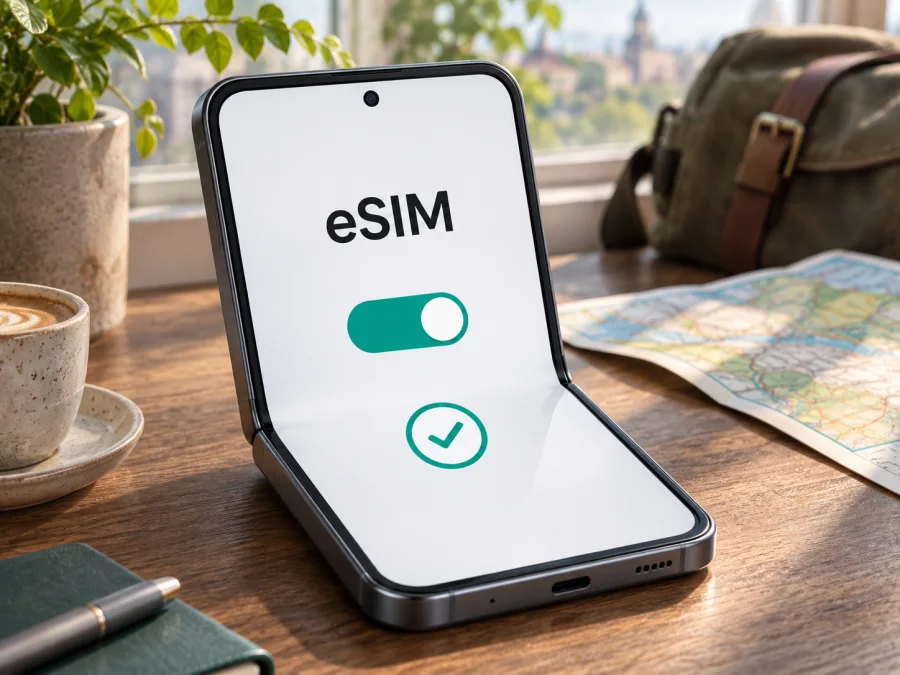
Samsung Galaxy Z Flip3 128GB und eSIM: Kompatibilität und Einrichtung
Kurzantwort: Samsung führt das Galaxy Z Flip3 grundsätzlich als eSIM-fähiges Modell. Die Speicherangabe 128GB ändert diese Einordnung nicht. Dennoch ist eSIM nicht für jede regionale oder anbieterspezifische Ausführung garantiert: Samsung weist darauf hin, dass die Funktion je nach Herkunftsland variieren kann. Prüfen Sie deshalb das konkrete Smartphone anhand seiner Modellnummer, der installierten Software und der Menüs in den Einstellungen, bevor Sie einen Tarif buchen.
Unterstützt das Samsung Galaxy Z Flip3 128GB eSIM?
Die Modellfamilie Galaxy Z Flip3 wird in Samsungs aktueller Übersicht der eSIM-fähigen Geräte genannt. Daraus folgt: eSIM ist für das Samsung Galaxy Z Flip3 128GB grundsätzlich vorgesehen. Die Angabe 128GB bezeichnet den internen Speicher und weist nicht auf eine eigene SIM-Variante hin. Sie reicht aber auch nicht aus, um die Unterstützung jedes einzelnen Geräts zu bestätigen.
Ein Galaxy Z Flip3 kann je nach Markt als unterschiedliche regionale Ausführung verkauft worden sein. Bei einem Importgerät oder Smartphone aus einem Mobilfunkvertrag können Funktionen, Menüs und Freigaben abweichen. Auch die Softwareversion spielt eine Rolle. Die praktische Antwort lautet daher: Ja, wenn Ihre konkrete Geräteversion eSIM bereitstellt und nicht durch Anbieter- oder Softwareeinschränkungen blockiert ist. Prüfen Sie EID und SIM-Manager auf dem Gerät selbst.
| Merkmal | Einordnung |
|---|---|
| Gesuchte Variante | Samsung Galaxy Z Flip3 128GB |
| eSIM laut Samsung | Galaxy Z Flip3 steht in der Übersicht unterstützter Galaxy-Modelle |
| Speicherangabe | 128GB beschreibt den Speicher, nicht die eSIM-Freigabe |
| Mögliche Unterschiede | Herkunftsland, genaue Modellnummer, Software und Anbieterbindung |
| Schneller Gerätecheck | „eSIM hinzufügen“ im SIM-Manager und EID in den Statusinformationen |
| Vor dem Tarifkauf | Kompatibilität, Entsperrung, Zielgebiet und Tarifbedingungen prüfen |
Samsung nennt das Z Flip3 in der Modellübersicht, schränkt aber ein, dass eSIM abhängig vom Herkunftsland auch bei gelisteten Geräten fehlen kann. Die Herstellerangabe belegt also die grundsätzliche Unterstützung der Modellfamilie, nicht automatisch die Ausstattung Ihres Exemplars. Bei einem Gebrauchtkauf sollten Sie sich die Einstellungen am eingeschalteten Gerät zeigen lassen.
Marktversion und Anbieterbindung
Die vollständige Modellnummer finden Sie unter Einstellungen > Telefoninfo sowie meist auf Verpackung oder Kaufbeleg. Notieren Sie sie zusammen mit dem Herkunftsland und der Softwareversion. Diese Angaben helfen Samsung oder dem Verkäufer, die konkrete Ausführung einzuordnen. Leiten Sie die eSIM-Fähigkeit nicht allein aus einer Zahlen- oder Buchstabenendung ab: Für eine sichere Zuordnung müssen Modell, Verkaufsregion und Software zusammen betrachtet werden.
Eine Anbieterbindung ist eine separate Einschränkung. Ein Telefon kann ein eSIM-Menü besitzen, aber für ein bestimmtes Mobilfunknetz gesperrt sein. Umgekehrt kann ein entsperrtes Gerät aus einem Markt stammen, in dem die eSIM-Funktion nicht angeboten wird. Fragen Sie bei einem Gebrauchtgerät, ob es netzbetreiberfrei ist und ob der Verkäufer eSIM am Gerät getestet hat. „Dual SIM“ allein ist kein Beweis: Der Begriff kann zwei physische SIMs oder eine Kombination aus physischer SIM und eSIM bezeichnen.
So prüfen Sie EID und eSIM-Menü
Der zuverlässigste schnelle Check erfolgt direkt in den Einstellungen. Verbinden Sie das Smartphone mit WLAN und gehen Sie diese Schritte durch:
- Öffnen Sie Einstellungen > Verbindungen > SIM-Manager.
- Suchen Sie nach eSIM hinzufügen. Ist die Schaltfläche vorhanden und auswählbar, ist das ein gutes Zeichen.
- Öffnen Sie Einstellungen > Telefoninfo > Statusinformationen und suchen Sie nach EID. Samsung nennt außerdem die Verpackung als möglichen Fundort der EID.
- Vergleichen Sie die Modellnummer mit der Verpackung oder dem Kaufbeleg und prüfen Sie, ob das Gerät entsperrt ist.
Die EID ist die Kennung des eSIM-Bausteins im Telefon; sie ist nicht dasselbe wie die IMEI. Ein EID-Eintrag und das Menü eSIM hinzufügen sind starke Hinweise auf verfügbare eSIM-Funktion. Fehlen beide, ist das nicht in jedem Fall ein endgültiger Gegenbeweis: Ein Softwareupdate, ein Anbieterprofil oder eine Verwaltung durch den Arbeitgeber kann Menüs beeinflussen. Prüfen Sie dann die Modellnummer und fragen Sie Samsung oder den Verkäufer gezielt nach der eSIM-Unterstützung für genau diese Ausführung. Ein Aufdruck auf der Verpackung ist nützlich, aber der Test im eingeschalteten System ist aussagekräftiger.
Checkliste vor dem Kauf
- [ ] Im SIM-Manager ist eSIM hinzufügen zu sehen.
- [ ] Eine EID wird angezeigt oder Samsung bestätigt die Funktion für die Modellnummer.
- [ ] Das Telefon ist entsperrt und nicht durch einen früheren Anbieter beschränkt.
- [ ] Die Software ist aktuell und WLAN steht für den Profildownload bereit.
- [ ] Zielgebiet, Datenmenge, Laufzeit und Gültigkeitsbeginn passen zum Reiseplan.
- [ ] Die Tarifbedingungen nennen klar, ob nur mobile Daten oder auch weitere Leistungen enthalten sind.
Bewahren Sie die Modellnummer und einen Screenshot der angezeigten eSIM-Option für eine Rückfrage beim Verkäufer oder Support auf. So lässt sich ein Problem mit der regionalen Ausführung besser von einer fehlenden oder veralteten Softwarefunktion unterscheiden. Fragen Sie vor dem Tarifkauf ausdrücklich nach eSIM-Funktion für genau diese Modellnummer und den Markt, für den das Gerät bestimmt ist. Eine allgemeine Produktseite, die nur „Galaxy Z Flip3“ nennt, kann die regionale Freigabe Ihres Exemplars offenlassen. Persönliche Kennungen wie die EID sollten Sie nur an eine Stelle weitergeben, die sie für die Einrichtung benötigt.
Wenn Sie die Angaben mit einem Kompatibilitätscheck abgleichen möchten, prüfen Sie die eSIM-Kompatibilität Ihres Geräts. Ein Online-Check ersetzt nicht die Kontrolle am Smartphone, besonders bei importierten oder anbieterspezifischen Versionen.
eSIM für eine Reise auswählen
Eine eSIM ist ein digitales SIM-Profil, das auf einem kompatiblen Gerät installiert wird. Für eine Auslandsreise kann ein passender Datentarif eine Alternative zum Roaming des Heimatanbieters sein. Wählen Sie das Land oder die Region Ihrer Route und vergleichen Sie Datenvolumen und Laufzeit mit Ihrer erwarteten Nutzung. Bei mehreren Reisezielen kann ein regionaler Tarif infrage kommen; bei einem kurzen Aufenthalt genügt möglicherweise ein Angebot für ein einzelnes Land.
Kaspersky eSIM Store ist eine App und Website, auf der Sie ein Reiseziel auswählen und einen eSIM-Tarif für mobilen Internetzugang im Ausland auswählen, buchen und aktivieren können. Lesen Sie vor dem Buchen die Bedingungen des konkreten Angebots: Abdeckung, enthaltenes Datenvolumen, Gültigkeitsdauer, Zeitpunkt des Starts und mögliche Aufladung. Ein Datentarif ist nicht automatisch eine normale Rufnummer mit Telefonie und SMS. Diese Leistungen sind nur enthalten, wenn sie ausdrücklich in den Tarifbedingungen stehen; Messenger-Anrufe funktionieren über eine Datenverbindung.
Über aktuelle Reiseziele und eSIM-Tarife gelangen Sie zum allgemeinen deutschsprachigen Store-Einstieg. Die Seite ist keine Zusage für einen bestimmten Länderpreis oder Empfang an jedem Ort. Kontrollieren Sie die Angaben des ausgewählten Angebots und vergewissern Sie sich vor dem Kauf, dass das Galaxy Z Flip3 128GB ein Profil hinzufügen kann.
eSIM auf dem Samsung Galaxy Z Flip3 128GB installieren
Installieren Sie das Profil möglichst über stabiles WLAN. Halten Sie den QR-Code oder die Aktivierungsdaten bereit und lesen Sie zuvor nach, wann die Tariflaufzeit beginnt. Ein Code kann für eine einmalige Einrichtung vorgesehen sein; löschen Sie ein installiertes Profil daher nicht vorschnell.
- Voraussetzungen prüfen: eSIM-Menü, entsperrtes Gerät und WLAN-Verbindung sicherstellen.
- SIM-Manager öffnen: Gehen Sie zu Einstellungen > Verbindungen > SIM-Manager.
- eSIM hinzufügen: Tippen Sie auf eSIM hinzufügen und wählen Sie die angebotene Einrichtungsmethode.
- QR-Code scannen: Wählen Sie QR-Code scannen und richten Sie die Kamera auf den bereitgestellten Code. Liegt dieser auf dem Galaxy selbst vor, zeigen Sie ihn auf einem zweiten Bildschirm an.
- Alternativ Code eingeben: Wenn der Anbieter Aktivierungscode oder Serverdaten bereitstellt, geben Sie sie exakt in die manuelle Einrichtung ein.
- Download abwarten: Lassen Sie WLAN aktiv, bis das Profil geladen ist. Ein hinzugefügtes Profil ist nicht immer bereits als Datenleitung ausgewählt.
- Profil benennen: Verwenden Sie eine klare Bezeichnung wie „Reise“, damit Sie die eSIM von Ihrer privaten SIM unterscheiden können.
- Datenleitung festlegen: Wählen Sie im SIM-Manager die eSIM für mobile Daten. Wenn der Tarif erst im Ausland genutzt werden soll, lassen Sie die Leitung bis dahin ausgeschaltet, sofern die Bedingungen das erlauben.
- Roaming gezielt einstellen: Manche Reisetarife benötigen Datenroaming. Aktivieren Sie es nur für die Reise-eSIM und beachten Sie die Hinweise des Tarifs, damit keine ungewollten Kosten auf der Heim-SIM entstehen.
Je nach One-UI-Version und Region kann die Menüführung leicht abweichen. Eine Anleitung zur eSIM-Installation auf Android beschreibt die allgemeine Vorgehensweise. Die Anleitung für iOS richtet sich an iPhone und iPad und ist für die Einrichtung auf diesem Samsung nicht maßgeblich.
Installation und Aktivierung sind nicht immer derselbe Zeitpunkt
Bei der Installation wird das Profil auf das Smartphone geladen. Die Tariflaufzeit kann direkt dabei, erst bei der ersten Netzanmeldung im Zielgebiet oder zu einem festgelegten Zeitpunkt beginnen. Das hängt vom konkreten Angebot ab. Wenn die Laufzeit sofort startet, richten Sie das Profil nicht unnötig früh ein. Falls eine Vorinstallation erlaubt ist, können Sie es zu Hause laden und die Leitung später einschalten.
Nach der Einrichtung sollte das Profil im SIM-Manager erscheinen. Schalten Sie es ein, wählen Sie es für mobile Daten und warten Sie auf die Netzanmeldung. Aktivieren Sie Datenroaming nur dann, wenn die Tarifinformation es verlangt oder empfiehlt. Wenn Sie Ihre private Rufnummer weiter nutzen möchten, kann die Heim-SIM für Anrufe aktiv bleiben; prüfen Sie ihre Roaming-Einstellung separat.
Unterwegs mobile Daten verwenden
Vor der Abreise können Sie das Profil hinzufügen und die Datenleitung ausgeschaltet lassen, falls der Tarif einen späteren Start erlaubt. Am Zielort aktivieren Sie die eSIM, stellen sie als Datenleitung ein und schalten bei Bedarf Roaming für genau dieses Profil ein. Warten Sie einige Minuten. In Gebäuden, Bahnhöfen oder abgelegenen Gegenden kann der Empfang schwächer sein; testen Sie die Verbindung zuerst an einem Ort mit gutem Signal.
Für Navigation, Nachrichten und gelegentliches Surfen reicht oft weniger Datenvolumen als für Videokonferenzen, Streaming oder einen Hotspot. Prüfen Sie vorab, ob Tethering laut Tarifbedingungen möglich ist. App-Updates, Foto-Backups und Videos können unbemerkt Daten verbrauchen. Begrenzen Sie solche Funktionen bei Bedarf auf WLAN und kontrollieren Sie Verbrauch und Restlaufzeit in den Einstellungen oder in der Tarifverwaltung.
Wenn Sie zwei SIMs nutzen, kann die private Leitung für Ihre gewohnte Rufnummer und die Reise-eSIM für mobile Daten zuständig sein. Prüfen Sie nach einem Neustart oder einer Änderung, ob das Galaxy weiterhin die gewünschte Leitung für Daten verwendet. Ein Wechsel der Standardleitung für Anrufe ändert nicht zwingend die mobile Daten-SIM.
Beispiel: Nach der Landung ist die eSIM eingeschaltet, doch die Daten laufen weiter über die Heim-SIM. Öffnen Sie den SIM-Manager, legen Sie die Reise-eSIM als Datenleitung fest und schalten Sie mobile Daten für die private SIM bei Bedarf aus. Ist die eSIM gewählt, aber noch kein Netz vorhanden, prüfen Sie Gültigkeitsbeginn, Roamingoption und Zielgebiet. Schalten Sie danach kurz den Flugmodus ein und aus oder starten Sie das Telefon neu.
Häufige Probleme und ihre Prüfung
„eSIM hinzufügen“ fehlt
Prüfen Sie die Modellnummer und installieren Sie verfügbare offizielle Softwareupdates. Starten Sie das Smartphone neu und suchen Sie erneut im SIM-Manager. Wenn weder EID noch eSIM-Option erscheint, kann die regionale Version die Funktion nicht bereitstellen oder eine Software-/Anbieterbeschränkung vorliegen. Fragen Sie Samsung oder den Verkäufer mit Modellnummer und Herkunftsland. Ein Zurücksetzen auf Werkseinstellungen sollte nicht der erste Schritt sein.
Der QR-Code wird nicht erkannt
Zeigen Sie den Code vollständig und scharf auf einem zweiten Bildschirm an, erhöhen Sie dessen Helligkeit und halten Sie das Galaxy ruhig. Wenn eine manuelle Eingabe angeboten wird, übernehmen Sie Aktivierungscode und Serverdaten genau. Teilen Sie den Code nicht öffentlich und versuchen Sie nicht, dasselbe Profil gleichzeitig auf mehreren Geräten einzurichten.
Das Profil wird nicht geladen
Prüfen Sie WLAN und versuchen Sie es erneut. Kontrollieren Sie Datum und Uhrzeit sowie die Gültigkeit des Codes. Ein VPN oder Filter kann die Verbindung stören; deaktivieren Sie solche Dienste testweise. Wurde der Code bereits verwendet oder ist eine einmalige Installation vorgesehen, entfernen Sie das Profil nicht, bevor der zuständige Anbieter den nächsten Schritt bestätigt hat.
Die eSIM ist installiert, aber ohne Netz
Stellen Sie sicher, dass das Profil eingeschaltet und der Tarif bereits gültig ist. Prüfen Sie Datenleitung, Datenroaming und Zielgebiet. Starten Sie das Telefon neu oder schalten Sie den Flugmodus kurz um. Wenn eine manuelle Netzauswahl verfügbar ist, stellen Sie sie wieder auf automatisch. In einem abgeschirmten Gebäude kann der Empfang eingeschränkt sein; testen Sie draußen oder an einem anderen Ort.
Es gibt kein Internet oder der Verbrauch bleibt unverändert
Schalten Sie WLAN aus, damit der Test über Mobilfunk läuft. Prüfen Sie, ob die Reise-eSIM als Datenleitung gewählt ist. Manche Tarife beginnen erst nach der ersten Netzanmeldung im Zielgebiet; Verbrauchsanzeigen können außerdem verzögert aktualisiert werden. Ändern Sie den APN nur, wenn der Anbieter konkrete Werte vorgibt.
Das Profil lässt sich nicht auf ein anderes Gerät verschieben
Eine installierte eSIM ist nicht automatisch übertragbar. Manche Tarife sind an das erste Gerät oder die erste Installation gebunden. Löschen Sie das Profil nicht in der Erwartung, es auf einem neuen Smartphone wiederherzustellen. Prüfen Sie zuerst die Tarifbedingungen und fragen Sie den Anbieter nach Gerätewechsel oder Ersatzprofil.
Häufige Fragen
Hat jedes Samsung Galaxy Z Flip3 128GB eSIM?
Das lässt sich nicht für jede regionale Ausführung pauschal bestätigen. Samsung führt das Galaxy Z Flip3 grundsätzlich als eSIM-fähig, weist aber auf mögliche Unterschiede nach Herkunftsland hin. Prüfen Sie EID und eSIM hinzufügen auf Ihrem Gerät.
Beweist die Angabe 128GB die eSIM-Unterstützung?
Nein. 128GB bezeichnet den Speicher. Maßgeblich sind die regionale Geräteversion, Software und mögliche Anbieterbeschränkungen.
Kann ich eSIM und Nano-SIM gleichzeitig nutzen?
Das hängt von der SIM-Konfiguration der konkreten Ausführung ab. Sehen Sie im SIM-Manager nach, welche Kombinationen angeboten werden, und legen Sie dort die Datenleitung fest.
Brauche ich die EID für die Einrichtung?
Für einen QR-Code ist die EID oft nicht nötig. Sie hilft bei der Prüfung der Gerätefähigkeit und kann bei einer vorab zugewiesenen Aktivierung verlangt werden. Geben Sie sie nur an den Anbieter weiter, der sie dafür benötigt.
Muss ich die eSIM zu Hause aktivieren?
Nicht unbedingt. Sie können ein Profil vor der Reise installieren und die Datenleitung später einschalten, sofern die Tarifbedingungen das erlauben. Entscheidend ist, wann die Gültigkeitsdauer beginnt.
Enthält der Reisetarif automatisch Telefonie und SMS?
Nein. Ein Angebot kann auf mobile Daten beschränkt sein. Telefonie, SMS, Hotspot-Nutzung und Aufladung müssen in den Bedingungen des jeweiligen Tarifs ausgewiesen sein. Messenger-Anrufe benötigen eine Datenverbindung.
Vor der Reise Gerät und Tarif abgleichen
Für das Samsung Galaxy Z Flip3 128GB lautet das Ergebnis: Samsung nennt die Z-Flip3-Modellfamilie als eSIM-fähig. Die 128-GB-Speicherangabe ändert daran nichts, doch Herkunftsland, konkrete Modellnummer, Software und Anbieterbindung können die Funktion Ihres einzelnen Geräts beeinflussen. Ein sichtbarer EID-Eintrag und eSIM hinzufügen im SIM-Manager sind die wichtigsten schnellen Prüfzeichen.
Notieren Sie die Modellnummer, prüfen Sie die Entsperrung, richten Sie das Profil über WLAN ein und wählen Sie die eSIM im SIM-Manager als Datenleitung. Vergleichen Sie vor dem Kauf Zielgebiet, Datenvolumen, Laufzeit und Aktivierungszeitpunkt. Wenn die Option fehlt oder die Herkunft unklar ist, lassen Sie die genaue Ausführung bestätigen, bevor Sie buchen. Sehen Sie danach im Kaspersky eSIM Store die aktuellen Angebote für Ihre Route durch und wählen Sie einen Tarif, dessen Bedingungen zu Ihrer Reise passen.


