Leitfaden für Reisekonnektivität
Samsung Galaxy Z Flip3 5G eSIM: Kompatibilität
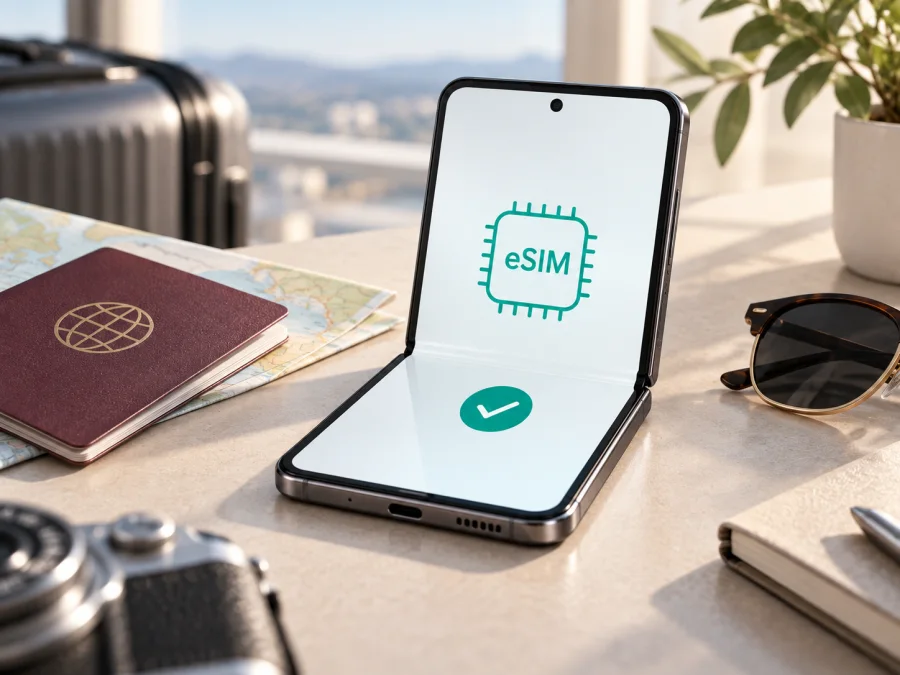
Samsung Galaxy Z Flip3 5G: eSIM-Kompatibilität, Einrichtung und Nutzung auf Reisen
Kurzantwort: Unterstützt das Samsung Galaxy Z Flip3 5G eSIM?
Ja, Samsung führt Galaxy Z Fold3 / Flip3 in seiner aktuellen Übersicht der eSIM-fähigen Galaxy-Geräte. Das ist eine Aussage über die Baureihe, aber keine Garantie für jede einzelne Marktversion. Samsung weist darauf hin, dass Herkunftsland, Anbieter und Software die Funktion beeinflussen können.
Für Ihr konkretes Samsung Galaxy Z Flip3 5G gilt deshalb: Sind EID und der Menüpunkt zum Hinzufügen einer eSIM vorhanden, kann das Gerät ein Profil verwenden. Fehlt beides, klären Sie die regionale oder netzseitige Einschränkung, bevor Sie einen Tarif kaufen. Die Bezeichnung allein ersetzt diese Prüfung nicht.
Eine eSIM ist eine digitale SIM-Karte und kann auf Reisen neben einer Nano-SIM als Datenleitung dienen. Ein Datentarif enthält nicht automatisch Rufnummer, Telefonie oder SMS. Prüfen Sie die Bedingungen und legen Sie die Leitungen fest.
Was ist bei diesem Modell konkret zu beachten?
Beim Samsung Galaxy Z Flip3 5G hängt eSIM-Unterstützung nicht nur vom Namen, sondern auch von Marktversion und Softwarestand ab. Ein europäisches Modell kann sich bei den SIM-Funktionen von einer Ausführung für Nordamerika oder einen anderen Markt unterscheiden. Anbieterprofile und regionale Firmware können die Anzeige der Funktionen beeinflussen.
| Merkmal | Einordnung für Samsung Galaxy Z Flip3 5G |
|---|---|
| Zielgerät | Samsung Galaxy Z Flip3 5G |
| Geräteart | Faltbares Smartphone mit Android und One UI |
| Physische SIM | Nano-SIM-Unterstützung je nach Ausführung |
| eSIM | Grundsätzlich unterstützt; Verfügbarkeit muss am konkreten Gerät geprüft werden |
| Mobilfunk | 5G und LTE abhängig von Variante, Frequenzbändern und Netz |
| Reise-eSIM | Für mobile Daten möglich, wenn EID und eSIM-Menü vorhanden sind und der Tarif passt |
| Tarifumfang | Meist Datenverkehr; Telefonie und SMS nur, wenn ausdrücklich eingeschlossen |
| Wichtigste Unsicherheit | Herkunftsland, Anbieter, Gerätesperre, Firmware und Tarifkompatibilität |
„5G“ bestätigt keine eSIM-Freischaltung. Auch ein SIM-Schacht spricht nicht dagegen: Physische und digitale SIM können parallel möglich sein. Entscheidend sind die Konfiguration der Marktversion und die bereitgestellte Software.
Kompatibilität selbst prüfen {#kesim-device-compatibility}
Führen Sie diese Kontrollen am Samsung Galaxy Z Flip3 5G vor der Tarifauswahl durch. Sie sind verlässlicher als eine allgemeine Modellliste.
1. EID anzeigen lassen
Öffnen Sie Einstellungen > Telefoninfo > Statusinformationen und suchen Sie nach EID. Das ist die Kennung des eSIM-Moduls, nicht IMEI, Seriennummer oder SIM-Nummer. Je nach One-UI-Version kann der Menüname leicht abweichen; nutzen Sie die Einstellungssuche mit „EID“.
Eine sichtbare EID ist ein starkes Zeichen für ein eSIM-Modul. Teilen Sie sie nur mit einem vertrauenswürdigen Anbieter, wenn sie für eine Vorabzuweisung gebraucht wird, und veröffentlichen Sie sie nicht.
2. Menü zum Hinzufügen einer eSIM finden
Gehen Sie zu Einstellungen > Verbindungen > SIM-Manager und suchen Sie eSIM hinzufügen. Danach können je nach Software QR-Code scannen, Über Aktivierungscode hinzufügen oder ein automatisch zugewiesener Tarif erscheinen.
EID und „eSIM hinzufügen“ sind die wichtigste praktische Bestätigung. Trotzdem muss das Profil zum Gerät, Zielland und Netz passen; ein regionaler oder gesperrter Tarif kann abgelehnt werden.
3. Modell, Software und Sperren prüfen
Öffnen Sie Einstellungen > Telefoninfo, prüfen Sie die Modellbezeichnung und installieren Sie unter Einstellungen > Software-Update verfügbare Updates. Für die Einrichtung ist stabiles WLAN sinnvoll.
Bei einem gebrauchten, importierten oder an einen Anbieter gebundenen Smartphone prüfen Sie zusätzlich die SIM-Sperre. Sie kann ein Reiseprofil trotz EID und Menüpunkt verhindern. Klären Sie die Entsperrung mit dem ursprünglichen Anbieter oder Samsung-Support.
Eine hilfreiche Kurzprüfung ist: Prüfen Sie Ihr Gerät, bevor Sie ein Datenpaket auswählen. Vergleichen Sie danach Zielland, Laufzeit, Datenvolumen und Roaming-Hinweise.
Vor der Installation: die richtige Vorbereitung
Lesen Sie vor der Installation die Tarifbedingungen. Bei manchen Angeboten beginnt die Laufzeit beim Download oder bei der ersten Verbindung, bei anderen erst bei der Aktivierung im Zielland. Diese Regel ist je nach Tarif verschieden.
Halten Sie Folgendes bereit:
- eine stabile WLAN-Verbindung;
- den QR-Code oder den manuellen Aktivierungscode des eSIM-Anbieters;
- die Reise- und Gültigkeitsdaten des Datenpakets;
- eine zweite Anzeige für den QR-Code und ausreichend Akku.
Ein QR-Code auf demselben Gerät lässt sich je nach One-UI-Version nicht scannen. Öffnen Sie ihn auf einem Computer oder zweiten Smartphone. Geben Sie Code und Serveradresse nur ein, wenn sie in den Tarifunterlagen stehen, und verändern Sie keine Zeichen.
Die offiziellen Hinweise für Android finden Sie in der Android-Anleitung. Die iOS-Anleitung ist für ein iPhone gedacht. Die Darstellung auf Samsung kann je nach Android- und One-UI-Version abweichen.
eSIM auf dem Samsung Galaxy Z Flip3 5G installieren und aktivieren
Variante A: QR-Code verwenden
- Verbinden Sie das Smartphone mit WLAN.
- Öffnen Sie Einstellungen > Verbindungen > SIM-Manager.
- Tippen Sie auf eSIM hinzufügen und wählen Sie QR-Code scannen.
- Richten Sie die Kamera auf den QR-Code. Wenn er auf demselben Gerät vorliegt, zeigen Sie ihn auf einem zweiten Bildschirm an.
- Bestätigen Sie den Download und warten Sie, bis das Profil vollständig geladen ist.
- Benennen Sie die Leitung, zum Beispiel „Reise“.
- Entscheiden Sie im SIM-Manager, welche Leitung für mobile Daten verwendet werden soll. Lassen Sie die primäre SIM für Anrufe oder SMS aktiv, wenn Sie sie benötigen.
Variante B: Aktivierungscode manuell eingeben
Wenn der Anbieter einen manuellen Code bereitstellt, wählen Sie nach eSIM hinzufügen die Eingabe des Aktivierungscodes. Übertragen Sie die Angaben exakt. Eine fehlende SM-DP+-Adresse oder Bestätigung klären Sie mit dem Anbieter, statt Werte zu erraten.
Variante C: vorab zugewiesenen Tarif laden
Bei bestimmten Anbietern kann ein Tarif bereits der EID zugeordnet sein. Wählen Sie eSIM hinzufügen und warten Sie, ob das Gerät ihn findet. Diese automatische Bereitstellung ist an Anbieter und Land gebunden.
Nach dem Download prüfen Sie im SIM-Manager, ob die Leitung aktiviert ist, und wählen sie für mobile Daten. Bei einer Reise-eSIM kann Datenroaming für genau diese Leitung erforderlich sein. Aktivieren Sie es nicht unüberlegt auf der privaten SIM.
Einrichtung für mobiles Internet im Ausland
Trennen Sie private Kommunikation und Reisedaten: Lassen Sie die Haupt-SIM für die Rufnummer aktiv, wählen Sie die Reise-eSIM unter Mobile Daten und deaktivieren Sie automatische Datenumschaltung. So wechselt das Gerät bei einem Ausfall nicht unbemerkt auf die Haupt-SIM.
Wenn die Geräteprüfung erfolgreich war, können Sie im Kaspersky eSIM Store ein passendes Reise-Datenpaket auswählen.
Kontrollieren Sie vor dem Abflug:
- Ist die Reise-eSIM im SIM-Manager eingeschaltet?
- Ist sie als Leitung für mobile Daten ausgewählt?
- Ist Datenroaming auf der Reise-eSIM entsprechend den Tarifbedingungen aktiviert?
- Ist die automatische Umschaltung mobiler Daten für die Haupt-SIM ausgeschaltet?
- Ist die Netzbetreiberwahl auf automatisch gestellt, sofern der Anbieter keine manuelle Auswahl verlangt?
- Sind Datenvolumen und Gültigkeit ausreichend?
Szenario 1: Installation zu Hause, Aktivierung bei Ankunft
Diese Variante passt, wenn die Gültigkeit erst mit der ersten Verbindung startet. Installieren Sie das Profil im WLAN, lassen Sie zunächst die private SIM für Daten ausgewählt und schalten Sie die Reise-eSIM nach der Landung für mobile Daten ein. Startet der Tarif schon beim Download, installieren Sie ihn näher am Reisebeginn.
Szenario 2: Sofortige Verbindung nach der Landung
Nach dem Flugmodus wählen Sie die Reise-eSIM für mobile Daten. Erscheint die Verbindung nicht, schalten Sie den Flugmodus einmal ein und aus oder starten Sie neu. Prüfen Sie Datenroaming auf der richtigen Leitung und lassen Sie die Haupt-SIM für Daten deaktiviert.
Szenario 3: Rundreise durch mehrere Länder
Bei einer Rundreise wählen Sie einen Tarif, dessen Geltungsbereich alle Länder umfasst. Ein Länderpaket kann an der Grenze enden, während ein Regionaltarif mehrere Ziele einschließt. Prüfen Sie Gültigkeit, Datenlimit und enthaltene Netze; größer ist nicht automatisch besser.
Typische Probleme und systematische Lösungen
„eSIM hinzufügen“ fehlt
Prüfen Sie EID, Modellbezeichnung und Software-Update. Fehlen EID und Menüpunkt, kann es eine regionale oder Firmware-Einschränkung sein. Ein Werksreset ändert das nicht; klären Sie die Ausführung mit Samsung oder dem ursprünglichen Anbieter.
Der QR-Code wird nicht erkannt
Erhöhen Sie die Helligkeit des zweiten Bildschirms und vermeiden Sie Reflexionen oder abgeschnittene Ränder. Hilft das nicht, verwenden Sie die manuellen Originaldaten aus der Tarifbestätigung. Ein QR-Code kann einmalig sein und nach einem Fehlversuch ersetzt werden müssen.
Das Profil ist installiert, aber es gibt kein Internet
Kontrollieren Sie im SIM-Manager, ob die Reise-eSIM eingeschaltet und für mobile Daten ausgewählt ist. Aktivieren Sie Datenroaming, wenn der Anbieter es verlangt. Prüfen Sie Netzbetreiberwahl, APN und Flugmodus; ein Neustart kann die Registrierung abschließen.
Das Gerät zeigt „Aktivierung ausstehend“
Sorgen Sie für WLAN, korrekte Uhrzeit und Akku, warten Sie kurz und starten Sie neu. Bei verwendetem, abgelaufenem oder an eine andere EID gebundenem Code muss der Anbieter den Status prüfen.
Die private SIM verliert die Verbindung
Kontrollieren Sie die Standardleitungen und deaktivieren Sie automatische Datenumschaltung. Prüfen Sie, ob beide Leitungen aktiv sein dürfen und ob der Tarif Dual-SIM-Nutzung einschränkt.
Die eSIM wurde versehentlich gelöscht
Löschen Sie ein Profil nicht als ersten Schritt. Viele QR-Codes sind einmalig; eine erneute Installation erfordert dann ein neues Profil oder einen neuen Code. Halten Sie für den Support EID und Fehlermeldung bereit.
Checkliste vor dem Kauf
Gehen Sie diese Liste unmittelbar vor der Bestellung durch:
- [ ] Das Gerät ist exakt ein Samsung Galaxy Z Flip3 5G und nicht eine ähnlich benannte andere Z-Flip-Ausführung.
- [ ] Eine EID ist unter den Statusinformationen sichtbar.
- [ ] Im SIM-Manager erscheint „eSIM hinzufügen“.
- [ ] Herkunftsland und Firmware stehen einer eSIM-Nutzung nicht entgegen.
- [ ] Das Smartphone ist nicht durch einen Anbieter gesperrt.
- [ ] Das Zielland oder die gesamte Reiseroute ist im Geltungsbereich des Tarifs enthalten.
- [ ] Datenvolumen, Laufzeit, Aktivierungszeitpunkt und Roaming-Vorgaben sind verstanden.
- [ ] Es ist geklärt, ob der Tarif nur mobiles Internet oder auch weitere Dienste umfasst.
- [ ] WLAN, QR-Code oder Aktivierungscode und genügend Akku stehen bereit.
- [ ] Die private SIM kann für Anrufe aktiv bleiben, ohne ungewollt mobile Daten zu verwenden.
Sind die technischen Punkte erfüllt, wählen Sie im Kaspersky eSIM Store über App oder Website ein passendes eSIM-Datenpaket, schließen die Bestellung ab und verwenden die bereitgestellten Installationsdaten. Kaspersky eSIM Store ist die Anlaufstelle für Auswahl, Abschluss und Aktivierung; Kaspersky ist nicht Mobilfunkanbieter, Netzeigentümer oder Lieferant der mobilen Datenverbindung.
Häufige Fragen
Ist jedes Samsung Galaxy Z Flip3 5G automatisch eSIM-fähig?
Nein. Samsung führt die Modellfamilie als eSIM-fähig, weist aber auf Unterschiede nach Herkunftsland hin. Prüfen Sie EID und SIM-Manager; Anbieter, SIM-Sperre und Firmware können den Einsatz begrenzen.
Kann ich die physische SIM und die Reise-eSIM gleichzeitig nutzen?
In vielen Konfigurationen ja: Haupt-SIM für die Rufnummer, eSIM für mobile Daten. Die Kombination hängt von Marktversion, Software und Tarif ab. Kontrollieren Sie Standardleitung und Datenumschaltung.
Muss Datenroaming eingeschaltet werden?
Das hängt von Reiseprofil und Partnernetz ab. Bei vielen Daten-eSIMs muss Datenroaming auf der eSIM aktiv sein. Aktivieren Sie es gezielt dort und vermeiden Sie es auf der Haupt-SIM, wenn Sie Kosten ausschließen möchten.
Warum zeigt mein Telefon 5G, aber keine eSIM-Option?
5G und eSIM sind unabhängig. Eine 5G-Verbindung bestätigt keine eSIM-Freischaltung. Entscheidend sind EID, SIM-Manager und die Freigabe Ihrer Geräteausführung.
Fazit: erst das Gerät prüfen, dann die eSIM für die Reise wählen
Das Samsung Galaxy Z Flip3 5G kann grundsätzlich eSIM unterstützen. Sicher ist es für Ihr Exemplar erst, wenn EID und eSIM hinzufügen im SIM-Manager vorhanden sind. Samsung bestätigt die Gerätefamilie, weist aber auf mögliche Einschränkungen durch Herkunftsland und Anbieter hin. Testen Sie die Funktion vor dem Kauf.
Nach erfolgreicher Prüfung wählen Sie im Kaspersky eSIM Store über App oder Website ein Datenpaket passend zu Land, Route, Volumen und Dauer. Installieren Sie es mit WLAN, wählen Sie die richtige Datenleitung und aktivieren Sie Datenroaming nur für das Profil, das es benötigt. So bleibt die private SIM kontrollierbar, während die eSIM mobiles Internet auf der Reise bereitstellt. Prüfen Sie das Gerät und wählen Sie erst danach die eSIM für Ihre Reise.


