Leitfaden für Reisekonnektivität
Samsung Galaxy Z Flip4 eSIM: Kompatibilität
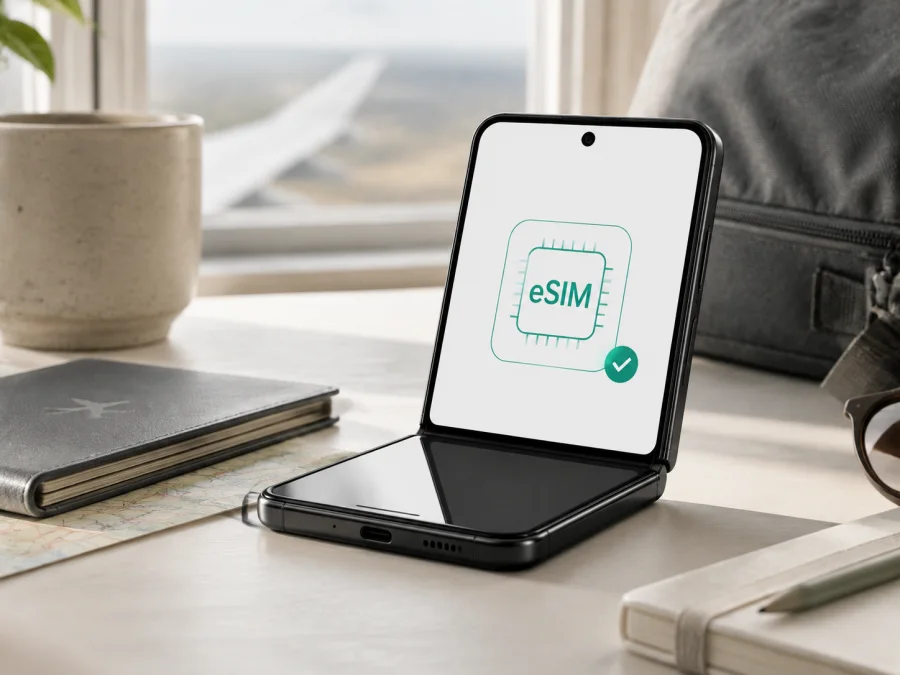
Samsung Galaxy Z Flip4 eSIM: Kompatibilität, Prüfung und Einrichtung
Das Samsung Galaxy Z Flip4 kann eSIM unterstützen. Samsung führt das Modell in seinen aktuellen Informationen zu eSIM-fähigen Galaxy-Geräten und nennt eine Kombination aus Nano-SIM und eSIM. Für ein konkretes Smartphone reicht der Modellname allein aber nicht immer aus: Laut Samsung kann die eSIM-Verfügbarkeit je nach Softwareversion, Region, Herkunftsland und Mobilfunkanbieter abweichen. Prüfen Sie deshalb direkt auf Ihrem Samsung Galaxy Z Flip4, ob eine EID und die Option zum Hinzufügen einer eSIM angezeigt werden.
Für eine Reise ist eSIM praktisch, wenn Sie mobiles Internet nutzen möchten, ohne die physische SIM-Karte zu wechseln. Ihre bisherige SIM kann für Anrufe oder SMS im Gerät bleiben, während ein separater eSIM-Tarif die mobilen Daten übernimmt. Kaspersky eSIM Store ist ein App- und Website-Angebot, über das Sie eine eSIM mit einem passenden Tarif für mobiles Internet auf einer Auslandsreise auswählen, abschließen und aktivieren können. Die Netzversorgung und die Bedingungen hängen vom jeweils gewählten Tarif und den dort genannten lokalen Mobilfunknetzen ab.
Kurzüberblick zum Samsung Galaxy Z Flip4
Diese Tabelle fasst die für eSIM und Reisen wichtige Ausgangslage zusammen. Sie ersetzt nicht die Prüfung Ihres eigenen Exemplars, weil eine internationale oder durch einen Anbieter angepasste Variante andere Menüpunkte zeigen kann.
| Merkmal | Einordnung |
|---|---|
| Gerät | Samsung Galaxy Z Flip4 |
| SIM-Konfiguration | Eine Nano-SIM und eine eSIM sind grundsätzlich vorgesehen; die Funktion kann nach Variante und Markt abweichen. |
| Mobilfunk | 4G LTE und 5G, abhängig von unterstützten Bändern, Tarif, Netz und Aufenthaltsort. |
| Software | Ursprünglich Android 12 mit One UI 4.1.1; nach Updates können Bezeichnungen und Positionen variieren. |
| eSIM-Profil | Wird digital gespeichert und über QR-Code, automatische Einrichtung oder manuelle Daten hinzugefügt, sofern freigeschaltet. |
| Mobile Daten | Eine Leitung muss als bevorzugte Daten-SIM ausgewählt werden. Datenroaming kann für die Reise-eSIM nötig sein. |
| Telefonie und SMS | Ein Datentarif stellt nicht automatisch eine zusätzliche Rufnummer bereit. Maßgeblich sind die Tarifbedingungen. |
Unterstützt das Samsung Galaxy Z Flip4 eSIM?
Ja, die Modellreihe Samsung Galaxy Z Flip4 ist grundsätzlich eSIM-fähig. In offiziellen Samsung-Produkt- und Supportinformationen wird eSIM als mögliche SIM-Konfiguration genannt. Die Aussage bedeutet aber nicht, dass jedes Gerät mit dieser Bezeichnung in jedem Land und bei jedem Anbieter identisch funktioniert. Samsung nennt mögliche Unterschiede durch Software, Region und Mobilfunkanbieter.
Das ist bei importierten Geräten, älteren Lagerbeständen und Provider-Versionen wichtig. Zwei Smartphones mit dem Namen Samsung Galaxy Z Flip4 können sich beim eSIM-Menü unterscheiden. Eine Einschränkung kann durch regionale Gerätesoftware, die Modellnummer, den Verkaufskanal oder eine Betreiber-Sperre entstehen. Auch die technische Unterstützung allein garantiert nicht, dass der gewünschte Tarif in jedem Netz oder Land aktiviert werden kann.
Prüfen Sie daher zwei Ebenen:
- Das Gerät muss eSIM-Hardware und passende Software besitzen.
- Das Gerät muss entsperrt sein, und der gewählte eSIM-Tarif muss am Zielort für dieses Profil nutzbar sein.
Fehlt „eSIM hinzufügen“ vollständig und wird keine EID angezeigt, sollte ein QR-Code nicht als sichere Lösung betrachtet werden. Prüfen Sie dann die Modellnummer, verfügbare Systemupdates und die Angaben des Verkäufers oder bisherigen Mobilfunkanbieters.
Regionale und anbieterabhängige Unterschiede
Der Name Samsung Galaxy Z Flip4 bezeichnet die Gerätefamilie, nicht jedes Detail der Verkaufsvariante. Samsung weist bei eSIM auf Unterschiede nach Land und Anbieter hin. Bei Importen, Gebrauchtgeräten und Provider-Versionen können regionale Software, Modellnummer, Firmware oder eine Betreiberbindung relevant sein. Eine physische Nano-SIM beweist weder eSIM-Support noch dessen Verfügbarkeit in jeder Kombination. Entscheidend sind EID, SIM-Manager, Entsperrung und Tarifbedingungen Ihres konkreten Geräts.
eSIM-Kompatibilität und EID selbst prüfen
Die Prüfung dauert meist nur wenige Minuten und benötigt keinen gekauften Tarif. Führen Sie sie am besten über WLAN aus.
EID in den Geräteinformationen suchen
- Öffnen Sie „Einstellungen“.
- Tippen Sie auf „Telefoninfo“.
- Öffnen Sie „Statusinformationen“ oder einen ähnlich benannten Unterpunkt.
- Suchen Sie nach „EID“ beziehungsweise „eSIM-ID“.
Die Bezeichnung kann je nach One-UI-Version leicht abweichen. Eine angezeigte EID ist ein starkes Indiz für die eSIM-Umgebung des Geräts. Teilen Sie die Nummer nicht öffentlich. Für die Auswahl eines Tarifs ist sie normalerweise nicht erforderlich, sofern die Tarifbeschreibung nichts anderes verlangt.
SIM-Manager kontrollieren
- Öffnen Sie „Einstellungen“.
- Wählen Sie „Verbindungen“.
- Tippen Sie auf „SIM-Manager“.
- Suchen Sie nach „eSIM hinzufügen“ oder „Mobilfunktarif hinzufügen“.
Wird die Option angezeigt, können Sie meistens einen QR-Code scannen, eine automatische Einrichtung nutzen oder Aktivierungsdaten manuell eintragen. Ist sie ausgegraut, prüfen Sie Internetverbindung und Updates. Fehlt sie vollständig, klären Sie die Gerätevariante, statt die Funktion mit inoffiziellen Tools zu erzwingen.
Für eine kompakte Merkhilfe können Sie Prüfen Sie Ihr Gerät öffnen. Der Link ersetzt nicht die Anzeige in den Einstellungen; bei regionalen Varianten ist der konkrete Menüpunkt maßgeblich.
Was Sie vor dem Kauf prüfen sollten
Checkliste zur Kompatibilität
- [ ] Auf dem Samsung Galaxy Z Flip4 wird eine EID angezeigt.
- [ ] Im SIM-Manager ist „eSIM hinzufügen“ oder eine gleichwertige Option vorhanden.
- [ ] Das Gerät ist nicht durch einen Mobilfunkanbieter gesperrt.
- [ ] Für die Installation steht WLAN oder eine andere Internetverbindung bereit.
- [ ] Der Tarif gilt für das geplante Land, die Region oder die gesamte Route.
- [ ] Datenvolumen und Gültigkeitsdauer passen zum Reiseplan.
- [ ] Sie wissen, wann Aktivierung und Verbrauch beginnen.
- [ ] Datenroaming, Hotspot, Nachbuchung und Rückerstattung sind geprüft.
- [ ] QR-Code oder Aktivierungsdaten sind nach der Bestellung erreichbar.
Achten Sie auf den Startzeitpunkt: Laufzeit und Verbrauch können je nach Tarif bei Installation, Aktivierung oder erster Netzverbindung beginnen. Maßgeblich sind die Bedingungen des Angebots. Kaspersky eSIM Store hilft Ihnen, Reiseziel und eSIM-Tarif auszuwählen und die eSIM zu aktivieren; Länder, Netze, Datenmengen und Fristen richten sich nach dem Tarif.
eSIM installieren und aktivieren
Bereiten Sie QR-Code oder manuelle Daten, eine stabile Verbindung und ausreichend Akkuladung vor. Lassen Sie Ihre bisherige SIM im Gerät, wenn Sie ihre Rufnummer behalten möchten. Unterbrechen Sie die Installation nicht.
Eine ausführlichere Orientierung finden Sie in den Anleitungen für Android und iOS. Für das Samsung Galaxy Z Flip4 ist der Android-Ablauf relevant; die iOS-Anleitung dient nur als allgemeine Referenz für andere Geräte.
1. Voraussetzungen prüfen
Öffnen Sie den SIM-Manager und vergewissern Sie sich, dass „eSIM hinzufügen“ verfügbar ist. Verbinden Sie das Samsung Galaxy Z Flip4 mit WLAN und prüfen Sie, ob der Tarif für das Reiseziel gilt.
2. SIM-Manager öffnen
Gehen Sie zu „Einstellungen > Verbindungen > SIM-Manager“. Tippen Sie auf „eSIM hinzufügen“ oder den gleichwertigen Eintrag Ihrer One-UI-Version.
3. Methode auswählen
Wählen Sie „QR-Code scannen“, wenn der Code auf einem zweiten Bildschirm oder als Ausdruck vorliegt. Nutzen Sie die automatische Einrichtung, falls der Tarif sie anbietet. Wählen Sie „Aktivierungscode eingeben“ oder die manuelle Eingabe, wenn diese Daten bereitgestellt wurden.
4. QR-Code scannen
Richten Sie die Kamera auf den vollständigen QR-Code und warten Sie, bis das Smartphone ihn erkennt. Wird der Code auf demselben Gerät angezeigt, öffnen Sie ihn auf einem zweiten Bildschirm oder verwenden Sie die manuelle Eingabe. Beachten Sie Hinweise zur einmaligen Verwendung.
5. Profil laden
Bestätigen Sie die angezeigten Tarifinformationen und starten Sie den Download. Der Vorgang kann einige Minuten dauern. Wechseln Sie nicht unnötig das WLAN und schalten Sie das Gerät nicht aus.
6. Leitung benennen
Geben Sie der neuen eSIM einen eindeutigen Namen, etwa „Reise“ oder das Zielland. So unterscheiden Sie sie später von Ihrer privaten SIM.
7. Datenleitung festlegen
Wählen Sie im SIM-Manager die Reise-eSIM als bevorzugte Leitung für mobile Daten, wenn sie dafür vorgesehen ist. Deaktivieren Sie bei Bedarf die automatische Datenumschaltung, damit nicht unerwartet die private SIM verwendet wird.
8. Verbindung am Ziel aktivieren
Schalten Sie die eSIM am Zielort ein, aktivieren Sie mobile Daten für diese Leitung und – falls in den Tarifinformationen verlangt – Datenroaming für die eSIM. Warten Sie auf die Verbindung mit einem unterstützten Netz. Die genaue Benennung kann nach einem Softwareupdate abweichen.
Mobiles Internet mit eSIM auf Reisen
Ein typischer Ablauf beginnt zu Hause: Sie prüfen das Samsung Galaxy Z Flip4, wählen in Kaspersky eSIM Store ein Land oder eine Region und vergleichen Datenvolumen sowie Laufzeit. Nach Auswahl und Bezahlung steht die eSIM entsprechend den Tarifbedingungen im Profil oder in der App bereit. Sie installieren sie über den SIM-Manager und wählen sie am Ziel als Datenleitung.
Für einen kurzen Städtetrip genügt möglicherweise ein kleineres Volumen für Karten, Nachrichten, Fahrdienste und Übersetzungen. Bei längeren Reisen oder häufiger Nutzung von Fotos, Videos, Navigation und Hotspot sollten Sie den Bedarf höher ansetzen. Entscheidend sind Route, Nutzung und Laufzeit. Überwachen Sie den Verbrauch im Smartphone und im Tarifprofil.
Bei einer Rundreise kann ein regionaler Tarif passen, wenn mehrere Länder ausdrücklich abgedeckt sind. Prüfen Sie Länder und Netze. In abgelegenen Gebieten oder Gebäuden hängt die Verbindung von der lokalen Versorgung ab; eine 5G-Anzeige ist nicht garantiert.
Wenn Ihre private SIM aktiv bleibt, kontrollieren Sie die Datenleitung sorgfältig: Telefonate können bei Roaming Kosten verursachen. Ein Reise-eSIM-Tarif für mobiles Internet stellt nicht automatisch eine zusätzliche Rufnummer bereit; Messenger funktionieren bei aktiver Datenverbindung.
Typische Probleme und Lösungen
Der QR-Code wird nicht erkannt
Vergrößern Sie den Code auf dem zweiten Bildschirm, sorgen Sie für Licht und prüfen Sie, ob er vollständig sichtbar ist. Ein bereits verwendeter oder abgelaufener Code funktioniert nicht durch wiederholtes Scannen. Nutzen Sie manuelle Daten nur, wenn der Tarif sie bereitstellt.
„eSIM hinzufügen“ fehlt
Prüfen Sie EID, Modellnummer und Softwareversion. Installieren Sie offizielle Updates und starten Sie das Gerät neu. Bleibt der Eintrag verschwunden, kann eine regionale oder anbieterabhängige Einschränkung vorliegen. Kaufen Sie bis zur Klärung keinen Tarif für dieses Gerät.
Die eSIM ist installiert, aber es gibt kein Netz
Kontrollieren Sie, ob die eSIM aktiviert und als Datenleitung ausgewählt ist. Prüfen Sie Gültigkeit, Zielgebiet und Netzabdeckung. Aktivieren Sie Datenroaming für das richtige Profil, wenn es laut Tarif erforderlich ist. Ein Neustart oder kurzzeitiger Flugmodus kann die Netzauswahl anstoßen.
Das falsche Datenvolumen wird verbraucht
Prüfen Sie im SIM-Manager die bevorzugte Daten-SIM und deaktivieren Sie automatische Datenumschaltung. Schalten Sie Roaming für die private SIM aus, wenn Sie unerwartete Kosten vermeiden möchten, und vergleichen Sie die Anzeige mit dem Tarifprofil.
Die Aktivierung schlägt fehl
Prüfen Sie, ob der Tarif bereits aktiviert wurde, ob die Frist begonnen hat und ob Internet verfügbar ist. Teilen Sie EID und QR-Code nicht öffentlich. Eine Betreiber-Sperre oder eine regionale Gerätebeschränkung kann nur beim Verkäufer beziehungsweise Mobilfunkanbieter geklärt werden.
FAQ
Muss Datenroaming eingeschaltet werden?
Das hängt vom Tarif und dem verwendeten Netz ab. Bei einer Reise-eSIM kann Datenroaming für diese Leitung erforderlich sein. Aktivieren Sie es nur für das richtige Profil und kontrollieren Sie die Einstellungen der privaten SIM.
Kann ich mit der eSIM telefonieren?
Nicht automatisch. Ein Tarif für mobiles Internet enthält in der Regel keinen zusätzlichen Telefonanschluss. Messenger funktionieren bei aktiver Datenverbindung; klassische Anrufe und SMS laufen über Ihre vorhandene SIM oder einen Tarif, der diese Funktionen ausdrücklich einschließt.
Wo bekomme ich Hilfe?
Halten Sie Modellnummer, Softwareversion, SIM-Manager-Status und Fehlermeldung bereit. Geben Sie EID oder QR-Code nur über den vorgesehenen Supportweg weiter. Eine fehlende eSIM-Funktion oder Betreiber-Sperre klären Sie beim Verkäufer beziehungsweise Mobilfunkanbieter.
Kurzfazit
Das Samsung Galaxy Z Flip4 unterstützt eSIM; Samsung nennt es in seinen eSIM-Informationen. Bei Ihrem Exemplar bleiben Herkunftsland, Region, Softwareversion, Betreiberfreigabe und Tarifbedingungen entscheidend. Verlassen Sie sich nicht auf den Produktnamen.
#kesim-device-compatibility
Prüfen Sie vor der Buchung, ob auf Ihrem Samsung Galaxy Z Flip4 eine EID sichtbar ist und der SIM-Manager „eSIM hinzufügen“ anbietet. Stellen Sie außerdem sicher, dass das Smartphone entsperrt ist, der Tarif für Ihre Reise gilt und Sie Aktivierung, Datenroaming, Volumen und Laufzeit verstanden haben. Erst danach wählen Sie in Kaspersky eSIM Store Reiseziel und eSIM-Tarif für mobiles Internet aus, schließen ab und installieren die eSIM. So bleibt der Ablauf nachvollziehbar: Gerät prüfen, eSIM wählen, am Ziel die richtige Datenleitung aktivieren.


