Leitfaden für Reisekonnektivität
Samsung Galaxy Z Flip5 5G 128GB eSIM
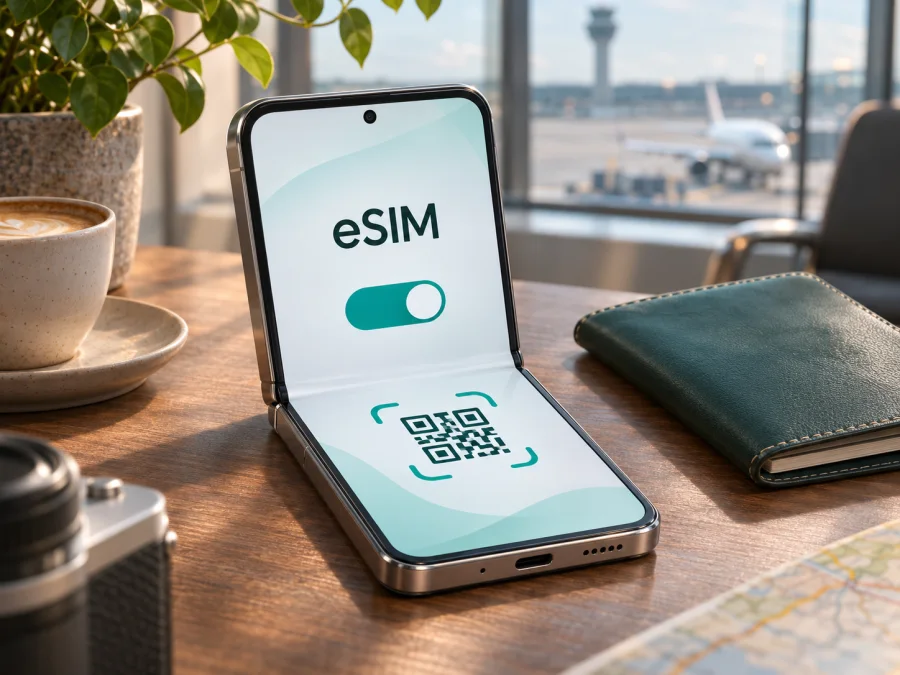
eSIM auf dem Samsung Galaxy Z Flip5 5G 128GB
Kurzantwort: Samsung führt das Galaxy Z Flip5 als eSIM-fähiges Modell. Für das konkrete Samsung Galaxy Z Flip5 5G 128GB ist die 128-GB-Speichergröße kein Hinweis auf eine Einschränkung der eSIM-Funktion. Entscheidend bleiben jedoch der genaue Modellcode, das Verkaufsland, die installierte Software und eine mögliche Netzbetreibersperre. Prüfen Sie deshalb vor dem Kauf eines Tarifs direkt am eigenen Gerät, ob eine EID und der SIM-Manager mit „eSIM hinzufügen“ verfügbar sind.
Die Bezeichnung im Auftrag benennt gezielt die 128-GB-Version. Sie wird hier nicht mit Modellen mit anderer Speicherkapazität oder anderen Flip-Generationen gleichgesetzt. Samsung bestätigt die Unterstützung für die Modellfamilie Galaxy Z Flip5, weist zugleich darauf hin, dass eSIM je nach Herkunftsland nicht verfügbar sein kann. Eine pauschale Zusage für jede regionale oder anbieterspezifische Ausführung wäre daher nicht verlässlich. Der schnellste praktische Abgleich ist eine Prüfung der Einstellungen des konkreten Smartphones.
| Merkmal | Einordnung für dieses Gerät |
|---|---|
| Angefragte Version | Samsung Galaxy Z Flip5 5G 128GB |
| eSIM für die Modellfamilie | Von Samsung in der aktuellen Kompatibilitätsübersicht aufgeführt |
| 128 GB Speicher | Bezeichnet die Speicherausstattung; allein daraus folgt keine andere eSIM-Ausstattung |
| Mögliche Abweichungen | Herkunftsland, Modellcode, Software, Netzbetreiber und Gerätesperre |
| Praktischer Nachweis am Gerät | EID sowie „eSIM hinzufügen“ im SIM-Manager prüfen |
| Geeignetes Reiseszenario | Ein Datentarif für mobile Daten im Zielland, sofern Gerät und Tarif kompatibel sind |
Unterstützt das Samsung Galaxy Z Flip5 5G 128GB eSIM?
Grundsätzlich ja: Samsung nennt das Galaxy Z Flip5 in seiner Übersicht der Galaxy-Geräte mit eSIM. Außerdem weist ein von Samsung veröffentlichtes Datenblatt für das Galaxy Z Flip5 eine Dual-SIM-Konfiguration aus Nano-SIM und eSIM aus. Das bestätigt die Funktion für die Modellfamilie, ist aber kein Beleg dafür, dass jedes weltweit verkaufte Exemplar die Funktion mit jeder Software und jedem Mobilfunkanbieter bereitstellt.
Samsung weist darauf hin, dass eSIM abhängig vom Herkunftsland trotz gelisteter Modellfamilie möglicherweise nicht verfügbar ist. Auch Aktivierungswege unterscheiden sich je nach Markt.
Regionale und anbieterspezifische Versionen
Samsung verkauft Geräte mit unterschiedlichen Modellcodes für verschiedene Märkte. Ebenso können Netzbetreibergeräte Softwareanpassungen oder Einschränkungen aufweisen. Diese Unterschiede müssen nicht bedeuten, dass eSIM fehlt; sie sind aber ein Grund, die konkrete Ausführung zu prüfen. Der Modellcode lässt sich unter Einstellungen > Telefoninfo anzeigen. Vergleichen Sie ihn mit der Produktbeschreibung des Verkäufers oder lassen Sie sich vor dem Kauf schriftlich bestätigen, ob genau dieses Gerät eSIM unterstützt und entsperrt ist.
Was Sie vor einem eSIM-Tarif prüfen sollten
Bevor Sie einen Tarif auswählen, gehen Sie diese kurze Liste durch. So erkennen Sie die häufigsten Hindernisse, bevor Sie einen QR-Code einlösen oder eine Reise beginnen.
- EID vorhanden: Die EID ist die Kennung des eingebauten eSIM-Chips. Ihr Vorhandensein ist ein gutes Indiz für eSIM-Unterstützung, ersetzt aber nicht die Prüfung, ob ein Profil hinzugefügt werden kann.
- eSIM-Menü verfügbar: Öffnen Sie den SIM-Manager und sehen Sie nach, ob dort „eSIM hinzufügen“ erscheint.
- Kein SIM-Lock: Ein Gerät, das an einen Mobilfunkanbieter gebunden ist, kann fremde Profile ablehnen. Fragen Sie bei Unsicherheit den Verkäufer oder den ursprünglichen Anbieter nach der Entsperrung.
- Software aktuell: Installieren Sie verfügbare Systemupdates vor der Reise. Menübezeichnungen und Aktivierungsabläufe können sich je nach One UI-Version unterscheiden.
- Tarif passt zur Reise: Lesen Sie Zielländer, Datenvolumen, Laufzeit, Aktivierungszeitpunkt, unterstützte Netze und Hinweise zum Datenroaming.
- Internet für die Installation: Halten Sie WLAN oder eine andere funktionierende Internetverbindung bereit, wenn Sie das Profil herunterladen.
- QR-Code zugänglich: Wenn der Code auf demselben Flip5 angezeigt wird, benötigen Sie für das Scannen einen zweiten Bildschirm oder die manuelle Eingabe, falls der Anbieter sie bereitstellt.
Wenn Sie einen schnellen Abgleich möchten, nutzen Sie die Kompatibilitätsprüfung für Ihr Gerät. Verlassen Sie sich bei einem importierten oder gebrauchten Smartphone zusätzlich auf die Anzeigen im SIM-Manager und im Statusmenü.
So prüfen Sie EID und eSIM-Menü
- Öffnen Sie die Telefon-App und geben Sie *#06# ein. Bei einem eSIM-fähigen Gerät kann die Anzeige neben IMEI-Informationen auch eine EID enthalten. Beenden Sie den Vorgang, ohne einen Anruf zu starten.
- Alternativ öffnen Sie Einstellungen > Telefoninfo > Statusinformationen. Bei unterstützten Geräten wird dort die EID angezeigt. Die Menübezeichnung kann je nach Softwareversion leicht abweichen.
- Öffnen Sie Einstellungen > Verbindungen > SIM-Manager. Prüfen Sie, ob Sie eSIM hinzufügen auswählen können.
- Fehlen EID und eSIM-Menü, starten Sie das Smartphone neu und installieren Sie angebotene Updates. Prüfen Sie danach erneut.
- Sind die Angaben weiterhin nicht vorhanden, bitten Sie den Verkäufer oder Samsung um Prüfung des exakten Modellcodes und des Verkaufsmarkts. Kaufen Sie den Reisetarif erst, wenn die Gerätefunktion geklärt ist.
Die EID ist eine Gerätekennung und sollte wie andere Gerätekennungen nicht öffentlich geteilt werden. Manche Anbieter fragen danach, um ein Profil zuzuordnen. Übermitteln Sie sie nur über einen vertrauenswürdigen Support- oder Aktivierungskanal.
eSIM auf dem Samsung Galaxy Z Flip5 5G 128GB installieren
Installieren Sie das Profil am besten, solange Sie noch eine stabile WLAN-Verbindung haben. Halten Sie die Aktivierungsanleitung bereit und löschen Sie ein einmal geladenes Profil nicht vorschnell: Viele Aktivierungscodes lassen sich nur einmal verwenden. Die genauen Bezeichnungen können von Ihrer Softwareversion und vom eSIM-Anbieter abhängen.
Installation mit QR-Code
- Verbinden Sie das Galaxy Z Flip5 mit WLAN und öffnen Sie die Angaben zu Ihrem eSIM-Tarif auf einem anderen Gerät oder als Ausdruck.
- Gehen Sie auf dem Flip5 zu Einstellungen > Verbindungen > SIM-Manager.
- Tippen Sie auf eSIM hinzufügen und wählen Sie QR-Code scannen. Falls Android Sie auffordert, den Code auf einem zweiten Bildschirm bereitzustellen, öffnen Sie ihn dort.
- Richten Sie die Kamera auf den QR-Code und folgen Sie den eingeblendeten Schritten. Das Smartphone lädt das Profil herunter und fügt es dem SIM-Manager hinzu.
- Wählen Sie bei Aufforderung einen Namen, zum Beispiel „Reise“ oder den Namen des Reiseziels. So lässt sich das Profil später von Ihrer privaten SIM unterscheiden.
- Legen Sie fest, welche SIM für mobile Daten verwendet werden soll. Wenn Sie die eSIM erst am Ziel nutzen möchten, lassen Sie Ihre bisherige Daten-SIM bis dahin ausgewählt.
- Prüfen Sie, ob der Tarif sofort startet oder erst bei Verbindung mit einem unterstützten Netz beziehungsweise zu einem geplanten Zeitpunkt. Halten Sie sich an die Angaben im konkreten Tarif.
Manuelle Eingabe
Wenn sich der QR-Code nicht scannen lässt, bietet der Tarif möglicherweise einen Aktivierungscode zur manuellen Einrichtung an. Öffnen Sie im SIM-Manager eSIM hinzufügen, wählen Sie die Scanoption und anschließend Aktivierungscode eingeben, sofern dieser Eintrag angezeigt wird. Übertragen Sie die Angaben exakt aus der Aktivierungsanleitung. Serveradresse oder Bestätigungscode dürfen nicht geraten werden. Fehlen die nötigen Daten oder ist die manuelle Eingabe nicht verfügbar, wenden Sie sich an den Anbieter des Tarifs.
Nach dem Hinzufügen aktivieren
Im SIM-Manager sollte das neue Profil anschließend gelistet sein. Aktivieren Sie es und wählen Sie es als SIM für mobile Daten, wenn Sie es verwenden möchten. Bei einer Reise-eSIM kann zusätzlich Datenroaming für genau dieses Profil erforderlich sein. Das ist eine Einstellung für das gewählte eSIM-Profil; sie bedeutet nicht automatisch, dass Ihre heimische SIM mobile Daten im Ausland nutzen soll. Prüfen Sie den Namen der ausgewählten Daten-SIM sorgfältig.
Behalten Sie die bisherige SIM für Anrufe und SMS aktiv, wenn Sie diese Funktionen weiterhin benötigen und Ihr Tarif das erlaubt. Ein Reise-Datentarif enthält häufig keine eigene Telefonnummer und ersetzt daher nicht automatisch die Heimatnummer. Normale Mobilfunkgespräche oder SMS können weiterhin über die bestehende SIM abgerechnet werden. Für Chats und Internettelefonie können Sie Datendienste verwenden; beachten Sie dabei Ihre Kontoeinstellungen und den Datenverbrauch.
Weitere Anleitungen: eSIM auf Android einrichten und eSIM auf iOS einrichten.
eSIM auf Reisen für mobile Daten nutzen
Eine Reise-eSIM ist vor allem praktisch, wenn Sie nach der Ankunft Karten, Fahrpläne, Nachrichten oder Buchungsinformationen online abrufen möchten. Das Samsung Galaxy Z Flip5 5G 128GB kann dafür geeignet sein, wenn die konkrete Regionalversion die Funktion freigibt und das Profil im Zielnetz aktiviert werden kann. Die Wahl des Tarifs und die Mobilfunkversorgung richten sich nach Reiseziel, Tarifbedingungen und lokalem Netz.
Vor der Abreise können Sie die eSIM installieren, sofern der Tarif oder die Aktivierungsanleitung dies erlaubt. Prüfen Sie den Startzeitpunkt: Einige Pakete beginnen bei der Installation, andere erst bei der ersten Verbindung im vorgesehenen Land oder zu einem gebuchten Datum. Es gibt keine allgemeingültige Regel für alle Tarife. Aktivieren Sie das Profil daher so, wie es in den Tarifinformationen beschrieben ist, damit die Laufzeit nicht unbeabsichtigt beginnt.
Nach der Ankunft gehen Sie in den SIM-Manager und wählen die Reise-eSIM als Daten-SIM. Prüfen Sie, ob mobile Daten eingeschaltet sind und ob die eSIM eine Verbindung zu einem unterstützten Netz erhält. Falls der Anbieter Datenroaming für das Profil verlangt, schalten Sie es für die Reise-eSIM ein und lassen Sie die Datenverbindung der privaten SIM ausgeschaltet, wenn Sie Roamingkosten vermeiden möchten. Kontrollieren Sie nach der Auswahl nochmals, welcher Profilname unter Mobile Daten angezeigt wird.
Kaspersky eSIM Store ist ein App- und Webangebot, in dem Sie ein Reiseziel auswählen, verfügbare eSIM-Tarife vergleichen, einen Tarif einrichten und die eSIM aktivieren können. Die Mobilfunkverbindung vor Ort hängt von den Bedingungen des jeweiligen Tarifs und den dort unterstützten Netzen ab. Das Angebot ist für mobile Daten auf Reisen gedacht; prüfen Sie im konkreten Tarif, ob Anrufe oder SMS enthalten sind, statt dies vorauszusetzen.
Häufige Probleme und Prüfungen
„eSIM hinzufügen“ fehlt
Kontrollieren Sie den Modellcode unter Telefoninfo und prüfen Sie, ob das Smartphone möglicherweise aus einem Markt stammt, in dem die Funktion nicht angeboten wird. Installieren Sie verfügbare Updates und starten Sie das Gerät neu. Bleibt die Option aus, erfragen Sie beim Verkäufer oder Samsung, ob die konkrete regionale Variante eSIM unterstützt. Ein passender Gerätename in einer allgemeinen Modellübersicht reicht dafür nicht als Nachweis.
Der QR-Code wird nicht erkannt
Erhöhen Sie die Displayhelligkeit des zweiten Geräts, reinigen Sie die Kamera und halten Sie den QR-Code ruhig. Der Code darf nicht abgeschnitten oder unscharf sein. Wenn er auf dem Flip5 selbst angezeigt wird, kann die Kamera ihn nicht vom eigenen Bildschirm scannen. Nutzen Sie ein zweites Display oder die manuelle Aktivierung, falls der Anbieter diese ausdrücklich unterstützt. Wurde der Code bereits verwendet, fragen Sie nach einem Ersatzprofil, statt ihn wiederholt zu scannen.
Das Profil lässt sich nicht herunterladen
Prüfen Sie zuerst die WLAN-Verbindung und ob das Gerät Datum und Uhrzeit automatisch bezieht. Vergewissern Sie sich, dass der Aktivierungscode korrekt ist und noch nicht auf einem anderen Gerät eingesetzt wurde. Schließen Sie den SIM-Manager, starten Sie das Gerät neu und versuchen Sie es einmal erneut. Scheitert die Installation weiter, halten Sie Modellcode und Fehlermeldung bereit und wenden Sie sich an den Anbieter, der den Aktivierungscode ausgestellt hat.
eSIM ist installiert, aber es gibt keine Verbindung
Sehen Sie im SIM-Manager nach, ob das Profil eingeschaltet und als Daten-SIM ausgewählt ist. Aktivieren Sie mobile Daten. Prüfen Sie danach, ob Datenroaming für die Reise-eSIM laut Tarif erforderlich ist und ob sich das Smartphone am tatsächlichen Zielort in einem unterstützten Netz befindet. In Gebäuden oder abgelegenen Gegenden kann das Signal schwach sein. Ein kurzer Wechsel des Standorts, der Flugmodus für einige Sekunden oder ein Neustart kann die Netzanmeldung erneuern.
Das Telefon nutzt weiterhin die private SIM für mobile Daten
Öffnen Sie Einstellungen > Verbindungen > SIM-Manager und wählen Sie die Reise-eSIM unter Mobile Daten. Schalten Sie, wenn nötig, automatische Datenumschaltung aus. Prüfen Sie nach einem Neustart erneut, ob die Auswahl gespeichert wurde. Die Gesprächs-SIM und die Daten-SIM können unterschiedlich sein; entscheidend für mobile Daten ist die angezeigte Daten-SIM.
Verbindung besteht, aber Daten werden nicht geladen
Prüfen Sie das verbleibende Datenvolumen, den Gültigkeitszeitraum und die Netzabdeckung des Tarifs. Öffnen Sie eine Webseite und vergleichen Sie, ob alle Apps betroffen sind oder nur eine einzelne Anwendung. Deaktivieren Sie testweise einen eventuell aktiven Datensparmodus oder ein VPN, falls eine App dadurch keine Verbindung aufbauen kann. Setzen Sie keine nicht bestätigten APN-Werte ein. ### Das Gerät ist gesperrt oder ein Profil wurde versehentlich gelöscht
Bei einem SIM-Lock kann die Aktivierung eines fremden Tarifs blockiert sein. Nur der ursprüngliche Anbieter kann Auskunft über die Entsperrung geben. Löschen Sie ein funktionierendes Profil nicht als ersten Lösungsversuch: Aktivierungscodes sind häufig nicht beliebig oft verwendbar, und ein gelöschtes Profil kann eine erneute Bereitstellung erfordern. Sichern Sie vorhandene Aktivierungsinformationen und kontaktieren Sie den zuständigen Support, bevor Sie die eSIM entfernen.
FAQ
Ist eSIM bei jeder Version des Samsung Galaxy Z Flip5 5G 128GB verfügbar?
Samsung listet das Galaxy Z Flip5 grundsätzlich als eSIM-fähig, macht die Verfügbarkeit aber vom Herkunftsland abhängig. Die Speichervariante 128GB ist kein ausreichender Nachweis für oder gegen eSIM. Prüfen Sie EID, SIM-Manager, Modellcode und Gerätesperre auf dem konkreten Gerät.
Kann ich eine physische SIM und eine eSIM gleichzeitig verwenden?
Samsung beschreibt für das Galaxy Z Flip5 eine Konfiguration mit Nano-SIM und eSIM. Welche Kombinationen gleichzeitig aktiv sein können und welche Funktionen der Anbieter zulässt, hängt von Gerät, Software und Tarif ab. Prüfen Sie die im SIM-Manager angebotenen Optionen und die Hinweise Ihres Mobilfunkanbieters.
Wo finde ich die EID?
Bei unterstützten Geräten finden Sie sie unter Einstellungen > Telefoninfo > Statusinformationen. Sie kann außerdem über die Anzeige nach Eingabe von *#06# erscheinen. Wenn keine EID angezeigt wird, überprüfen Sie zusätzlich den Eintrag eSIM hinzufügen. Menüs und angezeigte Informationen können je nach Region und Software variieren.
Muss ich Datenroaming einschalten?
Das hängt von der Konfiguration der Reise-eSIM ab. Manche Profile benötigen Datenroaming, damit sie sich mit einem Partnernetz verbinden. Prüfen Sie die Aktivierungsanleitung und aktivieren Sie die Einstellung nur für die Reise-eSIM, falls erforderlich. Achten Sie darauf, dass mobile Daten nicht ungewollt über Ihre private SIM laufen.
Enthält eine Reise-eSIM eine Telefonnummer?
Nicht zwingend. Viele Reisetarife sind für Daten gedacht und enthalten keine Rufnummer für herkömmliche Anrufe oder SMS. Maßgeblich sind die Angaben im konkreten Tarif. Messaging- und Internetanrufe funktionieren gegebenenfalls über eine Datenverbindung und ein bestehendes Konto.
Kann ich dieselbe eSIM später auf ein anderes Telefon übertragen?
Das lässt sich nicht pauschal annehmen. Manche Anbieter erlauben eine Übertragung oder erneute Bereitstellung, andere binden ein Profil an ein Gerät oder einen einmal verwendbaren Aktivierungscode. Lesen Sie die Bedingungen vor der Installation und fragen Sie den Anbieter, bevor Sie das Profil löschen oder das Smartphone wechseln.
Vor der Reise: Gerät prüfen und Tarif auswählen
Das Samsung Galaxy Z Flip5 5G 128GB gehört zu einer von Samsung als eSIM-fähig geführten Modellfamilie. Für Ihr konkretes Exemplar geben EID und der Eintrag eSIM hinzufügen im SIM-Manager den entscheidenden Hinweis. Prüfen Sie außerdem Herkunftsland, Modellcode, Softwarestand und eine mögliche Anbietersperre. Erst wenn diese Punkte geklärt sind, sollten Sie einen Tarif auswählen.
Vergleichen Sie anschließend Zielländer, Datenvolumen, Laufzeit, Aktivierungsbeginn und die erforderlichen Einstellungen. Kaspersky eSIM Store ermöglicht über App und Website, passende eSIM-Tarife für mobile Daten auf einer Auslandsreise auszuwählen, einzurichten und zu aktivieren. Wählen Sie ein Reiseziel und prüfen Sie die verfügbaren Tarife anhand Ihrer Route und der aktuellen Tarifbedingungen. Installieren Sie das Profil nach Anleitung, wählen Sie es am Reiseziel für mobile Daten aus und kontrollieren Sie vor der Abfahrt, dass die private SIM nicht unbeabsichtigt die Datenverbindung übernimmt.


