Leitfaden für Reisekonnektivität
Samsung Galaxy Z Flip7 128GB eSIM
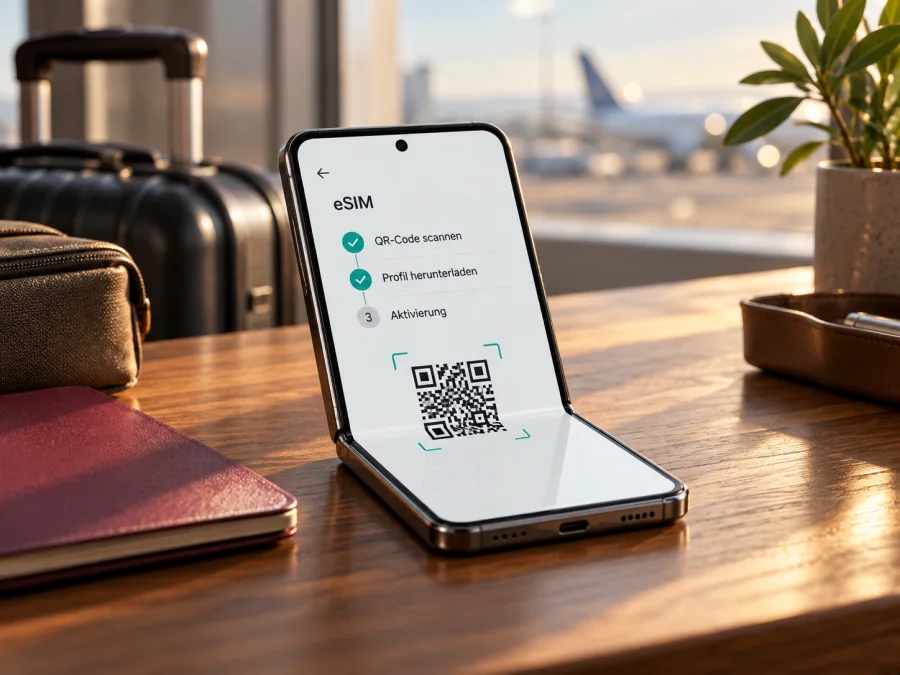
Samsung Galaxy Z Flip7 128GB: eSIM-Unterstützung und Einrichtung
Das Samsung Galaxy Z Flip7 128GB wird als konkrete Gerätevariante gesucht. Bei der eSIM-Frage gibt es eine gute Nachricht und einen wichtigen Vorbehalt: Samsung bestätigt eSIM-Unterstützung für die Galaxy-Z-Flip7-Familie. Die genaue Bezeichnung mit 128 GB lässt sich in den deutschen Samsung-Angaben für das Standardmodell jedoch nicht bestätigen. Dort wird das Galaxy Z Flip7 mit 256 oder 512 GB aufgeführt; 128 GB nennt Samsung für das Galaxy Z Flip7 FE. Prüfen Sie deshalb Modellnummer und EID am tatsächlichen Gerät, bevor Sie einen Tarif kaufen.
Kurzüberblick
| Frage | Antwort |
|---|---|
| Unterstützt das Galaxy Z Flip7 eSIM? | Ja, Samsung führt das Modell als eSIM-fähig. |
| Ist „Samsung Galaxy Z Flip7 128GB“ als Standardmodell bestätigt? | Nicht in der deutschen Spezifikation, die 256 oder 512 GB nennt. |
| Welches Modell führt Samsung Deutschland als Standard-Z-Flip7? | SM-F766B; Nano-SIM plus eSIM oder Dual-eSIM. |
| Wozu gehört die 128-GB-Angabe in Samsungs deutscher Übersicht? | Zum Galaxy Z Flip7 FE; die beiden Bezeichnungen sind nicht austauschbar. |
| Was entscheidet über die konkrete Kompatibilität? | Modellnummer, Verkaufsregion, EID, SIM-Manager, Gerätesperre und Unterstützung des gewählten Tarifs. |
Unterstützt das Samsung Galaxy Z Flip7 128GB eSIM?
Für das Galaxy Z Flip7 als Modellfamilie: ja. Für die exakt bezeichnete 128-GB-Ausführung: erst nach Prüfung des Geräts. Samsung Deutschland führt das Standardmodell SM-F766B mit Nano-SIM und eSIM sowie der Möglichkeit, SIM 1 plus eSIM oder Dual-eSIM zu nutzen. Die aktuelle Samsung-Liste unterstützter Galaxy-Geräte nennt sowohl das Galaxy Z Flip7 als auch das Galaxy Z Flip7 FE als eSIM-fähig.
Der offene Punkt betrifft die Speicherangabe. In Samsungs deutscher Vergleichstabelle hat das Standardmodell Galaxy Z Flip7 256 oder 512 GB Speicher und 12 GB RAM. Die 128-GB-Angabe steht in derselben Übersicht beim Galaxy Z Flip7 FE, das eine eigene Modellvariante ist. Daraus folgt nicht automatisch, dass ein beliebiges Angebot mit dem Titel „Samsung Galaxy Z Flip7 128GB“ ein FE ist: Der Shop-Titel könnte falsch sein oder sich auf eine andere Marktversion beziehen. Aus der Speichergröße allein lässt sich die Produktidentität nicht sicher bestimmen.
Bitten Sie den Verkäufer deshalb um die vollständige Modellnummer und bestätigen Sie, welches Gerät geliefert wird. Samsung Deutschland nennt SM-F766B für das Standardmodell und SM-F761B für das Galaxy Z Flip7 FE. Regionale Modellcodes können zusätzliche Zeichen enthalten. Gleichen Sie die Kennung mit der Produktseite für das Verkaufsland ab. Stimmen Produktname, Speichergröße und Modellcode nicht überein, lassen Sie den Unterschied vor dem Kauf schriftlich erklären.
Auch die eSIM-Funktion hängt vom Verkaufsland ab. Samsung weist darauf hin, dass eSIM abhängig vom Herkunftsland möglicherweise nicht unterstützt wird, selbst wenn das Modell in der allgemeinen Kompatibilitätsliste steht. Eine Herstellerangabe für das deutsche Standardmodell beweist daher nicht die Funktion jeder Importversion. Umgekehrt bedeutet eine Einschränkung in einem Markt nicht, dass die ganze Z-Flip7-Familie keine eSIM unterstützt.
Trennen Sie außerdem Geräte- und Tarifkompatibilität. Das Telefon kann eSIM-fähig sein, während ein bestimmter Mobilfunkanbieter oder ein bestimmtes Reiseprofil nicht mit der regionalen Version arbeitet. Entscheidend sind: die eSIM-Hardware des Geräts, die Freischaltung durch den ursprünglichen Anbieter, die Unterstützung des Anbieters des eSIM-Profils und die Gültigkeit des Tarifs im Zielland. Da kein konkreter Mobilfunkanbieter oder Reiseort vorgegeben ist, lässt sich für einen einzelnen Anbieter keine pauschale Zusage machen.
EID und eSIM-Menü selbst prüfen
Die EID identifiziert das eSIM-Element im Gerät. Sie ist ein hilfreicher Hinweis auf die eSIM-Funktion, ersetzt aber nicht die Prüfung des konkreten Tarifes und der regionalen Version.
- Öffnen Sie Einstellungen > Telefoninfo > Statusinformationen und suchen Sie nach EID. Je nach One-UI-Version kann die Menübezeichnung leicht abweichen.
- Öffnen Sie die Telefon-App und geben Sie *#06# ein. Auf vielen Galaxy-Geräten zeigt das Informationsfenster die IMEI und, sofern verfügbar, die EID.
- Öffnen Sie Einstellungen > Verbindungen > SIM-Manager und prüfen Sie, ob eSIM hinzufügen angezeigt wird.
- Sehen Sie unter Einstellungen > Telefoninfo die Modellnummer nach. Vergleichen Sie sie mit dem Karton, der Rechnung und der Angabe des Verkäufers.
- Aktualisieren Sie die Software, starten Sie das Gerät neu und prüfen Sie SIM-Manager und EID noch einmal.
- Fehlen EID und Menüpunkt weiterhin, bitten Sie Samsung oder den Händler um eine Prüfung der regionalen Geräteversion. Kaufen Sie den Tarif erst, wenn die Variante geklärt ist.
Ein fehlender Menüpunkt allein beweist nicht in jedem Fall, dass das Gerät keine eSIM besitzt: Markt, Software oder Anbieteranpassungen können eine Rolle spielen. Sind EID und „eSIM hinzufügen“ vorhanden, ist das ein starkes praktisches Indiz. Lassen Sie den Entsperrstatus dennoch bestätigen. Geben Sie eine EID nur an den Anbieter weiter, bei dem Sie tatsächlich ein Profil einrichten.
Bei einem gebrauchten Gerät sollten Sie diese Prüfung am Telefon selbst durchführen und die Modellnummer mit dem Kaufbeleg abgleichen. Screenshots oder Verpackungsangaben können hilfreich sein, ersetzen aber nicht die Kontrolle in den Einstellungen. So erkennen Sie eher, ob Ihnen tatsächlich die beschriebene Gerätevariante angeboten wird.
Prüfen Sie Ihr Gerät auf eSIM-Kompatibilität
Was Sie vor dem Kauf eines eSIM-Tarifs prüfen sollten
Gehen Sie diese Punkte vor der Bestellung durch:
- Modellnummer: Klären Sie, ob Sie ein Standard-Galaxy-Z-Flip7, ein Galaxy Z Flip7 FE oder eine regionale Ausführung erhalten. Die Bezeichnung „128GB“ allein genügt nicht.
- EID und SIM-Manager: Suchen Sie nach einer EID und dem Menüpunkt „eSIM hinzufügen“.
- SIM-Sperre: Ein Anbieter- oder Netzlock kann die Verwendung eines fremden Profils verhindern. Fragen Sie den ursprünglichen Anbieter, ob das Gerät entsperrt ist.
- Reiseziel: Prüfen Sie, ob der Tarif für alle Länder der Reise gilt. Ein Tarif für ein einzelnes Land funktioniert nicht automatisch in Nachbarländern.
- Tarifbedingungen: Lesen Sie Datenvolumen, Laufzeit, Beginn der Gültigkeit, Aktivierung, Datenroaming und Hotspot-Regeln.
- Internet für die Einrichtung: Halten Sie WLAN bereit, damit das Profil heruntergeladen werden kann.
- Leitungswahl: Legen Sie fest, welche SIM mobile Daten verwenden soll. So vermeiden Sie, dass das Telefon versehentlich die Datenverbindung der Heim-SIM nutzt.
- QR-Code: Folgen Sie den Anbieterhinweisen. Ein Installationscode kann nur einmal nutzbar sein; löschen Sie ein Profil nicht, ohne die Wiederherstellung zu klären.
Wenn Gerät und Tarif zusammenpassen, können Sie über Kaspersky eSIM Store als App und Website ein verfügbares Reiseziel und ein eSIM-Profil für mobile Daten auswählen, den Kauf abschließen und das Profil aktivieren. Die angezeigten Tarifbedingungen gelten für das jeweilige Angebot und sollten mit Ihrer Route abgeglichen werden. Ein Datenprofil ist nicht automatisch ein regulärer Mobilfunkvertrag mit eigener Rufnummer, klassischen Anrufen und SMS.
eSIM auf dem Samsung Galaxy Z Flip7 installieren
Für die Installation brauchen Sie ein kompatibles, entsperrtes Gerät, eine Internetverbindung und die Daten des Anbieters. Abhängig vom Profil erfolgt die Einrichtung per QR-Code, automatischer Bereitstellung oder manuellem Aktivierungscode.
- Stellen Sie eine WLAN-Verbindung her. Lassen Sie sie bestehen, bis das Profil vollständig heruntergeladen wurde.
- Öffnen Sie den SIM-Manager. Gehen Sie zu Einstellungen > Verbindungen > SIM-Manager.
- Tippen Sie auf „eSIM hinzufügen“. Wählen Sie anschließend QR-Code scannen, sofern Ihr Anbieter einen QR-Code bereitstellt.
- Scannen Sie den Code. Wird er auf demselben Gerät angezeigt, öffnen Sie ihn auf einem zweiten Bildschirm oder verwenden Sie die angebotene manuelle Eingabe.
- Bestätigen Sie den Download. Folgen Sie den Meldungen am Bildschirm und warten Sie, bis das Profil installiert ist.
- Benennen Sie das Profil. Eine Bezeichnung wie „Reise“ hilft, es von der privaten SIM zu unterscheiden.
- Wählen Sie die Datenleitung. Legen Sie fest, ob mobile Daten über die Reise-eSIM laufen sollen. Anrufe und SMS können Sie getrennt konfigurieren.
- Aktivieren Sie das Profil zum passenden Zeitpunkt. Installation und Beginn der Tariflaufzeit können unterschiedliche Schritte sein. Prüfen Sie die Tarifbedingungen.
Samsung beschreibt außerdem die automatische Einrichtung über den SIM-Manager und die manuelle Eingabe von Aktivierungsdaten. Welche Methode für ein konkretes Profil verfügbar ist, bestimmt dessen Anbieter. Geben Sie einen Code Zeichen für Zeichen korrekt ein und wiederholen Sie einen fehlgeschlagenen Versuch nicht beliebig oft; manche Anbieter begrenzen die Nutzung.
Die Anleitungen des Stores finden Sie unter eSIM auf Android installieren und eSIM auf iOS installieren. Für Ihr Samsung Galaxy Z Flip7 ist die Android-Anleitung relevant; die iOS-Seite gilt für Apple-Geräte.
Mobile Daten für die Reise einrichten
Öffnen Sie nach der Installation erneut den SIM-Manager. Schalten Sie die Reise-eSIM ein und wählen Sie sie unter Bevorzugte SIMs beziehungsweise Mobile Daten als Datenleitung aus. Wenn Sie Ihre private Nummer für Anrufe behalten möchten, prüfen Sie separat, dass sie nicht für mobile Daten ausgewählt ist.
Einige Reiseprofile verlangen Datenroaming für genau diese eSIM. Schalten Sie es nur ein, wenn es die Anleitung oder die Tarifinformation vorsieht. Prüfen Sie zusätzlich, dass die private SIM nicht versehentlich Datenroaming nutzt. Welche Profile gleichzeitig aktiv sein können, hängt von der konkreten Marktversion und Software ab; gespeicherte eSIMs müssen nicht alle parallel nutzbar sein.
eSIM im Ausland nutzen
Sie können das Profil häufig bereits vor der Abreise über WLAN installieren. Ob der Tarif sofort nach der Installation, erst bei der ersten Verbindung im Zielnetz oder zu einem festgelegten Zeitpunkt gültig wird, hängt vom Angebot ab. Lesen Sie diese Regel vor dem Download oder der Aktivierung, wenn Sie die Laufzeit möglichst passend zur Reise beginnen lassen möchten.
Nach der Ankunft:
- Deaktivieren Sie den Flugmodus und warten Sie auf die Netzanmeldung.
- Prüfen Sie im SIM-Manager, ob die Reise-eSIM eingeschaltet ist.
- Wählen Sie sie als Leitung für mobile Daten.
- Aktivieren Sie Datenroaming nur dann, wenn die Tarifhinweise es verlangen.
- Öffnen Sie eine Webseite oder Karten-App, um die Verbindung zu prüfen.
- Kontrollieren Sie anschließend den Datenverbrauch im Tarifkonto oder in den Android-Einstellungen.
Bei einem Kurztrip in ein Land zählen vor allem Gültigkeitszeitraum und Datenmenge. Bei einer Rundreise muss der Tarif jedes Zielland einschließen; ein regional klingender Name ist keine verlässliche Länderliste. Für eine Geschäftsreise mit Hotspot sollten Sie vorab prüfen, ob Tethering erlaubt ist. Videokonferenzen, Backups und Updates können das Datenvolumen deutlich schneller verbrauchen als Navigation und Nachrichten.
Eine Reise-eSIM für Daten ersetzt nicht automatisch Ihre Heimnummer. Klassische Telefonie und SMS sind nur enthalten, wenn die Bedingungen des konkreten Tarifs das ausdrücklich nennen. Messenger-Anrufe und Nachrichten können über die Datenverbindung funktionieren, sofern App-Konto, Verbindung und jeweiliger Dienst verfügbar sind.
Häufige Probleme und ihre Lösung
„eSIM hinzufügen“ wird nicht angezeigt
Prüfen Sie Modellnummer, Herkunftsland und Softwareversion. Installieren Sie verfügbare Updates, starten Sie das Gerät neu und kontrollieren Sie den SIM-Manager erneut. Samsung weist auf regionale Unterschiede hin. Fehlt der Menüpunkt weiterhin, lassen Sie die konkrete Marktversion durch Samsung oder den Händler bestätigen.
Der QR-Code wird nicht erkannt
Prüfen Sie, ob der Code vollständig dargestellt wird, erhöhen Sie die Bildschirmhelligkeit und halten Sie die Kamera ruhig. Falls der Anbieter eine manuelle Eingabe anbietet, nutzen Sie die bereitgestellten Daten. Klären Sie, ob der Code schon verwendet wurde, bevor Sie einen neuen anfordern.
Das Profil ist installiert, aber es gibt kein Internet
Kontrollieren Sie, dass die eSIM eingeschaltet und als Datenleitung gewählt ist. Prüfen Sie, ob der Tarif für den aktuellen Standort gilt und bereits aktiv ist. Aktivieren Sie Datenroaming für das Reiseprofil nur nach Anbieterhinweis. Schalten Sie den Flugmodus kurz ein und aus oder starten Sie das Gerät neu.
Mobile Daten laufen über die private SIM
Öffnen Sie den SIM-Manager und wählen Sie die Reise-eSIM als Leitung für mobile Daten. Prüfen Sie die Zuordnung nach jedem Wechsel des Profils. Die private SIM kann für Anrufe aktiv bleiben, während Daten über die Reise-eSIM laufen.
Profil oder Aktivierung wirkt fehlgeschlagen
Vergleichen Sie die Gerätemeldung mit dem Profilstatus im Anbieter-Konto. Ein installiertes Profil ist nicht immer schon ein nutzbarer Tarif. Prüfen Sie Startzeitpunkt und Aktivierungsbedingungen. Löschen Sie ein Profil nicht vorschnell; eine Wiederherstellung oder Neuinstallation kann eingeschränkt sein. Wenden Sie sich mit der Fehlermeldung an den Anbieter des Profils.
Netz oder Datenvolumen reichen nicht
Prüfen Sie, ob Sie sich im Tarifgebiet befinden und das Profil das angezeigte Netz verwenden darf. Ändern Sie APN- oder Netzeinstellungen nur nach offiziellen Anbieterhinweisen. Für den Verbrauch helfen die Android-Datennutzung und das Tarifkonto: Begrenzen Sie automatische Backups, App-Updates und datenintensive Hotspot-Nutzung.
Häufige Fragen
Ist das Samsung Galaxy Z Flip7 128GB sicher eSIM-kompatibel?
Die Galaxy-Z-Flip7-Familie ist laut Samsung eSIM-fähig. Die exakte 128-GB-Bezeichnung ist für das Standardmodell in Samsungs deutscher Übersicht nicht bestätigt. Prüfen Sie Modellnummer, EID und „eSIM hinzufügen“.
Ist die 128-GB-Version automatisch ein Galaxy Z Flip7 FE?
Nein, das lässt sich nicht allein aus der Speichergröße ableiten. Samsung Deutschland nennt 128 GB für das FE und 256 oder 512 GB für das Standardmodell. Lassen Sie sich die Modellnummer des gelieferten Geräts bestätigen.
Kann ich eine physische SIM und eSIM gleichzeitig nutzen?
Für das deutsche Standardmodell nennt Samsung Nano-SIM plus eSIM oder Dual-eSIM. Die konkrete aktive Kombination kann regional und je nach Software variieren. Wählen Sie die Datenleitung im SIM-Manager ausdrücklich aus.
Brauche ich WLAN für die Installation?
Meist benötigen Sie eine Internetverbindung, damit das Profil heruntergeladen werden kann. WLAN ist dafür eine praktische Möglichkeit. Folgen Sie dem konkreten Anbieterablauf.
Ist die Reise-eSIM eine neue Rufnummer?
Nicht automatisch. Ein Datenprofil bietet mobile Daten, sofern keine zusätzlichen Leistungen ausdrücklich in den Tarifbedingungen stehen. Messenger können über die Datenverbindung funktionieren.
Wann sollte ich Datenroaming einschalten?
Nur wenn die Anleitung des gewählten Profils es verlangt, und zwar für die Reise-eSIM. Kontrollieren Sie dabei, dass die private SIM nicht als Datenleitung ausgewählt ist.
Fazit: Modellnummer und EID zuerst prüfen
Samsung bestätigt eSIM-Unterstützung für das Galaxy Z Flip7. Für das deutsche Standardmodell SM-F766B nennt Samsung Nano-SIM plus eSIM oder Dual-eSIM. Die genaue Bezeichnung „Samsung Galaxy Z Flip7 128GB“ bleibt jedoch offen: In der deutschen Herstellerübersicht stehen 256 und 512 GB für das Standardmodell, während 128 GB beim Galaxy Z Flip7 FE aufgeführt sind. Behalten Sie den eingegebenen Produktnamen bei, aber klären Sie die Abweichung anhand der Modellnummer, statt eine Variante zu unterstellen.
Prüfen Sie EID, SIM-Manager, Herkunftsregion und Entsperrstatus, bevor Sie einen Reisetarif auswählen. Danach gleichen Sie das Zielland, die Laufzeit, den Aktivierungszeitpunkt und die Roaming-Hinweise mit dem gewählten Angebot ab. Stimmen Gerät, Region und Profil überein, können Sie die eSIM per QR-Code oder dem vorgesehenen Einrichtungsweg hinzufügen und sie im SIM-Manager für mobile Daten auswählen.


