Leitfaden für Reisekonnektivität
Samsung Galaxy Z Flip7 256GB eSIM: Kompatibilität
Samsung Galaxy Z Flip7 256GB eSIM: Kompatibilität und Einrichtung
Kurzantwort: Ein Samsung Galaxy Z Flip7 256GB aus dem deutschen beziehungsweise europäischen Markt unterstützt eSIM. Samsung führt das Galaxy Z Flip7 in seiner aktuellen Kompatibilitätsübersicht als eSIM-fähig und nennt für das deutsche Modell die Kombination Nano-SIM und eSIM oder Dual-eSIM. Die Speicherangabe 256GB allein identifiziert jedoch nicht die Länder- oder Betreiber-Version. Wurde das Gerät für einen anderen Markt hergestellt, sollten Sie die Funktion direkt am konkreten Smartphone überprüfen, bevor Sie einen Tarif einrichten.
Dieser Unterschied ist praktisch wichtig: eSIM-Unterstützung hängt nicht nur vom Produktnamen ab. Samsung weist darauf hin, dass die Funktion je nach Herkunftsland und Mobilfunkanbieter eingeschränkt sein kann. Ein Menüpunkt, eine EID und ein freies Gerät sind gute Prüfzeichen; für eine verlässliche Entscheidung zählen außerdem Modellcode, Software und die Bedingungen des Anbieters, dessen Profil Sie installieren möchten.
Was bedeutet eSIM beim Galaxy Z Flip7 256GB?
Eine eSIM ist ein fest eingebauter Chip, auf dem ein digitales Mobilfunkprofil eingerichtet wird. Sie benötigen dafür keine zweite Plastikkarte. Das Galaxy Z Flip7 besitzt daneben einen Einschub für eine Nano-SIM. Samsungs deutsche Spezifikation nennt Nano-SIM plus eSIM oder Dual-eSIM als SIM-Konfiguration. Im SIM-Manager wählen Sie, welche Leitung mobile Daten nutzt; zwei SIMs stellen nicht gleichzeitig dieselbe Datenverbindung bereit.
Samsung Newsroom Deutschland nennt das Galaxy Z Flip7 mit 256 GB und führt in den technischen Angaben Nano-SIM und eSIM auf. Auch Samsungs Supportübersicht listet Galaxy Z Flip7 als eSIM-fähig. Die Speicherangabe allein identifiziert jedoch nicht die regionale Ausführung. Der Modellcode SM-F766B erscheint in Samsungs deutschem Vergleich als Z-Flip7-Modell, ist aber nicht automatisch der Code jedes Importgeräts. Prüfen Sie deshalb Einstellungen > Telefoninfo sowie Verpackung oder Kaufbeleg.
| Merkmal | Einordnung für Samsung Galaxy Z Flip7 256GB |
|---|---|
| eSIM | Für die deutsche Ausführung bestätigt; andere Marktversionen am Gerät prüfen |
| Physische SIM | Nano-SIM laut deutscher Produktangabe |
| SIM-Konfiguration | Nano-SIM plus eSIM oder Dual-eSIM laut Samsung; Nutzung hängt von Software und Anbieter ab |
| Speicher | 256GB benennt die Speichergröße, nicht das Verkaufsland |
| Modellcode | Samsung nennt SM-F766B für den deutschen Vergleich; konkreten Gerätecode abgleichen |
| Mobile Daten | Eine SIM wird als Daten-SIM ausgewählt; Netz hängt von Tarif, Anbieter und Aufenthaltsort ab |
Regionale und betreibergesperrte Versionen
Samsung warnt, dass eSIM je nach Herkunftsland nicht unterstützt werden kann, selbst wenn ein Modell in der allgemeinen Liste steht. Firmware und regionale Softwarekonfiguration können den Menüpunkt beeinflussen. Ein Anbieter kann außerdem bestimmte Geräte oder Aktivierungsbedingungen verlangen. Diese Einschränkungen sind von der grundsätzlichen eSIM-Fähigkeit zu unterscheiden.
Prüfen Sie bei einem Import den vollständigen Modellcode und fragen Sie Verkäufer oder Samsung, ob genau diese Länder-Version eSIM unterstützt. Klären Sie bei einem Vertragshandy, ob ein SIM-Lock besteht. Installieren Sie keine inoffizielle Firmware, um eine fehlende Funktion zu erzwingen. Die Modellbezeichnung und 256GB Speicher genügen nicht als Nachweis für Region und Freischaltung.
Die Angaben wurden am 4. November 2026 in Samsungs Produktmeldung „Samsung Galaxy Z Flip7: Kompaktes AI Powerhouse mit neuem Infinity-Frontdisplay“, der Supportseite „Galaxy eSIM und unterstützte Netzbetreiber“ sowie dem Samsung-Vergleich Galaxy Z Flip7/Z Flip6 geprüft. Die Produktmeldung beschreibt die deutsche 256-GB-Ausführung und SIM-Konfiguration; die Supportseite nennt Z Flip7 und weist auf regionale Abweichungen hin.
Kompatibilität direkt am Smartphone prüfen
Prüfen Sie Ihr Gerät, bevor Sie einen Tarif auswählen. Die folgenden Merkmale ergänzen sich: Eine EID zeigt, dass im Gerät eine eSIM-Kennung hinterlegt ist; die Funktion „eSIM hinzufügen“ zeigt, dass die Software ein Profil aufnehmen kann. Fehlt eines der Merkmale, ist das nicht automatisch ein Defekt. Es kann auf eine abweichende Marktversion, eine eingeschränkte Softwarekonfiguration oder ein noch nicht aktualisiertes System hindeuten.
Checkliste
- [ ] Öffnen Sie Einstellungen > Telefoninfo und notieren Sie die Modellnummer. Vergleichen Sie sie mit der Angabe auf Verpackung oder Kaufbeleg.
- [ ] Öffnen Sie Einstellungen > Telefoninfo > Statusinformationen. Suchen Sie nach EID. Die EID ist eine Gerätekennung, kein Aktivierungscode und kein Tarif.
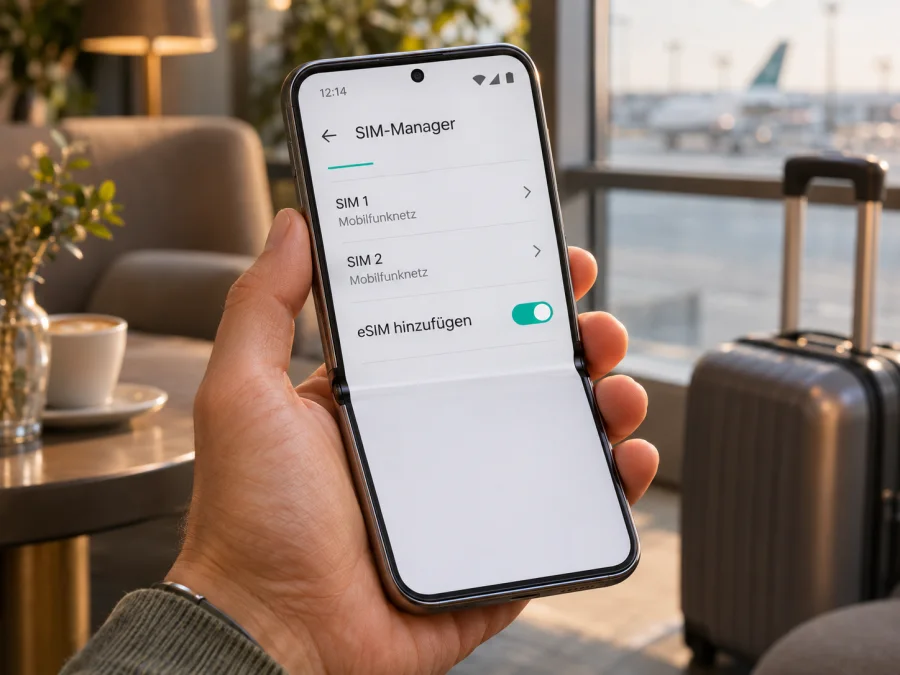
- [ ] Öffnen Sie Einstellungen > Verbindungen > SIM-Manager. Sehen Sie dort eSIM hinzufügen, unterstützt die installierte Software grundsätzlich den Einstieg in die eSIM-Einrichtung.
- [ ] Tippen Sie noch nicht auf „Entfernen“ oder „Zurücksetzen“, wenn bereits ein wichtiges Profil eingerichtet ist. Das Löschen einer eSIM kann eine erneute Ausstellung des Profils erforderlich machen.
- [ ] Installieren Sie verfügbare offizielle Systemupdates, starten Sie das Gerät neu und prüfen Sie SIM-Manager und Statusinformationen erneut.
- [ ] Fragen Sie bei einem Importgerät den Händler oder Samsung anhand der vollständigen Modellnummer nach der eSIM-Verfügbarkeit für genau diese Länder-Version.
- [ ] Prüfen Sie zusätzlich, ob Ihr Gerät entsperrt ist und ob der Anbieter den Tarif auf dieser Modell- und Softwareversion aktiviert.
Samsung nennt als Fundort der EID Einstellungen > Telefoninfo > Statusinformationen; je nach One-UI-Version kann die Bezeichnung leicht abweichen. Die EID kann außerdem auf der Geräteverpackung stehen. Eine zweite Möglichkeit ist der Tastencode *#06# in der Telefon-App: Wenn die Software ihn unterstützt, kann dort neben IMEI-Nummern eine EID erscheinen. Ein fehlender Eintrag allein entscheidet nicht abschließend über die Kompatibilität; kontrollieren Sie auch den SIM-Manager und den Modellcode.
Wenn weder EID noch eSIM hinzufügen angezeigt wird, versuchen Sie nicht, das Gerät durch inoffizielle Apps oder fremde Firmware umzurüsten. Dokumentieren Sie die Modellnummer und die Softwareversion und wenden Sie sich an Samsung oder den Händler. So lässt sich klären, ob Ihr Gerät eine Regionalvariante ohne aktivierte eSIM-Funktion ist oder ob ein Software- beziehungsweise Supportproblem vorliegt.
Wenn die Prüfung erfolgreich ist, können Sie vor dem Tarifkauf noch einmal Ihr Gerät auf eSIM-Kompatibilität prüfen. Entscheidend ist, dass die Kombination aus genauer Geräteversion, Freischaltung und gewünschtem Tarif passt. Erst dann lohnt es sich, die Bedingungen für Ihr Reiseziel zu vergleichen.
eSIM auf dem Galaxy Z Flip7 installieren und aktivieren
Für die Installation benötigen Sie eine stabile Internetverbindung, am besten WLAN, sowie die Aktivierungsinformationen des Tarifgebers. Das kann ein QR-Code, ein Aktivierungscode oder eine Anleitung zur direkten Bereitstellung sein. Halten Sie den Code auf einem anderen Bildschirm oder Ausdruck bereit, denn das Galaxy kann den QR-Code nicht bequem von seinem eigenen Display scannen. Samsung weist darauf hin, dass Menünamen je nach Modell und Softwareversion variieren können.
Installation mit QR-Code
- Vorbereiten: Aktualisieren Sie das Telefon, verbinden Sie es mit WLAN und halten Sie den QR-Code oder Aktivierungscode des Tarifgebers auf einem anderen Bildschirm bereit. Geben Sie den Code nicht öffentlich weiter.
- Menü öffnen: Gehen Sie zu Einstellungen > Verbindungen > SIM-Manager > eSIM hinzufügen.
- Profil laden: Wählen Sie QR-Code scannen, richten Sie die Kamera auf den Code und folgen Sie den Bildschirmhinweisen. Lassen Sie die Internetverbindung bestehen, bis der Download abgeschlossen ist.
- Profil einrichten: Benennen Sie es bei Bedarf, etwa „Reise“, und wählen Sie im SIM-Manager die Leitung für mobile Daten. Anrufe, Nachrichten und Daten können unterschiedlichen SIMs zugeordnet sein.
- Aktivierungszeit prüfen: Download des Profils und Beginn der Tariflaufzeit sind nicht immer dasselbe. Lesen Sie, ob die Gültigkeit bei Installation oder erst bei der ersten Netzanmeldung beginnt.
Samsung beschreibt neben QR-Code auch automatische Bereitstellung und manuelle Eingabe als mögliche Wege; sichtbar sind sie nur, wenn Gerät und Tarifgeber sie unterstützen. Folgen Sie bei abweichender Bildschirmführung der Anleitung des jeweiligen Tarifs. Hilfreich sind die Android-Installationshinweise und die iOS-Installationshinweise. Die iOS-Seite gilt fürs iPhone; für das Galaxy ist Android relevant.
Nach dem Download kontrollieren Sie, dass das Profil eingeschaltet ist. Aktivieren Sie am Reiseziel mobile Daten für diese eSIM und erlauben Sie Datenroaming nur, wenn die Tarifbeschreibung es verlangt. Bei Reise-eSIMs kann diese Einstellung für ein vorgesehenes Partnernetz nötig sein. Prüfen Sie daher ausdrücklich, welche Leitung Daten verwendet.
Installieren Sie die eSIM vor der Abreise nur dann frühzeitig, wenn der mögliche Laufzeitstart für Sie passt. Eine Einrichtung am Zielort erfordert WLAN oder eine andere Internetverbindung.
Mobile Daten im Ausland sinnvoll einrichten
Eine Reise-eSIM ist besonders hilfreich, wenn Sie am Flughafen Karten, Fahrpläne, Nachrichten oder Buchungsbestätigungen abrufen möchten. Vor der Abfahrt sollten Sie Ziel, Länderabdeckung, Datenvolumen, Laufzeit, Aktivierungszeitpunkt und mögliche Einschränkungen lesen. Bei einer Rundreise kann ein Regionaltarif sinnvoll sein; für einen Aufenthalt in nur einem Land kann ein lokaler Tarif besser passen. Eine Bezeichnung wie „Europa“ sagt allein noch nicht aus, welche einzelnen Länder enthalten sind. Prüfen Sie die Liste im Tarifangebot.
Kaspersky eSIM Store ist die App und Website, über die Sie eine eSIM für mobiles Internet auf einer Auslandsreise auswählen, buchen und aktivieren können. Wählen Sie dort zunächst das Reiseziel und vergleichen Sie die aktuell angezeigten Bedingungen mit Ihrem Bedarf. Die deutsche Store-Seite ist ein allgemeiner Einstieg zum Stöbern und Prüfen aktueller Optionen; eine dort angezeigte allgemeine Länder- oder Regionsauswahl ist nicht automatisch ein bestimmter Tarif für jedes Reiseziel. Aktuelle Reiseoptionen ansehen.
Beispiel: Reise-eSIM und private Rufnummer parallel
Wenn Sie eine private Nano-SIM für Ihre gewohnte Rufnummer nutzen und zusätzlich eine Daten-eSIM installieren, können Sie die Leitungen getrennt verwalten. Behalten Sie die Haupt-SIM für eingehende Anrufe oder SMS aktiv, sofern Sie das möchten, und stellen Sie die Reise-eSIM im SIM-Manager als Daten-SIM ein. Prüfen Sie die Gebühren Ihrer Heim-SIM für Anrufe, SMS und Daten im Ausland. Deaktivieren Sie dort gegebenenfalls mobile Daten und automatischen Datenwechsel, damit das Telefon nicht unbemerkt die falsche Leitung verwendet.
Der genaue Ablauf hängt von den Eigenschaften des Tarifs ab. Reise-eSIM-Angebote sind häufig auf mobile Daten ausgelegt und enthalten nicht automatisch eine normale Rufnummer, klassische Telefonie oder SMS. Lesen Sie die Tarifdetails, bevor Sie davon ausgehen, dass eine bestimmte Funktion enthalten ist. Für Sprach- und Videoanrufe können Sie bei verfügbarer Datenverbindung Internetdienste verwenden. Notrufe und lokale Vorschriften sollten Sie unabhängig davon beachten.
Verbrauch und Laufzeit im Blick behalten
- Aktivieren Sie die Reiseleitung erst zu dem Zeitpunkt, der zu den Startbedingungen des Tarifs passt.
- Legen Sie die Reise-eSIM als Daten-SIM fest und kontrollieren Sie die Einstellung nach einem Neustart erneut.
- Deaktivieren Sie automatische Datenumschaltung, falls Sie sicherstellen möchten, dass nur die ausgewählte SIM Daten nutzt.
- Schalten Sie App-Updates, Cloud-Backups und automatische Medien-Downloads über mobile Daten bei Bedarf aus.
- Nutzen Sie den Datenverbrauch in den Android-Einstellungen als Orientierung. Der vom Tarifgeber erfasste Verbrauch kann aufgrund von Abrechnungsintervallen oder Rundungen abweichen.
- Wenn mehrere Länder auf der Route liegen, prüfen Sie Netzverfügbarkeit und Bedingungen für jedes einzelne Land. Empfang und Geschwindigkeit können je nach Ort, Gebäude, Netzpartner und Auslastung variieren.
Typische Probleme und ihre Prüfung
„eSIM hinzufügen“ fehlt. Prüfen Sie Modellnummer und Marktversion, installieren Sie offizielle Updates und öffnen Sie den SIM-Manager erneut. Fehlen EID und Menüpunkt weiterhin, klären Sie die regionale SKU mit Samsung oder dem Händler. Eine inoffizielle Firmware ist keine sichere Lösung.
Der QR-Code wird nicht erkannt. Zeigen Sie ihn auf einem zweiten Bildschirm oder als Ausdruck, erhöhen Sie dessen Helligkeit und prüfen Sie, ob der Code noch gültig und für dieses Profil bestimmt ist. Manche Anbieter begrenzen Installationen oder binden einen Code an ein Gerät.
Das Profil lädt nicht. Prüfen Sie die WLAN-Verbindung und Aktivierungsdaten. Versuchen Sie gegebenenfalls ein anderes stabiles WLAN und starten Sie das Gerät neu. Wiederholen Sie den Vorgang nicht beliebig oft: Fragen Sie den Tarifgeber, ob der erste Versuch das Profil bereits beansprucht hat.
Die eSIM ist installiert, aber ohne Internet. Kontrollieren Sie, ob das Profil eingeschaltet und als Daten-SIM gewählt ist. Prüfen Sie mobile Daten, Roaming gemäß Tarifhinweis und Netzabdeckung am Standort. Flugmodus kurz ein- und ausschalten oder ein Neustart kann die Netzanmeldung erneuern.
Die falsche SIM verwendet Daten oder ein Tarif wird abgelehnt. Wählen Sie im SIM-Manager die Reise-eSIM erneut für mobile Daten und deaktivieren Sie bei Bedarf die automatische Datenumschaltung. Lassen Sie außerdem vom Anbieter Zielland, Modellversion, SIM-Lock und Aktivierungsbedingungen bestätigen. Gerätekompatibilität garantiert weder jeden Tarif noch Netzempfang an jedem Ort.
Bei einem gebrauchten Gerät sollten Sie auch klären, ob ein SIM-Lock besteht und ob ein Profil des Vorbesitzers noch benötigt wird. Entfernen Sie unbekannte Profile nicht, bevor die Wiederherstellung geregelt ist.
Häufige Fragen
Unterstützt jedes Samsung Galaxy Z Flip7 256GB eSIM?
Samsung bestätigt eSIM für Galaxy Z Flip7 und nennt sie für die deutsche 256-GB-Ausführung. Bei Importen sagt die Speicherkapazität allein nichts über die regionale SKU aus. Prüfen Sie Modellnummer, EID, SIM-Manager und Anbieterfreigabe.
Ist die EID dasselbe wie die IMEI?
Nein. Die EID identifiziert den eingebauten eSIM-Chip; die IMEI kennzeichnet das Mobilfunkgerät. Geben Sie diese Angaben nur weiter, wenn der Anbieter sie zur Bereitstellung benötigt.
Funktionieren Nano-SIM und eSIM gleichzeitig?
Samsung nennt Nano-SIM plus eSIM als Dual-SIM-Option für die deutsche Ausführung. Welche Leitung Anrufe, Nachrichten und Daten übernimmt, wählen Sie im SIM-Manager; die konkrete Konfiguration kann von Software und Anbieter abhängen.
Muss ich die eSIM vor der Abreise installieren?
Nein, aber die Einrichtung braucht Internet. Eine frühe Installation kann bequemer sein; prüfen Sie zuerst, ob der Tarifzeitraum schon bei Installation beginnt. Für eine Installation am Ziel brauchen Sie WLAN oder eine andere Verbindung.
Kann ich das Profil auf ein anderes Telefon übertragen?
Das hängt vom Tarifgeber ab. Manche Profile lassen sich nicht selbst übertragen und müssen neu ausgestellt werden. Klären Sie die Regeln, bevor Sie ein Profil löschen.
Was hilft, wenn trotz eSIM kein Netz da ist?
Prüfen Sie Zielland, Daten-SIM, Profilstatus, Roaming gemäß Anbieterhinweis und Verbrauch. Bleibt der Fehler bestehen, wenden Sie sich mit Modellnummer und Fehlermeldung an den Tarifgeber.
Fazit: Gerät prüfen, dann eSIM für die Reise wählen
Für ein deutsches Samsung Galaxy Z Flip7 256GB ist eSIM-Unterstützung durch Samsung belegt. Für ein Gerät aus einem anderen Markt bleibt die konkrete SKU ausschlaggebend: Suchen Sie die EID, öffnen Sie Einstellungen > Verbindungen > SIM-Manager und prüfen Sie, ob eSIM hinzufügen verfügbar ist. Stimmen Modellversion und Menü überein, kontrollieren Sie zusätzlich SIM-Lock, Aktivierungsbedingungen und Länderabdeckung des gewünschten Tarifs.
Wählen Sie anschließend im Kaspersky eSIM Store ein Reiseziel, vergleichen Sie Volumen, Laufzeit und Aktivierungsbedingungen und richten Sie die Datenleitung so ein, dass sie zu Ihrem Reiseplan passt. Der Store ist App und Website zur Auswahl, Buchung und Aktivierung einer eSIM mit Tarif für mobiles Internet auf Auslandsreisen. Wenn Sie die Kompatibilität vor dem Kauf und die Daten-SIM vor der Abreise prüfen, vermeiden Sie die häufigsten Einrichtungsprobleme und wissen, welche Verbindung Ihr Galaxy unterwegs verwendet.


