Leitfaden für Reisekonnektivität
Samsung Galaxy Z Flip7 eSIM: Kompatibilität & Einrichtung
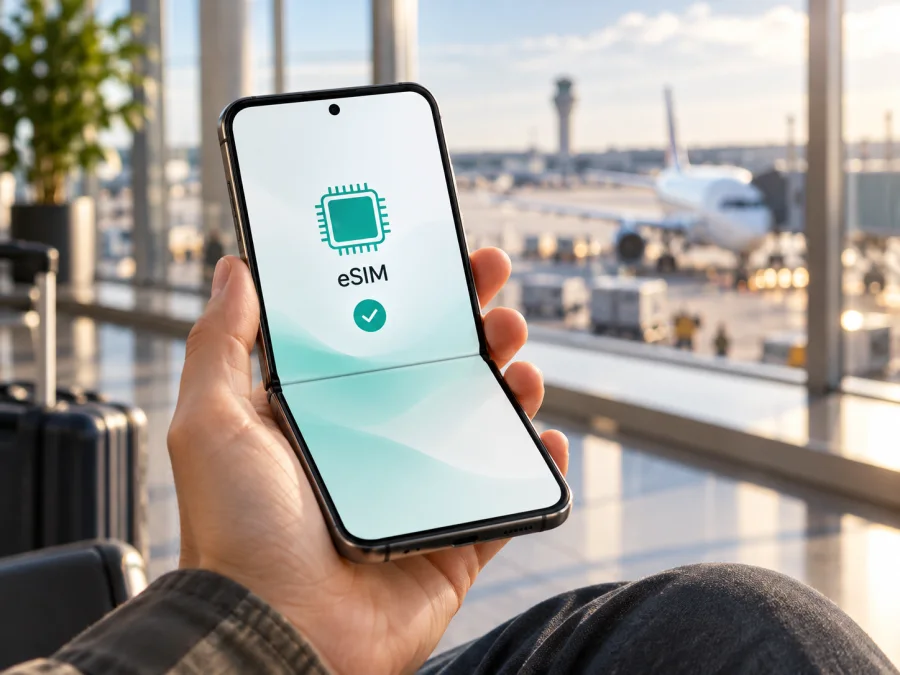
eSIM für Samsung Galaxy Z Flip7: Kompatibilität prüfen und einrichten
Das Samsung Galaxy Z Flip7 unterstützt eSIM. Für die in Deutschland gelistete Variante SM-F766B nennt Samsung eine Nano-SIM zusammen mit eSIM oder die Nutzung von zwei eSIM-Profilen. Das gilt jedoch nicht automatisch für jedes Gerät, das denselben Modellnamen trägt: Samsung weist darauf hin, dass eSIM je nach Herkunftsland, Region, Mobilfunkanbieter und Softwareversion unterschiedlich verfügbar sein kann. Prüfen Sie deshalb direkt am eigenen Smartphone, ob ein EID und die Option zum Hinzufügen einer eSIM angezeigt werden. So lässt sich vor dem Kauf eines Tarifs feststellen, ob genau Ihre Geräteversion geeignet ist.
Unterstützt das Samsung Galaxy Z Flip7 eSIM?
Ja. Samsung führt das Galaxy Z Flip7 in seiner aktuellen Liste eSIM-kompatibler Galaxy-Geräte. Die technischen Angaben für die deutsche Ausführung SM-F766B nennen Dual-SIM mit „SIM 1 + eSIM“ oder „Dual eSIM“. Eine eSIM ist ein digitales SIM-Profil, das im Gerät eingerichtet wird; eine zusätzliche Plastikkarte ist dafür nicht erforderlich. Für mobile Daten auf Reisen kann eine vorhandene SIM für den Heimattarif eingesetzt bleiben, während ein separates eSIM-Profil für die Datenverbindung ausgewählt wird – sofern Gerät, Tarif und örtliches Netz diese Kombination unterstützen.
| Merkmal | Angaben zum Samsung Galaxy Z Flip7 | Bedeutung für eSIM |
|---|---|---|
| eSIM-Unterstützung | Von Samsung für die Modellfamilie bestätigt | Grundsätzlich kann ein kompatibles Gerät ein digitales SIM-Profil laden. |
| Deutsche Modellkennung in Samsungs Vergleich | SM-F766B | Prüfen Sie die Modellnummer Ihres konkreten Geräts und vergleichen Sie sie mit dem Angebot oder der Gerätebox. |
| SIM-Konfiguration laut deutscher Spezifikation | Nano-SIM + eSIM oder Dual eSIM | Welche Kombination aktiv nutzbar ist, hängt von Gerät und Software ab. |
| Region und Anbieter | Verfügbarkeit kann variieren | Eine globale Modellbezeichnung allein ist kein abschließender Kompatibilitätsnachweis. |
| Prüfung am Gerät | EID und „eSIM hinzufügen“ im SIM-Manager suchen | Beide Anzeigen helfen bei der Prüfung; die verfügbare Funktion kann durch Region oder Anbieter eingeschränkt sein. |
Samsung weist in seinen Supportinformationen ausdrücklich darauf hin, dass eSIM abhängig vom Herkunftsland möglicherweise nicht unterstützt wird, selbst wenn das Modell in einer allgemeinen Kompatibilitätsliste steht. Die Produktinformationen für verschiedene Märkte nennen außerdem Einschränkungen nach Softwareversion, Region und Anbieter. Ein in Deutschland gekauftes Galaxy Z Flip7, ein Importgerät und ein Gerät mit Betreiberanpassung können sich daher im SIM-Menü unterscheiden. Auch ein Softwareupdate kann Menünamen oder verfügbare Optionen verändern.
Für die deutsche Variante SM-F766B bestätigen Samsungs Angaben eSIM. Das ist keine pauschale Zusage für andere Regionen oder Netze: Der Anbieter muss den Tarif unterstützen, und ein Vertragshandy darf nicht für andere Netze gesperrt sein. Bei Importgeräten sollten Sie Modellnummer und Freigabe vor dem Kauf beim Verkäufer oder Samsung prüfen.
Kompatibilität vor dem Kauf prüfen
Eine verlässliche Prüfung verbindet drei Dinge: die Gerätekennung, die eSIM-Menüs im Smartphone und die Bedingungen des Tarifs. Eine einzelne Anzeige ist hilfreich, ersetzt aber nicht die übrigen Kontrollen. Wenn Sie unsicher sind, verschieben Sie den Kauf, bis Ihr Modell und die Entsperrung geklärt sind.
Checkliste
- Modellnummer ablesen: Öffnen Sie Einstellungen > Telefoninfo und notieren Sie die Modellnummer. Vergleichen Sie den vollständigen Code mit dem Etikett auf der Verpackung und den Angaben des Verkäufers. Der Modellname „Samsung Galaxy Z Flip7“ allein zeigt nicht immer die regionale Ausführung.
- EID suchen: Tippen Sie auf Einstellungen > Telefoninfo > Statusinformationen. Auf unterstützten Geräten wird dort eine EID angezeigt. Samsung nennt auch die Geräteverpackung als mögliche Fundstelle. Die EID ist die Kennung des eSIM-Bausteins; teilen Sie sie nur mit einem Anbieter, wenn dieser sie für die Einrichtung benötigt.
- SIM-Manager kontrollieren: Öffnen Sie Einstellungen > Verbindungen > SIM-Manager. Prüfen Sie, ob eSIM hinzufügen verfügbar ist. Ist der Menüpunkt nicht vorhanden, starten Sie das Gerät neu, prüfen Sie verfügbare Systemupdates und kontrollieren Sie die Modellvariante erneut.
- Gerätesperre ausschließen: Fragen Sie beim ursprünglichen Anbieter nach, ob das Gerät für andere Netze freigeschaltet ist. Ein sichtbarer EID bedeutet nicht, dass ein gesperrtes Smartphone fremde Tarife akzeptiert.
- Tarifbedingungen lesen: Prüfen Sie Zielland oder Region, Gültigkeitsdauer, Datenvolumen, Beginn der Laufzeit, erlaubte Nutzung und Hinweise zu Daten-Roaming. Ein Datentarif enthält nicht automatisch eine Telefonnummer, normale Telefonie oder SMS.
- Internet für die Einrichtung bereithalten: Für den Download eines Profils benötigt das Smartphone üblicherweise eine stabile WLAN- oder bestehende Datenverbindung. Installieren Sie die eSIM möglichst vor der Abreise, wenn Sie den Aktivierungszeitpunkt und die Bedingungen des Tarifs geprüft haben.
Suchen Sie in den Einstellungen nach „SIM-Manager“ oder „EID“; Menünamen können je nach One-UI-Version abweichen. Fehlt eine Anzeige, lassen Sie die Variante prüfen, statt wiederholt QR-Codes zu scannen.
Wenn die EID angezeigt wird, notieren Sie die Modellnummer separat: Die Kennungen beantworten unterschiedliche Fragen. Die EID bestätigt, dass ein eSIM-Baustein vorhanden ist; die Modellnummer hilft dabei, die Verkaufsregion und passende Softwareunterstützung zuzuordnen. Machen Sie für eine Anfrage beim Händler einen Screenshot der SIM-Manager-Seite, schwärzen Sie dabei persönliche Daten und senden Sie die Gerätekennung nur über einen offiziellen Supportkanal. So lässt sich eine regionale Einschränkung gezielter klären, bevor Sie einen Tarif buchen. Eine EID allein hebt keine Anbietersperre auf.
Prüfen Sie Ihr Gerät, bevor Sie einen eSIM-Tarif auswählen. Diese Geräteprüfung ist besonders sinnvoll, wenn Sie ein Importgerät besitzen oder das Flip7 über einen Mobilfunkanbieter bezogen haben.
eSIM auf dem Galaxy Z Flip7 installieren und aktivieren
Samsung beschreibt drei mögliche Wege zum Hinzufügen einer eSIM: automatische Einrichtung durch einen unterstützenden Anbieter, Scan eines QR-Codes oder manuelle Eingabe eines Aktivierungscodes. Welche Möglichkeit bereitsteht, hängt davon ab, wie der Tarif ausgegeben wird. Halten Sie die Installationsinformationen griffbereit und führen Sie die Schritte an einem Ort mit zuverlässigem Internet aus. Die allgemeinen Anleitungen finden Sie auch unter eSIM auf Android installieren und eSIM auf iOS installieren; die zweite Anleitung ist für iPhone-Nutzer gedacht.
Vor dem Start
- Prüfen Sie die Kompatibilität. EID und eSIM-Eintrag sollten vorhanden sein; das Gerät muss entsperrt sein.
- Lesen Sie die Tarifinformationen. Prüfen Sie Zielland und Beginn der Laufzeit; dieser kann je nach Profil unterschiedlich sein.
- Stellen Sie eine Internetverbindung her. Nutzen Sie stabiles WLAN oder eine bestehende Datenverbindung.
- Halten Sie den QR-Code bereit. Zeigen Sie ihn auf einem zweiten Bildschirm an oder verwenden Sie bereitgestellte manuelle Daten.
Installation mit QR-Code
- Öffnen Sie Einstellungen.
- Tippen Sie auf Verbindungen.
- Öffnen Sie den SIM-Manager.
- Wählen Sie eSIM hinzufügen.
- Tippen Sie auf QR-Code scannen.
- Richten Sie die Kamera auf den gültigen QR-Code und warten Sie, bis das Gerät die Tarifinformationen erkennt.
- Bestätigen Sie den Download des eSIM-Profils, wenn die Angaben angezeigt werden.
- Warten Sie, bis die Installation abgeschlossen ist. Lassen Sie die Verbindung bestehen und schließen Sie den Vorgang nicht vorzeitig.
- Öffnen Sie erneut den SIM-Manager und prüfen Sie, ob das Profil in der Liste erscheint.
Installation mit Aktivierungscode oder Anbieterbereitstellung
Bei einem Aktivierungscode öffnen Sie Einstellungen > Verbindungen > SIM-Manager > eSIM hinzufügen und folgen der Option zur manuellen Eingabe. Übernehmen Sie alle Angaben exakt. Bei automatischer Bereitstellung folgen Sie den Hinweisen auf dem Bildschirm. Falls nötig, teilen Sie dem Anbieter Ihre EID über einen sicheren Kontaktweg mit.
Profil auswählen und Datenverbindung testen
Nach dem Download schalten Sie das Profil ein und benennen es zum Beispiel „Reise“. Prüfen Sie im SIM-Manager, welche SIM für Mobile Daten ausgewählt ist. Aktivieren Sie die Nutzung erst am Zielort, wenn Tarifbedingungen und Laufzeitbeginn das erlauben.
Testen Sie die Verbindung mit deaktiviertem WLAN, sobald die Aktivierung laut Tarifbedingungen vorgesehen ist. Prüfen Sie den Datenverkehr mit einer Webseite oder Kartenanwendung. Am Zielort kann die Registrierung einige Minuten benötigen. Vermeiden Sie währenddessen wiederholtes Löschen und Neuinstallieren: Viele QR-Codes sind nur einmal verwendbar.
eSIM auf Reisen für mobile Daten verwenden
Im Kaspersky eSIM Store können Sie in App oder Website ein Reiseziel wählen und verfügbare Tarife nach Abdeckung, Datenvolumen, Laufzeit und Preis vergleichen. Die Verbindung hängt vom Tarif und dem örtlichen Netz ab. Kaspersky eSIM Store hilft bei Auswahl, Buchung und Aktivierung einer eSIM für mobiles Internet auf Auslandsreisen; Kaspersky ist kein Mobilfunkanbieter und betreibt kein Mobilfunknetz.
Sehen Sie sich die verfügbaren Reiseziele und Tarife im deutschen Kaspersky eSIM Store an. Dort können Sie die aktuellen Optionen prüfen. Diese allgemeine Store-Seite ist keine Zusage für einen bestimmten Landestarif; kontrollieren Sie vor Abschluss immer, ob Ihr konkretes Reiseziel aufgeführt ist und welche Bedingungen für das gewählte Angebot gelten.
Beispiel: Heimattarif behalten und unterwegs Daten nutzen
Wenn Sie Ihre normale SIM für Anrufe und Nachrichten weiterverwenden möchten, lassen Sie sie im Gerät und wählen Sie im SIM-Manager die Reise-eSIM für mobile Daten. Legen Sie fest, welche SIM für Telefonie und SMS verwendet wird. Damit keine unerwarteten Roamingkosten entstehen, kontrollieren Sie für die Heim-SIM die Datenroaming-Einstellung und die Vorgaben Ihres Mobilfunkvertrags. Deaktivieren Sie mobile Daten auf der Heim-SIM, falls Ihr Anbieter dies empfiehlt. Nachrichten über Messenger funktionieren über die Datenverbindung; ein gewöhnlicher Mobilfunkanruf oder SMS-Versand ist dadurch nicht automatisch eingeschlossen.
Nach der Ankunft
- Schalten Sie die installierte Reise-eSIM ein und wählen Sie sie als SIM für mobile Daten aus.
- Aktivieren Sie Daten-Roaming für dieses Profil nur, wenn die Tarifinformation oder die Einrichtungsanleitung es verlangt. Bei manchen Reiseprofilen ist das erforderlich.
- Lassen Sie die automatische Netzwahl zunächst eingeschaltet. Wenn keine Verbindung zustande kommt, wählen Sie ein Netz nur dann manuell, wenn es in den Tarifangaben genannt wird.
- Prüfen Sie die Verbindung mit ausgeschaltetem WLAN und beobachten Sie den Datenverbrauch in der App oder in den Geräteeinstellungen.
- Achten Sie darauf, ob die Laufzeit bei Installation, Aktivierung oder erster Netznutzung beginnt. Verlassen Sie sich nicht auf eine allgemeine Regel, sondern auf die Angaben zum konkreten Tarif.
Bei mehreren Ländern prüfen Sie die tatsächlich enthaltenen Zielländer statt nur der Bezeichnung „regional“. Netz und Geschwindigkeit hängen von Ort, Tarif und lokalem Netz ab. 5G ist nur verfügbar, wenn Gerät, Tarif und Netz zusammenpassen; eine bestimmte Geschwindigkeit lässt sich nicht zusichern.
Häufige Probleme und ihre Lösungen
„eSIM hinzufügen“ fehlt im SIM-Manager
Suchen Sie zunächst unter Einstellungen > Telefoninfo > Statusinformationen nach der EID und kontrollieren Sie die vollständige Modellnummer. Aktualisieren Sie die Gerätesoftware, starten Sie das Smartphone neu und öffnen Sie den SIM-Manager erneut. Fehlen EID und eSIM-Option weiterhin, kann die regionale Ausführung oder eine Anbieteranpassung ausschlaggebend sein. Lassen Sie die genaue Modellkennung von Samsung oder dem Verkäufer bestätigen, statt anzunehmen, dass jedes Galaxy Z Flip7 identisch ausgestattet ist.
Der QR-Code wird nicht erkannt
Prüfen Sie, ob der Code vollständig und scharf auf einem zweiten Bildschirm angezeigt wird. Erhöhen Sie die Helligkeit des Displays, entfernen Sie Reflexionen und kontrollieren Sie, dass der Code zum richtigen Tarif gehört. Falls die Kamera den Code weiterhin nicht liest, nutzen Sie die manuelle Eingabe nur mit den vom Anbieter bereitgestellten Daten. Verwenden Sie keinen Screenshot oder fremden QR-Code und posten Sie den Einrichtungscode nicht öffentlich.
Der Download bleibt stehen oder schlägt fehl
Nutzen Sie stabiles WLAN, schließen Sie den SIM-Manager während des Downloads nicht und starten Sie das Gerät bei Bedarf neu. Ein abgelaufener oder bereits verwendeter QR-Code muss vom Aussteller ersetzt werden. Löschen Sie ein teilweise installiertes Profil nur nach Rücksprache.
Die eSIM wird angezeigt, aber es gibt keine mobile Verbindung
Kontrollieren Sie im SIM-Manager, dass das Profil eingeschaltet und für mobile Daten ausgewählt ist. Prüfen Sie Gültigkeitszeitraum und Zielland; aktivieren Sie Daten-Roaming nur, wenn die Anleitung es verlangt. Starten Sie das Gerät neu. Netzwahl und APN sollten Sie nur anhand der Tarifinformationen oder mit dem Support ändern.
Es wird die falsche SIM für Daten verwendet
Im SIM-Manager können Sie festlegen, welche SIM mobile Daten nutzt. Nach dem Hinzufügen eines Profils kann sich die Auswahl ändern. Kontrollieren Sie sie deshalb nach der Installation und nach einem Neustart. Wenn Sie den Heimattarif für Telefonie behalten, überprüfen Sie zusätzlich, dass für mobile Daten weiterhin die vorgesehene Reise-eSIM gesetzt ist.
Das Gerät akzeptiert das Profil nicht
Mögliche Ursachen sind eine SIM-Sperre, eine nicht unterstützte regionale Variante, ein nicht mehr gültiger Aktivierungscode oder eine ungeeignete Tarifkonfiguration. Ein EID-Nachweis allein schließt diese Ursachen nicht aus. Halten Sie Modellnummer, Softwareversion und eine Fehlermeldung bereit und fragen Sie beim Verkäufer, Mobilfunkanbieter oder beim Support des Tarifdienstes nach, wer die Aktivierung freigeben kann.
Der Verbrauch erscheint nicht wie erwartet
Vergleichen Sie die Verbrauchsanzeige mit den Tarifbedingungen; Aktualisierungen können zeitversetzt sein. Hintergrundsynchronisierung, Video und automatische Updates nutzen Daten. Begrenzen Sie diese Funktionen bei Bedarf.
FAQ zum Samsung Galaxy Z Flip7 und eSIM
Kann ich eine eSIM auf dem Samsung Galaxy Z Flip7 nutzen?
Ja, Samsung führt das Galaxy Z Flip7 als eSIM-kompatibel. Prüfen Sie EID und eSIM hinzufügen auf Ihrem eigenen Gerät, weil Unterstützung und verfügbare SIM-Kombinationen je nach Herkunftsland, Software und Anbieter abweichen können.
Kann ich eine physische SIM und eine eSIM gleichzeitig verwenden?
Für die deutsche Modellvariante SM-F766B nennt Samsung Nano-SIM plus eSIM oder Dual eSIM. Welche Kombination auf Ihrem Gerät verfügbar ist und gleichzeitig aktiv sein kann, sehen Sie im SIM-Manager. Die Nutzung hängt zusätzlich vom Tarif und vom Anbieter ab.
Wo finde ich die EID?
Öffnen Sie Einstellungen > Telefoninfo > Statusinformationen. Samsung nennt auch die Verpackung als mögliche Fundstelle. Wenn die Menüs anders heißen, nutzen Sie die Suche in den Einstellungen oder fragen Sie den Samsung-Support für Ihre Softwareversion.
Hat eine Reise-eSIM eine normale Telefonnummer?
Nicht automatisch. Ein Datentarif für eine Reise enthält nur dann Telefonie, SMS oder eine Rufnummer, wenn dies ausdrücklich in den Bedingungen steht. Messenger können über mobile Daten verwendet werden.
Muss Daten-Roaming eingeschaltet sein?
Das hängt vom Reiseprofil ab. Aktivieren Sie Daten-Roaming für die Reise-eSIM, wenn es in den Installationshinweisen verlangt wird. Prüfen Sie zugleich, dass nicht unbeabsichtigt die Heim-SIM Daten im Roaming nutzt.
Kann ich dieselbe eSIM später auf ein anderes Gerät verschieben?
Das hängt vom Profil und von den Tarifbedingungen ab. Ein QR-Code kann nur einmal nutzbar sein, und ein Profil lässt sich nicht immer selbst übertragen. Klären Sie die Übertragung mit dem Aussteller, bevor Sie die eSIM löschen oder das Smartphone wechseln.
Funktioniert das Galaxy Z Flip7 überall mit eSIM?
Nein, eine uneingeschränkte Nutzung überall lässt sich nicht zusichern. Für die konkrete Verbindung müssen Gerät, regionale Software, Tarif, örtlicher Netzpartner und der jeweilige Standort zusammenpassen. Prüfen Sie Zielland und Bedingungen vor der Reise.
Vor der Reise: Gerät prüfen und eSIM auswählen
Das Samsung Galaxy Z Flip7 unterstützt eSIM laut Samsung, und die deutsche Spezifikation der Variante SM-F766B nennt Nano-SIM plus eSIM oder Dual eSIM. Bei Importgeräten, Anbietergeräten und abweichenden regionalen Ausführungen kann die Verfügbarkeit anders sein. Kontrollieren Sie daher die Modellnummer, suchen Sie nach der EID und öffnen Sie den SIM-Manager. Prüfen Sie außerdem, ob das Smartphone entsperrt ist und die Software aktuell ist.
Erst wenn diese Schritte passen, wählen Sie im Kaspersky eSIM Store ein Reiseziel und vergleichen die dort angezeigten eSIM-Tarife nach Land, Datenvolumen, Laufzeit und Bedingungen. Die App und Website unterstützen Sie bei Auswahl, Buchung und Aktivierung eines Datentarifs für mobile Daten während einer Auslandsreise. Prüfen Sie vor der Abfahrt, welche SIM mobile Daten nutzt, ob Roaming für das betreffende Profil erforderlich ist und wann die Tariflaufzeit beginnt. So starten Sie mit einer klaren Konfiguration und können die Verbindung bei Bedarf gezielt überprüfen.


