Leitfaden für Reisekonnektivität
Samsung Galaxy Z Fold2 5G eSIM
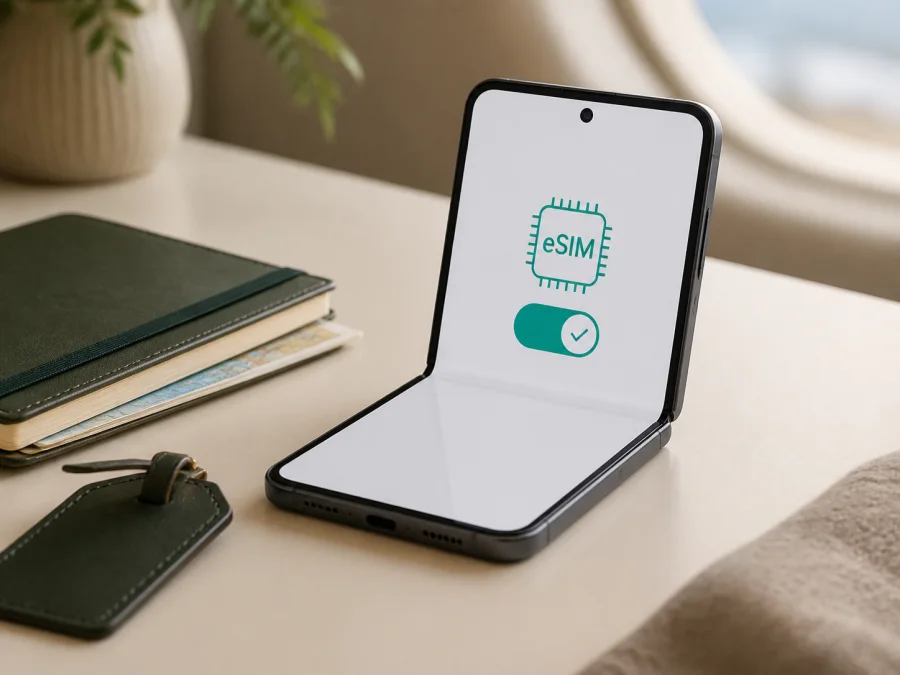
Samsung Galaxy Z Fold2 5G eSIM: Kompatibilität und Installation
Wenn Sie ein Samsung Galaxy Z Fold2 5G auf einer Reise für mobilen Internetzugang nutzen möchten, prüfen Sie zuerst Ihr konkretes Gerät. Samsung führt Galaxy Z Fold2 in aktuellen Informationen zu eSIM-fähigen Galaxy-Geräten. Der Hersteller weist zugleich darauf hin, dass eSIM je nach Herkunftsland, Softwareversion und Mobilfunkanbieter fehlen oder eingeschränkt sein kann. Die belastbare Kurzantwort lautet daher: Das Samsung Galaxy Z Fold2 5G kann eSIM unterstützen, die Funktion muss aber auf Ihrem Exemplar bestätigt werden.
Eine eSIM ist eine digitale SIM-Karte, die fest im Smartphone verbaut ist. Sie kann auf Reisen zusätzlichen mobilen Internetzugang ermöglichen, ohne dass Sie die physische SIM Ihres Heimattarifs herausnehmen. Kaspersky eSIM Store ist eine App und Website, auf der Sie eine eSIM mit passendem Tarif für mobilen Internetzugang im Ausland auswählen, buchen und aktivieren können. Geltungsbereich und Datenvolumen hängen vom Tarif ab.
Unterstützt das Samsung Galaxy Z Fold2 5G eSIM?
Ja, die Modellfamilie ist grundsätzlich eSIM-fähig. Samsung nennt in regionalen Produktinformationen eine eSIM und eine Nano-SIM und führt Galaxy Z Fold2 in einer aktuellen eSIM-Übersicht. Das ist jedoch keine pauschale Zusage für jedes importierte, gebrauchte oder angepasste Samsung Galaxy Z Fold2 5G. Unterschiede nach Markt, Anbieter und Softwareversion sind ausdrücklich möglich.
Geräte mit demselben sichtbaren Namen können sich durch Modellnummer, Verkaufsland, Firmware oder Netzbetreiber-Version unterscheiden. Außerdem muss der Anbieter den gewünschten Tarif unterstützen. Die technische eSIM-Fähigkeit des Telefons und die Aktivierbarkeit eines konkreten Tarifs sind daher zwei verschiedene Prüfungen.
| Merkmal | Einschätzung für Samsung Galaxy Z Fold2 5G |
|---|---|
| eSIM-Hardware | Von Samsung für die Modellfamilie grundsätzlich vorgesehen |
| SIM-Kombination | Regionale Angaben nennen eine eSIM und eine Nano-SIM |
| 5G | Teil der exakten Bezeichnung; 5G hängt zusätzlich von Netz, Tarif und Standort ab |
| Speicher/RAM | Nicht angegeben; für eSIM nicht entscheidend |
| Region und Firmware | Können eSIM-Menü und Aktivierung beeinflussen |
| Anbieter | Muss eSIM und den vorgesehenen Tarif unterstützen; eine SIM-Sperre kann stören |
| Nachweis | EID und Menüpunkt zum Hinzufügen einer eSIM |
Herkunft, Modellnummer und Software
Öffnen Sie Einstellungen > Telefoninfo und notieren Sie die vollständige Modellnummer. Prüfen Sie außerdem Softwareversion und Kaufland. Diese Angaben helfen bei Rückfragen an Verkäufer, Anbieter oder Support.
Bei einem gebrauchten oder zurückgesetzten Gerät stellen Sie eine Internetverbindung her, installieren verfügbare offizielle Systemupdates und starten neu. Ein Update kann die Bezeichnung eines Menüs ändern, ersetzt aber keine regionale Freischaltung. Wenn EID und eSIM-Menü fehlen, kaufen Sie keinen Tarif allein aufgrund des Modellnamens.
Kompatibilität vor dem Kauf prüfen
Die wichtigste Kontrolle findet direkt auf dem Samsung Galaxy Z Fold2 5G statt. Öffnen Sie Einstellungen > Verbindungen > SIM-Kartenverwaltung. Je nach One-UI-Version kann der Eintrag anders heißen. Suchen Sie nach eSIM hinzufügen, Mobilfunktarif hinzufügen oder einer vergleichbaren Option. Wenn dieser Punkt sichtbar ist und sich öffnen lässt, spricht das für eine aktivierbare eSIM. Die anschließende Verbindung hängt trotzdem von Tarif, Region und Anbieter ab.
Suchen Sie zusätzlich nach der EID, der Gerätekennung des eingebauten eSIM-Moduls. Sie finden sie je nach Software unter Einstellungen > Telefoninfo > Statusinformationen oder über die Einstellungs-Suche mit „EID“. Eine angezeigte EID ist ein starkes Indiz für ein eSIM-Modul, aber keine Garantie für jeden Tarif. Geben Sie die EID nicht öffentlich weiter; für eine Supportanfrage genügt ein sicherer Kanal.
Führen Sie vor dem Kauf diesen Check durch:
- Bestätigen Sie, dass es tatsächlich ein Samsung Galaxy Z Fold2 5G und nicht ein ähnliches Modell ist.
- Suchen Sie in den Einstellungen nach „eSIM“, „EID“ und „SIM-Kartenverwaltung“.
- Installieren Sie verfügbare Systemupdates und starten Sie das Gerät neu.
- Prüfen Sie, ob das Smartphone vom bisherigen Anbieter gesperrt ist.
- Fragen Sie nach Herkunftsland und vollständiger Modellnummer.
- Bestätigen Sie beim Anbieter, dass der gewünschte eSIM-Tarif auf dieser Variante funktioniert.
Kompatibilitäts-Checkliste
<a id="kesim-device-compatibility"></a>
Nehmen Sie sich für diesen Abgleich kurz Zeit: Er verhindert, dass Sie einen Tarif für eine Variante einrichten, deren eSIM-Funktion nicht freigeschaltet ist.
Prüfen Sie Ihr Gerät, bevor Sie den eSIM-Tarif für die Reise auswählen. Diese Kontrolle ist aussagekräftiger als die pauschale Aussage „Galaxy Z Fold2 5G unterstützt eSIM“, weil sie Ihr Exemplar, seine Firmware und seine Netzsperre berücksichtigt.
Kaspersky eSIM Store für die Reise vorbereiten
Erst nach einem positiven Gerätecheck wählen Sie das Reiseziel. Kaspersky eSIM Store hilft Ihnen über App und Website, eine eSIM mit passendem Tarif für mobilen Internetzugang im Ausland auszuwählen, zu buchen und zu aktivieren. Vor dem Abschluss prüfen Sie Zielgebiet, Datenvolumen, Laufzeit, Preis und Beginn der Gültigkeit. Bei einer Rundreise muss jedes Land ausdrücklich abgedeckt sein.
Die eSIM-Tarife im Kaspersky eSIM Store sind für mobilen Internetzugang auf Auslandsreisen gedacht. Ein gewöhnlicher Telefonanschluss, eine neue Rufnummer, klassische Sprachdienste und SMS sind nicht automatisch enthalten. Anders ist es nur, wenn das konkrete Angebot dies ausdrücklich vorsieht. Für Anrufe und Nachrichten können Sie bei aktiver Datenverbindung Messenger nutzen.
eSIM installieren und aktivieren
Installieren Sie das Profil bei WLAN. Halten Sie QR-Code oder eSIM-Profil bereit. Öffnen Sie den QR-Code bei Bedarf auf einem Computer oder nutzen Sie die manuelle Eingabe.
Die ausführliche Android-Anleitung finden Sie unter eSIM auf Android installieren. Die iOS-Anleitung ist für dieses Samsung-Gerät nicht die passende Geräteschrittfolge, kann aber bei einem späteren Gerätewechsel als Referenz dienen: eSIM auf iOS installieren.
1. Prüfen Sie die Voraussetzungen
Bestätigen Sie EID oder eSIM-Menü und stellen Sie eine Internetverbindung her. Prüfen Sie Zielgebiet, Datenvolumen, Laufzeit und Gültigkeitsbeginn. Lassen Sie die physische SIM im Gerät, wenn Sie Ihre Heimatrufnummer behalten möchten.
2. Öffnen Sie die SIM-Verwaltung
Öffnen Sie Einstellungen. Tippen Sie auf Verbindungen. Öffnen Sie SIM-Kartenverwaltung. Wählen Sie eSIM hinzufügen oder den gleichwertigen Eintrag Ihrer Software.
3. Scannen Sie den QR-Code
Wählen Sie die Scan-Option und richten Sie die Kamera auf den Code. Wenn er nicht erkannt wird, erhöhen Sie die Helligkeit des anderen Bildschirms oder verwenden Sie die manuelle Eingabe, sofern der Tarif sie unterstützt.
4. Laden Sie das eSIM-Profil
Bestätigen Sie den Download. Warten Sie, bis das Profil vollständig hinzugefügt wurde; dies kann je nach Gerät, Internetverbindung und Anbieter mehrere Minuten dauern.
5. Benennen Sie das Profil
Geben Sie der neuen eSIM eine eindeutige Bezeichnung, zum Beispiel „Reise“ oder das Reiseland.
6. Wählen Sie mobile Daten
Öffnen Sie die Einstellung für Mobile Daten und wählen Sie das Reiseprofil als Datenleitung. Lassen Sie die normale SIM für Anrufe und SMS ausgewählt, sofern die Kombination unterstützt wird.
7. Aktivieren Sie Datenroaming nur für die eSIM, falls erforderlich
Prüfen Sie im Reiseprofil Datenroaming. Bei vielen Auslands-eSIM-Tarifen muss es für eine Verbindung zum Partnernetz aktiviert sein. Aktivieren Sie es gezielt für diese eSIM und lassen Sie es für die Heim-SIM aus.
8. Testen Sie die Verbindung
Deaktivieren Sie WLAN kurzzeitig und prüfen Sie Datensymbol oder Netznamen. Öffnen Sie eine einfache Website oder einen Messenger.
Wenn Sie das Profil zu Hause installieren, lassen Sie die Reise-eSIM bis zur Nutzung deaktiviert, falls die Tarifbedingungen dies zulassen. Installation, Aktivierung, Netzanmeldung und Datenverbrauch können unterschiedliche Ereignisse sein.
Ein eSIM-Profil lässt sich nicht immer auf ein anderes Telefon übertragen. Prüfen Sie dies, bevor Sie es löschen oder das Gerät wechseln.
Mobile Daten im Alltag und auf Reisen
Nach der Landung wählen Sie die Reise-eSIM als Datenleitung und deaktivieren die automatische Umschaltung auf die Heim-SIM, sofern Ihr Menü diese Option anbietet. Die Bezeichnungen können je nach One-UI-Version abweichen.
Laden Sie Karten und Reiseunterlagen möglichst über WLAN. Deaktivieren Sie automatische App-Updates, Foto-Backups und Videowiedergabe über mobile Daten, wenn das Volumen begrenzt ist. Kontrollieren Sie den Verbrauch unter Einstellungen > Verbindungen > Datennutzung.
Szenario: Kurztrip in ein Land
Prüfen Sie zu Hause EID, eSIM-Menü und SIM-Entsperrung. Wählen Sie einen Tarif für das Land und installieren Sie das Profil über WLAN. Nach der Landung wählen Sie es für mobile Daten, aktivieren bei Bedarf Datenroaming und testen die Verbindung. Ihre normale SIM kann für Erreichbarkeit aktiv bleiben.
Szenario: Rundreise durch mehrere Länder
Vergleichen Sie den Geltungsbereich eines regionalen Pakets mit Länderoptionen. Jedes Land Ihrer Route muss abgedeckt sein. Prüfen Sie die Laufzeit, weil ein Paket nicht zwingend erst bei der Einreise beginnt. Nach einem Grenzübertritt kann eine erneute Netzanmeldung nötig sein.
Typische Probleme und Lösungen
„eSIM hinzufügen“ fehlt
Prüfen Sie EID, Modellnummer, Herkunftsland und Softwareversion. Starten Sie nach einem Update neu. Wenn weder EID noch Menüpunkt erscheinen, ist die Kompatibilität dieses Exemplars nicht bestätigt. Ein Werksreset erzeugt keine eSIM-Unterstützung. Klären Sie die regionale Freigabe mit Verkäufer oder Anbieter.
Der QR-Code wird nicht erkannt
Vergrößern Sie den Code, erhöhen Sie die Helligkeit und halten Sie die Kamera parallel. Öffnen Sie den Code auf einem anderen Bildschirm. Verwenden Sie keine bereits verbrauchte oder für ein anderes Gerät bestimmte Kopie, wenn der Tarif eine einmalige Installation vorsieht. Nutzen Sie bei Bedarf die manuelle Eingabe.
Das Profil lässt sich nicht herunterladen
Wechseln Sie zu stabilem WLAN. Prüfen Sie Datum und Uhrzeit auf automatisch und ob das Profil für dieses Gerät vorgesehen ist. Ein schon installiertes oder verwendetes Profil kann nicht immer erneut geladen werden.
Das Profil ist installiert, aber es gibt kein Netz
Wählen Sie die eSIM unter Mobile Daten aus und prüfen Sie, ob sie eingeschaltet ist. Aktivieren Sie Datenroaming nur für dieses Profil, wenn der Tarif es verlangt. Schalten Sie den Flugmodus kurz ein und aus, starten Sie neu und lassen Sie die Netzwahl zunächst automatisch.
Daten funktionieren über die falsche SIM
Kontrollieren Sie in der SIM-Kartenverwaltung die Datenleitung. Deaktivieren Sie automatische Datenumschaltung und Datenroaming für die Heim-SIM. Ein Empfangssymbol beweist nicht, dass die richtige SIM Daten überträgt.
Internet ist langsam oder das Volumen sinkt schnell
Kontrollieren Sie Standort, Empfang und Netztechnik. 5G im Modellnamen garantiert weder 5G an jedem Ort noch eine bestimmte Geschwindigkeit. Prüfen Sie Backups, Streaming und Hotspot-Verbindungen. Die Leistung hängt von Partnernetz, Auslastung, Tarif und Umgebung ab.
Die Aktivierung scheitert trotz EID
Eine EID bestätigt die Gerätekennung, nicht die Freigabe für jeden Tarif. Prüfen Sie Variante, Anbieter und Reiseziel. Halten Sie Modellnummer, EID und Fehlermeldung für den Support bereit. Löschen Sie das Profil nicht vorschnell.
FAQ
Ist jede Version des Samsung Galaxy Z Fold2 5G automatisch kompatibel?
Nein. Samsung führt die Modellfamilie als eSIM-fähig, weist aber auf Unterschiede nach Herkunftsland, Software und Anbieter hin. Entscheidend sind EID und der Eintrag zum Hinzufügen einer eSIM auf Ihrem Smartphone.
Enthält ein Reise-eSIM-Tarif eine Rufnummer?
Nicht automatisch. Der beschriebene Zweck ist mobiler Internetzugang im Ausland. Sprachdienste, SMS und ein gewöhnlicher Telefonanschluss sind nur enthalten, wenn das konkrete Angebot es ausdrücklich vorsieht.
Wann sollte ich die eSIM installieren?
Idealerweise bei stabilem Internet vor der Abreise. Ob das Profil sofort aktiviert werden soll oder bis zur Reise warten kann, hängt von den Tarifbedingungen ab. Achten Sie auf Gültigkeitsbeginn und ersten Datenverbrauch.
Kurzfazit
Das Samsung Galaxy Z Fold2 5G ist laut Samsung grundsätzlich für eSIM vorgesehen. Die tatsächliche Nutzbarkeit bleibt bei diesem Modell regional und technisch abhängig. Prüfen Sie vor jedem Tarifkauf EID und eSIM hinzufügen, kontrollieren Sie die SIM-Entsperrung und bestätigen Sie den Geltungsbereich des Tarifs. Bei der Einrichtung wählen Sie die eSIM als Datenleitung und aktivieren Datenroaming nur für dieses Profil, falls es erforderlich ist.
Ihr letzter Check vor der Reise
- Bestätigen Sie eSIM-Unterstützung in SIM-Kartenverwaltung und Geräteinformationen.
- Notieren Sie Modellnummer und Softwareversion für mögliche Rückfragen.
- Prüfen Sie Zielgebiet, Datenvolumen, Laufzeit und Aktivierungsbedingungen.
- Installieren Sie das Profil bei WLAN und bewahren Sie die Zugangsdaten sicher auf.
- Testen Sie mobile Daten und wählen Sie die eSIM als Datenleitung.
- Kontrollieren Sie Datenroaming, automatische Datenumschaltung und Datenverbrauch.
Wenn alle Punkte passen, können Sie über Kaspersky eSIM Store in App oder Website einen passenden eSIM-Tarif für Ihre Auslandsreise auswählen, buchen und aktivieren. Prüfen Sie danach noch einmal Gerätekompatibilität und Tarifbedingungen.


