Leitfaden für Reisekonnektivität
Samsung Galaxy Z Fold3 256GB eSIM: Kompatibilität
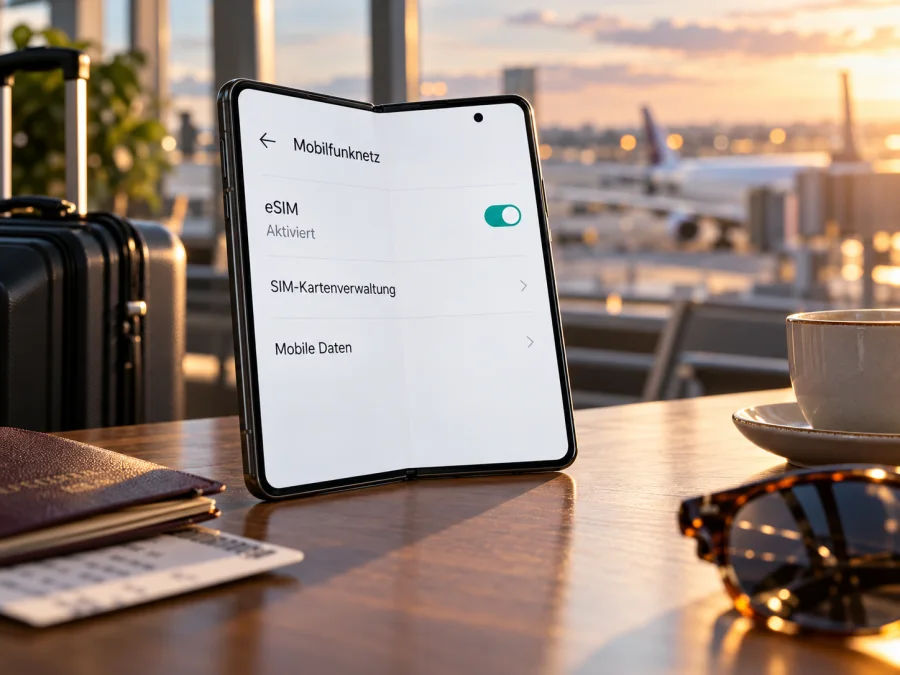
Samsung Galaxy Z Fold3 256GB mit eSIM: Kompatibilität und Einrichtung
Kurzantwort: Samsung führt das Galaxy Z Fold3 in seiner aktuellen Liste eSIM-fähiger Galaxy-Geräte. Die Unterstützung ist für ein konkretes Gerät dennoch nicht allein durch den Namen „Samsung Galaxy Z Fold3 256GB“ garantiert: Laut Samsung können Herkunftsland, Softwareversion und Mobilfunkanbieter entscheidend sein. Prüfen Sie deshalb vor dem Kauf eines eSIM-Tarifs direkt im SIM-Manager, ob sich eine eSIM hinzufügen lässt, und kontrollieren Sie die EID. Die Angabe „256GB“ bezeichnet den Speicher und bestätigt für sich genommen keine eSIM-Funktion.
Unterstützt das Samsung Galaxy Z Fold3 256GB eSIM?
Grundsätzlich ja: Samsung nennt das Galaxy Z Fold3 in seiner Geräteübersicht für eSIM. Samsung weist zugleich darauf hin, dass eSIM je nach Herkunftsland möglicherweise nicht unterstützt wird und dass die Verfügbarkeit nach Softwareversion, Region und Mobilfunkanbieter variieren kann. In Samsungs globaler Produktinformation zum Galaxy Z Fold3 5G wird eine eSIM-Option ebenfalls aufgeführt; dort wird die Markt- und Anbieterabhängigkeit ausdrücklich erwähnt. Diese Aussagen bestätigen die Modellfamilie, aber nicht automatisch jede Verkaufsvariante oder jedes importierte Einzelgerät.
Die Speichergröße 256GB ist eine Variante des Galaxy Z Fold3. Sie ist kein eigener Hinweis auf ein eSIM-Modem und ändert die Grundregel nicht: Für die tatsächliche Nutzung zählen die genaue Modellkennung, die regionale Firmware, die Freischaltung durch den Anbieter und die Unterstützung des konkreten Tarifs. Wenn Sie ein gebrauchtes oder importiertes Gerät kaufen, lassen Sie sich die eSIM-Menüs am Gerät zeigen oder bitten Sie um einen Screenshot der Einstellungen. Ein allgemeines Datenblatt oder die Produktbezeichnung allein genügt nicht.
| Merkmal | Einordnung für diese Seite |
|---|---|
| Zielgerät | Samsung Galaxy Z Fold3 256GB |
| eSIM in Samsungs Geräteübersicht | Galaxy Z Fold3 wird als eSIM-fähig geführt |
| Einschränkung | Herkunftsland, Softwareversion, Region und Mobilfunkanbieter können die Funktion beeinflussen |
| Speichervariante | 256GB; die Speicherangabe beweist keine eSIM-Unterstützung |
| Selbsttest | Einstellungen → Verbindungen → SIM-Manager; EID unter Telefoninfo/Statusinformationen suchen |
| Vor einem Tarifkauf | eSIM-Menü und EID am konkreten Gerät prüfen; außerdem eine mögliche Netzsperre klären |
Diese Einordnung unterscheidet zwei Fragen: Das Modell kann eSIM grundsätzlich unterstützen, während ein bestimmtes Exemplar die Funktion wegen seiner regionalen Ausführung, Software oder Anbieterbindung nicht anbietet. Wenn am Gerät „eSIM hinzufügen“ fehlt und keine EID angezeigt wird, sollten Sie die Funktion nicht als verfügbar voraussetzen. Aktualisieren Sie zunächst die Systemsoftware und fragen Sie dann Samsung oder den Verkäufer anhand der Modellnummer nach der Unterstützung für genau diese Ausführung.
Regionale Versionen und Anbieterbindung
Samsung-Geräte können je nach Verkaufsland und Modellkennung unterschiedliche Firmware oder Mobilfunkfreigaben haben. Auch ein Anbieter kann die Registrierung eines Profils einschränken. Prüfen Sie deshalb die konkrete Ausführung, statt eine Länderregel auf alle Geräte zu übertragen.
Notieren Sie die Modellnummer unter Einstellungen → Telefoninfo. Vergleichen Sie sie mit dem Etikett auf Verpackung oder Kaufbeleg. Samsung führt das Galaxy Z Fold3 in der eSIM-Liste, macht aber keine pauschale Zusage für jede regionale Untervariante. Fragen Sie bei einem Import nach dem ursprünglichen Verkaufsmarkt und danach, ob das Gerät netzfrei ist. Eine aktive SIM-Sperre kann verhindern, dass ein Profil eines anderen Anbieters funktioniert, selbst wenn das Gerät technisch eine eSIM unterstützt.
Der Tarif und das Gerät müssen den Download des Profils unterstützen. Samsung empfiehlt eine Internetverbindung zur Einrichtung; WLAN verhindert, dass dafür mobile Daten der bestehenden SIM genutzt werden. Die Nutzung im Zielland hängt von Tarifbedingungen und verfügbaren lokalen Netzen ab.
Für den deutschen Anbietermarkt nennt Samsungs deutsche Aktivierungs-FAQ 1&1, O2, Telekom und Vodafone als Anbieter, die eSIM unterstützen. Diese Liste ist keine Zusage für jeden ausländischen Anbieter, jede Fold3-Variante oder jeden Reisetarif. Fragen Sie den Anbieter, dessen Netz Sie nutzen möchten, ob genau Ihr Gerät und das konkrete Profil unterstützt werden.
Kompatibilität selbst prüfen, bevor Sie einen Tarif wählen
Führen Sie die folgenden Kontrollen am Samsung Galaxy Z Fold3 256GB aus. Die Menübezeichnungen können je nach installierter One-UI-Version leicht abweichen.
Checkliste am Gerät
- [ ] Öffnen Sie Einstellungen → Verbindungen → SIM-Manager.
- [ ] Prüfen Sie, ob eSIM hinzufügen als Option angezeigt wird.
- [ ] Öffnen Sie Einstellungen → Telefoninfo → Statusinformationen und suchen Sie nach der EID.
- [ ] Prüfen Sie in Einstellungen → Telefoninfo, welche Modellnummer und Softwareversion installiert sind.
- [ ] Stellen Sie sicher, dass das Gerät nicht an einen einzelnen Mobilfunkanbieter gebunden ist.
- [ ] Vergewissern Sie sich, dass Ihr Anbieter oder der gewählte Reise-eSIM-Tarif mit dieser Geräteausführung kompatibel ist.
Die EID ist eine Kennnummer des eSIM-Bausteins. Sie kann bei einer Vorabzuweisung abgefragt werden. Das Vorhandensein der EID ist ein Hinweis auf eSIM-Hardware, ersetzt aber nicht die Prüfung des Menüs eSIM hinzufügen und der Anbieterfreigabe. Teilen Sie die Kennung nicht öffentlich. Wenn Sie die Modellnummer nicht zuordnen können, bitten Sie Samsung oder den Händler um Bestätigung für genau diese Ausführung.
Achten Sie darauf, den Test mit der aktuell installierten Software durchzuführen und das Fold3 neu zu starten, falls ein Update gerade abgeschlossen wurde. Die Bezeichnung des Menüpunkts kann sich zwischen Softwareversionen unterscheiden; nutzen Sie bei Bedarf die Suche in den Einstellungen und geben Sie „SIM-Manager“ oder „eSIM“ ein. Ein sichtbares eSIM-Menü ist ein besserer Hinweis als eine allgemeine Shopbeschreibung, ersetzt aber nicht die Klärung einer möglichen Netzsperre und der Tarifbedingungen. Prüfen Sie deshalb die Geräteeinstellung und die Information zum konkreten Profil gemeinsam. So vermeiden Sie, dass Sie einen Tarif allein aufgrund des Namens „Galaxy Z Fold3“ auswählen, obwohl eine regionale Variante abweicht.
Prüfen Sie die eSIM-Kompatibilität Ihres Geräts, bevor Sie einen Tarif auswählen. Eine solche Prüfung sollte am Gerät selbst stattfinden und sich auf die installierte Software und die konkrete Modellnummer beziehen.
eSIM auf dem Samsung Galaxy Z Fold3 256GB installieren
Richten Sie die eSIM möglichst vor der Abreise ein, solange Sie eine stabile WLAN-Verbindung haben. Halten Sie die Installationsinformationen bereit, die Sie nach der Auswahl eines Tarifs erhalten. Je nach Anbieter erfolgt die Installation über einen QR-Code, einen Aktivierungscode oder einen automatisch zugewiesenen Tarif. Verwenden Sie einen QR-Code nur für das vorgesehene Gerät und bewahren Sie ihn sicher auf. Manche Codes können nur einmal verwendet werden.
Schritt für Schritt mit QR-Code
- Prüfen Sie die Voraussetzungen. Bestätigen Sie die eSIM-Unterstützung in den Einstellungen, klären Sie eine mögliche SIM-Sperre und verbinden Sie das Smartphone mit WLAN.
- Öffnen Sie den SIM-Manager. Tippen Sie auf Einstellungen → Verbindungen → SIM-Manager.
- Starten Sie das Hinzufügen. Wählen Sie eSIM hinzufügen und danach QR-Code scannen. Falls die Bezeichnung leicht abweicht, folgen Sie der verfügbaren Option zum Hinzufügen eines Mobilfunktarifs.
- Scannen Sie den bereitgestellten Code. Richten Sie die Kamera auf den QR-Code des ausgewählten Tarifs. Wenn der Code auf demselben Fold3 angezeigt wird, öffnen Sie ihn auf einem anderen Bildschirm oder verwenden Sie die manuelle Eingabe, sofern sie angeboten wird.
- Bestätigen Sie den Download. Folgen Sie den Anzeigen auf dem Display und warten Sie, bis das Profil geladen wurde. Unterbrechen Sie WLAN und Einrichtung währenddessen nicht.
- Benennen Sie das Profil. Eine Bezeichnung wie „Reise“ oder der Name des Reiseziels hilft, es von Ihrer privaten SIM zu unterscheiden.
- Legen Sie die Nutzung fest. Wählen Sie, welche SIM für Anrufe, Nachrichten und mobile Daten verwendet werden soll. Für einen reinen Datentarif wählen Sie die Reise-eSIM als Daten-SIM, sobald Sie sie nutzen möchten.
- Aktivieren Sie den Tarif passend zum Reisezeitpunkt. Prüfen Sie die Tarifbedingungen: Der Gültigkeitszeitraum kann nach der Installation, nach der ersten Netzanmeldung oder zu einem anderen im Angebot genannten Zeitpunkt beginnen.
Samsung beschreibt auch die Installation per Aktivierungscode oder vorab zugewiesenem Tarif. Geben Sie die Angaben im SIM-Manager exakt ein und teilen Sie Aktivierungscodes nicht öffentlich. Ein verwendeter Code lässt sich möglicherweise nicht erneut herunterladen.
Ausführliche, aktuelle Installationsschritte finden Sie in der Android-Anleitung. Die iOS-Anleitung ist nur relevant, wenn Sie zusätzlich ein iPhone einrichten; für das Samsung gilt der Android-Ablauf. Kaspersky eSIM Store ist eine App und Website, über die Sie eine eSIM mit passendem Tarif für mobilen Internetzugang auf einer Auslandsreise auswählen, buchen und aktivieren können.
Vor der Abreise oder erst am Ziel aktivieren?
Sie können das Profil häufig bereits zu Hause herunterladen, sofern der Tarif und die Anbieterbedingungen das zulassen. Das hilft, wenn Sie am Flughafen oder im Hotel keine WLAN-Verbindung suchen möchten. Das Herunterladen des Profils und der Beginn des Tarifzeitraums sind jedoch nicht immer dasselbe Ereignis. Lesen Sie vor der Installation die Angaben zu Aktivierung, Gültigkeit und erstem Netzzugang. Wenn der Anbieter empfiehlt, das Profil erst am Ziel zu aktivieren, halten Sie den QR-Code bereit und warten Sie mit dem Einschalten der Datenleitung bis zur Ankunft.
Bewahren Sie Kaufbestätigung und Installationsdetails auf. Ein Einmal-QR-Code lässt sich möglicherweise nicht erneut verwenden; löschen Sie ein Profil daher nicht vorschnell.
Mobile Daten auf Reisen über die eSIM nutzen
Nach der Installation müssen Sie dem Fold3 mitteilen, welche SIM mobile Daten verwenden soll. Öffnen Sie den SIM-Manager, aktivieren Sie das Reiseprofil und wählen Sie es als SIM für Mobile Daten. Wenn Sie Ihre normale Rufnummer weiterhin für Anrufe oder Nachrichten verwenden möchten, können Sie diese Leitung dafür aktiviert lassen, sofern Gerät und Tarif das erlauben. Prüfen Sie dabei die Einstellungen für Datenroaming getrennt für jede SIM.
Ein Reise-eSIM-Tarif kann für mobile Daten vorgesehen sein, ohne eine gewöhnliche Rufnummer, klassische Telefonate oder SMS bereitzustellen. Prüfen Sie die Tarifbeschreibung, bevor Sie davon ausgehen, dass solche Leistungen enthalten sind. Messenger und Internetanrufe können über die Datenverbindung funktionieren; dafür benötigen Sie eine Datenverbindung und gegebenenfalls ein bestehendes Konto des jeweiligen Dienstes.
Beispiel: Kurztrip mit eigener Nummer
Laden Sie das Profil vor der Abreise über WLAN herunter. Lassen Sie Ihre private Leitung bei Bedarf für Anrufe aktiv und wählen Sie die Reise-eSIM für mobile Daten. Deaktivieren Sie Datenroaming der privaten SIM, wenn Sie Kosten vermeiden möchten. Schalten Sie Roaming für die Reise-eSIM nur ein, wenn die Anleitung es verlangt. Prüfen Sie nach der Ankunft den Netzempfang und laden Sie eine Webseite.
Beispiel: Rundreise durch mehrere Länder
Wählen Sie einen Tarif, dessen ausgewiesenes Gebiet alle Stationen Ihrer Route abdeckt. Prüfen Sie Laufzeit und Datenvolumen für die Reisedauer. Bei mehreren Profilen erkennen Sie die aktive Daten-SIM am selbst vergebenen Namen.
Die Verbindung und Netzqualität hängen vom Tarif, lokalen Netz und Aufenthaltsort ab; eine durchgehende Abdeckung ist nicht garantiert.
Häufige Probleme und sinnvolle Prüfungen
„eSIM hinzufügen“ wird nicht angezeigt
Prüfen Sie Modellnummer, Herkunft und Softwarestand. Starten Sie das Fold3 nach einem Update neu. Fehlen sowohl die Option zum Hinzufügen als auch die EID, behandeln Sie eSIM für diese Ausführung als nicht bestätigt und fragen Sie Samsung oder den Händler anhand der vollständigen Modellnummer.
Der QR-Code lässt sich nicht scannen
Erhöhen Sie die Helligkeit des Displays mit dem Code und reinigen Sie die Fold3-Kamera. Achten Sie darauf, dass der QR-Code vollständig sichtbar und noch nicht verwendet ist. Falls der Scan scheitert, prüfen Sie, ob der Anbieter eine manuelle Eingabe ermöglicht. Erstellen Sie keinen Ersatzcode selbst.
Das Profil wird nicht geladen
Stellen Sie eine stabile WLAN-Verbindung her und überprüfen Sie, ob das Gerät Datum und Uhrzeit automatisch bezieht. Vergewissern Sie sich, dass keine VPN-, Firewall- oder Energiespareinstellung den Download unterbricht; ändern Sie nur Einstellungen, deren Wirkung Sie verstehen. Prüfen Sie außerdem, ob der Installationscode noch gültig und für dieses Gerät vorgesehen ist. Falls der Download abbricht, löschen Sie ein bereits teilweise hinzugefügtes Profil nicht ohne Rücksprache.
Das Profil ist da, aber es gibt kein Netz
Kontrollieren Sie, ob die Reise-eSIM im SIM-Manager eingeschaltet und als Daten-SIM ausgewählt ist. Prüfen Sie am aktuellen Standort den Netzempfang, den Flugmodus und die Datenverbindung. Schalten Sie den Flugmodus kurz ein und wieder aus oder starten Sie das Gerät neu. Manche Tarife verlangen aktiviertes Datenroaming für das betreffende eSIM-Profil. Schalten Sie es nur für die richtige SIM ein und beachten Sie die Bedingungen Ihres Tarifs.
Mobile Daten funktionieren, aber der Verbrauch ist höher als erwartet
Kontrollieren Sie unter Einstellungen → Verbindungen → Datennutzung, welche Apps Daten übertragen und ob automatische Backups oder App-Updates aktiv sind. Begrenzen Sie Hintergrunddaten, pausieren Sie Synchronisierungen und nutzen Sie WLAN für große Downloads. Vergleichen Sie die Anzeige des Telefons mit den Informationen im Tarifkonto; Aktualisierungen können zeitversetzt erfolgen.
Die private SIM verursacht weiterhin Kosten
Wählen Sie im SIM-Manager die Reise-eSIM als Datenleitung und prüfen Sie die Roaming-Einstellung der privaten SIM. Eine aktive Rufnummer kann weiterhin Anrufe, SMS oder Voicemail empfangen, wofür abhängig vom Vertrag Gebühren entstehen können. Informieren Sie sich beim eigenen Anbieter über Bedingungen im Reiseland und deaktivieren Sie die private Leitung, wenn Sie sie während der Reise nicht benötigen.
FAQ zum Samsung Galaxy Z Fold3 256GB und eSIM
Ist das Samsung Galaxy Z Fold3 256GB eSIM-kompatibel?
Grundsätzlich wird das Galaxy Z Fold3 von Samsung als eSIM-fähiges Modell geführt. Ob das konkrete Samsung Galaxy Z Fold3 256GB die Funktion bietet, hängt jedoch von der regionalen Ausführung, Software und Anbieterfreigabe ab. Prüfen Sie den SIM-Manager und die EID am Gerät.
Ändert der Speicher mit 256GB die eSIM-Unterstützung?
Die Speicherangabe allein bestätigt oder widerlegt die eSIM-Funktion nicht. Entscheidend sind Modellkennung, Verkaufsregion, Software und Anbieter. Beziehen Sie sich bei einer Rückfrage auf die vollständige Modellnummer, nicht nur auf die Kapazität.
Wo finde ich die EID?
Öffnen Sie Einstellungen → Telefoninfo → Statusinformationen und suchen Sie nach „EID“. Die Position kann abhängig von der Softwareversion leicht variieren. Alternativ kann sie auf der Geräteverpackung stehen. Teilen Sie die Kennung nur mit einem Anbieter oder Support, wenn sie für die Einrichtung benötigt wird.
Muss ich Datenroaming einschalten?
Das hängt vom Tarif und der Gerätekonfiguration ab. Einige Reise-eSIM-Profile benötigen Datenroaming, andere Anleitungen können abweichen. Aktivieren Sie die Option nur für das vorgesehene Profil und richten Sie sich nach den Tarifinformationen.
Was sollte ich vor dem Kauf zuerst tun?
Prüfen Sie am Samsung Galaxy Z Fold3 256GB den Menüpunkt eSIM hinzufügen, suchen Sie nach der EID, klären Sie eine mögliche Netzsperre und gleichen Sie die Modellnummer mit dem Verkäufer oder Samsung ab. Erst danach sollten Sie einen Tarif für Ihre Reise auswählen.
Vor der Reise: Gerät prüfen und eSIM auswählen
Bevor Sie einen Tarif buchen, bestätigen Sie die eSIM-Funktion am konkreten Samsung Galaxy Z Fold3 256GB. Achten Sie auf eSIM hinzufügen, kontrollieren Sie die EID und notieren Sie die Modellnummer. Klären Sie regionale Einschränkungen und eine mögliche Anbieterbindung, und lesen Sie die Bedingungen zum Zielland, Datenvolumen, zur Laufzeit sowie zum Start der Gültigkeit. So wissen Sie vor der Abreise, ob sich das Profil installieren lässt und welche Einstellungen nach der Ankunft nötig sein können.
Wenn die Kompatibilität bestätigt ist, können Sie in Kaspersky eSIM Store auf der Website oder in der App ein Reiseziel und einen passenden eSIM-Tarif für mobilen Internetzugang im Ausland auswählen, buchen und aktivieren. Vergleichen Sie Datenvolumen und Laufzeit mit Ihrer Route und speichern Sie die Installationsinformationen. Tarife für Reiseziele ansehen und prüfen Sie vor dem Kauf noch einmal die Kompatibilität des Geräts.


