Leitfaden für Reisekonnektivität
Samsung Galaxy Z Fold3 5G 128GB eSIM: prüfen & einrichten
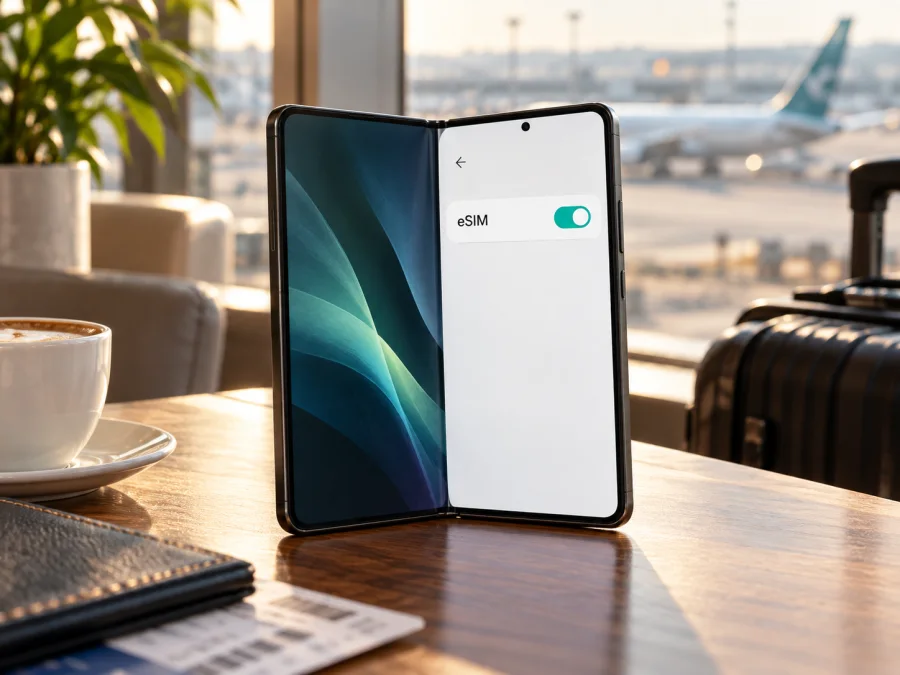
Samsung Galaxy Z Fold3 5G 128GB und eSIM: Kompatibilität prüfen und einrichten
Kurzantwort: Die Galaxy-Z-Fold3-5G-Reihe wird von Samsung grundsätzlich als eSIM-fähig geführt. Für das hier gesuchte Samsung Galaxy Z Fold3 5G 128GB lässt sich die Unterstützung anhand dieser Speicherangabe allein jedoch nicht sicher bestätigen: Samsungs veröffentlichte Startkonfigurationen nennen 256 GB und 512 GB, nicht 128 GB. Prüfen Sie deshalb vor dem Kauf eines eSIM-Tarifs die genaue Modellnummer, die EID und den Menüpunkt zum Hinzufügen einer eSIM auf genau diesem Gerät. Markt, Mobilfunkanbieter und Softwareversion können die Funktion beeinflussen.
Das ist besonders wichtig, wenn Sie ein gebrauchtes oder importiertes Gerät kaufen. Die Bezeichnung im Angebot kann unvollständig oder fehlerhaft sein. Entscheidend sind die Angaben in den Einstellungen und die Modellkennung auf dem Gerät, nicht allein der Produktname in einer Anzeige.
Unterstützt das Samsung Galaxy Z Fold3 5G 128GB eSIM?
Samsung führt das Galaxy Z Fold3 in seinen deutschen Supportinformationen als eSIM-fähiges Modell. In den offiziellen globalen Geräteinformationen nennt Samsung eine eSIM neben einer Nano-SIM. Die Verfügbarkeit kann laut Samsung je nach Region, Mobilfunkanbieter und Softwareversion abweichen. Daher unterstützt die Fold3-Modellreihe eSIM grundsätzlich, aber die Bezeichnung allein bestätigt nicht, dass jedes einzelne Gerät die Funktion freigeschaltet hat.
Für das hier gesuchte Samsung Galaxy Z Fold3 5G 128GB gibt es einen zusätzlichen Prüfpunkt: Samsungs veröffentlichte Speicher-Konfigurationen nennen für das Fold3 256 GB und 512 GB, nicht 128 GB. Die Angebotsbezeichnung kann fehlerhaft oder unvollständig sein. Daraus folgt nicht automatisch, dass das Gerät unecht oder eSIM-untauglich ist; die genaue Ausführung muss aber über die Modellnummer und die Einstellungen geklärt werden.
| Merkmal | Einordnung |
|---|---|
| Modellreihe | Galaxy Z Fold3 5G, faltbares Smartphone |
| „128GB“ im Suchnamen | In Samsungs veröffentlichten Fold3-Konfigurationen nicht aufgeführt |
| Speichergrößen der Reihe | 256 GB und 512 GB; Ausstattungen können nach Markt variieren |
| eSIM-Unterstützung | Von Samsung für das Galaxy Z Fold3 grundsätzlich genannt; regionale und anbieterspezifische Abweichungen möglich |
| Vor dem Tarifkauf | Modellnummer, EID und „eSIM hinzufügen“ am Gerät kontrollieren und die Variante beim Anbieter bestätigen lassen |
Kurzantwort: Die Fold3-Reihe unterstützt eSIM grundsätzlich. Für ein konkretes Gerät, das als 128GB-Version angeboten wird, ist die Unterstützung erst bestätigt, wenn EID beziehungsweise eSIM-Menü vorhanden sind und der Mobilfunkanbieter die Modellnummer akzeptiert. Kaufen Sie noch keinen Tarif, falls beide Gerätemerkmale fehlen.
Warum Region und Mobilfunkanbieter wichtig sind
Samsung verkauft ähnliche Gerätenamen mit unterschiedlichen Modellnummern für verschiedene Märkte. Software, unterstützte Mobilfunkbänder und eSIM-Verfügbarkeit können abweichen. Prüfen Sie deshalb getrennt: Wo wurde das Gerät verkauft? Das zeigt die Herkunftsvariante. Zeigen EID und SIM-Manager eSIM an? Das belegt die Funktion auf diesem Telefon. Akzeptiert der Anbieter die Modellnummer? Das klärt die Unterstützung in dessen Mobilfunkmarkt.
Das Reiseziel eines Tarifs ist nicht automatisch der Markt, in dem ein eSIM-Profil aktiviert werden kann. Fragen Sie den Anbieter des Profils, ob er Ihr genaues Modell unterstützt. 5G-Empfang mit einer physischen SIM beweist nicht, dass eSIM freigeschaltet ist.
So prüfen Sie EID und eSIM-Menü selbst
Führen Sie diese Kontrollen möglichst vor dem Kauf des Geräts oder Tarifs direkt am Telefon durch. Bei einem gebrauchten Gerät bitten Sie den Verkäufer um eine Live-Prüfung in den Einstellungen und vergleichen die angezeigte Modellnummer mit den Geräteunterlagen.
1. Modellnummer notieren
Öffnen Sie Einstellungen > Telefoninfo und notieren Sie die Modellnummer. Sie finden sie gegebenenfalls zusätzlich auf der Verpackung oder in den Kaufunterlagen. Ein allgemeiner Produktname wie „Galaxy Z Fold3 5G“ reicht bei regionalen Varianten nicht aus. Teilen Sie die Modellnummer dem Anbieter mit, wenn Sie nach eSIM-Kompatibilität fragen.
2. EID suchen
Öffnen Sie Einstellungen > Telefoninfo > Statusinformationen. Je nach Softwareversion können die Menünamen leicht abweichen. Samsung nennt diesen Bereich als möglichen Fundort der EID. Der Code *#06# zeigt bei Samsung in der Regel IMEI und Seriennummer an. Verlassen Sie sich für die EID auf die Einstellungen oder die Verpackung.
Die EID ist eine Kennung des eSIM-Bausteins und nicht mit IMEI, Seriennummer oder Rufnummer zu verwechseln. Teilen Sie sie nur, wenn der Anbieter sie zur Aktivierung benötigt. Sie ersetzt nicht die Kompatibilitätsprüfung für die konkrete Gerätevariante.
3. Menüpunkt „eSIM hinzufügen“ kontrollieren
Gehen Sie zu Einstellungen > Verbindungen > SIM-Manager. Suchen Sie dort nach eSIM hinzufügen. Wenn der Eintrag vorhanden ist, öffnen Sie ihn noch nicht zwingend: Die Anzeige des Menüs ist zunächst nur ein Kompatibilitätshinweis. Eine eSIM wird erst eingerichtet, wenn Sie einen QR-Code, einen Aktivierungscode oder ein vom Anbieter bereitgestelltes Profil verwenden.
Wenn EID und Menüpunkt beide vorhanden sind, sprechen die Geräteinformationen für eSIM-Unterstützung. Fehlen beide, prüfen Sie zunächst, ob das Telefon vollständig eingerichtet und auf dem neuesten verfügbaren Softwarestand ist. Starten Sie es neu und kontrollieren Sie die Menüs erneut. Wenn die Optionen weiterhin fehlen, nehmen Sie nicht an, dass ein Zurücksetzen auf Werkseinstellungen die Funktion sicher einschaltet. Fragen Sie den Verkäufer oder Samsung anhand der vollständigen Modellnummer.
Was Sie vor einem eSIM-Tarif für eine Reise prüfen sollten
Ein passendes Gerät ist nur ein Teil der Vorbereitung. Prüfen Sie vor der Bestellung die Geräteeinstellungen, die Netzsperre, den Tarifumfang und den Zeitpunkt, zu dem die Nutzung beginnen soll. So vermeiden Sie, dass ein Profil zwar installiert werden kann, aber am Ziel nicht wie geplant verwendet wird.
Kompatibilitäts-Checkliste
- [ ] Die genaue Modellnummer des Telefons ist bekannt und wurde mit dem Anbieter abgeglichen.
- [ ] In den Einstellungen erscheint eine EID oder der Punkt eSIM hinzufügen.
- [ ] Das Gerät ist nicht an einen anderen Mobilfunkanbieter gebunden. Eine SIM-Sperre kann die Nutzung eines fremden Profils verhindern.
- [ ] Android und die Samsung-Systemsoftware sind auf einem verfügbaren aktuellen Stand.
- [ ] Für Download und Einrichtung besteht eine stabile Internetverbindung, idealerweise über WLAN.
- [ ] Der ausgewählte Tarif gilt für das tatsächliche Reiseziel oder die gesamte Route.
- [ ] Datenvolumen, Gültigkeitsdauer und Startbedingungen passen zur Reise.
- [ ] Sie wissen, ob für die Nutzung am Ziel Datenroaming für das Reiseprofil eingeschaltet werden muss.
- [ ] Sie haben geklärt, ob der QR-Code erneut verwendet werden darf. Manche Profile lassen sich nur einmal installieren.
Weitere Hinweise finden Sie unter Prüfen Sie die eSIM-Kompatibilität Ihres Geräts. Prüfen Sie zusätzlich Modellnummer, EID oder Menüpunkt am konkreten Galaxy Z Fold3 5G 128GB.
Kaspersky eSIM Store ist eine App und Website, auf der Sie eine eSIM mit einem Tarif für mobiles Internet auf einer Auslandsreise auswählen, buchen und aktivieren können. Die App oder Website ersetzt nicht die Kompatibilitätsprüfung durch Samsung und den Mobilfunkanbieter. Sehen Sie sich die Bedingungen des ausgewählten Tarifs an, bevor Sie bestellen.
eSIM auf dem Galaxy Z Fold3 installieren und aktivieren
Halten Sie vor dem Start das Galaxy Z Fold3, den QR-Code oder die manuellen Aktivierungsdaten und eine Internetverbindung bereit. Wenn Sie den Tarif über Kaspersky eSIM Store ausgewählt haben, öffnen Sie die Installationsdetails im Profil oder in der App. Installieren Sie das Profil möglichst an einem Ort mit stabilem WLAN. Verlassen Sie sich nicht darauf, denselben QR-Code später erneut verwenden zu können.
Schritt 1: Kompatibilität bestätigen
Prüfen Sie Modellnummer, EID und den Menüpunkt eSIM hinzufügen wie oben beschrieben. Lassen Sie außerdem bestätigen, dass das Gerät nicht für einen anderen Mobilfunkanbieter gesperrt ist. Wenn die Variante als 128GB angeboten wird, bitten Sie vorab um eine Erklärung zur abweichenden Speicherangabe und gleichen Sie das reale Modell mit den Einstellungen ab.
Schritt 2: Installationsdaten öffnen
Rufen Sie den QR-Code oder die Angaben zur manuellen Installation auf einem zweiten Bildschirm aus oder drucken Sie den Code aus. Wenn Ihr Anbieter eine automatische Bereitstellung anbietet, folgen Sie dessen Anweisungen. Behandeln Sie Aktivierungscode und QR-Code wie vertrauliche Zugangsdaten und geben Sie sie nicht öffentlich weiter.
Schritt 3: eSIM hinzufügen
Öffnen Sie Einstellungen > Verbindungen > SIM-Manager > eSIM hinzufügen. Wählen Sie QR-Code scannen und richten Sie die Kamera auf den Code. Falls Ihr Anbieter stattdessen eine manuelle Eingabe vorsieht, wählen Sie die entsprechende Option und geben Sie die bereitgestellten Daten genau ein. Wenn das Fold3 den QR-Code auf demselben Display anzeigt, benötigen Sie möglicherweise ein anderes Gerät oder einen Ausdruck zum Scannen.
Schritt 4: Download bestätigen
Prüfen Sie die angezeigten Hinweise und bestätigen Sie das Hinzufügen des Mobilfunktarifs. Lassen Sie das Smartphone mit dem Internet verbunden, bis der Download abgeschlossen ist. Unterbrechen Sie den Vorgang nicht durch einen Neustart oder durch das Löschen des Profils. Die Dauer kann variieren.
Schritt 5: Profil benennen und Datenleitung auswählen
Öffnen Sie nach der Installation erneut den SIM-Manager. Benennen Sie das Profil beispielsweise „Reise“ oder nach dem Reiseziel, damit Sie es von Ihrer privaten SIM unterscheiden können. Legen Sie fest, welche SIM für mobile Daten verwendet werden soll. Wenn Sie Ihre reguläre Rufnummer für Anrufe oder SMS behalten möchten, kontrollieren Sie separat die Einstellungen für Anrufe und Nachrichten.
Schritt 6: Aktivieren, wenn der Tarif es vorsieht
Ein installiertes Profil und ein aktiver Tarif sind nicht immer dasselbe. Lesen Sie in den Tarifbedingungen nach, ob die Gültigkeitsdauer bereits mit der Installation, erst bei der ersten Verbindung im Zielnetz oder zu einem anderen festgelegten Zeitpunkt beginnt. Aktivieren Sie das Profil entsprechend diesen Bedingungen. Schalten Sie Datenroaming für die Reise-eSIM nur ein, wenn es für den ausgewählten Tarif erforderlich ist. Prüfen Sie dabei sorgfältig, dass nicht versehentlich Datenroaming für Ihre private SIM eingeschaltet wird.
Samsung kann die Schritte je nach Softwarestand leicht anders benennen. Die offiziellen Installationshinweise für Android und iOS helfen beim allgemeinen Ablauf. Auf diesem Gerät verwenden Sie die Android-/Samsung-Einstellungen.
eSIM auf Reisen für mobile Daten nutzen
Eine Reise-eSIM kann nach der Ankunft Daten für Karten, Buchungen, Messenger und E-Mail bereitstellen. Installieren Sie das Profil nach Möglichkeit vor der Abreise über WLAN. Lassen Sie es zunächst ausgeschaltet, wenn die Tarifbedingungen vorsehen, dass die Laufzeit erst mit der ersten Verbindung im Zielland beginnt. Maßgeblich sind immer die Angaben des gewählten Tarifs.
Vor der Abreise: Speichern Sie die Installationshinweise, fügen Sie das Profil hinzu und prüfen Sie, ob es im SIM-Manager erscheint. Legen Sie die Reise-eSIM als Leitung für mobile Daten fest. Wenn Ihre private Rufnummer erreichbar bleiben soll, kontrollieren Sie getrennt die Anruf- und Nachrichteneinstellungen. Deaktivieren Sie automatische Datenumschaltung, falls das Gerät sonst unbemerkt zur privaten SIM wechseln könnte.
Am Ziel schalten Sie die Reise-eSIM ein. Aktivieren Sie Datenroaming für dieses Profil nur, wenn es die Tarifbedingungen verlangen. Warten Sie nach der Netzauswahl einige Minuten; Installation allein garantiert keine Verbindung. Prüfen Sie, ob der Tarif das aktuelle Land umfasst, besonders bei Zwischenstopps oder Rundreisen. Falls mehrere Netze verfügbar sind, nutzen Sie zuerst die automatische Netzwahl.
Viele Reise-eSIM-Tarife sind für mobile Daten gedacht und enthalten nicht automatisch eine normale Telefonnummer, Anrufe oder SMS. Prüfen Sie die Tarifbeschreibung. Messenger können über das Internet funktionieren, sofern Ihre Konten und Apps dies unterstützen. Kontrollieren Sie den Verbrauch in Android und begrenzen Sie bei Bedarf automatische Backups, Foto-Synchronisierung, Updates und Videostreaming. Datenvolumen, Laufzeit und Aktivierungszeitpunkt unterscheiden sich je nach Angebot.
Häufige Probleme und was Sie kontrollieren können
„eSIM hinzufügen“ fehlt
Prüfen Sie Modellnummer, Softwarestand und Herkunftsmarkt. Suchen Sie unter Telefoninfo > Statusinformationen nach einer EID und starten Sie das Gerät nach einem verfügbaren Update neu. Fehlen EID und Menüpunkt weiterhin, fragen Sie Samsung oder den Verkäufer anhand der Modellnummer. Die Händlerangabe 128GB bestätigt keine offizielle Fold3-Konfiguration.
Der QR-Code wird nicht erkannt oder das Profil lädt nicht
Verbinden Sie das Telefon mit stabilem WLAN, erhöhen Sie die Helligkeit des angezeigten Codes und halten Sie die Kamera ruhig. Kontrollieren Sie, dass der Code vollständig sichtbar und noch gültig ist. Falls manuelle Aktivierungsdaten angeboten werden, können Sie diese stattdessen verwenden. Löschen Sie ein teilweise installiertes Profil nicht ohne Rücksprache: Ein QR-Code lässt sich möglicherweise nur einmal aktivieren.
Das Profil ist installiert, aber es gibt keine Verbindung
Stellen Sie im SIM-Manager sicher, dass die Reise-eSIM eingeschaltet und als Datenleitung ausgewählt ist. Prüfen Sie Tarifstatus, Länderabdeckung und die erforderliche Roaming-Einstellung für genau dieses Profil. Schalten Sie kurz den Flugmodus ein und wieder aus und starten Sie das Telefon bei Bedarf neu. Prüfen Sie APN-Hinweise und fragen Sie den Anbieter, ob eine manuelle Netzwahl nötig ist.
Es wird die falsche SIM verwendet oder Datenvolumen fehlt
Kontrollieren Sie die Auswahl für mobile Daten sowie die automatische Datenumschaltung. Prüfen Sie in Tarifübersicht und Android-Datenverbrauch, ob der richtige Tarif aktiv ist, wann seine Laufzeit begonnen hat und wie viel Volumen verfügbar ist. Hintergrundsynchronisierung, Updates und Videos können den Verbrauch erhöhen. Bei abweichenden Anzeigen wenden Sie sich mit Modellnummer und Zeitpunkt an die zuständige Unterstützung.
FAQ zum Samsung Galaxy Z Fold3 5G 128GB und eSIM
Kann das Samsung Galaxy Z Fold3 5G 128GB eSIM verwenden?
Die Galaxy-Z-Fold3-Reihe wird von Samsung grundsätzlich als eSIM-fähig geführt. Für ein einzelnes Gerät, das als 128GB-Version angeboten wird, sollten Sie die Unterstützung erst bestätigen, wenn EID und eSIM hinzufügen auf dem Gerät sichtbar sind und der Anbieter die Modellnummer akzeptiert. Samsung nennt für das Fold3 offiziell 256 GB und 512 GB als Speicheroptionen.
Bedeutet eine sichtbare EID, dass jeder Anbieter funktioniert?
Nein. Eine EID ist ein Hinweis auf die eSIM-Hardware im Gerät. Der Mobilfunkanbieter muss die eSIM für das konkrete Modell und seinen Markt ebenfalls unterstützen. Zusätzlich kann eine Netzsperre die Nutzung verhindern.
Ist die eSIM statt der Nano-SIM zu verwenden?
Nicht zwingend. Samsung nennt beim Galaxy Z Fold3 eine eSIM und eine Nano-SIM. Welche Kombinationen aus aktiven Profilen möglich sind, kann von Modell, Software und Anbieter abhängen. Prüfen Sie die SIM-Manager-Anzeige Ihres Geräts.
Muss ich die eSIM erst im Reiseland installieren?
In vielen Fällen kann das Profil bereits vor der Reise über WLAN installiert werden. Ob und wann der Tarif aktiv wird, richtet sich nach seinen Bedingungen. Prüfen Sie den Start der Laufzeit und lassen Sie das Profil bei Bedarf bis zur Ankunft ausgeschaltet.
Enthält ein Reise-eSIM-Tarif eine Telefonnummer?
Nicht automatisch. Viele Reiseangebote sind für mobile Daten vorgesehen. Prüfen Sie die Tarifbeschreibung, wenn Sie normale Telefonie oder SMS benötigen. Messenger können über eine Datenverbindung funktionieren, ersetzen aber nicht automatisch eine herkömmliche Rufnummer.
Was soll ich tun, wenn mein Händler 128GB angibt?
Bitten Sie um die Modellnummer und prüfen Sie die Speicherkapazität in Einstellungen > Telefoninfo. Gleichen Sie beide Angaben mit den offiziellen Samsung-Informationen ab. Kaufen Sie keinen eSIM-Tarif allein aufgrund der Händlerbezeichnung, wenn EID und eSIM-Menü nicht nachweisbar sind.
Kurz zusammengefasst
Samsung führt das Galaxy Z Fold3 grundsätzlich als eSIM-fähiges Modell, allerdings mit regionalen und anbieterspezifischen Einschränkungen. Die Bezeichnung Samsung Galaxy Z Fold3 5G 128GB ist besonders sorgfältig zu prüfen, weil Samsung für das Fold3 offiziell 256-GB- und 512-GB-Konfigurationen aufführt. Kontrollieren Sie Modellnummer, EID und eSIM hinzufügen am konkreten Gerät und lassen Sie die Unterstützung beim Anbieter für dessen Mobilfunkmarkt bestätigen.
Vor der Reise: Gerät prüfen und eSIM auswählen
Bevor Sie einen Tarif buchen, vergewissern Sie sich, dass genau Ihr Galaxy Z Fold3 die eSIM-Funktion anbietet, nicht netzgesperrt ist und mit dem vorgesehenen Anbieter funktioniert. Wählen Sie anschließend in Kaspersky eSIM Store ein Reiseziel und einen passenden eSIM-Tarif für mobile Daten im Ausland. Reiseziel auswählen. Vergleichen Sie Datenvolumen, Laufzeit, Länderabdeckung und Aktivierungsbedingungen. Installieren Sie das Profil über eine stabile Internetverbindung und legen Sie vor der Abreise fest, welche SIM mobile Daten verwenden soll.


