Leitfaden für Reisekonnektivität
Samsung Galaxy Z Fold3 5G 256GB eSIM
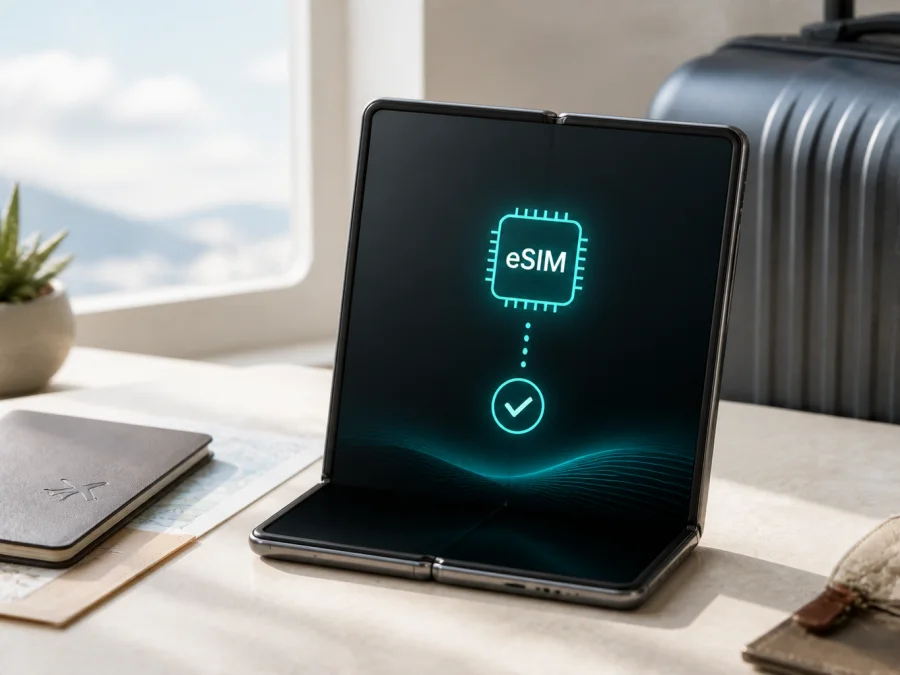
Samsung Galaxy Z Fold3 5G 256GB eSIM: Kompatibilität und Einrichtung
Kurzantwort
Ja, ein Samsung Galaxy Z Fold3 5G 256GB kann eSIM unterstützen. Samsung führt das Galaxy Z Fold3 in seiner aktuellen Übersicht eSIM-fähiger Galaxy-Geräte und nennt für die Baureihe eine integrierte SIM neben der Nano-SIM.
Die Bezeichnung Samsung Galaxy Z Fold3 5G 256GB enthält aber keine vollständige regionale Modellnummer. Samsung weist darauf hin, dass die eSIM-Verfügbarkeit von Softwareversion, Region und Mobilfunkanbieter abhängen kann. Prüfen Sie deshalb vor dem Kauf immer Ihr konkretes Smartphone: Unter Einstellungen → Verbindungen → SIM-Manager sollte eSIM hinzufügen stehen; zusätzlich lässt sich eine EID in den Statusinformationen finden. Fehlen beide Hinweise, behandeln Sie das Gerät nicht als sicher kompatibel.
Eine eSIM ist eine fest verbaute digitale SIM. Auf Reisen kann die Heim-SIM im Gerät bleiben, während die Reise-eSIM mobile Daten nutzt. Eine eigene Rufnummer, klassische Telefonie oder SMS sind nicht automatisch enthalten.
Unterstützt das Samsung Galaxy Z Fold3 5G 256GB eSIM?
Antwort: grundsätzlich ja, sofern Ihre regionale und softwareseitig unterstützte Ausführung die Funktion anbietet. In den offiziellen technischen Angaben zum Galaxy Z Fold3 5G nennt Samsung eine eSIM und Nano-SIM. Auch die aktuelle Samsung-Liste eSIM-fähiger Geräte führt das Galaxy Z Fold3 auf. Das ersetzt nicht die Prüfung Ihres einzelnen Geräts.
Die 256GB-Angabe bezeichnet den internen Speicher und ist kein Nachweis für eSIM. Einzelne regionale Samsung-Listen nennen dafür 12GB RAM. Der Suchname Samsung Galaxy Z Fold3 5G 256GB enthält aber weder RAM-Angabe noch Modellnummer; übertragen Sie diese Angabe nicht ungeprüft.
Einordnung der Variante
| Merkmal | Einordnung |
|---|---|
| Exakte Gerätebezeichnung | Samsung Galaxy Z Fold3 5G 256GB |
| Generation | Galaxy Z Fold3, dritte Generation der Z-Fold-Reihe |
| Interner Speicher | 256GB laut Variantenname |
| RAM | In der Eingabe nicht angegeben; regionale Produktangaben prüfen |
| SIM-Konfiguration | Nano-SIM plus integrierte eSIM bei unterstützten Ausführungen |
| eSIM-Verfügbarkeit | Abhängig von Region, Software und Mobilfunkanbieter |
| Mobilfunk | LTE und 5G nach Band, Tarif und Netz |
Regionale Versionen und Anbieterbindung
Dasselbe Fold3-Modell kann in verschiedenen Märkten mit abweichender SIM-Konfiguration oder Anbieteranpassung verkauft worden sein. Ein importiertes Gerät ist daher nicht automatisch identisch mit der deutschen oder europäischen Ausführung. SIM-Lock, Firmenprofil oder Anbieterfreischaltung können die Nutzung zusätzlich verhindern.
Öffnen Sie Einstellungen → Telefoninfo → Statusinformationen und notieren Sie die Modellnummer. Bei europäischen Varianten kann sie beispielsweise mit SM-F926 beginnen; die weiteren Zeichen sind für die konkrete Ausführung wichtig. Vergleichen Sie diese Nummer mit Verpackung, Rechnung und Angaben des Verkäufers. Eine Modellnummer ist aussagekräftiger als die Speichergröße allein.
Prüfen Sie, ob das Gerät SIM-lock-frei ist und keine Verwaltungssperre trägt. Ein Zurücksetzen auf Werkseinstellungen macht aus einer regional deaktivierten Variante kein eSIM-Gerät. Fragen Sie bei einer Importversion vor dem Kauf den Verkäufer oder Samsung-Support.
EID und eSIM-Menü prüfen
Die EID ist die eindeutige Kennung des eSIM-Moduls. Sie ist weder die IMEI noch der Aktivierungscode. Ein Anbieter kann sie bei einer Vorabzuweisung abfragen; geben Sie sie nur über einen vorgesehenen Support- oder Bestellweg weiter.
- Öffnen Sie Einstellungen.
- Gehen Sie zu Telefoninfo → Statusinformationen und suchen Sie nach EID. Die genaue Bezeichnung kann je nach Softwarestand leicht variieren.
- Öffnen Sie anschließend Einstellungen → Verbindungen → SIM-Manager.
- Suchen Sie nach eSIM hinzufügen. Dort können QR-Code scannen, ein automatisches Hinzufügen oder die manuelle Eingabe eines Aktivierungscodes angeboten werden.
- Beenden Sie den Dialog zunächst wieder, wenn Sie nur die Kompatibilität prüfen möchten.
Eine sichtbare EID ist ein starkes Indiz für eSIM-Hardware; Region, Software, SIM-Lock und Tarif müssen trotzdem passen. Fehlen EID und eSIM hinzufügen, kaufen Sie nicht in der Hoffnung, dass ein QR-Code die Funktion freischaltet. Installieren Sie Updates, starten Sie neu und prüfen Sie erneut.
Kompatibilitäts-Check vor dem Kauf
Vor der Buchung müssen Gerät, Tarif und Zielland zusammenpassen. Arbeiten Sie diese Checkliste ab:
- [ ] Der vollständige Suchname lautet weiterhin Samsung Galaxy Z Fold3 5G 256GB.
- [ ] EID oder eSIM hinzufügen ist auf dem konkreten Gerät vorhanden.
- [ ] Modellnummer und regionale Ausführung sind bekannt.
- [ ] Das Smartphone ist nicht SIM-locked und nicht durch eine Organisation verwaltet.
- [ ] Android und Samsung-Systemkomponenten sind aktuell.
- [ ] Für die Installation steht stabiles WLAN bereit.
- [ ] Der Tarif deckt das Zielland, die Region oder die ganze Reiseroute ab.
- [ ] Datenvolumen, Laufzeit, Aktivierungsfenster und Verbrauchsbeginn sind klar.
- [ ] Sie wissen, ob Datenroaming für die Reise-eSIM erforderlich ist.
Bei einer Rundreise ist der Geltungsbereich wichtig: Ein Tarif für ein einzelnes Land muss beim Grenzübertritt nicht weiter funktionieren. Diese Bedingungen gehören zum gewählten Tarif und sind keine automatische Eigenschaft des Samsung Galaxy Z Fold3 5G 256GB.
Prüfen Sie Ihr Gerät, bevor Sie einen Tarif auswählen: Kompatibilität prüfen.
Wenn der Check erfolgreich ist, können Sie in der Kaspersky eSIM Store App oder auf der Website das Reiseziel und einen passenden eSIM-Tarif für mobiles Internet auswählen und die Aktivierung vorbereiten. Kaspersky eSIM Store ist App und Website für diesen Vorgang. Kaspersky ist kein Mobilfunkanbieter, besitzt kein Mobilfunknetz und stellt nicht selbst die Netzabdeckung bereit.
eSIM installieren und aktivieren
Führen Sie die Einrichtung möglichst vor der Abreise über WLAN durch. Halten Sie QR-Code oder Aktivierungscode bereit. Bei einem Code auf demselben Smartphone verwenden Sie einen zweiten Bildschirm oder die manuelle Eingabe.
Die allgemeine Android-Anleitung beschreibt die Android-Menüs. Die iOS-Anleitung ist für Apple-Geräte gedacht und nicht die Menüführung des Fold3; sie ist als separate Installationshilfe verlinkt.
Schritt für Schritt
- Öffnen Sie das Profil. Halten Sie QR-Code, Aktivierungscode und eventuellen Bestätigungscode bereit. Löschen Sie sie nicht vor dem Abschluss.
- Verbinden Sie das Fold3 mit WLAN. So wird das Profil geladen, ohne dass die Heim-SIM unbemerkt Datenroaming nutzt.
- Öffnen Sie den SIM-Manager. Gehen Sie zu Einstellungen → Verbindungen → SIM-Manager → eSIM hinzufügen.
- Scannen Sie den Code. Tippen Sie auf QR-Code scannen und richten Sie die Kamera auf den bereitgestellten QR-Code.
- Bestätigen Sie den Download. Prüfen Sie den Tarif und folgen Sie den Hinweisen.
- Geben Sie den Code manuell ein, falls nötig. Wählen Sie die Eingabe über Aktivierungscode und übertragen Sie alle Zeichen genau.
- Warten Sie auf den Abschluss. Download und Aktivierung können einige Minuten dauern. Starten Sie bei Aufforderung neu.
- Benennen Sie das Profil. Ein Name wie „Reise“ oder das Zielland hilft, die eSIM von der privaten SIM zu unterscheiden.
- Wählen Sie die Leitung. Lassen Sie die Heim-SIM für Telefonie und SMS aktiv, falls Sie erreichbar bleiben möchten, und wählen Sie die Reise-eSIM für mobile Daten.
Installation und Gültigkeitsbeginn können unterschiedliche Zeitpunkte sein. Lesen Sie die Angaben im Kaspersky eSIM Store und lassen Sie das Profil ausgeschaltet, wenn der Tarif erst am Zielort starten soll. Löschen Sie es nicht vorschnell: Eine erneute Installation kann unmöglich sein.
Mobile Daten auf der Reise nutzen
Öffnen Sie nach der Installation Einstellungen → Verbindungen → SIM-Manager. Schalten Sie das Reiseprofil ein und wählen Sie es unter den Einstellungen für mobile Daten als bevorzugte Leitung. Wenn weiterhin die Heim-SIM ausgewählt ist, bleibt das eSIM-Profil zwar installiert, wird aber nicht für den Internetzugang verwendet.
Aktivieren Sie Datenroaming nur für die Reise-eSIM, wenn Tarif oder Netzbetreiber dies verlangt. Deaktivieren Sie es auf der Heim-SIM und schalten Sie automatische Datenumschaltung aus, wenn das Fold3 nicht auf den Heimatanschluss wechseln soll.
Testen Sie ohne WLAN eine einfache Website und prüfen Sie Netzindikator und Datenverbrauch. Ein installiertes Profil ist nicht automatisch die aktive Datenleitung.
Szenarien für die Reise
Vor dem Abflug: Prüfen Sie EID und Menü, installieren Sie über WLAN und speichern Sie wichtige Reiseinformationen offline. Lassen Sie das Profil ausgeschaltet, wenn der Tarif erst bei der ersten Nutzung startet.
Bei der Ankunft: Schalten Sie die Reise-eSIM ein, wählen Sie sie für Daten und aktivieren Sie erforderliches Datenroaming nur dort. Warten Sie einige Minuten; Flugmodus an und aus kann helfen.
Bei einer Rundreise: Vergleichen Sie alle Länder mit dem Tarifbereich. Ein fehlender Geltungsbereich lässt sich nicht durch Neustart oder APN-Änderung beheben.
Für Arbeit und Navigation: Karten, Videokonferenzen, Backups und Streaming verbrauchen Daten. Prüfen Sie das Volumen und begrenzen Sie Hintergrunddaten. Hotspot ist nur erlaubt, wenn es im Tarif steht.
Häufige Probleme und Prüfungen
Der Punkt „eSIM hinzufügen“ fehlt
Prüfen Sie den Pfad Einstellungen → Verbindungen → SIM-Manager, installieren Sie Updates und starten Sie neu. Suchen Sie die EID unter Telefoninfo → Statusinformationen. Fehlt beides, vergleichen Sie die Modellnummer und fragen Sie Verkäufer oder Samsung-Support.
Der QR-Code wird nicht erkannt
Erhöhen Sie die Helligkeit des zweiten Bildschirms, entfernen Sie Spiegelungen und halten Sie das Smartphone ruhig. Prüfen Sie, ob der Code verwendet, abgelaufen oder für ein anderes Gerät erstellt wurde. Falls erlaubt, geben Sie den Aktivierungscode manuell ein.
Das Profil wird nicht heruntergeladen
Prüfen Sie WLAN, Datum, Uhrzeit und freien Speicher sowie SIM-Lock, Modellnummer und Tarifbereich. Ein Unternehmensprofil oder eine Netzsperre kann das Hinzufügen verhindern. Ändern Sie den APN nicht vorschnell. Halten Sie für den Support Bestell- oder Profilangaben bereit, veröffentlichen Sie aber nicht den QR-Code.
Das Profil ist da, aber es gibt kein Internet
Stellen Sie sicher, dass die Reise-eSIM eingeschaltet und für mobile Daten gewählt ist. Prüfen Sie Datenroaming, automatische Datenumschaltung und Netzempfang. Testen Sie ohne WLAN und starten Sie neu. Mögliche Ursachen sind Tarifbereich, APN oder eine noch offene Anbieterfreischaltung.
Das Datenvolumen reicht nicht oder die Heim-SIM verursacht Kosten
Prüfen Sie den Android-Datenmonitor. Video, Synchronisierung, Updates und Hotspot können das Volumen schnell verbrauchen. Wählen Sie die Reise-eSIM für Daten, schalten Sie Datenroaming der Heim-SIM aus und deaktivieren Sie automatische Umschaltung. Fragen Sie bei Unsicherheit den Heimatanbieter nach Kosten.
FAQ
Ist das Samsung Galaxy Z Fold3 5G 256GB eSIM-kompatibel?
Grundsätzlich ja, sofern Ihre regionale und softwareseitig unterstützte Ausführung die eSIM-Funktion anbietet. Samsung führt das Galaxy Z Fold3 in seiner aktuellen Übersicht. Prüfen Sie EID, eSIM hinzufügen, SIM-Lock und Anbieterfreischaltung.
Bezieht sich 256GB auf die eSIM?
Nein. 256GB beschreibt den internen Speicher. eSIM hängt von Modellnummer, Region, Software und Anbieter ab. Eine 256GB-Ausführung darf nicht automatisch mit einer anderen Speicher- oder Regionalversion gleichgesetzt werden.
Kann ich physische SIM und eSIM gleichzeitig nutzen?
Bei einer unterstützten Dual-SIM-Konfiguration grundsätzlich ja. Wählen Sie die Reise-eSIM für Daten und die Heim-SIM nur für benötigte Anrufe oder SMS. Die Kombination kann regional und je nach Anbieter abweichen.
Ist die Reise-eSIM eine zweite Rufnummer?
Nicht automatisch. Hier geht es um mobilen Internetzugang. Rufnummer, Telefonie und SMS sind nur enthalten, wenn der Tarif dies ausdrücklich vorsieht. Messenger können die Datenverbindung nutzen.
Ist Kaspersky eSIM Store ein Mobilfunkanbieter?
Nein. Kaspersky eSIM Store ist App und Website, in der Sie ein Reiseziel und einen passenden eSIM-Tarif für mobiles Internet auswählen, den Vorgang abwickeln und die Aktivierung vorbereiten können. Kaspersky betreibt kein Mobilfunknetz und stellt nicht selbst die Netzabdeckung bereit.
Kann ich ein Profil auf ein anderes Gerät übertragen?
Verlassen Sie sich nicht darauf. Ein Profil kann an Gerät oder EID gebunden sein. Erneute Installation und Übertragung hängen vom Tarif ab; löschen Sie es erst nach Prüfung oder Rücksprache mit dem Support.
Fazit: erst Gerät prüfen, dann eSIM für die Reise wählen
Das Samsung Galaxy Z Fold3 5G 256GB gehört zu einer Baureihe, die Samsung als eSIM-fähig ausweist. Für das einzelne Smartphone sind jedoch regionale Modellnummer, Software, SIM-Lock und Anbieter entscheidend. Öffnen Sie vor dem Tarifkauf den SIM-Manager, suchen Sie eSIM hinzufügen und prüfen Sie die EID. Kontrollieren Sie außerdem Zielland, Datenvolumen, Laufzeit, Verbrauchsbeginn und die mögliche Pflicht zu Datenroaming.
Wenn diese Punkte passen, wählen Sie in der Kaspersky eSIM Store App oder auf der Website einen Tarif, installieren Sie das Profil über WLAN und wählen Sie es am Zielort als Datenleitung. Prüfen Sie Ihr Gerät und wählen Sie danach eine passende eSIM für Ihre Reise – erst Kompatibilität bestätigen, dann den Tarif auswählen und die eSIM auf dem Samsung Galaxy Z Fold3 5G 256GB aktivieren.


