Leitfaden für Reisekonnektivität
Samsung Galaxy Z Fold3 5G 8GB RAM eSIM
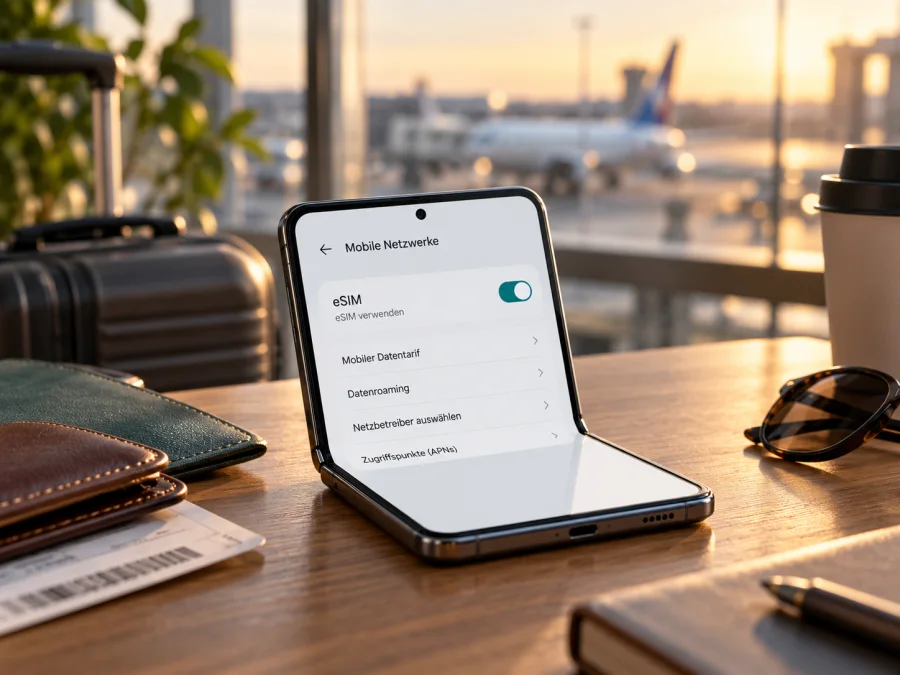
Samsung Galaxy Z Fold3 5G 8GB RAM und eSIM: Kompatibilität prüfen und einrichten
Kurzantwort
Die Galaxy-Z-Fold3-Baureihe kann eSIM unterstützen. Samsung führt das Galaxy Z Fold3 in seiner aktuellen Übersicht kompatibler Galaxy-Geräte auf. Das ist jedoch keine Garantie für jedes einzelne Gerät mit der Bezeichnung Samsung Galaxy Z Fold3 5G 8GB RAM: Samsung weist ausdrücklich darauf hin, dass eSIM je nach Herkunftsland eines Geräts fehlen kann. Die offizielle Fold3-Unterlage, die sich für diese Prüfung finden ließ, nennt außerdem 12 GB RAM; eine offizielle Samsung-Ausführung mit genau 8 GB RAM ließ sich nicht bestätigen. Deshalb sollte die genannte Variante nicht stillschweigend mit einer anderen Speicherfassung gleichgesetzt werden.
Entscheidend ist Ihr konkretes Gerät. Öffnen Sie die Einstellungen und suchen Sie nach einer EID sowie nach der Funktion zum Hinzufügen einer eSIM. Prüfen Sie zusätzlich die genaue Modellnummer, die Softwareversion und eine mögliche Netzbetreibersperre. Werden EID und eSIM-Menü angezeigt, stehen die Chancen gut, dass das Gerät ein eSIM-Profil aufnehmen kann. Fehlen beide, kaufen Sie zunächst keinen Tarif, sondern lassen Sie die Modellnummer durch Samsung oder den Verkäufer für das ursprüngliche Verkaufsland prüfen.
| Merkmal | Einordnung für diese Seite |
|---|---|
| Angegebener Gerätename | Samsung Galaxy Z Fold3 5G 8GB RAM |
| Gerätefamilie | Galaxy Z Fold3, faltbares Android-Smartphone mit 5G |
| eSIM in der Produktfamilie | Von Samsung grundsätzlich aufgeführt; die Verfügbarkeit hängt vom Markt und der konkreten Ausführung ab |
| Exakte 8-GB-Ausführung | In den geprüften offiziellen Samsung-Unterlagen nicht bestätigt; eine dort dokumentierte Fold3-Konfiguration nennt 12 GB RAM |
| Sichere Prüfung am Gerät | EID, „SIM-Manager“ und „eSIM hinzufügen“ in den Einstellungen kontrollieren |
| Betreiber- und Tarifkompatibilität | Hängt von Gerätesperre, Land, Software und dem Anbieter des jeweiligen Tarifs ab |
Die Bezeichnung „8GB RAM“ bleibt hier erhalten, weil sie Teil der gesuchten Variante ist. Sie ist kein Beleg dafür, dass Samsung diese Speicherausführung offiziell angeboten hat. Bei gebrauchten Geräten, Importen und Händlerangeboten können Angaben ungenau sein oder Speicherwerte verwechselt werden. Gleichen Sie vor einem Kauf die Modellnummer auf dem Gerät mit der Verpackung und den Unterlagen ab. Die eSIM-Frage lässt sich unabhängig von der RAM-Angabe prüfen.
Was bei diesem Modell als bestätigt gilt
Samsung führt das Galaxy Z Fold3 in seiner allgemeinen eSIM-Kompatibilitätsliste. Ein offizielles Datenblatt für eine US-Ausführung nennt ebenfalls eSIM-Fähigkeit, macht die Funktion aber vom Mobilfunkanbieter abhängig. Diese Angaben stützen eine grundsätzliche eSIM-Fähigkeit der Fold3-Familie. Sie beziehen sich nicht automatisch auf jede regionale Variante, Firmware oder Betreiberfassung und bestätigen insbesondere nicht die hier genannte RAM-Ausführung.
Samsung nennt als mögliche Einrichtung den SIM-Manager in den Einstellungen und beschreibt das Hinzufügen per QR-Code oder Aktivierungscode. Die Menünamen können je nach Android- und One-UI-Version leicht abweichen. Ein Gerät, das ursprünglich für einen bestimmten Markt oder Anbieter hergestellt wurde, kann andere Funktionen oder Einschränkungen haben als ein äußerlich gleiches Gerät aus einem anderen Land.
Für Ihr konkretes Gerät bedeutet das: Es gibt eine positive Grundlage auf Ebene der Modellfamilie, aber eine nötige Prüfung auf Geräteebene. Wenn Sie noch vor dem Kauf stehen, bitten Sie den Verkäufer um die vollständige Modellnummer und ein Foto der Menüs „Statusinformationen“ und „SIM-Manager“. Lassen Sie persönliche Kennungen auf Fotos unkenntlich machen; die EID sollten Sie nicht öffentlich teilen.
Warum die Region und der Betreiber wichtig sind
Kompatibilität direkt am Gerät prüfen
Führen Sie die folgenden Kontrollen durch, bevor Sie einen Tarif auswählen. Die Menüs können in der deutschen Oberfläche geringfügig anders heißen. Suchen Sie in den Einstellungen nach „EID“, „SIM-Manager“, „eSIM“ oder „Mobilfunktarif hinzufügen“.
Checkliste
- [ ] Modellnummer notieren: Öffnen Sie Einstellungen > Telefoninfo. Notieren Sie die Modellnummer, nicht nur den Marketingnamen. Vergleichen Sie sie mit Verpackung, Kaufbeleg oder Geräteinformationen des Verkäufers.
- [ ] EID suchen: Öffnen Sie Einstellungen > Telefoninfo > Statusinformationen und prüfen Sie, ob eine EID angezeigt wird. Samsung nennt auch die Verpackung als mögliche Fundstelle. Eine EID ist eine Gerätekennung für eSIM und ein starkes Indiz für die vorhandene eSIM-Funktion.
- [ ] SIM-Manager öffnen: Gehen Sie zu Einstellungen > Verbindungen > SIM-Manager. Achten Sie auf eSIM hinzufügen, Mobilfunktarif hinzufügen oder eine vergleichbare Option.
- [ ] Software aktualisieren: Installieren Sie verfügbare offizielle System- und Sicherheitsupdates, starten Sie das Gerät neu und prüfen Sie das Menü erneut. Die Updateverfügbarkeit hängt vom Markt und Anbieter ab.
- [ ] Sperre klären: Fragen Sie den bisherigen Anbieter oder Verkäufer, ob das Fold3 entsperrt ist. Bei einem aus dem Ausland importierten Gerät sollten Sie auch die Verkaufsregion ermitteln.
- [ ] Tarifbedingungen prüfen: Kontrollieren Sie vor dem Kauf, ob der Tarif für ein Android-Gerät mit eSIM vorgesehen ist und welche Aktivierungsmethode der Anbieter bereitstellt.
Sehen Sie eine EID und eine Option zum Hinzufügen eines Tarifs, können Sie mit dem nächsten Schritt fortfahren. Eine sichtbare Option beweist allerdings noch nicht, dass jeder Anbieter oder jedes Zielnetz funktioniert. Fehlt die EID oder der Menüpunkt, kann dies auf eine nicht unterstützte regionale Ausführung, eine Softwarebeschränkung oder eine andere Gerätevariante hindeuten. Setzen Sie das Telefon nicht vorschnell zurück: Ein Zurücksetzen erzeugt keine fehlende Hardwarefunktion.
Wenn Sie unsicher sind, vergleichen Sie die Modellnummer mit den Informationen des Herstellers für das Verkaufsland und fragen Sie Samsung oder den ursprünglichen Anbieter. Die Kompatibilitätsprüfung ist besonders wichtig, wenn ein Händler die Variante als „8GB RAM“ bezeichnet, aber keine eindeutige Modellnummer nennt. Prüfen Sie die eSIM-Kompatibilität Ihres Geräts, bevor Sie einen Tarif buchen.
eSIM installieren und aktivieren
Richten Sie das Fold3 zunächst über WLAN ein. Für das Laden eines Profils braucht das Smartphone eine Internetverbindung; wenn Sie die eSIM erst nach der Ankunft aktivieren wollen, kann dafür WLAN am Flughafen oder im Hotel dienen. Halten Sie den QR-Code oder den Aktivierungscode bereit. Viele QR-Codes können nur einmal verwendet werden. Löschen Sie ein installiertes Profil deshalb nicht, solange der Anbieter nicht bestätigt hat, dass es erneut geladen werden kann.
Schritt für Schritt über einen QR-Code
- Tarif und Hinweise bereitlegen. Prüfen Sie, für welches Land oder welche Region der Tarif gilt, wann seine Laufzeit beginnt und ob die Aktivierung bereits vor der Reise erfolgen darf. Lesen Sie auch, ob der Anbieter eine manuelle Installation statt eines QR-Codes ermöglicht.
- Mit WLAN verbinden. Öffnen Sie das WLAN-Menü und stellen Sie sicher, dass die Verbindung stabil ist. Lassen Sie das Gerät während des Downloads möglichst nicht in den Ruhemodus wechseln.
- SIM-Manager aufrufen. Öffnen Sie Einstellungen > Verbindungen > SIM-Manager und wählen Sie eSIM hinzufügen oder Mobilfunktarif hinzufügen.
- QR-Code scannen. Wählen Sie die Option zum Scannen eines QR-Codes und richten Sie die Kamera auf den bereitgestellten Code. Wenn der Code auf demselben Fold3 angezeigt wird, öffnen Sie ihn auf einem zweiten Bildschirm oder nutzen Sie die vom Anbieter erlaubte manuelle Eingabe.
- Profil herunterladen. Bestätigen Sie die Installation. Folgen Sie den Hinweisen auf dem Bildschirm und warten Sie, bis das Profil im SIM-Manager erscheint. Wechseln Sie währenddessen nicht das Netzwerk und scannen Sie denselben Code nicht mehrfach.
- Profil benennen und aktivieren. Geben Sie der Reise-eSIM einen eindeutigen Namen, zum Beispiel „Reise“. Aktivieren Sie sie entsprechend den Tarifhinweisen. Wenn Sie noch zu Hause sind, können Sie die Leitung je nach Anbieter zunächst ausgeschaltet lassen.
- Mobile Daten zuweisen. Legen Sie in den SIM-Einstellungen fest, welche SIM für mobile Daten verwendet wird. Wenn Ihre Heimat-SIM für Anrufe aktiv bleiben soll, prüfen Sie, welche Leitung Daten nutzt, damit keine unerwarteten Roamingkosten entstehen.
- Bei Ankunft verbinden. Aktivieren Sie die Reise-eSIM zum empfohlenen Zeitpunkt. Wählen Sie sie für mobile Daten aus und schalten Sie Datenroaming nur dann ein, wenn der Tarif oder die Installationsanleitung es verlangt.
- Verbindung testen. Schalten Sie WLAN kurz aus und laden Sie eine einfache Webseite. Prüfen Sie dabei den Netzstatus, den Namen der ausgewählten Datenleitung und den Verbrauch, falls der Tarif eine Verbrauchsanzeige bietet.
Samsung beschreibt je nach Software außerdem eine Installation durch manuelle Eingabe eines Aktivierungscodes oder eine automatische Bereitstellung durch einen Anbieter. Diese Optionen erscheinen nicht auf jedem Gerät und werden nicht von jedem Tarif angeboten. Verwenden Sie ausschließlich die Installationsdaten, die Ihnen für Ihren Tarif zugeteilt wurden.
Die Kaspersky eSIM Store Anleitung für Android erklärt die allgemeinen Schritte auf Android-Geräten. Eine Anleitung für iOS ist für ein iPhone gedacht und gilt nicht als Menüanleitung für das Fold3. Kaspersky eSIM Store ist ein App- und Webangebot, in dem Reisende eine eSIM mit Tarif für mobiles Internet im Ausland auswählen, buchen und aktivieren können. Die Verfügbarkeit und Bedingungen richten sich nach dem jeweils ausgewählten Tarif.
Für mobiles Internet auf Reisen nutzen
Vor der Abreise können Sie das Fold3 mit WLAN aktualisieren, die EID kontrollieren und prüfen, ob das eSIM-Profil installierbar ist. Lesen Sie genau, wann die Tariflaufzeit startet: bei manchen Tarifen beim Kauf oder bei der Installation, bei anderen erst bei der ersten Verbindung mit einem unterstützten Netz. Diese Information steht in den Tarifbedingungen und lässt sich nicht aus der Gerätebezeichnung ableiten.
Am Zielort wählen Sie im SIM-Manager die Reise-eSIM für mobile Daten. Wenn Sie Ihre bisherige SIM für SMS oder Anrufe eingeschaltet lassen, kontrollieren Sie deren Roamingeinstellungen und vermeiden Sie, dass mobile Daten versehentlich über die Heimatleitung laufen. Die genaue Kombination hängt von den verfügbaren SIM-Optionen des Geräts und den Einstellungen Ihres Anbieters ab.
Eine reine Daten-eSIM stellt nicht automatisch eine zusätzliche Telefonnummer bereit. Wenn Tarifbedingungen keine Telefonie oder SMS ausweisen, sollten Sie davon ausgehen, dass der Tarif für mobile Daten bestimmt ist. Internetbasierte Anrufe und Nachrichten können über entsprechende Apps laufen, sofern Sie eine Datenverbindung haben. Für wichtige Bestätigungscodes bleibt eine erreichbare Hauptnummer gegebenenfalls erforderlich.
Bei einer Reise durch mehrere Länder prüfen Sie vorab, ob der Tarif das ganze Zielgebiet abdeckt. Eine regionale oder globale Tarifbezeichnung allein garantiert keine Verbindung an jedem Ort und mit jedem Netz. Empfang, Geschwindigkeit und Verfügbarkeit hängen vom lokalen Netz, Standort, Frequenzbändern, Tarifbedingungen und möglichen Einschränkungen ab. Verwenden Sie deshalb keine pauschalen Erwartungen an 5G oder eine bestimmte Datenrate.
Drei typische Reisesituationen
- Vor dem Abflug: EID, SIM-Manager und Entsperrung prüfen. Profil nur vorab installieren, wenn der Anbieter es erlaubt und die Laufzeit nicht ungewollt startet.
- Nach der Landung: WLAN nutzen, das Profil laden und die Reise-eSIM für mobile Daten auswählen. Bei einem Fehler erst den Profilstatus beim Anbieter prüfen, statt QR-Code oder Profil wiederholt zu löschen.
- Haupt-SIM bleibt aktiv: Datenleitung bewusst festlegen und Roamingoptionen beider Leitungen prüfen. Für Anrufe oder SMS können Gebühren des Heimatvertrags gelten.
Häufige Probleme und gezielte Prüfungen
„eSIM hinzufügen“ ist nicht zu sehen
Prüfen Sie Modellnummer, Softwareversion und EID unter „Statusinformationen“. Installieren Sie verfügbare offizielle Updates und starten Sie neu. Bleibt die Option aus, lassen Sie durch Samsung oder den ursprünglichen Anbieter bestätigen, ob die regionale Variante eSIM unterstützt. Auch ein SIM-Lock kann eine Rolle spielen.
Der QR-Code lässt sich nicht scannen
Erhöhen Sie die Helligkeit des zweiten Bildschirms und halten Sie die Kamera ruhig. Prüfen Sie, ob der Code gültig und noch unbenutzt ist. Für die manuelle Eingabe muss der Tarif diese Möglichkeit anbieten; teilen Sie Aktivierungsdaten nicht auf fremden Webseiten.
Das Profil wird geladen, aber es gibt kein Internet
Prüfen Sie, ob die Reise-eSIM aktiv, als Datenleitung ausgewählt und der Tarif für Land und Datum gültig ist. Schalten Sie Datenroaming nur bei entsprechender Tarifvorgabe ein. Aktivieren Sie kurz den Flugmodus oder starten Sie neu und prüfen Sie die Netzwahl.
Die Verbindung ist langsam oder fällt aus
Testen Sie einen anderen Standort und prüfen Sie Datenvolumen sowie Laufzeit. Gebäude, Verkehrsmittel und abgelegene Gegenden beeinflussen den Empfang. Neustart oder erneute Netzauswahl können helfen, garantieren aber keine Verbindung. Bei anhaltenden Fehlern nennen Sie dem Support Tarifname, Modellnummer, Softwareversion und Zeitpunkt.
Installation oder Aktivierung schlägt fehl
Prüfen Sie Internetverbindung, automatische Uhrzeit, EID und manuelle Codes auf Zahlendreher. Bei einem ungültigen oder verbrauchten Code soll der Anbieter den Profilstatus prüfen. Löschen Sie das Profil nicht als ersten Schritt.
Die normale SIM verliert die Verbindung
Kontrollieren Sie im SIM-Manager die aktiven Leitungen und die Zuweisung für Anrufe, Nachrichten und mobile Daten. Wählen Sie die Reise-eSIM nur dann als Datenleitung, wenn dies beabsichtigt ist.
Ein Tarif funktioniert nicht mit der Gerätefassung
Eine allgemeine Modelllisten-Angabe löst regionale und Softwareunterschiede nicht auf. Vergleichen Sie Modellnummer und Tarifbedingungen. Eine EID bestätigt nicht automatisch Netzabdeckung oder Tarifkompatibilität.
Häufige Fragen
Unterstützt das Samsung Galaxy Z Fold3 5G 8GB RAM eSIM?
Die Fold3-Familie wird von Samsung grundsätzlich als eSIM-fähig geführt. Eine eigene offizielle 8-GB-Ausführung ließ sich in den geprüften Unterlagen nicht bestätigen. Prüfen Sie EID, SIM-Manager und Modellcode des konkreten Geräts.
Bedeutet 5G, dass eSIM verfügbar ist?
Nein. 5G bezeichnet die Mobilfunkgeneration. eSIM hängt von Modell, Verkaufsland, Software und Anbieterfreigabe ab.
Wo finde ich die EID?
Suchen Sie unter Einstellungen > Telefoninfo > Statusinformationen. Samsung nennt auch die Verpackung als mögliche Fundstelle. Teilen Sie die EID nur mit einem vertrauenswürdigen Anbieter, falls sie zur Aktivierung benötigt wird.
Kann ich die eSIM vor der Reise installieren?
Das ist oft über WLAN möglich. Ob die Tariflaufzeit bereits bei Installation beginnt, hängt von den jeweiligen Bedingungen ab.
Was tun, wenn EID oder eSIM-Menü fehlen?
Prüfen Sie Modellnummer und Software und fragen Sie Samsung oder den ursprünglichen Anbieter nach der Freigabe für das Verkaufsland. Buchen Sie erst nach Bestätigung der Gerätekompatibilität.
Fazit: erst Gerät prüfen, dann Tarif auswählen
Für die Galaxy-Z-Fold3-Familie gibt es offizielle Hinweise auf eSIM-Unterstützung. Die RAM-Angabe „8GB RAM“ ist in den überprüften Samsung-Unterlagen nicht als eigene Variante bestätigt, und die Funktion kann je nach Herkunftsland, Modellnummer, Firmware oder Betreiber eingeschränkt sein. Deshalb lautet die sichere Antwort für ein einzelnes Samsung Galaxy Z Fold3 5G 8GB RAM: eSIM ist möglich, aber vor dem Kauf am konkreten Gerät zu bestätigen.
Prüfen Sie EID, SIM-Manager, Softwarestand und eine mögliche Netzsperre. Bestätigen Sie außerdem, dass der gewünschte Tarif zum Gerät und zu Ihrem Reiseziel passt. Wenn diese Punkte geklärt sind, können Sie im Kaspersky eSIM Store auf der Website oder in der App einen passenden eSIM-Tarif für mobiles Internet auf Reisen auswählen, buchen und aktivieren. Für das Stöbern nach aktuell verfügbaren Reiseoptionen steht die deutsche Startseite des Kaspersky eSIM Store bereit; konkrete Länder, Laufzeiten und Datenmengen entnehmen Sie bitte den jeweils angezeigten Tarifbedingungen.


