Leitfaden für Reisekonnektivität
Samsung Galaxy Z Fold3 5G eSIM: Kompatibilität
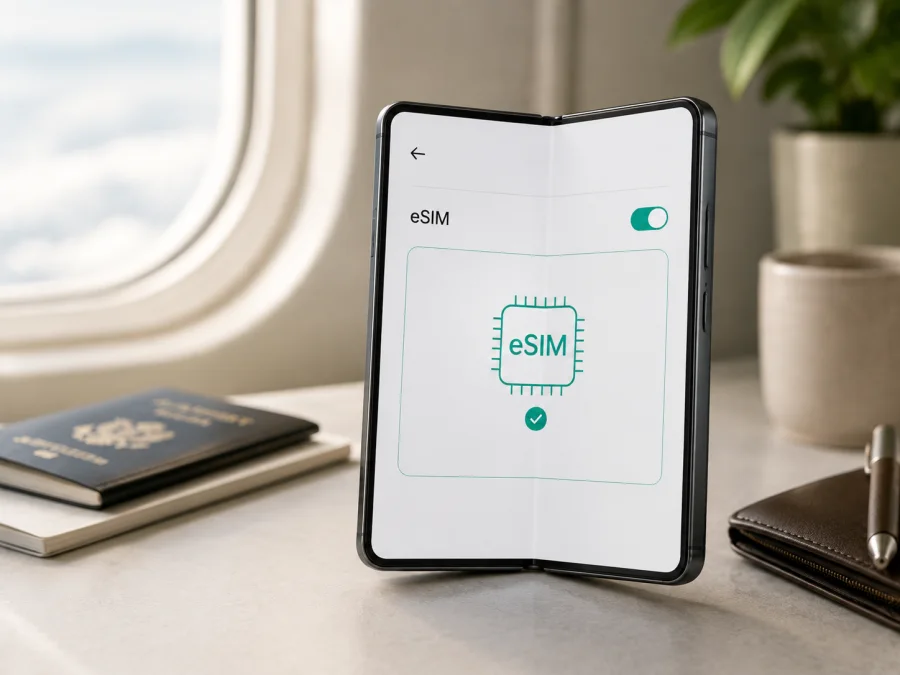
Samsung Galaxy Z Fold3 5G eSIM: Kompatibilität und Einrichtung
Das Samsung Galaxy Z Fold3 5G kann in unterstützten Ausführungen mit einer eSIM, also einer fest im Gerät integrierten digitalen SIM, verwendet werden. Für eine Auslandsreise richten Sie damit einen eSIM-Tarif für mobile Daten ein, ohne eine zusätzliche physische SIM-Karte einzulegen. Samsung weist jedoch darauf hin, dass die eSIM-Funktion je nach Herkunftsland möglicherweise nicht verfügbar ist. Auch Anbieter, SIM-Lock und Softwarestand können eine Rolle spielen.
Für Ihr Samsung Galaxy Z Fold3 5G lautet die sichere Kurzantwort: Ja, die Modellfamilie unterstützt eSIM, aber prüfen Sie das einzelne Gerät vor dem Kauf. Der wichtigste Nachweis ist „eSIM hinzufügen“ im SIM-Manager. Zusätzlich können Sie kontrollieren, ob eine EID angezeigt wird. Fehlen beide Hinweise, klären Sie die regionale Variante.
Kurzantwort und technische Einordnung
Samsung führt Galaxy Z Fold3 in seiner aktuellen Übersicht der eSIM-fähigen Galaxy-Geräte. Ein offizielles Datenblatt für eine US-Carrier-Ausführung nennt einen Nano-SIM-Steckplatz und eSIM-Fähigkeit, ergänzt aber, dass die Funktion vom Carrier abhängt. Das bestätigt die technische Möglichkeit, ist jedoch keine Freigabe für jedes Importgerät.
| Merkmal | Einordnung für Samsung Galaxy Z Fold3 5G |
|---|---|
| Exakter Gerätename | Samsung Galaxy Z Fold3 5G |
| Gerätefamilie | Galaxy Z Fold3, faltbares Smartphone |
| Mobilfunk | 4G LTE und 5G, abhängig von Netz, Tarif und Region |
| eSIM | In unterstützten regionalen und betreiberseitig freigegebenen Versionen ja |
| Physische SIM | Eine Nano-SIM kann je nach Ausführung zusätzlich vorhanden sein |
| Nachweis am Gerät | „eSIM hinzufügen“ im SIM-Manager und sichtbare EID |
| Voraussetzung für eine Reise-eSIM | Kompatibles, nicht gesperrtes Gerät, Internetzugang und passender Datentarif |
Unterstützt Samsung Galaxy Z Fold3 5G eSIM?
Ja, Samsung nennt das Galaxy Z Fold3 als eSIM-fähige Modellfamilie. Das gilt aber nicht automatisch für jedes Exemplar. Bei Importen, Carrier-Versionen oder abweichender regionaler Software kann der Menüpunkt fehlen.
Prüfen Sie daher Herkunft und Modellnummer, besonders bei gebrauchten oder importierten Geräten. Produktfotos und die 5G-Angabe reichen nicht aus. Bei einer Carrier-Ausführung klären Sie, ob das Smartphone entsperrt ist und der gewünschte Tarif aktiviert werden darf.
Regionale Unterschiede können Hardware, Funkbänder, Firmware und Carrier-Voraussetzungen betreffen. Das widerspricht der Samsung-Kompatibilitätsliste nicht: Sie beschreibt die Gerätefamilie, während der SIM-Manager zeigt, ob genau Ihr Samsung Galaxy Z Fold3 5G die Funktion aktuell bereitstellt.
Was Sie vor dem Kauf eines eSIM-Tarifs prüfen sollten
Prüfen Sie das Smartphone vor der Zahlung und nicht erst am Flughafen. Ein Profil kann an dieses Gerät gebunden sein. Die Checkliste trennt Gerätestatus und Tarifbedingungen:
- [ ] Im SIM-Manager wird „eSIM hinzufügen“ oder eine sinngleiche Option angezeigt.
- [ ] Unter den Statusinformationen oder Geräteinformationen ist eine EID sichtbar.
- [ ] Das Samsung Galaxy Z Fold3 5G ist nicht durch einen SIM-Lock beschränkt.
- [ ] Die Software ist auf einem aktuellen, offiziell unterstützten Stand.
- [ ] Für die Installation steht zuverlässiges WLAN oder eine andere Internetverbindung bereit.
- [ ] Der Tarif gilt im Zielland, Zielgebiet oder auf der geplanten Route.
- [ ] Datenvolumen, Laufzeit und Beginn der Gültigkeit sind verständlich.
- [ ] Sie wissen, ob der Tarif nur Daten oder auch Telefonie und SMS umfasst.
- [ ] Für die Heim-SIM ist geklärt, ob sie für Anrufe und SMS aktiv bleiben soll.
Kaspersky eSIM Store ist eine App und Website, über die Sie für eine Auslandsreise eine eSIM mit passendem Tarif für mobile Daten auswählen, buchen und aktivieren können. Prüfen Sie die Kompatibilität und Bedingungen trotzdem selbst. Kaspersky eSIM Store ist kein Mobilfunknetz und kein Betreiber.
EID und eSIM-Menü selbst finden
Die EID ist die Kennung des eSIM-Moduls, nicht die IMEI und nicht die Telefonnummer. Ein Anbieter kann sie bei einer Vorabzuweisung verlangen. Geben Sie sie nur über einen vorgesehenen Supportweg weiter.
Öffnen Sie auf dem Samsung Galaxy Z Fold3 5G Einstellungen > Verbindungen > SIM-Manager und suchen Sie eSIM hinzufügen. Die Option zeigt, dass das Gerät grundsätzlich ein Profil aufnehmen kann. Für einen konkreten Tarif brauchen Sie einen QR-Code, Aktivierungscode oder eine automatische Zuweisung. Der Menüpunkt bestätigt noch nicht das Reiseziel.
Prüfen Sie die EID über Einstellungen > Telefoninfo > Statusinformationen; die Bezeichnung kann je nach One-UI-Version abweichen. Die EID kann auch auf der Verpackung stehen. Fehlen EID und Menüpunkt, klären Sie Modellnummer, Herkunftsland, SIM-Sperre und Softwarestand vor dem Kauf.
KESIM-Kompatibilitätsprüfung
Prüfen Sie beim Samsung Galaxy Z Fold3 5G zuerst EID und SIM-Manager, schließen Sie die Gerätesperre aus und vergleichen Sie dann Reiseziel und Tarif. Prüfen Sie Ihr Gerät, bevor Sie einen eSIM-Tarif für mobile Daten kaufen.
Bei einem gebrauchten Telefon sollte der ursprüngliche Markt nachvollziehbar sein. EID ohne Menüpunkt deutet auf eine regionale oder Carrier-Einschränkung hin; ein Installationsfehler eher auf Code, Tarif, Internet oder Freigabe. Prüfen Sie außerdem Datenroaming und gegebenenfalls Hotspot-Nutzung.
eSIM auf dem Samsung Galaxy Z Fold3 5G installieren
Installieren Sie das Profil vor der Abreise, wenn die Gültigkeit nicht schon beim Download beginnt. Samsung empfiehlt dafür Internet, vorzugsweise WLAN. Bei einem QR-Code auf demselben Fold3 nutzen Sie einen zweiten Bildschirm oder, sofern möglich, die manuelle Aktivierung.
Die ausführliche eSIM-Anleitung für Android erklärt den allgemeinen Ablauf. Die eSIM-Anleitung für iOS ist hilfreich, wenn Sie die Schritte für ein anderes Gerät vergleichen möchten.
Schritt-für-Schritt-Anleitung
- Prüfen Sie die Voraussetzungen. Laden Sie das Samsung Galaxy Z Fold3 5G, verbinden Sie es mit dem Internet und stellen Sie sicher, dass es nicht gesperrt ist und „eSIM hinzufügen“ anbietet.
- Öffnen Sie die Einstellungen. Gehen Sie zu Einstellungen > Verbindungen > SIM-Manager.
- Starten Sie das Hinzufügen. Tippen Sie auf eSIM hinzufügen. Bei einer Vorabzuweisung kann das Smartphone nach einem bereitgestellten Tarif suchen.
- Wählen Sie die Methode. Tippen Sie auf QR-Code scannen oder wählen Sie die Option zum Hinzufügen über einen Aktivierungscode.
- Scannen Sie den Code. Nutzen Sie einen zweiten Bildschirm oder einen Ausdruck. Vermeiden Sie Reflexionen und halten Sie die Kamera ruhig.
- Bestätigen Sie den Download. Kontrollieren Sie, ob die angezeigten Tarifdaten zum Reiseziel passen. Der Download kann einige Minuten dauern.
- Benennen Sie das Profil. Verwenden Sie eine klare Bezeichnung wie „Reise“ oder das Zielland.
- Wählen Sie die Datenleitung. Legen Sie die Reise-eSIM im SIM-Manager als Leitung für mobile Daten fest, sobald Sie sie nutzen möchten.
- Prüfen Sie Datenroaming. Aktivieren Sie es für die Reise-eSIM nur, wenn es die Tarifbedingungen verlangen. Deaktivieren Sie es auf der Heim-SIM, wenn Sie unerwartete Kosten vermeiden möchten.
- Testen Sie die Verbindung. Schalten Sie WLAN aus und prüfen Sie eine unkritische Website oder App. Ein Tarif, der erst am Ziel startet, muss zu Hause noch keine Datenverbindung liefern.
Die Menübezeichnungen können sich durch One-UI-Updates ändern. Löschen Sie ein Profil nicht vorschnell, denn manche eSIMs lassen sich danach nicht erneut laden.
Aktivierung und Nutzung für mobile Daten im Ausland
Installation und Aktivierung können zeitlich auseinanderfallen. Je nach Tarif beginnt die Nutzung beim Download, bei der Aktivierung, beim Einbuchen oder bei der ersten Datennutzung im Zielgebiet. Prüfen Sie das vor dem Laden.
Bei der Ankunft gehen Sie so vor:
- Lassen Sie die Reise-eSIM im SIM-Manager eingeschaltet.
- Wählen Sie sie als SIM für mobile Daten aus.
- Aktivieren Sie Datenroaming auf dieser eSIM, falls erforderlich.
- Lassen Sie mobile Daten auf der Heim-SIM deaktiviert, wenn Sie deren Roaming nicht nutzen möchten.
- Schalten Sie WLAN aus und warten Sie kurz auf die Registrierung im Partnernetz.
- Lassen Sie die Netzwahl zunächst auf automatisch.
- Kontrollieren Sie Datenvolumen und Laufzeit im Tarifkonto oder in der App.
Die Heim-SIM kann für SMS oder Anrufe aktiv bleiben, während die Reise-eSIM mobile Daten übernimmt. Telefonie und SMS sind bei einem Datentarif nicht automatisch enthalten; nutzen Sie dafür Messenger oder die Heim-SIM nach deren Bedingungen.
Praktische Reiseszenarien
Kurztrip: Installieren Sie über WLAN und aktivieren Sie die Datenleitung bei der Ankunft. Wählen Sie Volumen und Laufzeit passend zu den Reisetagen.
Rundreise: Prüfen Sie, ob ein Regionaltarif alle Länder abdeckt. Ein Ein-Land-Tarif gilt nach dem Grenzübertritt nicht automatisch. Achten Sie auf Laufzeitbeginn und Navigation.
Arbeit und Hotspot: Prüfen Sie die Bedingungen, bevor Sie den Fold3 als Hotspot nutzen. Videokonferenzen und Cloud-Synchronisation verbrauchen mehr Daten.
Eine eSIM kann die Abhängigkeit von öffentlichem WLAN verringern, verspricht aber keine bestimmte Geschwindigkeit oder Verbindung an jedem Ort. Partnernetz, Gebäude, Auslastung, Funkbedingungen und Tarif bestimmen die Nutzung.
Häufige Probleme und systematische Lösungen
„eSIM hinzufügen“ fehlt
Prüfen Sie Modellnummer, Herkunftsland und Softwarestand. Starten Sie das Gerät neu und installieren Sie verfügbare offizielle Updates. Wenn EID und eSIM-Menü weiterhin fehlen, liegt möglicherweise eine regionale, betreiberseitige oder softwarebedingte Einschränkung vor. Kaufen Sie keinen weiteren Tarif auf Verdacht, sondern klären Sie die Ausführung mit Samsung oder dem ursprünglichen Anbieter.
Der QR-Code wird nicht erkannt
Erhöhen Sie die Helligkeit des zweiten Bildschirms, entfernen Sie Reflexionen und halten Sie das Fold3 ruhig. Wenn der Anbieter eine manuelle Eingabe unterstützt, übernehmen Sie den Aktivierungscode exakt. Prüfen Sie außerdem, ob der Code bereits verwendet wurde und ob er wirklich zum gewünschten Tarif gehört.
Das Profil wird nicht heruntergeladen
Verbinden Sie das Telefon mit stabilem WLAN und kontrollieren Sie Datum, Uhrzeit und freien Speicher. Übernehmen Sie den Aktivierungscode vollständig. Bei Meldungen wie „Code bereits verwendet“ oder „Tarif nicht kompatibel“ wenden Sie sich an die Unterstützung, bevor Sie das Profil löschen.
Die eSIM ist installiert, aber es gibt kein Netz
Öffnen Sie den SIM-Manager und kontrollieren Sie, ob das Profil eingeschaltet und als Datenleitung ausgewählt ist. Aktivieren Sie Datenroaming auf der Reise-eSIM, falls erforderlich. Schalten Sie den Flugmodus kurz ein und aus oder starten Sie das Telefon neu. Wenn keine Registrierung erfolgt, vergleichen Sie Zielland und Partnernetz mit dem gebuchten Tarif.
Empfang ist vorhanden, aber Apps laden nichts
Deaktivieren Sie WLAN zum Testen und prüfen Sie, ob mobile Daten wirklich über die Reise-eSIM laufen. Kontrollieren Sie Datenvolumen, Laufzeit und Tageslimits. Bei Dual-SIM-Konfigurationen ist eine falsch zugeordnete Datenleitung häufig die Ursache.
FAQ zur eSIM auf Samsung Galaxy Z Fold3 5G
Unterstützt jedes Samsung Galaxy Z Fold3 5G eSIM?
Nein, nicht ohne Prüfung. Samsung führt die Modellfamilie als eSIM-fähig, weist aber auf Unterschiede nach Herkunftsland hin. Carrier, SIM-Lock und Software können ebenfalls entscheidend sein.
Wo finde ich die EID?
Öffnen Sie Einstellungen > Telefoninfo > Statusinformationen. Je nach Softwarestand kann der Pfad anders heißen. Die EID kann auch auf der Verpackung stehen; eine IMEI ersetzt sie nicht.
Brauche ich für die Installation WLAN?
Sie brauchen Internet; WLAN ist meist planbarer und vermeidet zusätzlichen mobilen Datenverbrauch beim Download.
Enthält eine Reise-eSIM eine Telefonnummer?
Nicht unbedingt. Ein Datentarif umfasst normalerweise keinen separaten Telefonanschluss, keine normalen SMS und keine Sprachminuten, sofern dies nicht ausdrücklich angegeben ist.
Fazit
Das Samsung Galaxy Z Fold3 5G gehört zu den Galaxy-Modellen, die Samsung als eSIM-fähig aufführt. Für die konkrete Nutzung gilt: eSIM funktioniert auf unterstützten regionalen und betreiberseitig freigegebenen Ausführungen, nicht automatisch auf jedem Import- oder Carrier-Gerät. Der schnellste eigene Nachweis ist „eSIM hinzufügen“ im SIM-Manager zusammen mit einer sichtbaren EID.
Planen Sie die Einrichtung in dieser Reihenfolge: Gerät prüfen, SIM-Sperre ausschließen, Reiseziel und Tarifbedingungen vergleichen, Profil über zuverlässiges Internet installieren, eSIM als Datenleitung auswählen und Datenroaming nur nach den Bedingungen des Tarifs aktivieren. Behalten Sie Datenvolumen und Gültigkeitszeitraum im Blick.
Gerätecheck und eSIM für die Reise
Bevor Sie losfahren, prüfen Sie drei Punkte: Unterstützt Ihr genaues Samsung Galaxy Z Fold3 5G eSIM? Werden im SIM-Manager „eSIM hinzufügen“ und eine EID angezeigt? Gilt der ausgewählte, vorab bezahlte Datentarif in allen geplanten Ländern oder Regionen und passt sein Volumen zu Ihrer Nutzung?
Wenn die Antworten stimmen, können Sie im Kaspersky eSIM Store auf der Website oder in der App ein Reiseziel auswählen, Bedingungen vergleichen und eine eSIM für mobile Daten vorbereiten. Kaspersky eSIM Store hilft Ihnen, den Tarif auszuwählen, zu buchen und zu aktivieren; das Smartphone, der lokale Netzbetreiber und der konkrete Tarif bestimmen weiterhin die technische Verbindung. Prüfen Sie die Kompatibilität vor dem Kauf und halten Sie QR-Code, Aktivierungsdaten und Zugang zu Ihrem Profil für die Reise bereit.


