Leitfaden für Reisekonnektivität
Samsung Galaxy Z Fold3 eSIM: Prüfung und Einrichtung
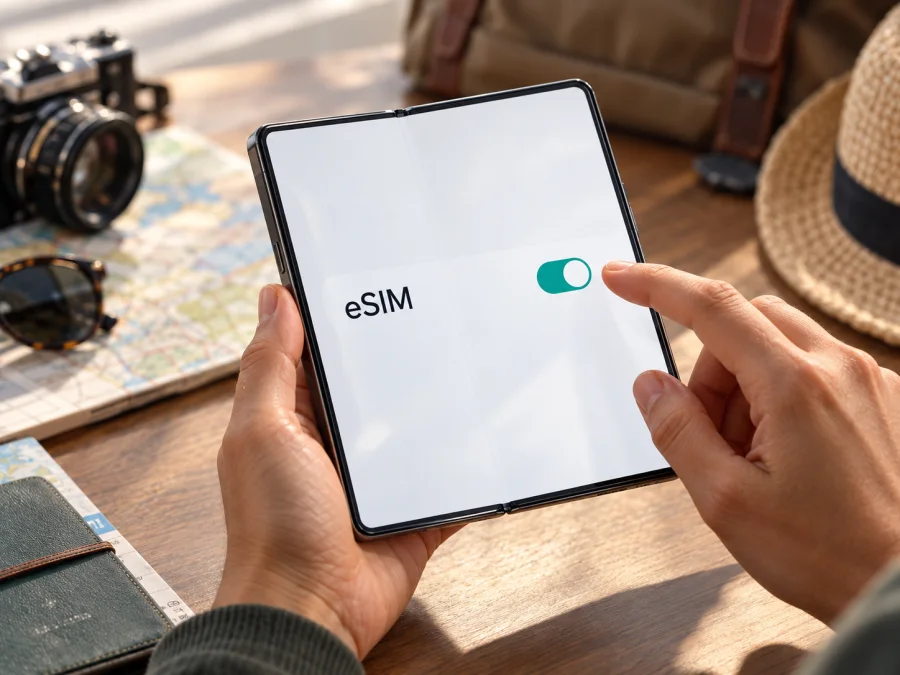
Samsung Galaxy Z Fold3: eSIM prüfen und einrichten
Das Samsung Galaxy Z Fold3 unterstützt eSIM grundsätzlich. Samsung führt das Modell in seiner aktuellen Liste eSIM-fähiger Galaxy-Geräte und nennt es auch in den Geräteangaben für die Produktfamilie. Das bedeutet jedoch nicht, dass jede weltweit verkaufte Variante die Funktion in jeder Software- oder Netzkonfiguration anbietet: Samsung weist ausdrücklich darauf hin, dass eSIM von Region, Softwareversion und Mobilfunkanbieter abhängen kann. Prüfen Sie daher das konkrete Gerät, bevor Sie einen eSIM-Tarif auswählen.
Kurzantwort: Bei einer für eSIM freigeschalteten Ausführung des Samsung Galaxy Z Fold3 lässt sich ein digitales SIM-Profil über den SIM-Manager hinzufügen. Am zuverlässigsten ist die Kontrolle direkt am Gerät: Wird unter Einstellungen > Verbindungen > SIM-Manager der Punkt eSIM hinzufügen angezeigt und lässt sich eine EID finden, sind das starke Hinweise auf die eSIM-Funktion. Prüfen Sie vor dem Kauf zusätzlich Modellnummer, Marktversion, Softwarestand und eine mögliche Netzsperre.
Unterstützt das Samsung Galaxy Z Fold3 eSIM?
Ja, die Galaxy-Z-Fold3-Gerätefamilie ist für eSIM ausgelegt. Samsung nennt das Galaxy Z Fold3 in der Übersicht unterstützter Geräte. Die Spezifikationen der internationalen Produktfamilie beschreiben ein eSIM-Profil neben physischen Nano-SIM-Karten. Die konkrete Nutzbarkeit kann trotzdem von der Gerätevariante und ihrem Softwarestand abhängen. Der Modellname allein reicht bei einem gebrauchten oder importierten Gerät nicht als Nachweis.
| Merkmal | Einordnung für das Samsung Galaxy Z Fold3 |
|---|---|
| eSIM im Modellportfolio | Ja, Samsung führt das Fold3 als eSIM-fähiges Galaxy-Modell. |
| Garantie für jede Marktversion | Nein. Samsung nennt Unterschiede nach Region, Softwareversion und Mobilfunkanbieter. |
| Prüfmöglichkeit am Gerät | SIM-Manager öffnen und nach „eSIM hinzufügen“ suchen; zusätzlich EID anzeigen lassen. |
| Physische SIM | Das Fold3 nutzt je nach konkreter Ausführung auch Nano-SIM. Die mögliche Kombination hängt vom Modell ab. |
| Netzfreischaltung | Eine eSIM-Funktion hebt eine mögliche Sperre des Geräts durch einen Anbieter nicht auf. |
| Eignung für einen Reisetarif | Erst nach Prüfung von eSIM-Menü, EID, Geräteentsperrung und Tarifbedingungen entscheiden. |
Warum unterscheiden sich Geräte aus verschiedenen Märkten?
Samsung bietet Mobilgeräte in mehreren Länder- und Netzvarianten an. Je nach Verkaufsland können Modellcode, Firmware, verfügbare Netzdienste und Betreiberanpassungen voneinander abweichen. Bei eSIM kommt hinzu, dass die Aktivierung von der Unterstützung des Anbieters abhängt. So kann ein Gerät, das äußerlich wie ein anderes Fold3 aussieht, in einem Markt ein sichtbares Menü zum Hinzufügen einer eSIM haben, während bei einer anderen regionalen Ausführung die Funktion fehlt oder nicht freigeschaltet ist.
Samsung formuliert diesen Vorbehalt ausdrücklich: Die eSIM-Verfügbarkeit kann von Softwareversion, Region und Mobilfunkanbieter abhängen. Selbst wenn das Modell in der Liste steht, kann die Funktion je nach Herkunftsland fehlen. „Deutsch“ als Sprache dieser Anleitung sagt nichts über das Verkaufsland Ihres Fold3 aus. Auch der deutsche Mobilfunkmarkt ist betreiberspezifisch: Samsung nennt für die automatische eSIM-Sofortbereitstellung in Deutschland derzeit die Telekom. Diese Funktion ist von der allgemeinen eSIM-Fähigkeit zu unterscheiden; QR-Code- oder manuelle Einrichtung richten sich nach dem jeweiligen Anbieter und Tarif. Prüfen Sie daher die konkrete Modellnummer und die Unterstützung Ihres Anbieters.
Kompatibilität vor dem Tarifkauf prüfen
Nutzen Sie diese kurze Prüfliste, bevor Sie ein eSIM-Profil oder einen Reisetarif auswählen:
- Modellnummer feststellen: Öffnen Sie Einstellungen > Telefoninfo und notieren Sie die vollständige Modellnummer. Vergleichen Sie sie mit der Kennzeichnung auf der Verpackung oder dem Kaufbeleg.
- eSIM-Menü suchen: Öffnen Sie Einstellungen > Verbindungen > SIM-Manager. Achten Sie darauf, ob eSIM hinzufügen angeboten wird.
- EID anzeigen: Öffnen Sie Einstellungen > Telefoninfo > Statusinformationen und suchen Sie nach der EID. Bei manchen Versionen kann die genaue Menübezeichnung leicht abweichen.
- Software aktualisieren: Installieren Sie verfügbare offizielle Systemupdates und starten Sie das Gerät neu. Prüfen Sie danach erneut den SIM-Manager.
- Gerätesperre klären: Fragen Sie den bisherigen Mobilfunkanbieter oder Verkäufer, ob das Telefon für andere Netze und Profile freigeschaltet ist.
- Tarifbedingungen lesen: Prüfen Sie, ob das Angebot Datenvolumen für das Reiseziel enthält und ob es mit Ihrem Geräte- und Aktivierungsszenario funktioniert.
Was EID und „eSIM hinzufügen“ aussagen
Die EID ist die eindeutige Kennung des im Gerät integrierten eSIM-Bausteins. Ein Anbieter kann sie bei der Bereitstellung eines Profils oder bei einer Kompatibilitätsanfrage benötigen. Samsung nennt als Fundorte die Geräteverpackung oder Einstellungen > Telefoninfo > Statusinformationen. Geben Sie diese Kennung nur dort an, wo sie für die Bereitstellung oder den Support erforderlich ist.
Der Menüpunkt eSIM hinzufügen ist der praktischste Hinweis, dass die Software auf dem Gerät ein eSIM-Profil verwalten kann. Fehlt der Eintrag, prüfen Sie zuerst, ob Sie im richtigen Menü sind, ob ein Update aussteht und ob das Gerät aus einer Region stammt, in der eSIM für diese Modellvariante angeboten wird. Ein fehlendes Menü sollte nicht durch Vermutungen ersetzt werden. Lassen Sie die genaue Modellnummer von Samsung oder dem Verkäufer bestätigen, ehe Sie einen Tarif bezahlen.
Vergleichen Sie vor der Bestellung außerdem die Geräteeinstellungen mit den Bedingungen des gewählten Angebots. Bei gebrauchten oder importierten Geräten belegen Modellname und Bauform weder Firmware noch Freischaltung. Eine allgemeine Modellübersicht kann die Prüfung des konkreten Verkaufs- und Betreibermarkts nicht ersetzen. Prüfen Sie Ihr Gerät, wenn Sie zusätzlich eine allgemeine Kompatibilitätskontrolle benötigen.
Was Sie vor der Einrichtung vorbereiten sollten
Für die Installation benötigen Sie ein eSIM-fähiges, entsperrtes Galaxy Z Fold3, eine stabile Internetverbindung und die Aktivierungsdaten des gewählten Tarifs. Viele Anbieter stellen einen QR-Code bereit; manche bieten einen Aktivierungscode oder eine automatische Bereitstellung an. Verwenden Sie nur die Installationsmethode, die in den Tarifinformationen genannt wird. Ein QR-Code ist häufig nur einmal oder für eine begrenzte Anzahl von Installationen nutzbar.
eSIM auf dem Samsung Galaxy Z Fold3 installieren
Die Menübezeichnungen können sich je nach Android- und One-UI-Version geringfügig unterscheiden. Die folgenden Schritte orientieren sich an Samsungs üblichem Ablauf über den SIM-Manager.
1. Internetverbindung herstellen
Verbinden Sie das Galaxy Z Fold3 mit einem zuverlässigen WLAN. Lassen Sie die Verbindung während des Downloads aktiv. Falls Sie unterwegs installieren, stellen Sie sicher, dass eine bereits aktive SIM Datenzugang bietet und keine hohen Roamingkosten entstehen.
2. SIM-Manager öffnen
Gehen Sie zu Einstellungen > Verbindungen > SIM-Manager. Tippen Sie auf eSIM hinzufügen. Fehlt der Eintrag, prüfen Sie zuerst Modellvariante, Software und EID.
3. QR-Code scannen oder Code eingeben
Wählen Sie QR-Code scannen und richten Sie die Kamera auf den vom Tarif bereitgestellten Code. Folgen Sie den Hinweisen auf dem Bildschirm. Wenn Ihr Tarif stattdessen eine manuelle Installation erlaubt, wählen Sie die entsprechende Eingabeoption und übertragen Sie den Aktivierungscode exakt. Tippen Sie nicht mehrfach auf Installieren, während der Download läuft.
4. Profil herunterladen
Bestätigen Sie den Download des Mobilfunkprofils. Warten Sie, bis der Download abgeschlossen ist. Das kann einige Minuten dauern. Löschen Sie ein teilweise hinzugefügtes Profil nicht, bevor Sie seinen Status geprüft haben.
5. Profil benennen und aktivieren
Geben Sie dem Profil einen eindeutigen Namen, zum Beispiel „Reise“ oder den Namen des Reiseziels. Aktivieren Sie die eSIM, sofern sie nach dem Download noch ausgeschaltet ist. Bei zwei aktiven SIM-Profilen fragt das Gerät möglicherweise, welche SIM für Anrufe, Nachrichten oder mobile Daten verwendet werden soll. Ihre Auswahl lässt sich später in den SIM-Manager-Einstellungen ändern.
6. Tarif für mobile Daten auswählen
Öffnen Sie im SIM-Manager die Auswahl für Mobile Daten und wählen Sie das Reiseprofil, wenn Sie dessen Datenpaket nutzen möchten. Kontrollieren Sie zusätzlich die Option für Daten-Roaming am Reiseprofil, falls die Tarifinformationen sie verlangen. Aktivieren Sie diese Einstellung nicht pauschal für Ihre private SIM. Vergewissern Sie sich vor der Abreise, welche Leitung Daten verwenden darf.
7. Verbindung testen
Eine ausführlichere Anleitung zur Einrichtung auf Android finden Sie unter eSIM auf Android installieren. Die Anleitung für iOS ist hilfreich, wenn Sie den Ablauf auf einem zweiten Apple-Gerät nachschlagen oder ein Familienmitglied bei dessen iPhone unterstützen. Die Schritte auf dem Fold3 selbst richten sich nach den Android-Einstellungen und den Bedingungen Ihres Tarifs.
eSIM im Ausland für mobile Daten verwenden
Vor der Abreise ist es praktisch, das Profil über WLAN hinzuzufügen und seine Bezeichnung im SIM-Manager zu prüfen. Wählen Sie nach der Ankunft die Reise-eSIM für mobile Daten aus. Falls erforderlich, aktivieren Sie Daten-Roaming nur für dieses Profil. Kontrollieren Sie, dass Daten nicht versehentlich über die private SIM laufen.
Die eSIM für eine Reise kann den Zugriff auf mobiles Internet erleichtern, ohne dass Sie vor Ort eine physische SIM-Karte einsetzen müssen. Das Fold3 kann je nach Modell und Software mehrere Profile verwalten; wie viele Profile gespeichert oder gleichzeitig verwendet werden können, hängt von der Gerätekonfiguration ab. Ein gespeichertes Profil ist nicht unbedingt gleichzeitig aktiv. Wählen Sie die gewünschte Leitung im SIM-Manager und beachten Sie die Vorgaben des Tarifes zur Netzwahl und zum Roaming.
eSIM-Datentarife sind nicht automatisch ein Ersatz für einen Mobilfunkvertrag mit Rufnummer. Prüfen Sie, ob das konkrete Angebot nur Daten umfasst oder zusätzlich Telefonie und SMS einschließt. Viele Reisetarife dienen dem mobilen Internet; für Sprach- und Videoanrufe können Sie internetbasierte Dienste verwenden, sofern diese in Ihrem Nutzungsszenario verfügbar sind. Auch die Verfügbarkeit, Geschwindigkeit und Netzabdeckung richten sich nach dem jeweiligen Tarif und den lokalen Netzen.
Drei typische Reisesituationen
Profil vor dem Abflug einrichten: Sie haben zu Hause WLAN und möchten die Installation erledigen, bevor die Reise beginnt. Prüfen Sie zuerst, ob das Angebot nach dem Download oder erst bei der ersten Netznutzung startet. Installieren Sie nur so früh, wie es die Bedingungen erlauben, und notieren Sie, welches Profil für Daten vorgesehen ist.
Ankunft am Flughafen: Sie benötigen mobile Daten, um eine Fahrverbindung oder die Unterkunft aufzurufen. Schalten Sie im SIM-Manager die Reise-eSIM für mobile Daten ein und aktivieren Sie erforderliches Daten-Roaming für genau dieses Profil. Falls keine Verbindung entsteht, prüfen Sie Flugmodus, Netzbetreiberwahl und die Tarifhinweise, statt den QR-Code erneut zu installieren.
Mehrere Länder auf einer Route: Ein Tarif kann für ein Land, eine Region oder mehrere Zielorte gelten. Lesen Sie vor der Reise, welche Länder enthalten sind und ob ein Wechsel zwischen Netzen vorgesehen ist. Verlassen Sie sich nicht allein auf den Namen eines Tarifes: Entscheidend sind die aufgeführten Ziele und Bedingungen. Bei einem Länderwechsel kann die automatische Netzwahl einige Zeit brauchen.
Wenn Sie Ihre Gerätekompatibilität geprüft haben, können Sie in Kaspersky eSIM Store über die App oder die Website ein Reiseziel auswählen, verfügbare Tarifdetails wie Datenvolumen und Laufzeit ansehen und eine passende eSIM für mobiles Internet im Ausland einrichten. Vergleichen Sie die Bedingungen mit Ihren Reisedaten und schließen Sie die Auswahl erst ab, wenn die eSIM-Funktion auf Ihrem Galaxy Z Fold3 bestätigt ist.
Häufige Probleme und was Sie prüfen können
„eSIM hinzufügen“ fehlt
Kontrollieren Sie die vollständige Modellnummer und installieren Sie verfügbare Softwareupdates. Suchen Sie erneut unter Einstellungen > Verbindungen > SIM-Manager. Prüfen Sie, ob eine EID unter Telefoninfo > Statusinformationen angezeigt wird. Stammt das Gerät aus einem anderen Land, fragen Sie Samsung oder den Verkäufer gezielt, ob genau diese Variante eSIM unterstützt. Ein Neustart kann eine Menüaktualisierung nach einem Systemupdate unterstützen, ersetzt aber keine Bestätigung der Modellkompatibilität.
Der QR-Code wird nicht erkannt
Erhöhen Sie die Helligkeit und halten Sie Kamera und Code ruhig. Vermeiden Sie Reflexionen und abgeschnittene Ränder. Prüfen Sie, ob der Code noch gültig und für eine neue Installation vorgesehen ist. Nutzen Sie einen manuellen Aktivierungscode nur, wenn der Anbieter diese Methode vorsieht.
Das Profil lädt nicht herunter
Stellen Sie eine stabile WLAN-Verbindung her und versuchen Sie es erneut. Prüfen Sie, ob der Code gültig ist und das Profil für dieses Gerät bereitgestellt werden kann. Notieren Sie eine angezeigte Fehlermeldung. Entfernen Sie ein teilweise geladenes Profil nicht, bevor Sie geklärt haben, ob eine erneute Installation möglich ist.
Die eSIM ist installiert, aber es gibt kein Netz
Prüfen Sie im SIM-Manager, ob das Reiseprofil eingeschaltet und als Leitung für mobile Daten ausgewählt ist. Kontrollieren Sie die Angaben des Tarifs zum Startzeitpunkt, Zielgebiet und Daten-Roaming. Aktivieren Sie den Flugmodus für einige Sekunden und schalten Sie ihn wieder aus oder starten Sie das Gerät neu. Falls automatische Netzwahl nicht funktioniert, nutzen Sie die manuelle Auswahl nur dann, wenn der Tarif dies empfiehlt. Ein Tarif kann außerhalb seines Zielgebiets keine Verbindung herstellen.
Internet funktioniert, aber das Datenvolumen sinkt schnell
Kontrollieren Sie, welche Leitung für mobile Daten eingestellt ist und welche Apps im Hintergrund Daten verbrauchen. Aktivieren Sie bei Bedarf eine Datensparfunktion oder beschränken Sie automatische Backups und große Downloads auf WLAN. Prüfen Sie den Verbrauch im SIM-Manager oder in den Android-Dateneinstellungen und vergleichen Sie ihn mit den Angaben im Tarifkonto. Hintergrunddienste können auch dann Daten nutzen, wenn Sie das Telefon nicht aktiv bedienen.
Die private SIM nutzt weiterhin Daten
Wählen Sie die Reise-eSIM ausdrücklich als Standard für Mobile Daten. Vergewissern Sie sich, dass automatische Datenumschaltung nicht zu einer anderen SIM wechselt. Wenn Sie Roamingkosten vermeiden möchten, schalten Sie Daten-Roaming für die private SIM aus und lassen Sie es nur auf dem Reiseprofil aktiv, wenn es laut Tarif benötigt wird. Telefonie- und SMS-Einstellungen sind getrennt von der Auswahl für mobile Daten.
Der Anbieter meldet, dass das Gerät gesperrt ist
Ein SIM-Lock oder eine andere Netzbeschränkung hängt vom ursprünglichen Anbieter und Kaufvertrag ab. Wenden Sie sich an den Anbieter, bei dem das Fold3 erworben wurde, und lassen Sie den Entsperrstatus bestätigen. Das Vorhandensein einer EID oder eines eSIM-Menüs hebt eine solche Sperre nicht automatisch auf. Kaufen Sie erst dann einen Tarif, wenn die Nutzung mit einem anderen Profil freigegeben ist.
FAQ zum Samsung Galaxy Z Fold3 und eSIM
Ist eSIM beim Samsung Galaxy Z Fold3 grundsätzlich verfügbar?
Ja. Samsung führt das Galaxy Z Fold3 in der Liste der eSIM-fähigen Galaxy-Modelle. Die konkrete Verfügbarkeit hängt laut Samsung trotzdem von Region, Softwareversion und Mobilfunkanbieter ab. Prüfen Sie daher den SIM-Manager und die EID des einzelnen Geräts.
Wie finde ich heraus, ob mein Galaxy Z Fold3 eSIM unterstützt?
Öffnen Sie Einstellungen > Verbindungen > SIM-Manager und prüfen Sie, ob eSIM hinzufügen angezeigt wird. Suchen Sie zusätzlich die EID unter Einstellungen > Telefoninfo > Statusinformationen. Falls einer der Hinweise fehlt oder das Menü abweicht, vergleichen Sie die vollständige Modellnummer mit den Angaben von Samsung.
Was mache ich, wenn die EID vorhanden ist, aber eSIM trotzdem nicht eingerichtet werden kann?
Prüfen Sie, ob eSIM hinzufügen verfügbar ist, ob das Gerät entsperrt ist, ob eine stabile Internetverbindung besteht und ob der Anbieter das Profil für Ihre Variante bereitstellen kann. EID und Tarifkompatibilität sind zwei verschiedene Prüfungen. Bei einer Fehlermeldung hilft der Anbieter oder Samsung-Support anhand von Modellnummer und Fehlertext weiter.
Vor der Reise: Gerät prüfen, dann eSIM auswählen
Das Samsung Galaxy Z Fold3 kann eSIM unterstützen, doch die Gerätefamilie ist keine Garantie für jede regionale Ausführung. Gehen Sie in der richtigen Reihenfolge vor: Modellnummer feststellen, im SIM-Manager nach eSIM hinzufügen suchen, die EID prüfen und eine mögliche Netzsperre ausschließen. Erst danach sollten Sie einen Tarif nach Reiseziel, Datenvolumen, Gültigkeitszeitraum und Aktivierungsbedingungen auswählen.
Kaspersky eSIM Store ist eine App und Website, in der Sie eine eSIM mit passendem Tarif für mobiles Internet auf Auslandsreisen auswählen, einrichten und aktivieren können. Prüfen Sie die Angaben zum Reiseziel und zur Laufzeit und richten Sie das Profil passend zu den Bedingungen ein. Wenn Ihr Gerät, die regionale Version und der Tarif zusammenpassen, können Sie die Reise-eSIM im SIM-Manager für mobile Daten auswählen und Ihre übliche SIM nach Bedarf weiterverwenden.


