Leitfaden für Reisekonnektivität
eSIM für Samsung Galaxy Z Fold4 8GB RAM
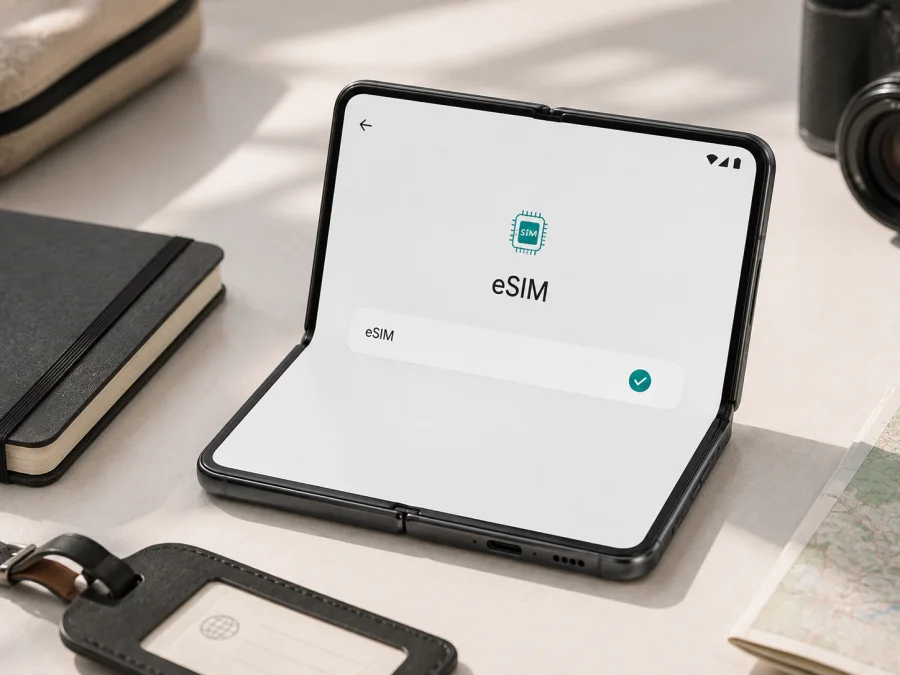
eSIM auf Samsung Galaxy Z Fold4 8GB RAM: Kompatibilität und Installation
Kurzantwort
Ja, das Samsung Galaxy Z Fold4 gehört grundsätzlich zu den Galaxy-Z-Modellen, die eSIM unterstützen. Samsung führt das Galaxy Z Fold4 in seiner aktuellen Übersicht kompatibler Galaxy-Geräte und nennt in den technischen Angaben eine integrierte eSIM neben der physischen Nano-SIM. Für die konkrete Ausführung Samsung Galaxy Z Fold4 8GB RAM bleibt eine Prüfung am Gerät wichtig: eSIM-Funktionen können sich je nach Verkaufsregion, Modellnummer, installierter Software und Mobilfunkanbieter unterscheiden. Die RAM-Angabe allein entscheidet nicht darüber, ob der digitale SIM-Chip freigeschaltet ist.
Auf einem kompatiblen Exemplar können Sie einen eSIM-Tarif für mobile Daten zusätzlich zur normalen SIM verwenden. Kontrollieren Sie vor dem Kauf EID und Menüpunkt zum Hinzufügen einer eSIM. Fehlt beides, ist dieser Softwarestand nicht für den gewünschten Tarif geeignet.
Was beim Samsung Galaxy Z Fold4 8GB RAM wichtig ist
| Merkmal | Einordnung für die eSIM-Nutzung |
|---|---|
| Gerät | Samsung Galaxy Z Fold4 8GB RAM |
| Gerätefamilie | Galaxy Z Fold4, faltbares Android-Smartphone |
| Physische SIM | Je nach regionaler Ausführung Nano-SIM |
| Digitale SIM | Grundsätzlich eSIM-fähig laut Samsung; am konkreten Gerät prüfen |
| Mobile Daten | eSIM kann als bevorzugte Daten-SIM ausgewählt werden |
| RAM | 8GB RAM verändert die eSIM-Funktion nicht automatisch |
| Wichtige Abhängigkeiten | Region, Modellnummer, Firmware und Mobilfunkanbieter |
| Vor dem Kauf | EID und „eSIM hinzufügen“ beziehungsweise „Mobilfunktarif hinzufügen“ suchen |
Samsung beschreibt die eSIM beim Galaxy Z Fold4 nicht als uneingeschränkte Zusage für jede weltweit verkaufte Ausführung. In den Herstellerhinweisen steht ausdrücklich, dass die Verfügbarkeit von Softwareversion, Region und Anbieter abhängen kann. Auch ein Anbieter kann die Aktivierung eines eSIM-Profils auf bestimmte Netze oder Tarifbedingungen beschränken.
Bei einem Gerät aus dem deutschen Handel ist die Wahrscheinlichkeit hoch, dass die vom Hersteller vorgesehene eSIM-Funktion im System sichtbar ist. Bei Importen aus anderen Märkten, Geräten aus einem Betreiberprogramm oder einer abweichenden Firmware kann die Konfiguration anders aussehen. Auch eine vorhandene eSIM-Hardware genügt nicht immer: Der Anbieter muss den Tarif freigeben, und eine SIM-Sperre kann fremde Profile blockieren. Prüfen Sie Gerät und Tarif daher getrennt.
Die eSIM-Kompatibilität selbst prüfen
Führen Sie die folgenden Schritte am entsperrten Samsung Galaxy Z Fold4 8GB RAM aus. WLAN erleichtert die Prüfung und später die Installation.
- Öffnen Sie Einstellungen.
- Tippen Sie auf Verbindungen.
- Öffnen Sie SIM-Kartenverwaltung.
- Suchen Sie nach eSIM hinzufügen, Mobilfunktarif hinzufügen oder einer ähnlich benannten Option.
- Öffnen Sie, falls vorhanden, die Informationen zum Gerät oder zum SIM-Status und suchen Sie nach EID.
Die EID ist eine lange Kennung des eingebauten eSIM-Moduls. Sie ist nicht dasselbe wie die IMEI und auch nicht die Telefonnummer. Wird eine EID angezeigt und lässt sich ein eSIM-Profil hinzufügen, spricht das stark für eine nutzbare eSIM-Funktion. Der endgültige Aktivierungserfolg hängt zusätzlich vom Tarif, dem Anbieter und dem Netz am Aufenthaltsort ab.
Wenn der Eintrag nicht sichtbar ist, aktualisieren Sie die Gerätesoftware, starten Sie das Smartphone neu und prüfen Sie die SIM-Kartenverwaltung erneut. Suchen Sie die exakte Modellnummer unter Einstellungen > Telefoninfo. Schreiben Sie die EID nicht öffentlich.
Checkliste vor dem eSIM-Tarif
Nutzen Sie diese kurze Kontrolle, bevor Sie einen Datentarif für die Reise auswählen:
- [ ] Auf dem Gerät wird die exakte Bezeichnung Samsung Galaxy Z Fold4 8GB RAM beziehungsweise die zugehörige Modellnummer angezeigt.
- [ ] In der SIM-Kartenverwaltung gibt es eine Option zum Hinzufügen einer eSIM.
- [ ] Eine EID ist im Gerät auffindbar.
- [ ] Das Smartphone ist nicht durch einen anderen Mobilfunkanbieter gesperrt.
- [ ] Die Software ist aktuell und das Gerät wurde nach einem Update neu gestartet.
- [ ] Der eSIM-Tarif deckt das Zielland, die Region oder den gesamten Reiseweg ab.
- [ ] Datenvolumen und Gültigkeitsdauer passen zur geplanten Nutzung.
- [ ] Sie haben Zugang zu WLAN oder einer anderen Internetverbindung für die Einrichtung.
- [ ] Sie wissen, ob der Tarif bei der Installation oder erst bei der ersten Netznutzung aktiv wird.
- [ ] Sie haben die Bedingungen für Rückgabe, Nachladen und eine mögliche Übertragung gelesen.
Für die Reiseplanung zählen außerdem Datenvolumen, Laufzeit und die Frage, wann der Tarif aktiv wird. Vergleichen Sie diese Angaben mit Ihrem Aufenthalt und behalten Sie die SIM-Sperre im Blick. Wenn Sie den Status vor dem Kauf kompakt abgleichen möchten, Prüfen Sie Ihr Gerät. Der Link führt zu diesem Kompatibilitätsabschnitt; entscheidend bleibt die Anzeige auf Ihrem eigenen Smartphone.
eSIM auf dem Samsung Galaxy Z Fold4 8GB RAM installieren
Kaufen Sie den Tarif erst, wenn die Geräteprüfung erfolgreich war. Kaspersky eSIM Store ist eine App und eine Website, in der Sie für eine Auslandsreise eine eSIM mit einem passenden Tarif für mobile Daten auswählen, abschließen und aktivieren können. Die eigentliche Mobilfunkleistung erfolgt nach den Bedingungen des ausgewählten Tarifs und der beteiligten lokalen Mobilfunknetze. Kaspersky eSIM Store ist kein Mobilfunkanbieter und betreibt kein Mobilfunknetz.
Für die Einrichtung auf Android können Sie die Android-Anleitung öffnen. Die iOS-Anleitung beschreibt den entsprechenden Ablauf für Apple-Geräte. Auf dem Fold4 orientieren Sie sich an den Android-Menünamen.
1. Bereiten Sie die Installation vor
Stellen Sie eine stabile WLAN-Verbindung her und halten Sie den QR-Code oder die manuellen Aktivierungsdaten aus Ihrem Profil bereit. Wird der QR-Code auf demselben Fold4 angezeigt, öffnen Sie ihn auf einem zweiten Bildschirm oder verwenden Sie die manuelle Eingabe, falls angeboten.
2. Öffnen Sie die SIM-Kartenverwaltung
Gehen Sie zu Einstellungen > Verbindungen > SIM-Kartenverwaltung. Tippen Sie auf eSIM hinzufügen oder auf den Eintrag, der einen neuen Mobilfunktarif beschreibt. Die genaue Formulierung kann sich nach der One-UI-Version und dem regionalen Modell unterscheiden.
3. Scannen Sie den QR-Code
Wählen Sie die Option zum Scannen des QR-Codes und richten Sie die Kamera auf den bereitgestellten Code. Bestätigen Sie die angezeigten Tarifdaten erst, wenn sie zum gebuchten Land oder zur Region passen. Falls der Scan nicht funktioniert, vermeiden Sie mehrere schnelle Wiederholungen und nutzen Sie die manuelle Eingabe, sofern sie vorgesehen ist.
4. Laden Sie das eSIM-Profil
Bestätigen Sie den Download des Mobilfunktarif-Profils. Lassen Sie die Einstellungen geöffnet, bis der Vorgang beendet ist. Ein QR-Code dient zur Einrichtung eines bestimmten Profils und kann nach der Nutzung oder nach einem fehlgeschlagenen Versuch Einschränkungen haben.
5. Benennen Sie die eSIM
Geben Sie dem neuen Profil einen klaren Namen, zum Beispiel „Reise“ oder den Namen des Zielgebiets. Bewahren Sie die physische SIM im Gerät, wenn Sie über Ihre normale Rufnummer erreichbar bleiben möchten.
6. Wählen Sie die SIM für mobile Daten
Öffnen Sie erneut die SIM-Kartenverwaltung und wählen Sie unter Mobile Daten das Reiseprofil. Wenn Sie die private SIM für Anrufe und Nachrichten behalten wollen, lassen Sie diese Funktionen auf der privaten Leitung. Beachten Sie, dass Telefonie und SMS nicht automatisch Bestandteil eines Datentarifs sind. Prüfen Sie die Tarifbeschreibung, bevor Sie eine andere Nutzung erwarten.
7. Aktivieren Sie Datenroaming nur nach Tarifhinweis
Bei einer Reise-eSIM kann Datenroaming für dieses Profil erforderlich sein, damit es sich in einem Partnernetz anmeldet. Aktivieren Sie es nur, wenn die Installations- oder Tarifinformation dies vorsieht. Lassen Sie Datenroaming auf der privaten SIM deaktiviert, wenn Sie es nicht benötigen.
8. Warten Sie auf die Netzanmeldung
Die Registrierung kann einige Minuten dauern und hängt von Tarif, Netz und Standort ab. Testen Sie die Verbindung mit einer kleinen Datenabfrage.
Die eSIM für mobile Daten auf Reisen nutzen
Das Samsung Galaxy Z Fold4 8GB RAM kann private Leitung und Reisedatentarif getrennt verwalten. Die eSIM ersetzt dabei nicht automatisch Ihre normale Rufnummer, sondern dient vor allem mobilen Daten ohne Wechsel einer physischen SIM-Karte.
Szenario: Ankunft am Flughafen
Installieren Sie das Profil, solange Sie stabiles WLAN haben, falls der Tarif das erlaubt. Nach der Landung aktivieren Sie die Reise-eSIM als Daten-SIM, prüfen die Netzregistrierung und testen Karten oder eine Fahrdienst-App. Begrenzen Sie automatische Updates, wenn das Datenvolumen knapp ist.
Szenario: Rundreise durch mehrere Regionen
Wählen Sie nur einen Tarif, dessen Geltungsbereich den ganzen Reiseweg abdeckt. Ein Tarif für ein einzelnes Land muss nicht automatisch im Nachbarland funktionieren. Lesen Sie vor der Aktivierung, wann die Gültigkeit beginnt.
Wenn die eSIM nicht funktioniert
Gehen Sie die Prüfung in einer festen Reihenfolge durch. So lässt sich unterscheiden, ob die Ursache beim Gerät, bei den Einstellungen, beim Tarif oder beim Netz liegt.
„eSIM hinzufügen“ fehlt
Prüfen Sie Modellnummer, Region und Softwareversion. Starten Sie das Fold4 neu und suchen Sie nach Systemupdates. Wenn danach weder EID noch eSIM-Menü vorhanden sind, gehen Sie nicht von vollständiger Kompatibilität aus und klären Sie die konkrete Ausführung mit dem Samsung-Support.
Der QR-Code wird nicht erkannt
Erhöhen Sie die Helligkeit des zweiten Geräts und halten Sie den Code ruhig in den Rahmen. Bei einem bereits verwendeten oder abgelaufenen Profil hilft die erneute Ausgabe durch den jeweiligen Dienst.
Das Profil lässt sich installieren, aber nicht aktivieren
Kontrollieren Sie Verbindung, Datum, Uhrzeit und eSIM-Auswahl. Prüfen Sie die Verfügbarkeit im aktuellen Land und eine mögliche Datenroaming-Vorgabe. Notieren Sie bei einem Fehler die Meldung und wenden Sie sich an die Unterstützung des Tarifs.
Es gibt ein Profil, aber kein mobiles Internet
Stellen Sie das Reiseprofil unter Mobile Daten ein. Prüfen Sie Flugmodus, eSIM-Status und Datenroaming nach Tarifvorgabe. Schalten Sie mobile Daten aus und wieder ein.
Das Smartphone nutzt versehentlich die private SIM
Kontrollieren Sie im Quick Panel die markierte Datenleitung. Deaktivieren Sie bei Bedarf den automatischen Datenwechsel und das Datenroaming der privaten SIM.
FAQ zur eSIM-Kompatibilität
Unterstützt das Samsung Galaxy Z Fold4 8GB RAM eSIM?
Grundsätzlich ja. Samsung nennt das Galaxy Z Fold4 als eSIM-fähiges Galaxy-Z-Modell. Für das konkrete Samsung Galaxy Z Fold4 8GB RAM müssen Sie trotzdem EID und SIM-Kartenverwaltung prüfen, weil Region, Modellnummer, Software und Mobilfunkanbieter die Verfügbarkeit beeinflussen können.
Kann ich Nano-SIM und eSIM gleichzeitig nutzen?
Das hängt vom regionalen SIM-Layout und den verfügbaren Dual-SIM-Funktionen ab. In vielen Ausführungen ist eine Kombination aus Nano-SIM und eSIM vorgesehen. Prüfen Sie im SIM-Manager, welche Leitungen gleichzeitig aktiv sein dürfen und welche Leitung für mobile Daten verwendet wird.
Brauche ich für die Installation eine Internetverbindung?
Ja, in der Regel benötigt das Gerät WLAN oder eine andere Datenverbindung, um das eSIM-Profil herunterzuladen. Installieren Sie es idealerweise vor der Abreise oder an einem Ort mit stabilem Internet. Die Netzanmeldung nach der Installation kann zusätzlich einige Minuten dauern.
Enthält der eSIM-Tarif eine Telefonnummer?
Nein, sofern die Tarifbedingungen nicht ausdrücklich etwas anderes nennen. Ein eSIM-Tarif für mobile Daten stellt normalerweise ein Datenvolumen für die Reise bereit, aber keine gewöhnliche Rufnummer, Telefonie oder SMS. Für Nachrichten und Anrufe können Sie bei bestehender Datenverbindung Messenger nutzen.
Was ist Kaspersky eSIM Store in diesem Ablauf?
Kaspersky eSIM Store ist eine App und Website, in der Sie eine eSIM mit einem passenden Tarif für mobile Daten auf einer Auslandsreise auswählen, abschließen und aktivieren können. Die eSIM ersetzt keinen lokalen Mobilfunkanbieter; Kaspersky eSIM Store betreibt kein Mobilfunknetz.
Kurzfazit
Das Samsung Galaxy Z Fold4 8GB RAM ist grundsätzlich ein geeigneter Kandidat für einen eSIM-Datentarif: Samsung führt das Galaxy Z Fold4 als kompatibles Modell. Prüfen Sie vor dem Kauf EID, eSIM hinzufügen, Modellnummer, Region, Software und eine mögliche SIM-Sperre. Wählen Sie danach Reiseziel, Datenvolumen und Laufzeit passend zum Aufenthalt.
Vor der Reise: Gerät prüfen und eSIM auswählen
- Öffnen Sie die SIM-Kartenverwaltung des Samsung Galaxy Z Fold4 8GB RAM und bestätigen Sie, dass EID und eSIM-Option vorhanden sind.
- Klären Sie, dass das Gerät nicht an einen anderen Mobilfunkanbieter gebunden ist.
- Wählen Sie in Kaspersky eSIM Store das Land, die Region oder den Reiseweg und vergleichen Sie die Bedingungen des passenden eSIM-Tarifs.
- Prüfen Sie Datenvolumen, Laufzeit, Aktivierungszeitpunkt, mögliche Roaming-Einstellung und die Regeln für Nachladen oder Rückgabe.
- Installieren Sie das Profil über WLAN, benennen Sie es eindeutig und wählen Sie es erst bei Bedarf als SIM für mobile Daten.
- Testen Sie die Verbindung vor der Abreise oder direkt nach der Ankunft und kontrollieren Sie, dass nicht versehentlich die private SIM für Daten verwendet wird.
Der Ablauf bleibt klar: Gerät prüfen, Reisetarif wählen und eSIM aktivieren. Kaspersky eSIM Store hilft dabei; Verfügbarkeit und Leistung richten sich nach Gerät, Tarif und lokalen Netzen.


