Leitfaden für Reisekonnektivität
Samsung Galaxy Z Fold5 5G 128GB eSIM
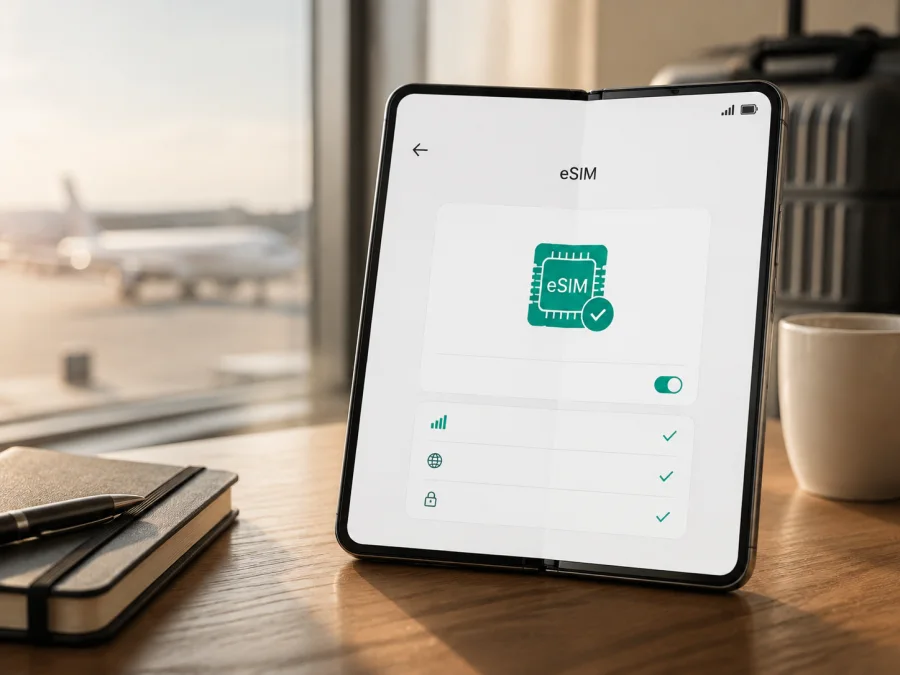
Samsung Galaxy Z Fold5 5G 128GB eSIM: Kompatibilität und Installation
Kurzantwort
Das Samsung Galaxy Z Fold5 5G 128GB gehört zur von Samsung als eSIM-fähig geführten Galaxy-Z-Fold5-Familie. Die Speicherangabe allein bestätigt die Funktion jedoch nicht. Da Herkunftsland, Software und Mobilfunkanbieter eine Rolle spielen können, sind EID und eSIM-Menü vor dem Tarifkauf entscheidend.
Ist eine eSIM verfügbar und ist das Fold5 nicht an einen Anbieter gebunden, können Sie ein eSIM-Profil für mobile Daten auf Reisen installieren. Die physische SIM-Karte kann dabei für Ihre übliche Rufnummer aktiv bleiben. Ob Telefonie und SMS über die jeweilige eSIM möglich sind, hängt vom Profil und Tarif ab; ein Reise-eSIM-Tarif für Daten ersetzt nicht automatisch eine normale Mobilfunknummer.
Unterstützt das Samsung Galaxy Z Fold5 5G 128GB eSIM?
Ja, die Modellfamilie Samsung Galaxy Z Fold5 unterstützt eSIM grundsätzlich. In den offiziellen Samsung-Spezifikationen für Galaxy Z Fold5-Varianten werden Nano-SIM und eSIM als SIM-Optionen genannt. Außerdem führt Samsung das Galaxy Z Fold5 in seiner Übersicht unterstützter Galaxy-Geräte. Das ist die belastbare Grundlage für die grundsätzliche Kompatibilität.
Für ein einzelnes Samsung Galaxy Z Fold5 5G 128GB ist die Antwort erst endgültig, wenn das Gerät die Funktion in den Einstellungen zeigt. Bei importierten oder betreiberspezifischen Varianten können SIM-Konfiguration und Firmware abweichen. Fehlen EID oder „eSIM hinzufügen“, behandeln Sie das Gerät nicht als kompatibel.
Die Bezeichnung „128GB“ sollte geprüft werden. Samsung führt je nach Markt andere Speicherausstattungen; entscheidend sind Modellnummer, Softwarestand und SIM-Einstellungen.
Die wichtigsten Merkmale der angefragten Variante
| Merkmal | Einordnung für die eSIM-Nutzung |
|---|---|
| Exakte Gerätebezeichnung | Samsung Galaxy Z Fold5 5G 128GB |
| Gerätefamilie | Galaxy Z Fold5, faltbares Samsung-Smartphone |
| Mobilfunk | 5G-fähig; die nutzbaren Bänder und die tatsächliche Geschwindigkeit hängen von Markt, Netz und Tarif ab |
| SIM-Konfiguration | Je nach regionaler Variante Nano-SIM und eSIM; konkrete Kombination am Gerät prüfen |
| Speicherangabe | 128GB laut angefragter Bezeichnung; sie ist kein alleiniger Nachweis für eSIM |
| Nachweis der eSIM | EID und Menüpunkt zum Hinzufügen einer eSIM in den Einstellungen |
| Reiseeinsatz | Mobile Daten über ein kompatibles eSIM-Profil; Tarif und Netzpartner bestimmen die Verfügbarkeit |
<a id="kesim-device-compatibility"></a>
Was Sie vor dem Kauf eines eSIM-Tarifs prüfen sollten
Eine eSIM ist ein digitales SIM-Profil im Gerät. Für die Reisevorbereitung müssen Hardware, Firmware, Gerätestatus und Tarifbedingungen zusammenpassen.
Kompatibilitäts-Checkliste
- ☐ In den Einstellungen gibt es einen SIM-Manager oder eine vergleichbare Verwaltung für mobile Verbindungen.
- ☐ Dort finden Sie „eSIM hinzufügen“, „Mobilfunktarif hinzufügen“ oder eine ähnlich bezeichnete Funktion.
- ☐ Unter den Geräte- oder Statusinformationen wird eine EID angezeigt.
- ☐ Die Modellnummer des Telefons gehört tatsächlich zum gekauften Samsung Galaxy Z Fold5 und nicht zu einer ähnlich aussehenden Fold- oder Flip-Variante.
- ☐ Das Telefon ist nicht durch einen SIM- oder Netlock auf einen Anbieter beschränkt.
- ☐ Android und Samsung-Software sind auf einem aktuellen, unterstützten Stand.
- ☐ Für die Installation steht eine stabile Internetverbindung bereit.
- ☐ Sie haben geprüft, in welchen Ländern oder Regionen der ausgewählte Tarif gilt.
- ☐ Sie kennen Datenvolumen, Gültigkeitsdauer und den Zeitpunkt, an dem die Nutzung beginnt.
- ☐ Sie wissen, ob für die Nutzung im Ausland Datenroaming für das Reiseprofil eingeschaltet werden muss.
EID und eSIM-Einstellung selbst überprüfen
Die EID ist eine Gerätekennung für die integrierte SIM-Funktion. Sie ist nicht dasselbe wie die IMEI und auch nicht die Nummer der physischen SIM-Karte. Die Bezeichnungen der Menüs können abhängig von Android-Version, One UI und Region leicht variieren.
- Öffnen Sie Einstellungen.
- Öffnen Sie Verbindungen.
- Tippen Sie auf SIM-Manager oder auf den Bereich für SIM-Karten und mobile Netzwerke.
- Suchen Sie nach eSIM hinzufügen oder einer Option zum Hinzufügen eines Mobilfunktarifs.
- Öffnen Sie anschließend Telefoninfo und Statusinformationen, falls Sie die EID gesondert sehen möchten.
- Der angezeigte EID-Eintrag bestätigt die verfügbare Gerätekennung.
Ein EID-Eintrag ist ein starkes Indiz für verfügbare eSIM-Hardware und Firmware. Für die Nutzung muss der Tarif trotzdem passen. Fehlen EID und eSIM-Menü, prüfen Sie Modellnummer und Softwarestand und lassen Sie sich die Funktion für genau dieses Herkunftsland bestätigen.
Eine schnelle Orientierung finden Sie im Abschnitt Prüfen Sie Ihr Gerät. Der Link ersetzt die Prüfung am Telefon nicht.
Voraussetzungen für die Installation
Bereiten Sie die eSIM im WLAN vor. Für den QR-Code brauchen Sie meist ein zweites Display; alternativ kann der Tarif eine manuelle Eingabe anbieten. Halten Sie den Akku geladen und löschen Sie ein installiertes Profil nicht vorschnell, weil ein QR-Code je nach Tarif nur einmal nutzbar ist.
Installation bedeutet, dass das Profil gespeichert wird. Für mobile Daten muss es zusätzlich eingeschaltet, als Datenleitung ausgewählt und nach den Tarifbedingungen aktiviert werden.
eSIM auf dem Samsung Galaxy Z Fold5 5G 128GB installieren
Die Schritte gelten für ein Fold5 mit sichtbarer eSIM-Funktion. Menünamen können je nach Android-Version, One UI und Region leicht abweichen.
1. Kompatibilität vorbereiten
Öffnen Sie den SIM-Manager und prüfen Sie EID sowie „eSIM hinzufügen“. Fehlen beide Hinweise, klären Sie die Variante vor der Bestellung.
2. Internetverbindung herstellen
Verbinden Sie das Samsung Galaxy Z Fold5 5G 128GB mit stabilem WLAN, damit das Profil geladen werden kann.
3. Profil bereithalten
Öffnen Sie den QR-Code aus dem Profil oder der Kaufbestätigung auf einem zweiten Bildschirm. Teilen Sie die Aktivierungsdaten nicht öffentlich.
4. eSIM hinzufügen
Tippen Sie auf Einstellungen, Verbindungen, SIM-Manager und eSIM hinzufügen. Wählen Sie das Scannen eines QR-Codes.
5. QR-Code scannen
Richten Sie die Kamera auf den QR-Code. Falls der Scan nicht möglich ist, verwenden Sie die vom Tarif bereitgestellte manuelle Eingabe.
6. Profil herunterladen
Bestätigen Sie den Download und warten Sie, bis die Installation abgeschlossen ist.
7. Profil benennen
Geben Sie der eSIM einen eindeutigen Namen wie „Reise“, damit sie nicht mit der physischen SIM verwechselt wird.
8. Datenleitung auswählen
Wählen Sie die neue eSIM als bevorzugte SIM für mobile Daten. Entscheiden Sie getrennt über Anrufe und SMS.
9. Datenroaming prüfen
Schalten Sie Datenroaming für das Reiseprofil nur ein, wenn Tarif oder Partnernetz es erfordern.
Eine ausführlichere Schrittfolge finden Sie in der Android-Anleitung zur eSIM-Installation. Die iOS-Anleitung zur eSIM-Installation ist für iPhone und iPad gedacht, kann aber hilfreich sein, wenn Sie ein zweites Apple-Gerät für den QR-Code oder eine Reiseplanung verwenden.
Aktivierung und Auswahl für mobile Daten
Nach der Installation öffnen Sie Einstellungen > Verbindungen > SIM-Manager, schalten das Profil ein und wählen es unter „Mobile Daten“ als Datenleitung. Kontrollieren Sie, dass nicht versehentlich die Haupt-SIM Daten verwendet.
Prüfen Sie, wann die Laufzeit beginnt: Manche Tarife starten bei Installation, andere bei Aktivierung oder erster Netzanmeldung. Diese Zeitpunkte sind nicht automatisch gleich. Wenn erlaubt, installieren Sie zu Hause und wählen die eSIM erst am Zielort als Datenleitung.
Schalten Sie WLAN kurz aus, prüfen Sie das Netzsymbol und testen Sie eine einfache Webseite. So stellen Sie fest, ob die Verbindung wirklich über die eSIM läuft.
eSIM im Urlaub oder auf Geschäftsreise nutzen
Kurze Reise mit einer bekannten Hauptnummer
Lassen Sie die physische SIM für Anrufe und SMS aktiv und wählen Sie die eSIM ausschließlich für mobile Daten. Prüfen Sie bei der Haupt-SIM, ob Datenroaming ausgeschaltet ist.
Mehrere Länder auf einer Route
Wählen Sie für eine Route einen Tarif, der alle Stationen abdeckt. Ein Ein-Land-Tarif funktioniert nicht automatisch im Nachbarland; prüfen Sie die aktive Datenleitung vor dem Grenzübertritt.
Hoher Datenbedarf
Bei Videokonferenzen, Navigation, Cloud-Synchronisation oder Hotspot sollten Sie Datenvolumen und Tarifgrenzen prüfen. Backups und Updates können viel Daten verbrauchen; Geschwindigkeit und Hotspot-Nutzung hängen vom Tarif und Netz ab.
Ankunft und Rückkehr
Installieren Sie das Profil möglichst im WLAN vor der Abreise. Aktivieren Sie die Datenleitung bei der Ankunft, testen Sie sie ohne WLAN und wählen Sie nach der Reise wieder die gewohnte SIM; löschen Sie das Reiseprofil nur, wenn Sie es nicht erneut benötigen.
Typische Probleme und Lösungen
Der Menüpunkt „eSIM hinzufügen“ fehlt
Prüfen Sie SIM-Manager, Modellnummer, EID und Updates. Fehlen EID und eSIM-Option, kann die regionale oder betreiberspezifische Version eingeschränkt sein. Die Bezeichnung „Samsung Galaxy Z Fold5 5G 128GB“ reicht dann nicht als Nachweis.
Die EID ist nicht sichtbar
Starten Sie das Telefon neu und prüfen Sie die Statusinformationen erneut. Fehlt sie nach einem unterstützten Update weiterhin, notieren Sie die Modellnummer und fragen Sie Händler oder Samsung-Support. Eine IMEI ist kein Ersatz für die EID.
Der QR-Code wird nicht erkannt
Erhöhen Sie die Helligkeit des zweiten Bildschirms, vermeiden Sie Reflexionen und schneiden Sie keine Ränder ab. Prüfen Sie, ob der Code bereits verwendet wurde; falls möglich, nutzen Sie die manuelle Eingabe.
Das Profil lässt sich nicht herunterladen
Nutzen Sie ein stabiles WLAN und prüfen Sie Speicherplatz sowie Flugmodus. Löschen Sie das Profil nicht sofort, wenn der Code einmalig sein kann. Notieren Sie Fehlermeldung und Modellnummer für den Support.
Das Profil ist installiert, aber es gibt kein Internet
Kontrollieren Sie, ob die eSIM eingeschaltet und unter Mobile Daten ausgewählt ist. Schalten Sie WLAN aus und prüfen Sie Datenroaming, Flugmodus, Empfang und Tarifgültigkeit. Starten Sie das Telefon neu. Ändern Sie APN- oder Netzparameter nur nach ausdrücklicher Tarifangabe.
Die Datenverbindung ist langsam oder bricht ab
Prüfen Sie an einem Ort mit besserem Empfang die automatische Netzwahl. 5G auf dem Gerät garantiert weder 5G-Abdeckung noch 5G im Tarif. Beim Länderwechsel kann die Netzwahl einige Zeit brauchen; setzen Sie Einstellungen erst nach Prüfung der Tarifbedingungen zurück.
Die normale Rufnummer funktioniert nicht wie erwartet
Ein Daten-eSIM-Tarif stellt normalerweise keinen klassischen Telefonanschluss bereit. Wählen Sie die physische SIM für Anrufe und SMS. Telefonie muss im eSIM-Tarif ausdrücklich enthalten sein; Messenger-Anrufe ersetzen keine normale Rufnummer.
FAQ
Ist das Samsung Galaxy Z Fold5 5G 128GB mit einer Reise-eSIM kompatibel?
Grundsätzlich ja, weil Samsung die Galaxy-Z-Fold5-Familie als eSIM-fähig führt. Für das konkrete 128GB-Gerät müssen Sie aber EID, eSIM-Menü und regionale Version prüfen.
Kann ich die physische SIM und eine eSIM gleichzeitig verwenden?
Das hängt von Variante, Firmware und Anbieter ab. Wählen Sie die Datenleitung im SIM-Manager ausdrücklich aus.
Muss die eSIM vor der Reise installiert werden?
Nein. Die Installation im heimischen WLAN ist oft entspannter; prüfen Sie aber, ob die Laufzeit bereits bei der Installation beginnt.
Brauche ich für eine Reise-eSIM eine neue Telefonnummer?
Für einen reinen Datentarif normalerweise nicht. Die bisherige Nummer bleibt auf der Haupt-SIM; Telefonie und SMS sind nur enthalten, wenn der Tarif es ausdrücklich vorsieht.
Was mache ich, wenn meine Fold5-Version aus einem anderen Land stammt?
Vergleichen Sie Modellnummer, EID und SIM-Manager mit den Angaben des Verkäufers. Wegen regionaler und betreiberspezifischer Unterschiede bestätigen Sie die eSIM-Funktion direkt am Gerät.
Fazit: erst Gerät prüfen, dann eSIM für die Reise wählen
Das Samsung Galaxy Z Fold5 5G 128GB unterstützt eSIM als Mitglied der Galaxy-Z-Fold5-Familie grundsätzlich. Die endgültige Entscheidung fällt aber am konkreten Exemplar: Öffnen Sie den SIM-Manager, suchen Sie nach eSIM hinzufügen, prüfen Sie die EID und klären Sie Herkunft, Firmware sowie eine mögliche Anbieterbindung. Nur wenn diese Punkte passen, lohnt sich die Auswahl eines Reiseprofils.
Wenn der Check erfolgreich ist, können Sie in der App oder auf der Website von Kaspersky eSIM Store ein Reiseziel auswählen, die Bedingungen eines passenden eSIM-Tarifs vergleichen, ihn buchen und das Profil aktivieren. Kaspersky eSIM Store hilft bei Auswahl, Buchung und Aktivierung eines eSIM-Tarifs für mobilen Internetzugang im Ausland; der Dienst ist kein Mobilfunkanbieter und betreibt kein eigenes Netz. Umfang, Laufzeit, Länder und Einschränkungen ergeben sich aus dem jeweiligen Tarif.
Finaler Geräte- und Reise-Check
- Bestätigen Sie am Samsung Galaxy Z Fold5 5G 128GB die EID und den Menüpunkt zum Hinzufügen einer eSIM.
- Klären Sie, dass das Gerät nicht regional oder durch einen Mobilfunkanbieter eingeschränkt ist.
- Wählen Sie im Kaspersky eSIM Store ein Ziel, einen passenden Datenumfang und eine passende Laufzeit.
- Installieren Sie das Profil im WLAN und legen Sie die eSIM am Reiseziel als mobile Datenleitung fest.
- Prüfen Sie Datenroaming, Netz und verbleibendes Datenvolumen, bevor Sie datenintensive Apps nutzen.
Die Reihenfolge bleibt klar: erst die konkrete Gerätekompatibilität prüfen, dann den eSIM-Tarif für die Reise auswählen, installieren und aktivieren.


